Defina suas configurações de chat ao vivo App
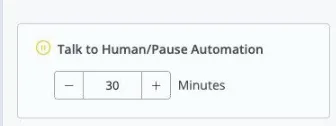
Depois que você usar a ação “Falar com humano/Pausar Automação” no construtor de fluxo, ela pausará o bot e ativará o chat ao vivo.
Depois que você usar a ação “Falar com humano/Pausar Automação” no construtor de fluxo, ela pausará o bot e ativará o chat ao vivo.
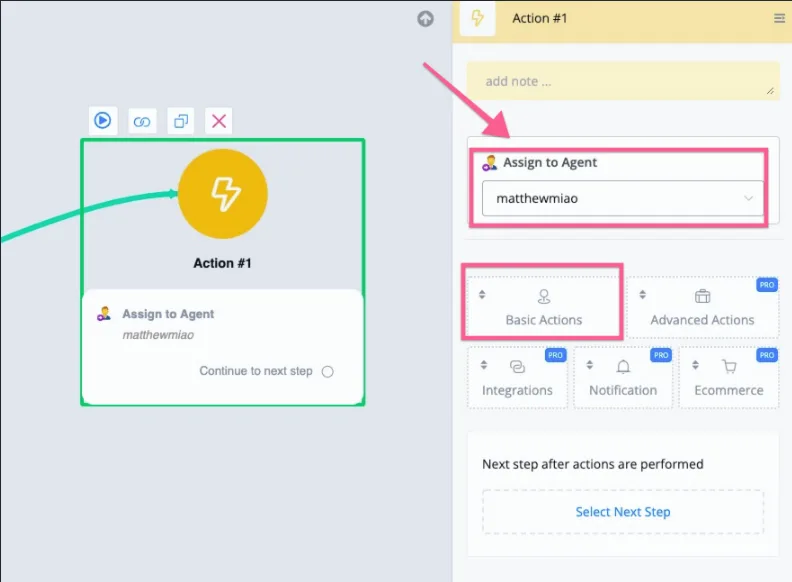
Você encontra a ação “Atribuir ao Agente” nas Ações Básicas e, em seguida, seleciona os membros da equipe aos quais quer atribuir a conversa.
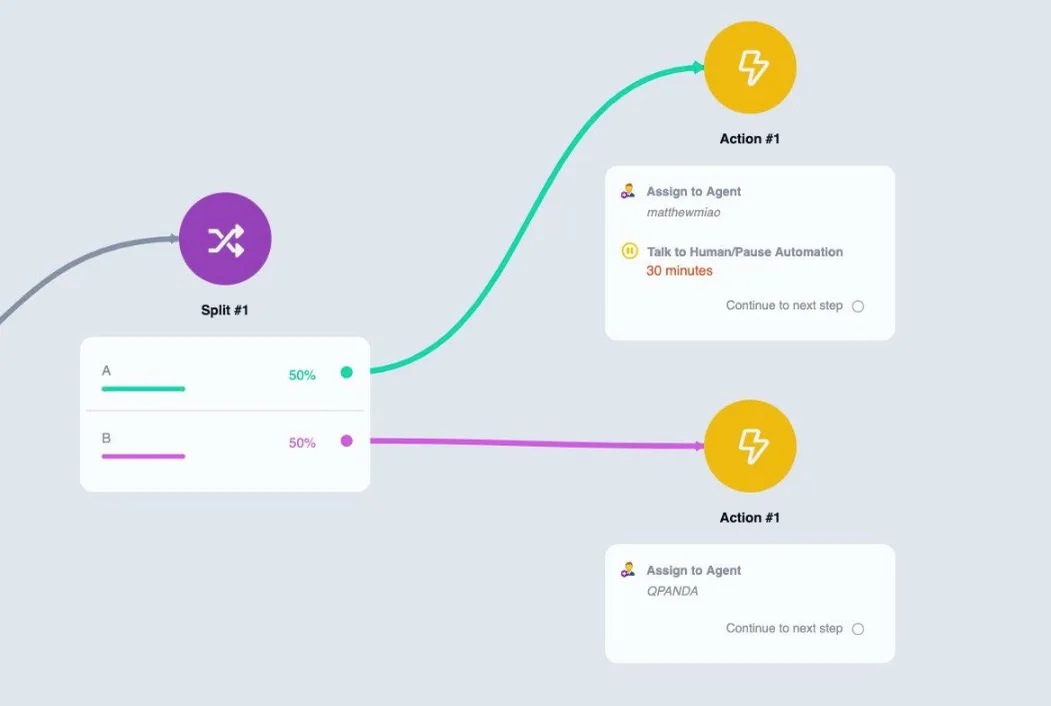
Você pode configurar suas próprias regras para atribuir a conversa assim que o usuário “pausar a notificação”. Por exemplo, você pode usar “Dividir” para sortear e atribuir a conversa/tickets.
Você também pode atribuir a conversa de acordo com o horário e o dia da semana.
Você também pode atribuir a conversa com base na seleção que o usuário faz no bot. Por exemplo, quando ele quer entrar em contato com departamentos diferentes da sua empresa.
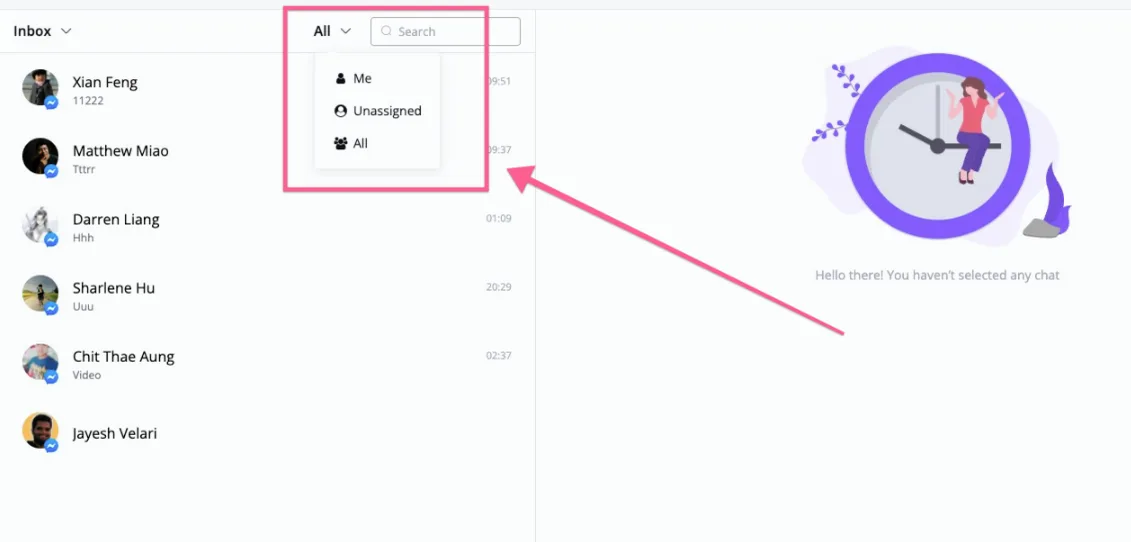
Na janela de chat ao vivo, você pode consultar primeiro as conversas “não atribuídas” e “todas”, além das conversas atribuídas a você.
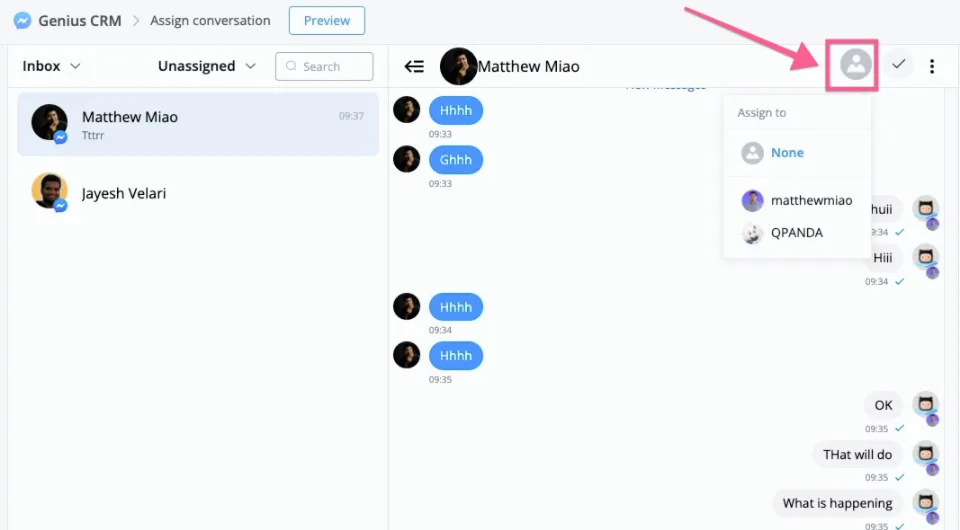
Ao abrir uma conversa não atribuída, você pode clicar no “ícone” do chat ao vivo e selecionar o membro da sua equipe para atribuir esta conversa.
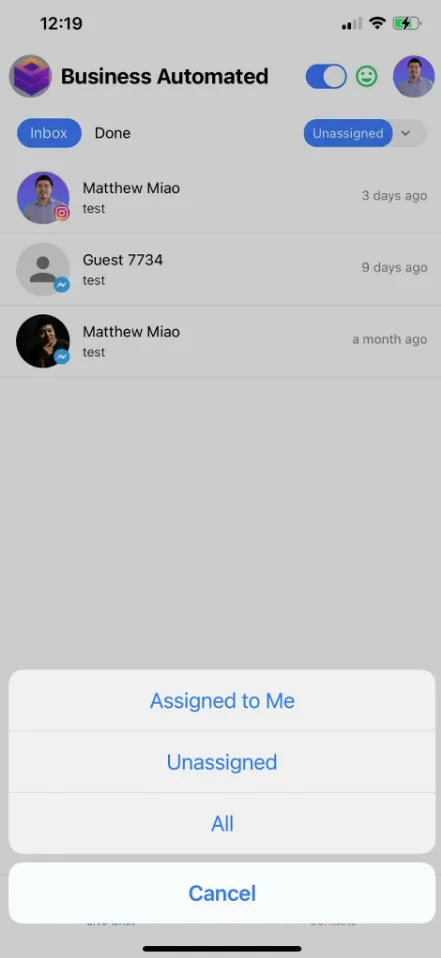
Você também pode atribuir a conversa em nosso aplicativo móvel, selecionando a conversa “não atribuída” no canto superior direito.
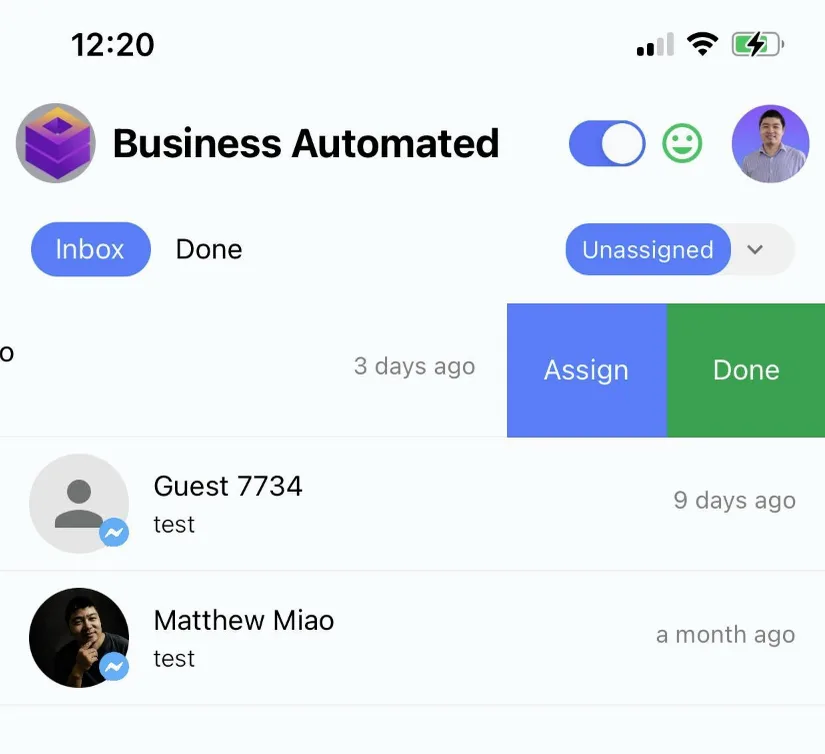
Em seguida, todas as conversas não atribuídas serão exibidas. Você pode deslizar a conversa para a esquerda e selecionar a ação “Atribuir” para atribuí-la a um dos membros da sua equipe.
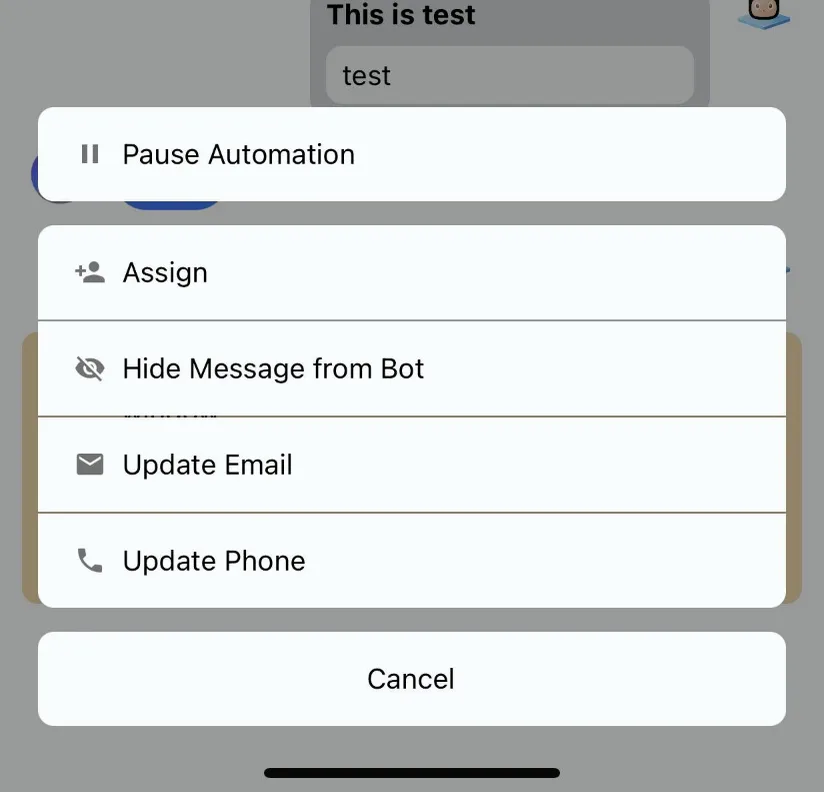
Você também pode clicar na conversa e selecionar o “...” no canto superior direito, o que abrirá mais opções para o usuário atual.
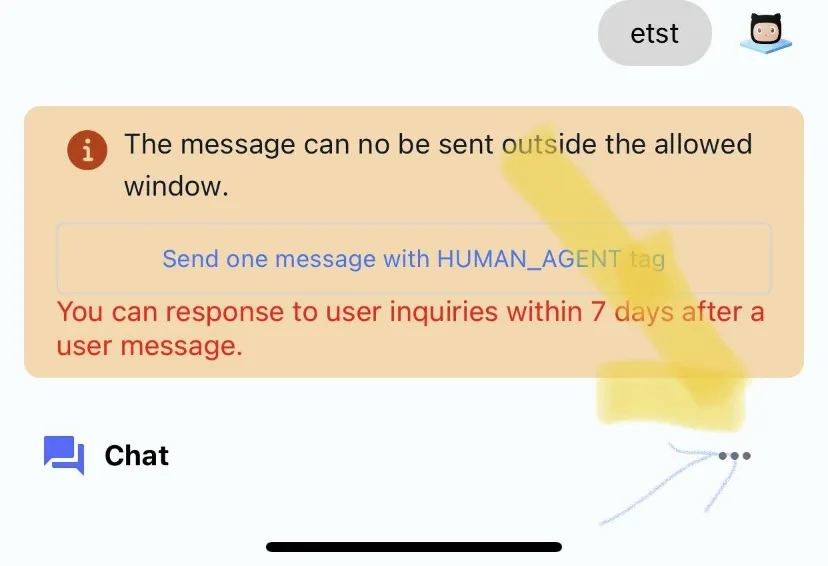
E então você pode selecionar “Atribuir” e escolher o membro da equipe.