

URL de Checkout do Stripe
Integrar o Stripe como gateway de pagamento no NicoChat permite que você processe pagamentos com segurança diretamente nos fluxos do seu chatbot. Este guia apresenta as etapas necessárias para configurar o Stripe, criar um fluxo de pagamento sem atritos e definir os elementos essenciais para garantir uma boa experiência ao usuário. Seja para vender produtos, serviços ou assinaturas, estas instruções ajudam você a começar de forma rápida e eficiente.
Configurando o Stripe no NicoChat:
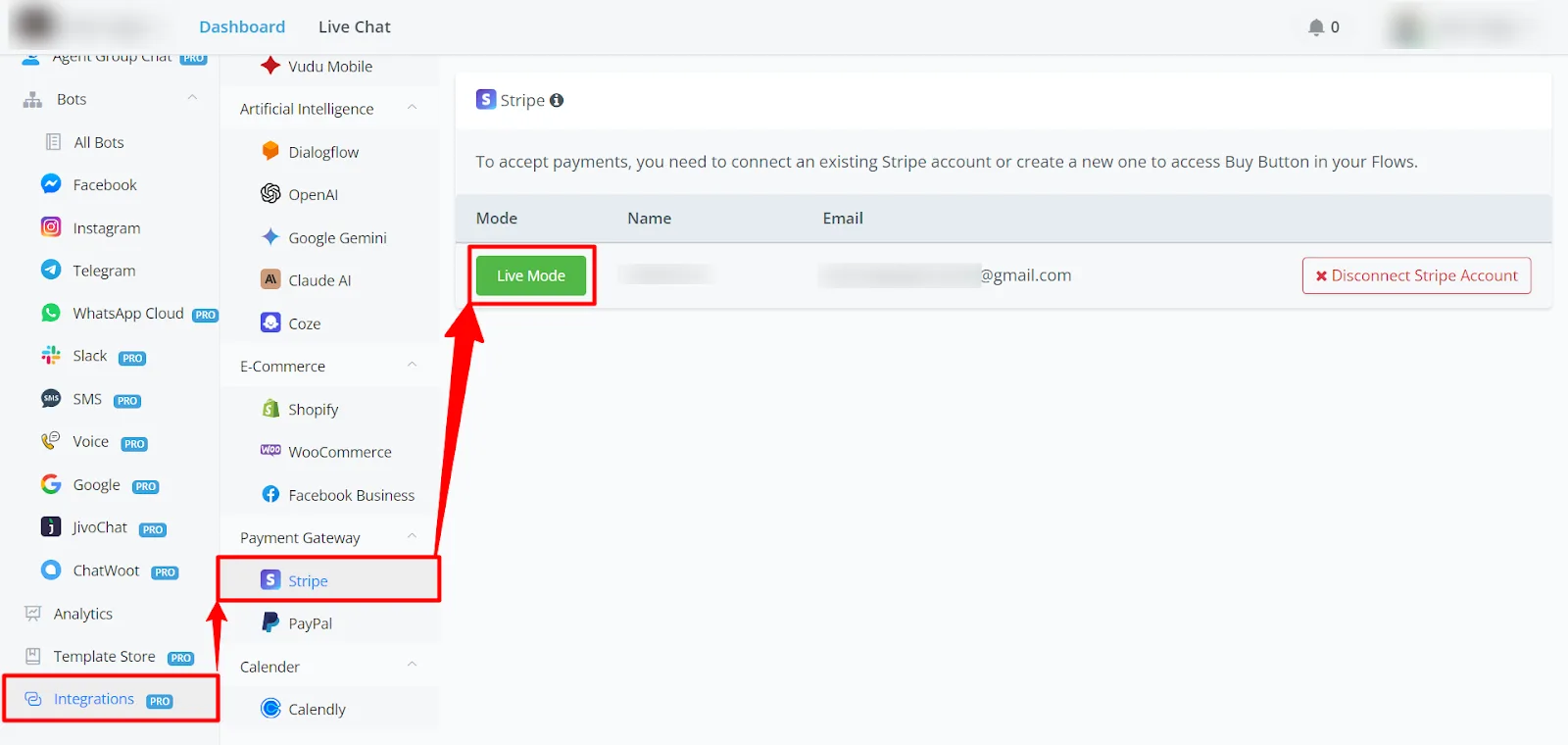
- No menu da barra lateral, vá até a seção "Integrações".
- Clique em "GateWay de Pagamento" e selecione "Stripe".
- Verifique se o modo está definido como "Modo de Produção", para aceitar pagamentos reais. Se você ainda não conectou uma conta Stripe, conecte nesta etapa.
Criando o fluxo de pagamento:
- Acesse a área do criador de fluxos e selecione um fluxo existente ou crie um novo, onde o pagamento será integrado.
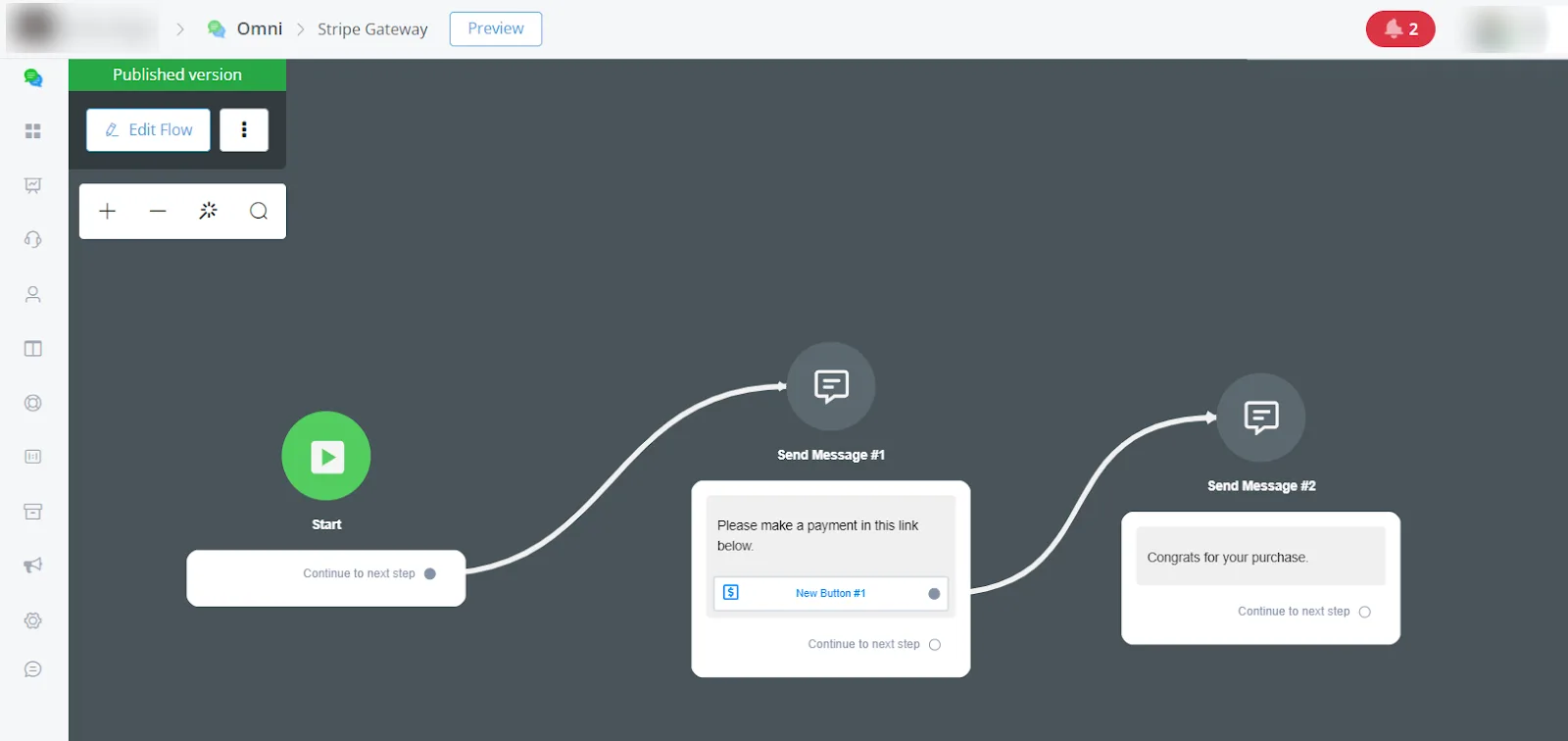
- No editor de fluxo, adicione um bloco de mensagem clicando em "Mensagem" e configure a mensagem que será enviada ao usuário — por exemplo, "Faça o pagamento usando o link abaixo".
Configurando o botão de pagamento:
- No bloco de mensagem, clique em "Adicionar Botão" para acrescentar um botão de pagamento.
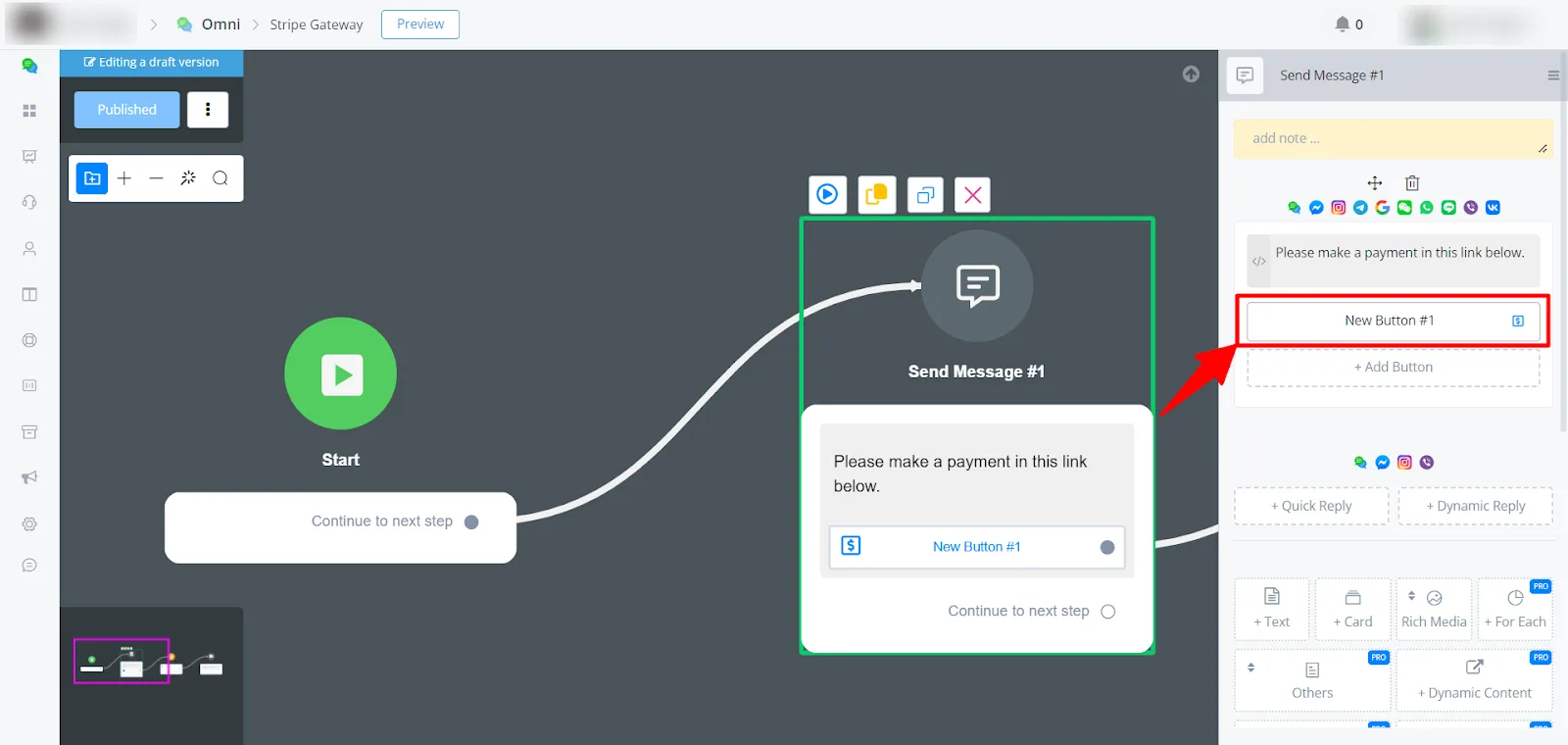
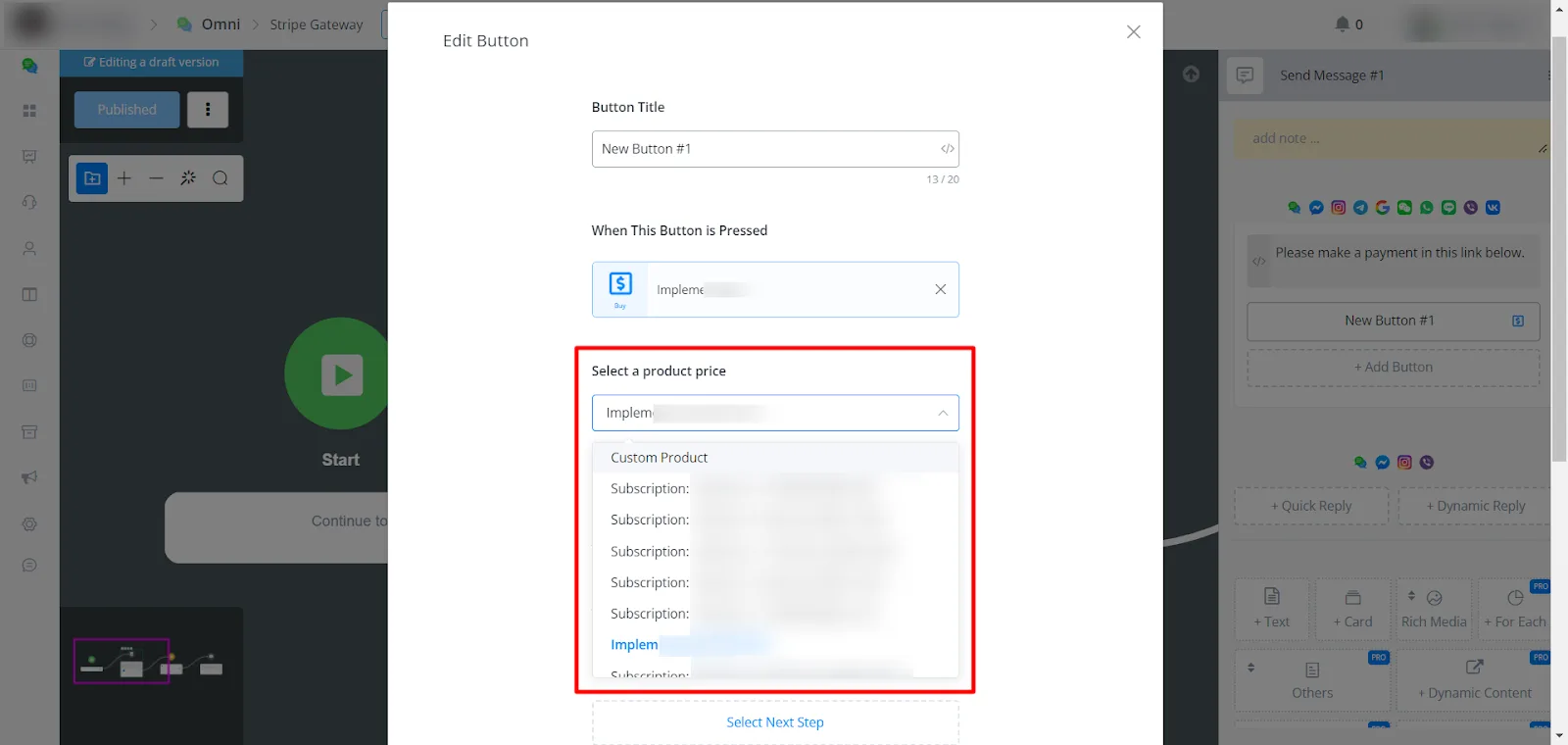
- Selecione a ação "Comprar" na lista de ações disponíveis para o botão.
- Na configuração do botão, dê um título ao botão — "Pagar agora", por exemplo. Em "Selecionar um preço predefinido", escolha o produto ou serviço a que o pagamento se refere. Se você não tiver cadastrado os produtos antes, selecione "Produto personalizado" e defina o preço manualmente.
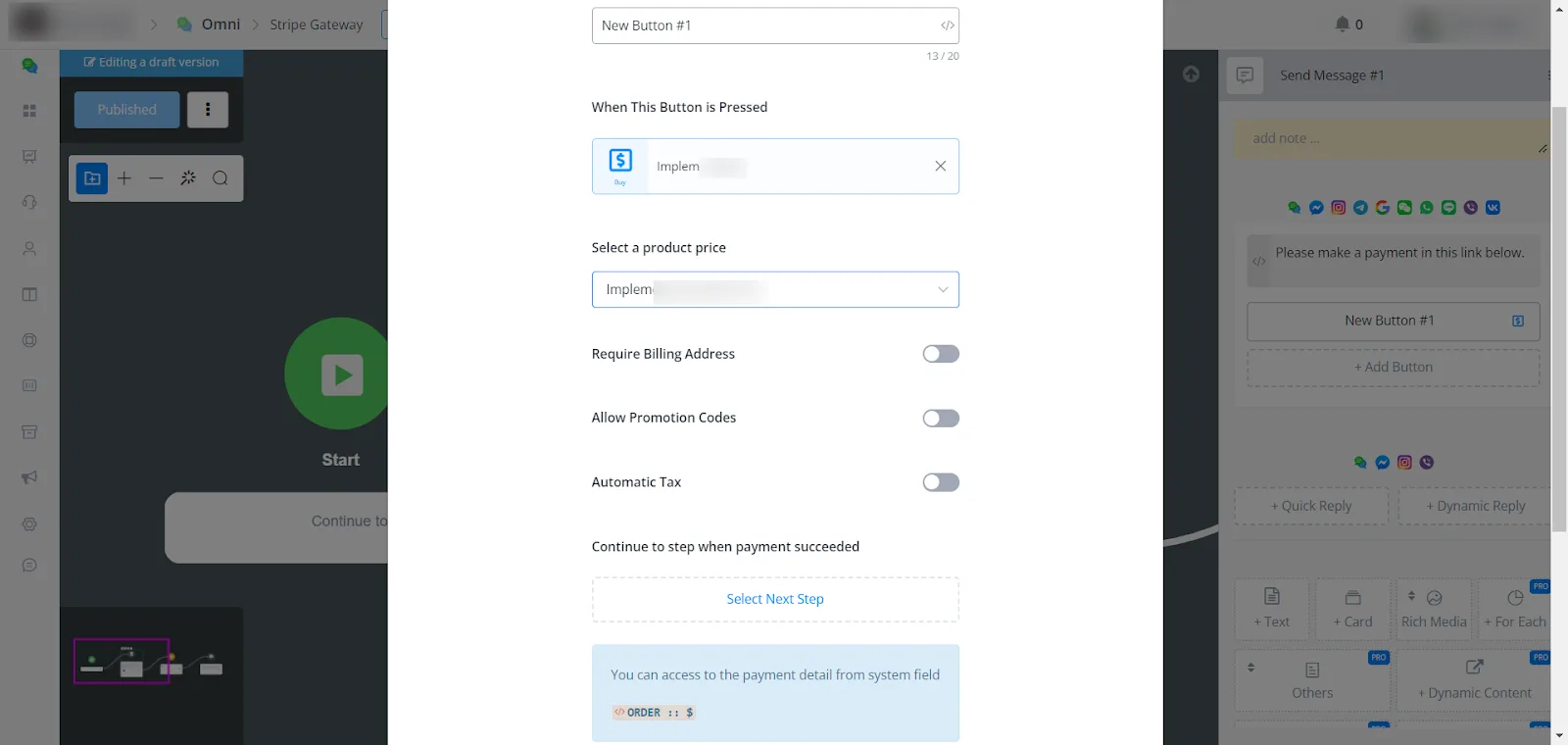
- Se necessário, configure opções adicionais, como "Exigir Endereço de Cobrança" ou "Permitir códigos promocionais".
Finalizando o fluxo:
- Depois de configurar o botão de pagamento, defina a ação que o fluxo deve executar após o pagamento ser concluído. Pode ser o envio de uma mensagem de confirmação ao usuário ou a continuação para a próxima etapa do fluxo.
- Publique o fluxo clicando em "Publicar", para que ele fique ativo e pronto para uso.
Se precisar de mais ajuda, abra um ticket em discord.com/channels/1147227963792830534/1153402986240946358.