

Etapa de Ação
https://www.youtube.com/watch?v=YC_RsWjW6jo
As tags ajudam você a identificar e separar as informações do seu bate-papo para tomar uma decisão informada.
Vamos supor que você pergunte aos usuários se eles têm interesse em uma viagem para a Europa ou para a Ásia. Em seguida, vamos marcar os usuários conforme a resposta.
Vamos abordar as seguintes ações nas opções de Tags.
- Como criar uma tag.
- Usar tags no fluxo.
- Acompanhar as tags no Live Chat.
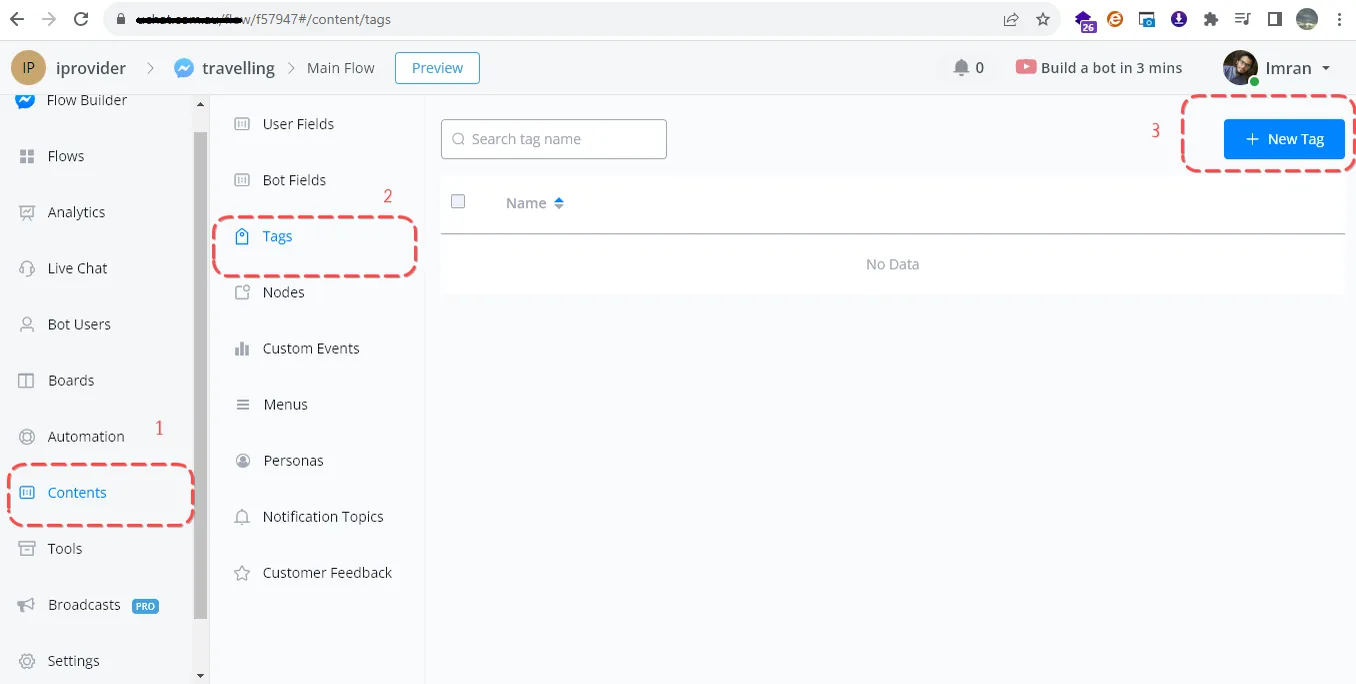
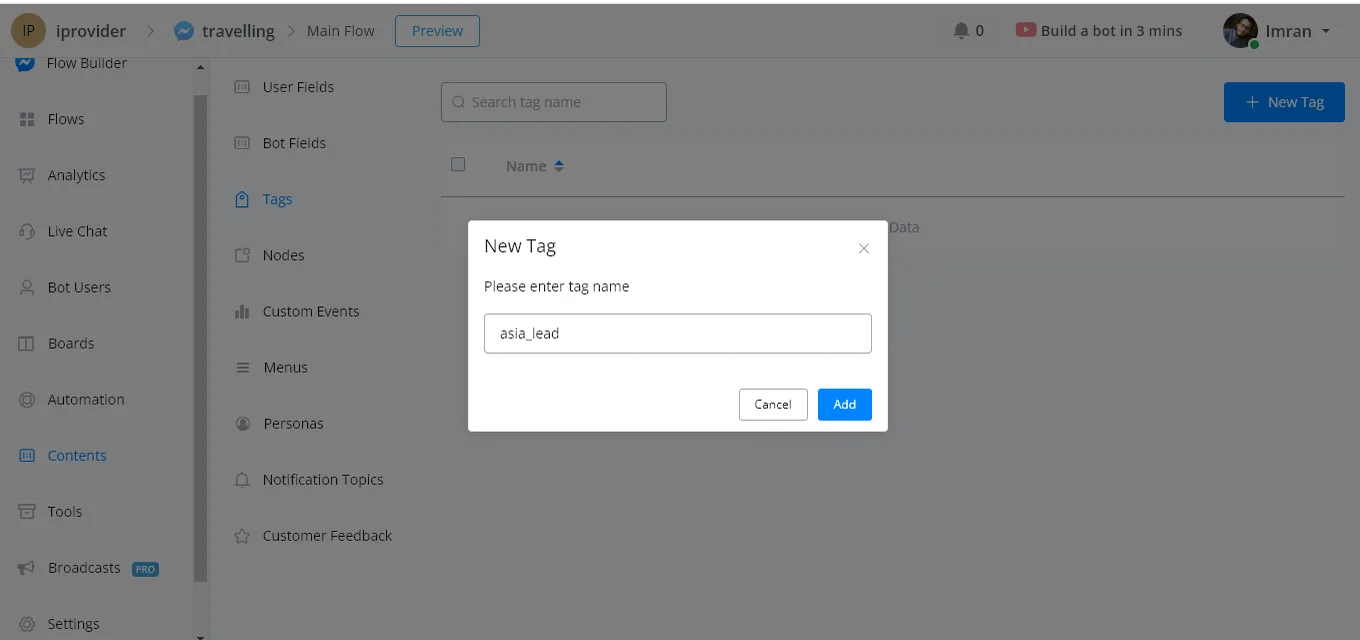
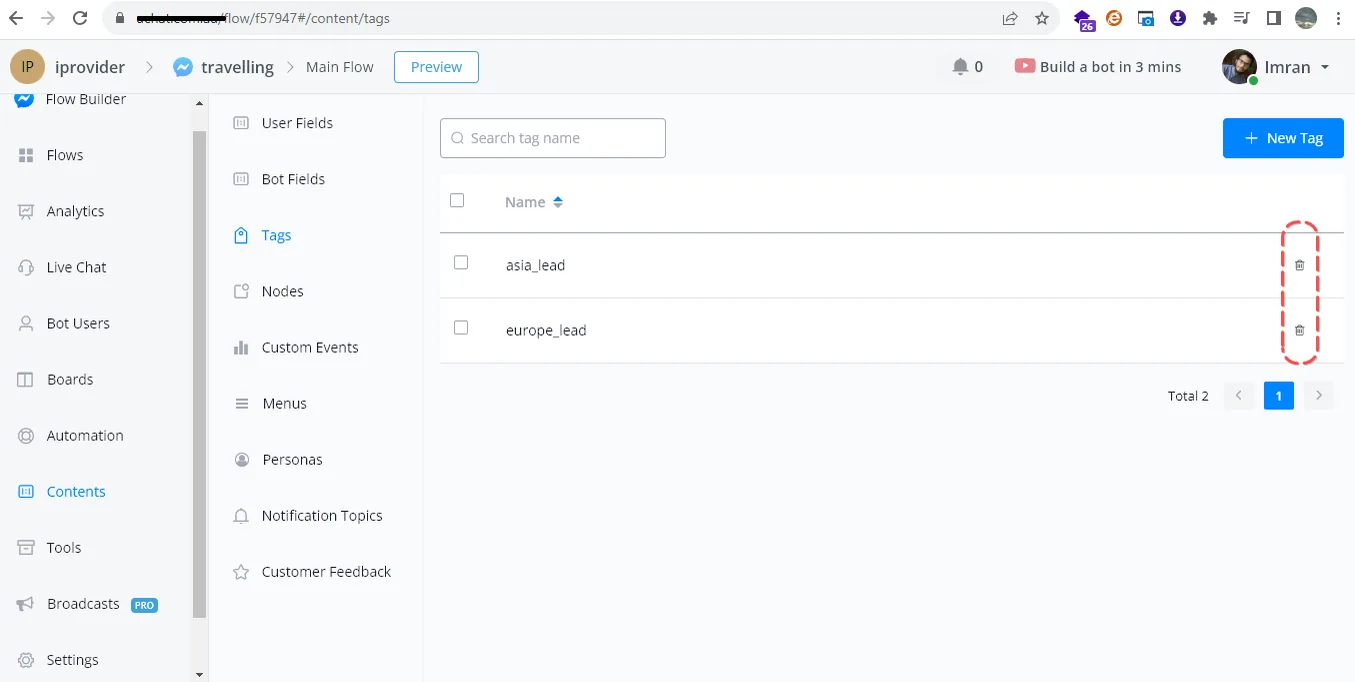
Clique em Conteúdo e selecione a opção Tags. É nesta janela que você cria ou exclui qualquer tag. Agora escolha o botão Nova Tag.
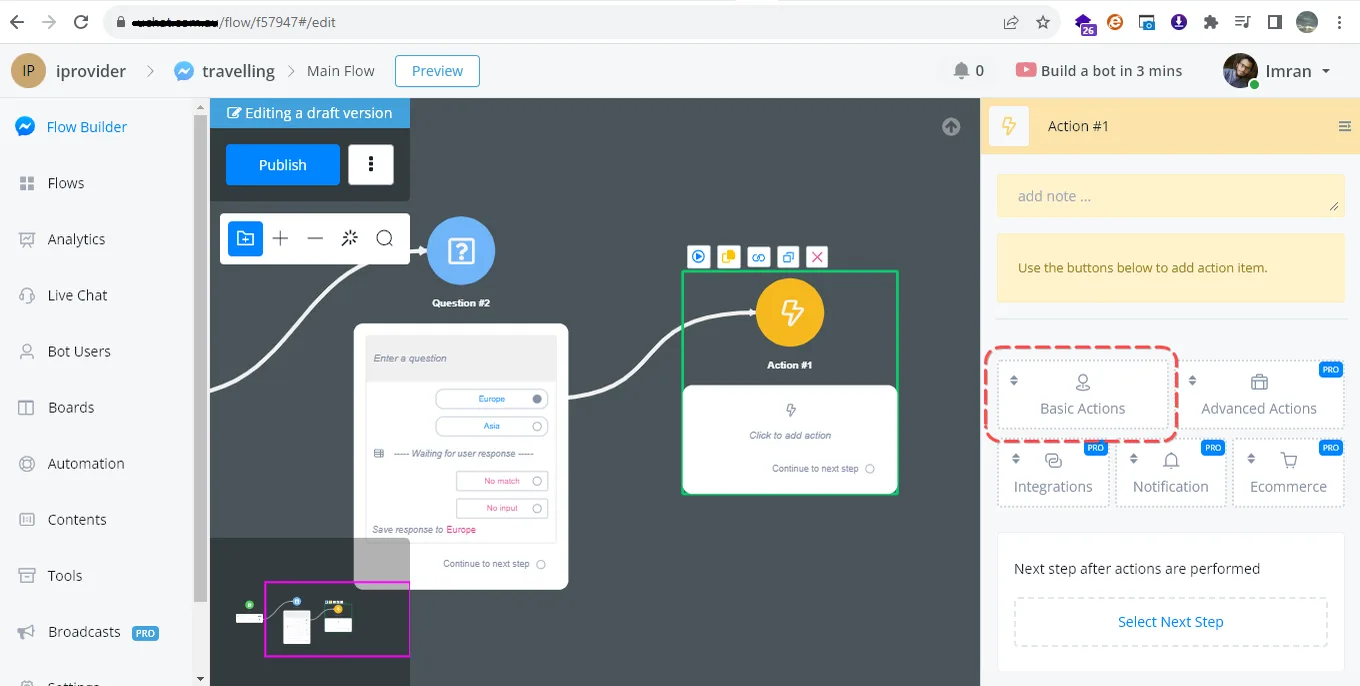
Vá para o Fluxo, escolha Ações Básicas e selecione a opção Adicionar Tag.
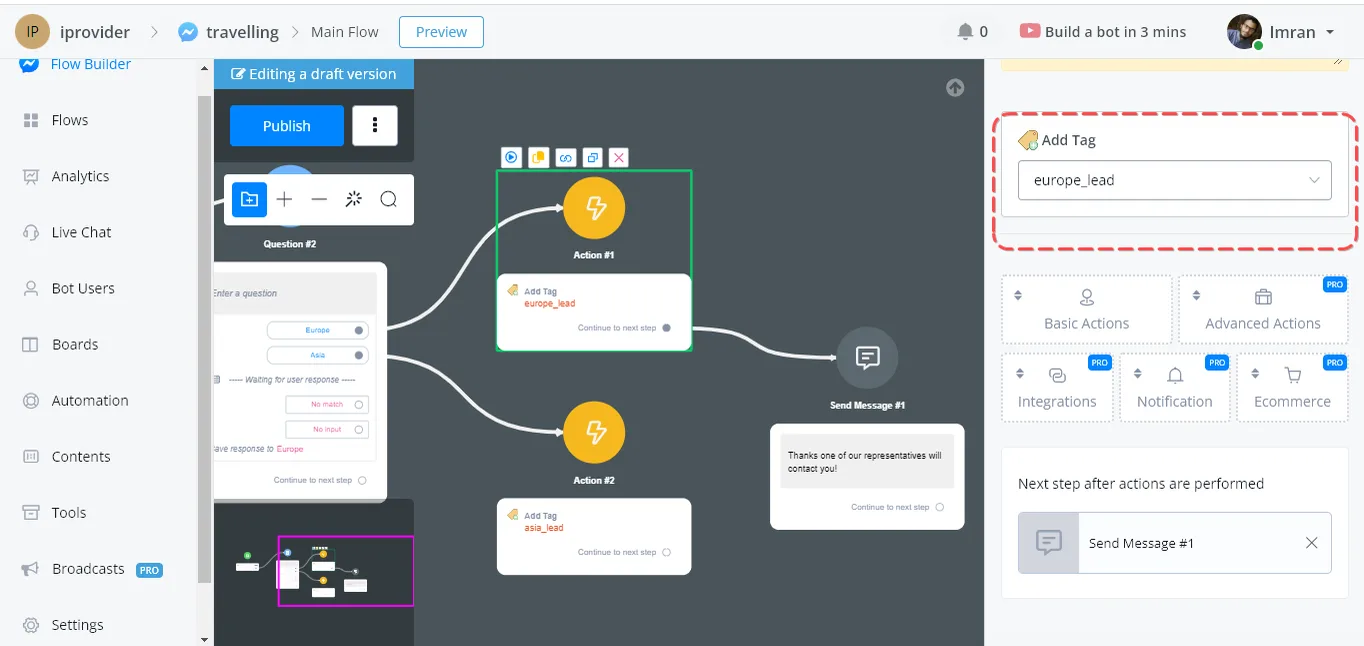
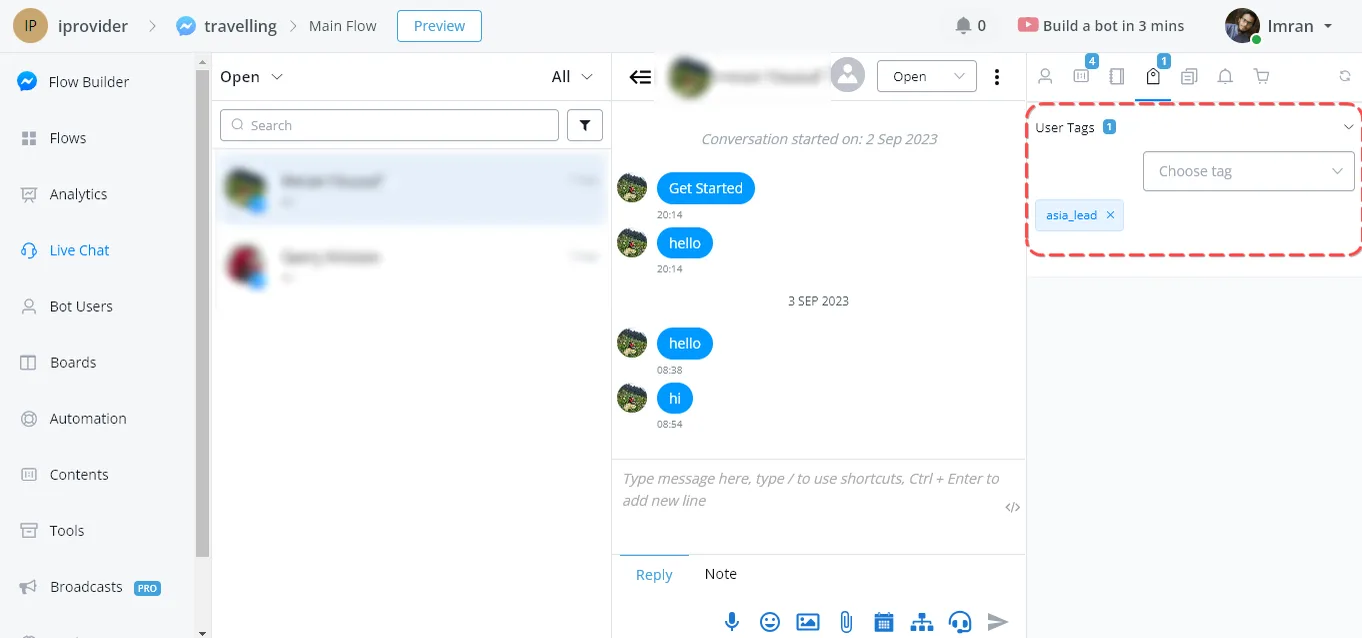
Agora execute este fluxo e veja o resultado na seção Live Chat.
Ali o agente pode ver as Tags do usuário e também adicionar ou excluir tags manualmente, conforme a situação.
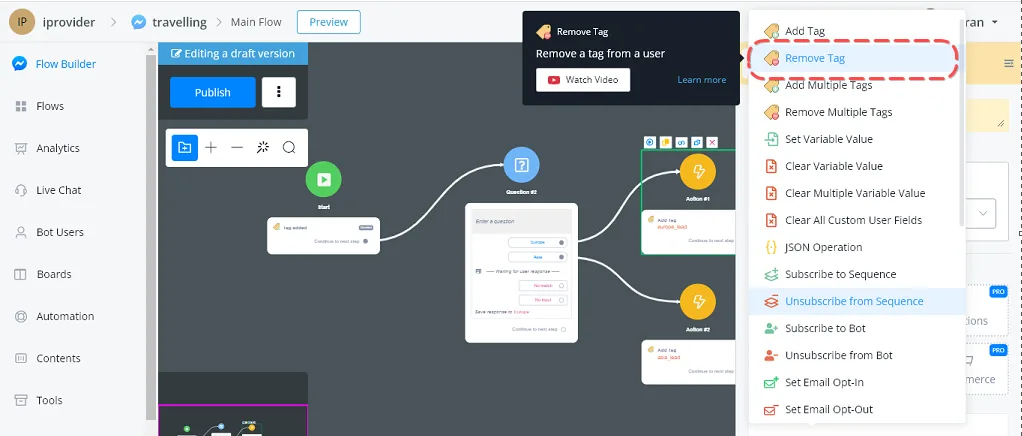
A ação Remover Tag fica disponível em Ações Básicas. Vamos supor um cenário em que o usuário não esteja interessado em falar com um representante do chat.
O que fizemos foi adicionar uma ação primária: ao selecionar um Botão, acionamos essa ação, que remove as tags que tínhamos selecionado antes no nosso chat.
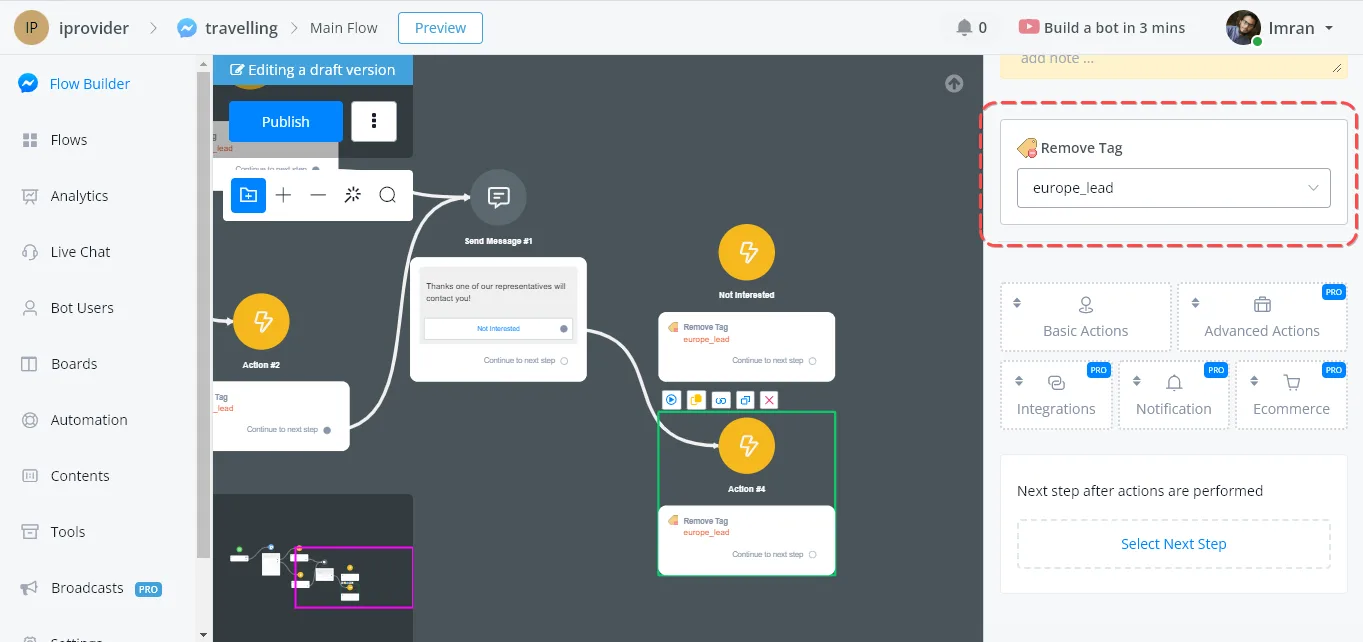
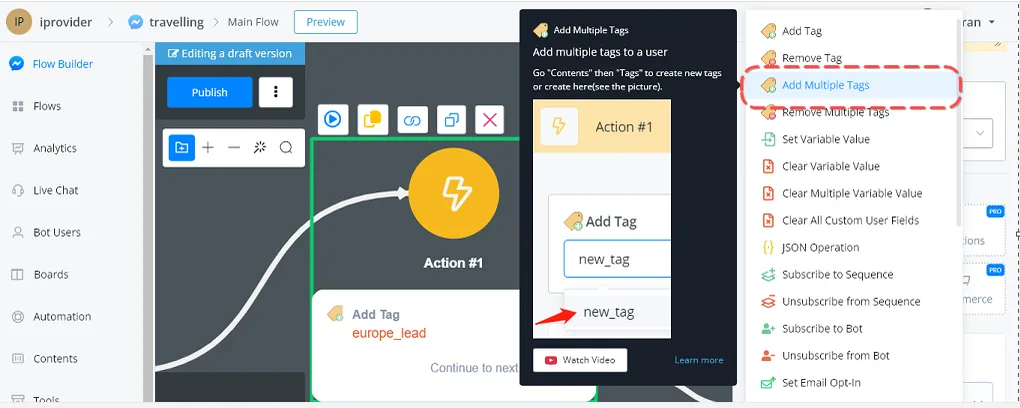
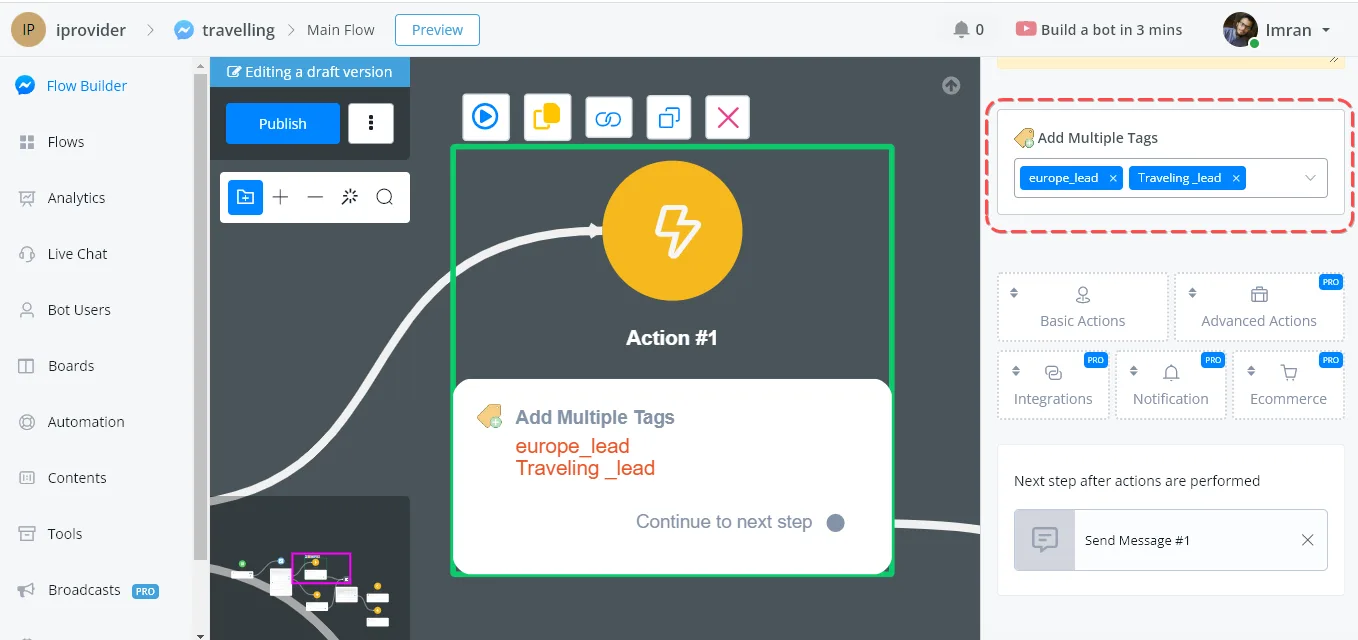
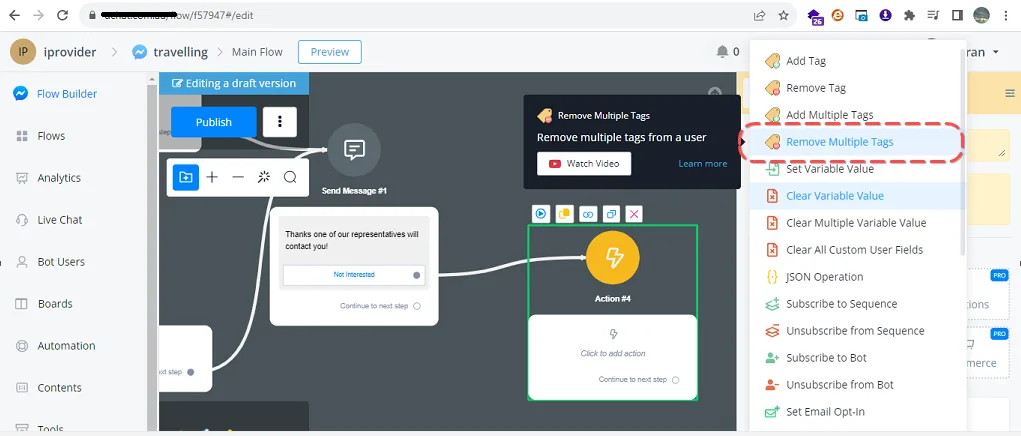
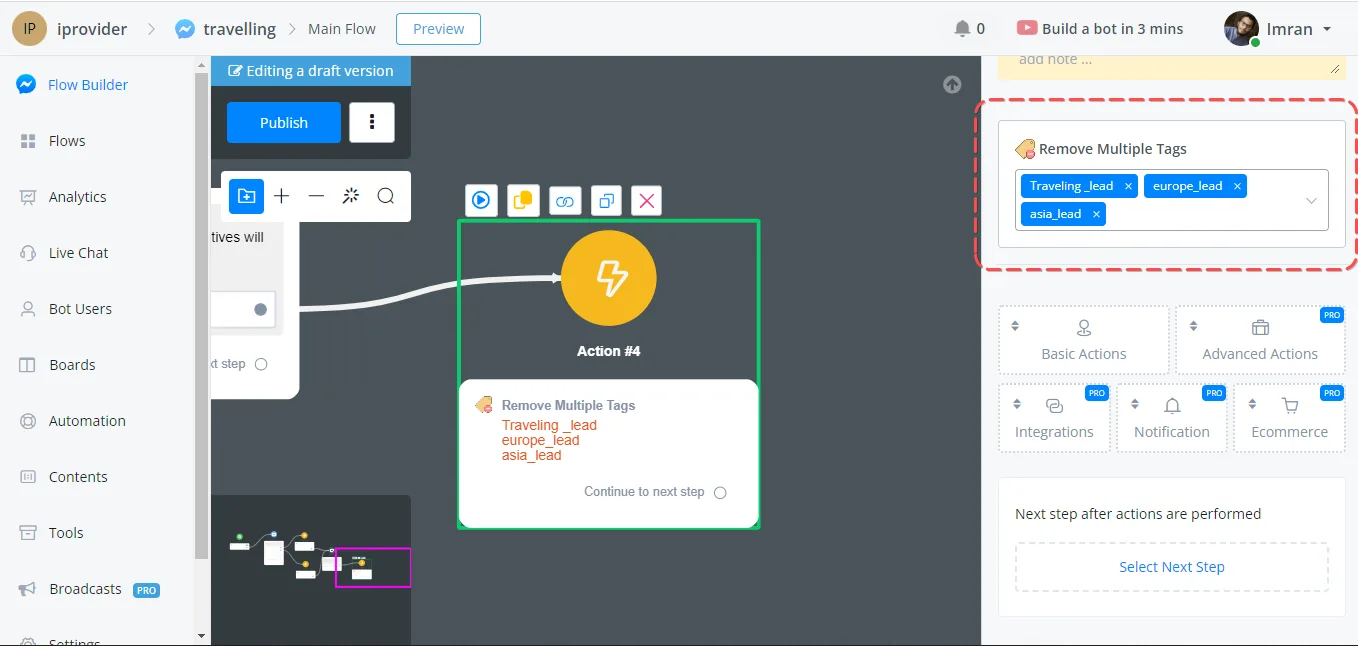
Esta opção permite que o construtor do chat remova várias tags de uma só vez. Assim, se o usuário tiver adicionado um destino Europa/Ásia mas, no fim do chat, apertar o botão de que não está interessado, removemos as tags pela opção Remover Múltiplas Tags.
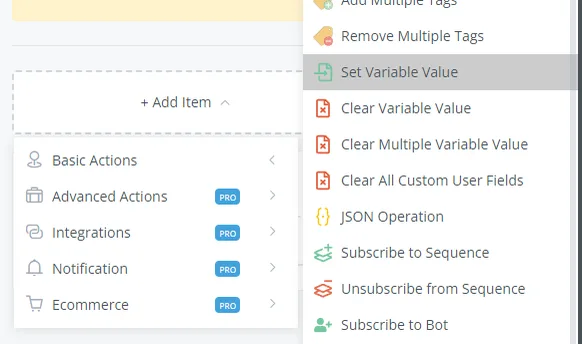
Depois de clicar na ação Definir Campo Personalizado, você poderá escolher qual campo personalizado precisa ter o valor atualizado.
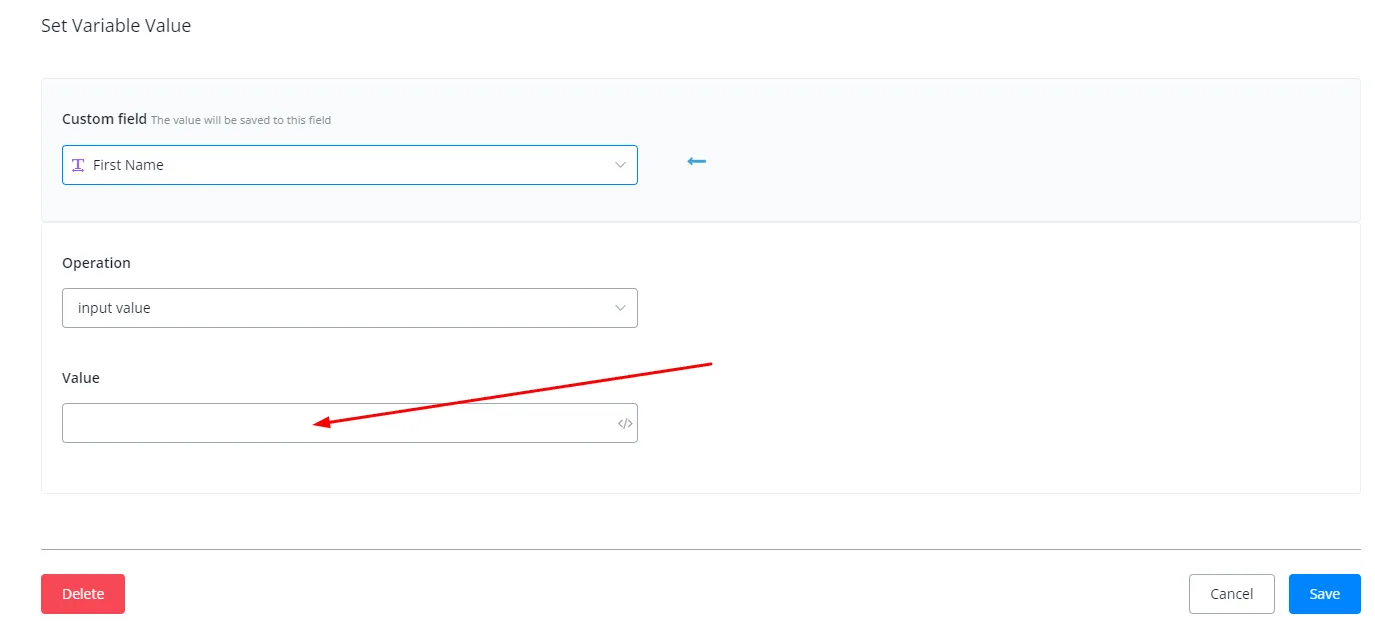
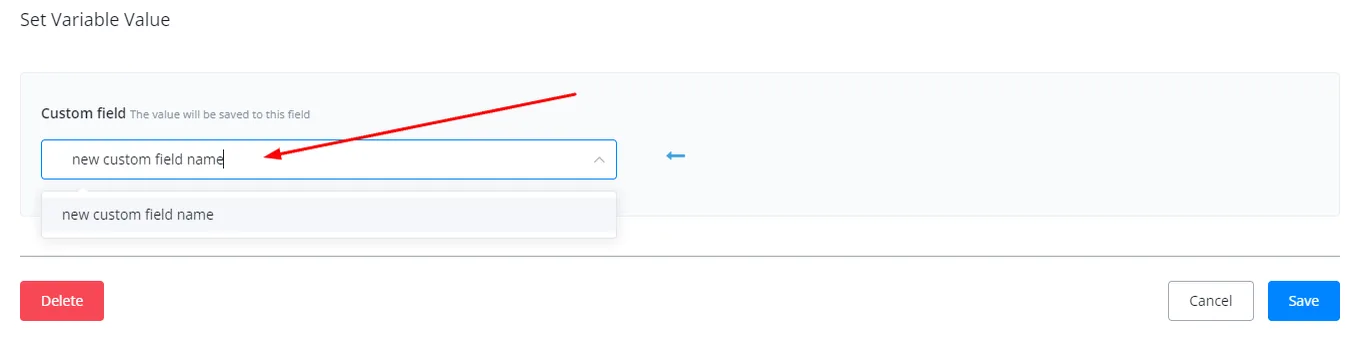
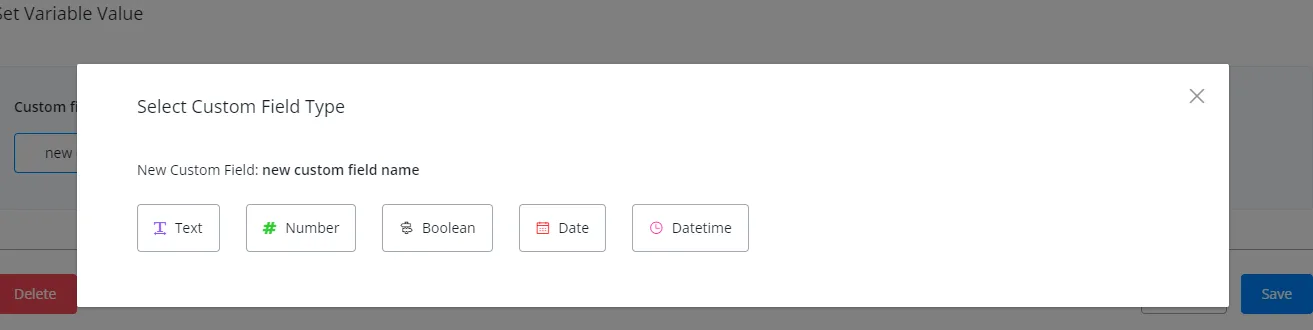
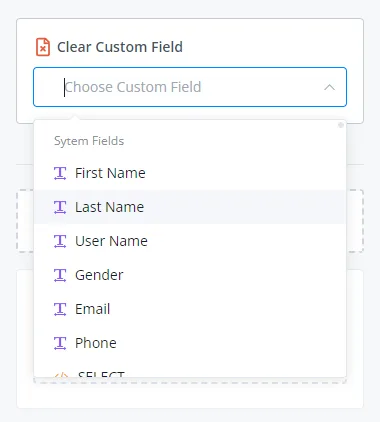
Você só precisa escolher o campo personalizado específico que deseja limpar.
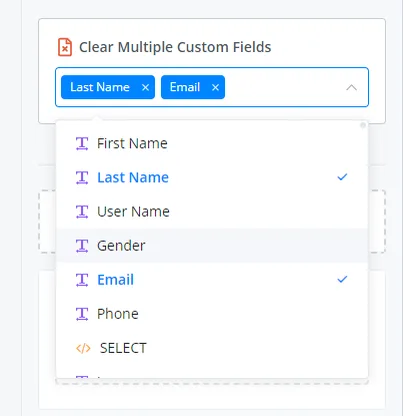
Certifique-se de escolher todos os campos personalizados cujos valores você deseja limpar.
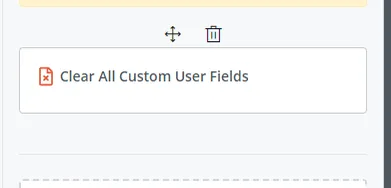
A Sequência envia automaticamente uma lista de mensagens aos usuários. É uma boa maneira de agregar mais valor por meio de mensagens agendadas.
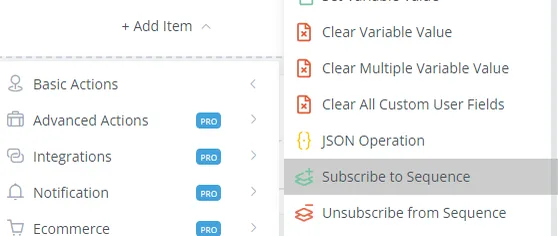
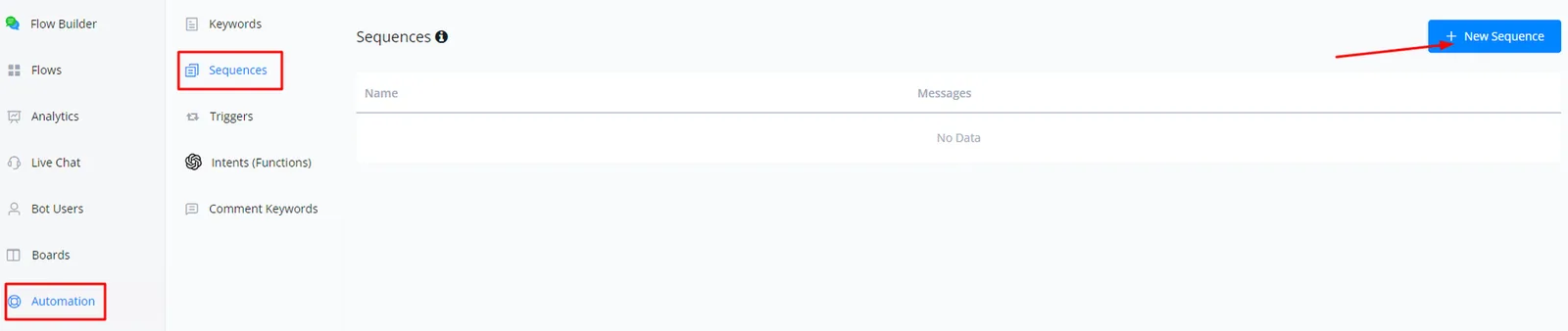
Primeiro você precisa configurar a sua sequência: vá em Automação, clique em Sequência e depois em + Nova Sequência.
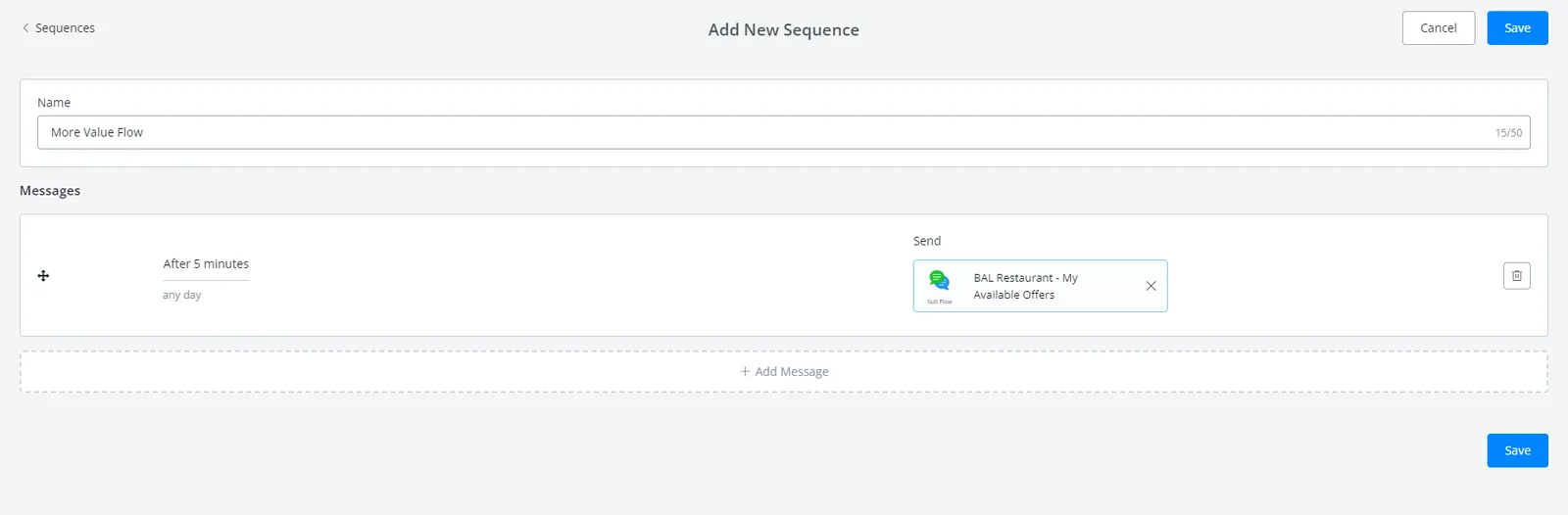
Dê um nome à sua sequência e escolha um fluxo e um intervalo de tempo para a entrega. Não se esqueça de clicar em SALVAR.
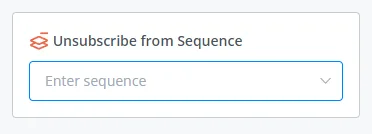
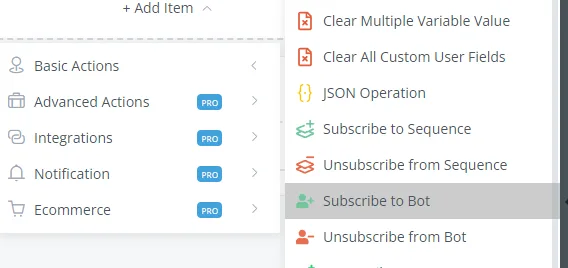
Caso você queira inscrever usuários no seu bot ou cancelar a inscrição deles, esta função permite fazer isso dentro dos seus fluxos.
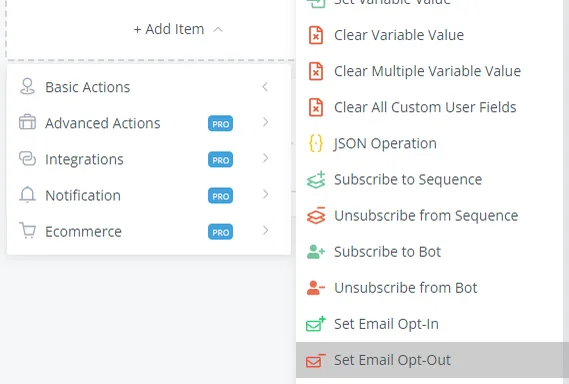
Este recurso permite enviar e-mails aos usuários. A ação deve ser colocada antes de um nó de e-mail.
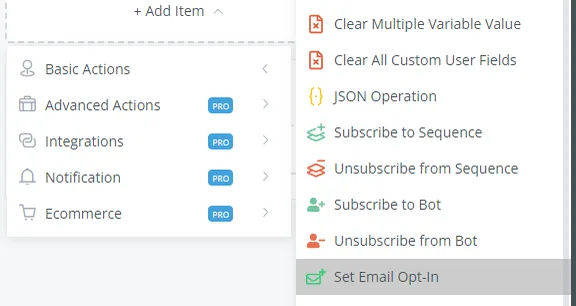
Este recurso é útil quando você quer evitar que um usuário receba um e-mail. É muito útil quando você envia mensagens por e-mail.
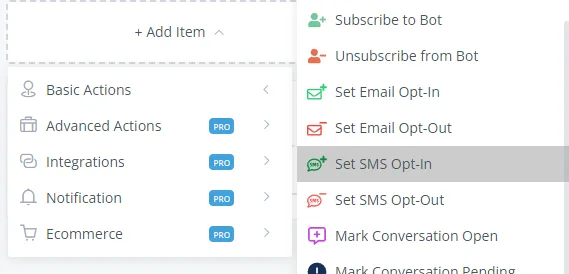
Se você precisar enviar um SMS a um usuário pelo chatbot, configure esta ação antes do nó Enviar SMS.
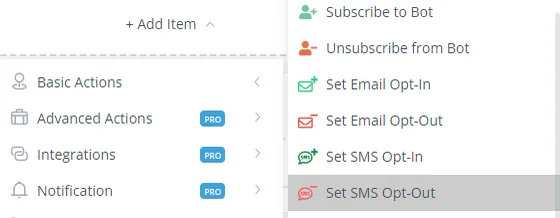
Definir cancelamento de SMS
Para garantir que um usuário não receba nenhum SMS do bot, use esta ação.
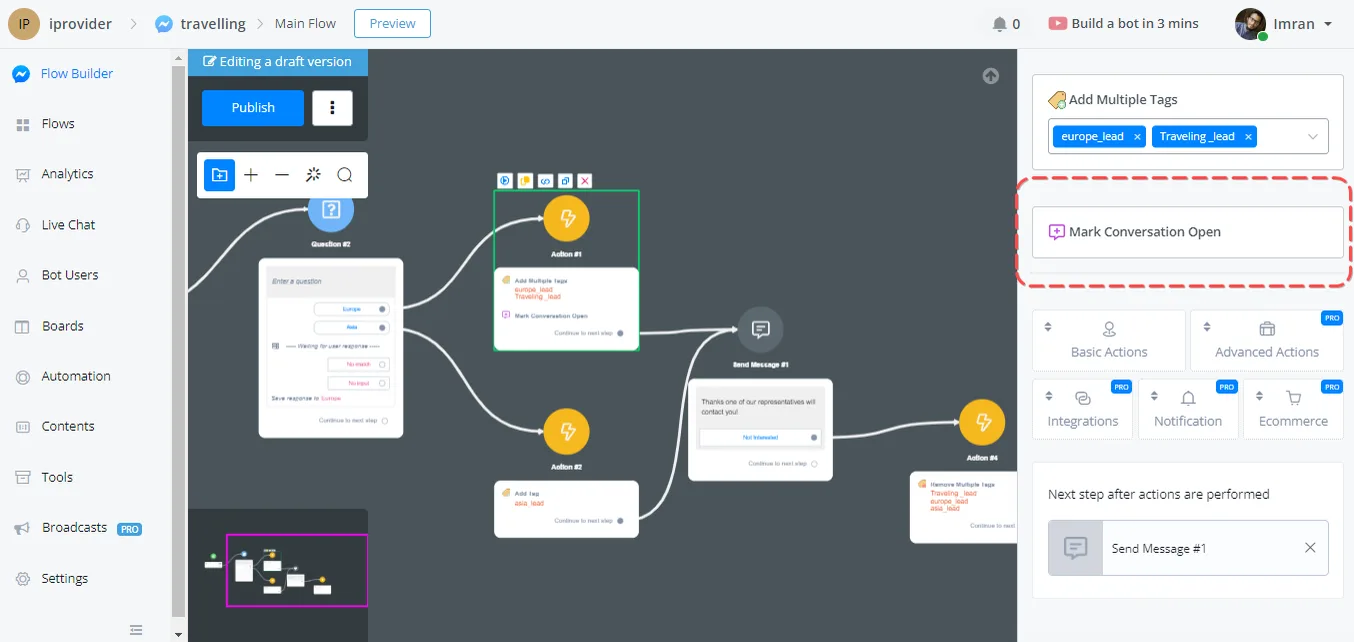
Esta opção pode ser usada quando você quer abrir a conversa em qualquer situação. Observe que, por padrão, todas as conversas ficam abertas, a menos que configuremos alguma função dentro dela.
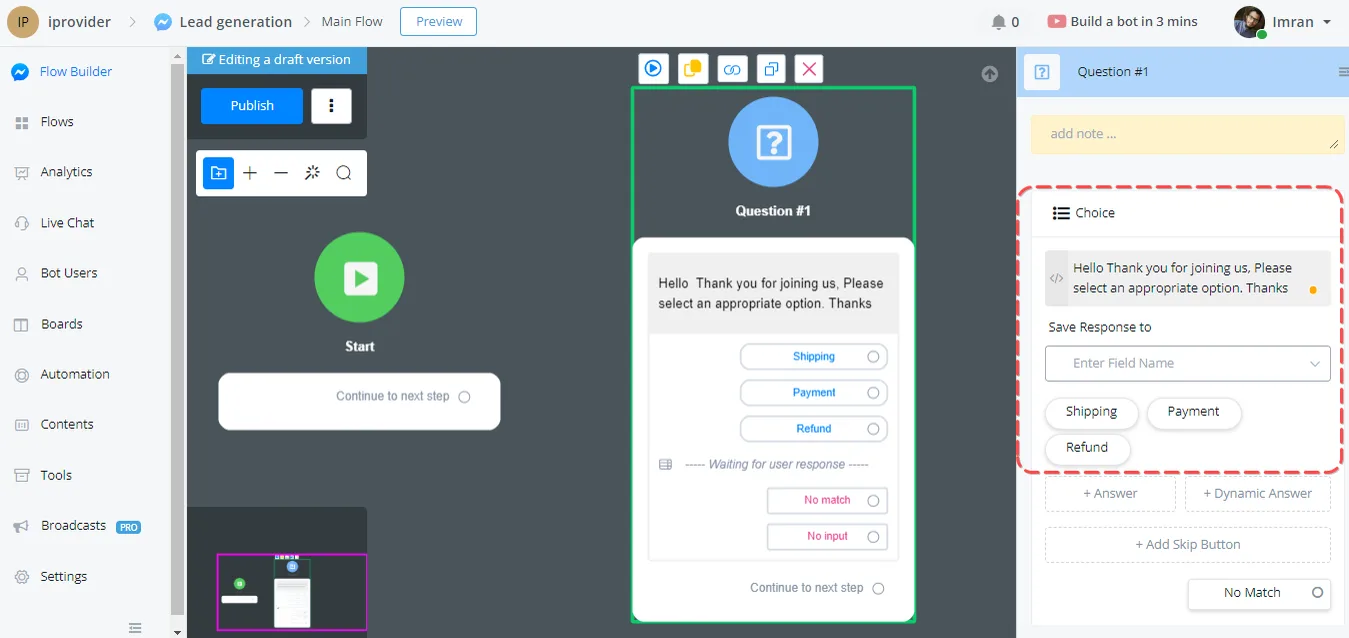
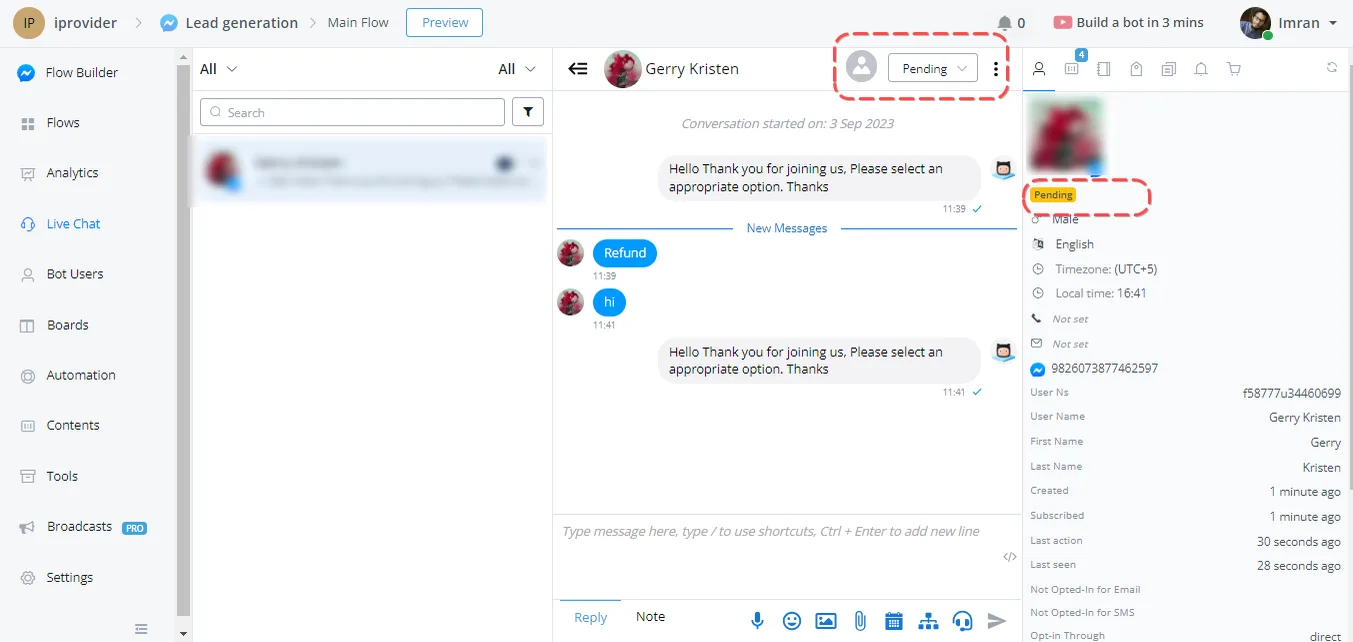
Esta opção define automaticamente o status do chat como Pendente. Um caso de uso seria uma Loja com três categorias.
- Envio
- Pagamento
- Reembolso
Portanto, se o usuário selecionar Reembolso, o fluxo marcará o status do chat como Pendente para enfatizar essas informações do chat para o agente do chat.
O bate-papo pode ser marcado como spam. Precisamos garantir que o chatbot forneça informações precisas e confiáveis. Ao construir o bot, podemos marcar o bate-papo dos usuários como Spam para evitar distrações.
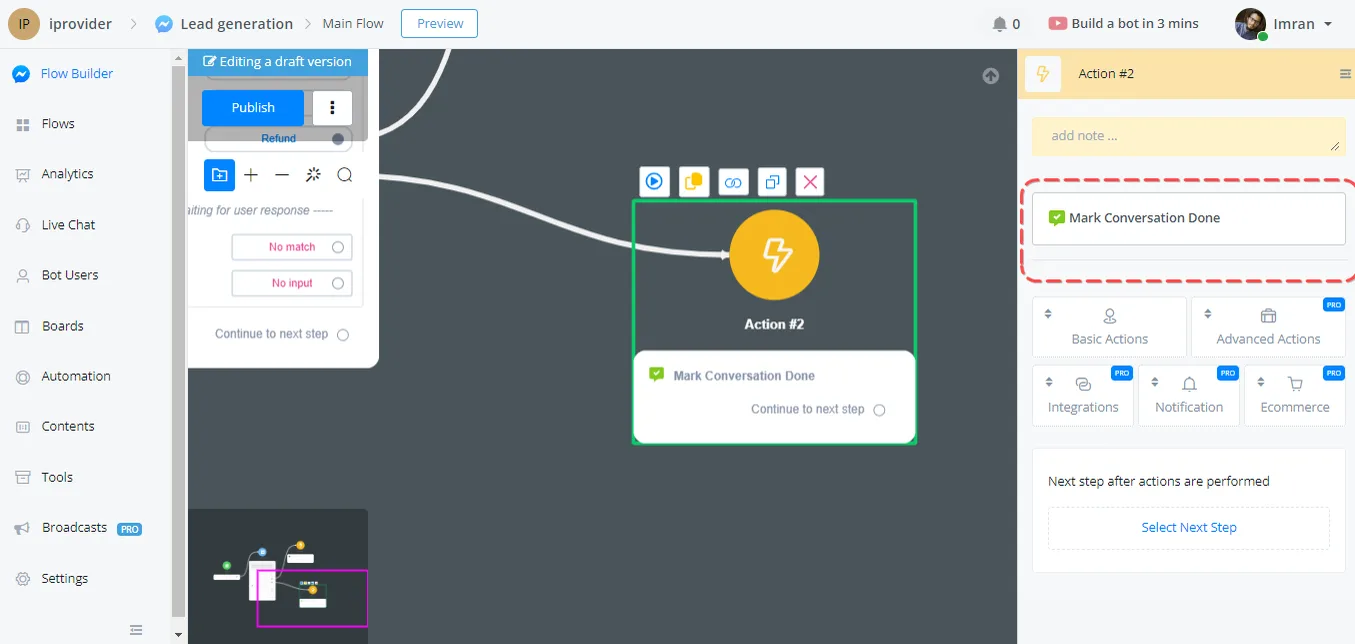
O chat pode ser marcado como concluído em determinados casos. E se o seu fluxo der certo e o usuário conseguir o que queria? Você pode definir isso em um conjunto de ações específico, Concluído. Assim, o seu Agente de Chat não vai pegar os chats com status Concluído.
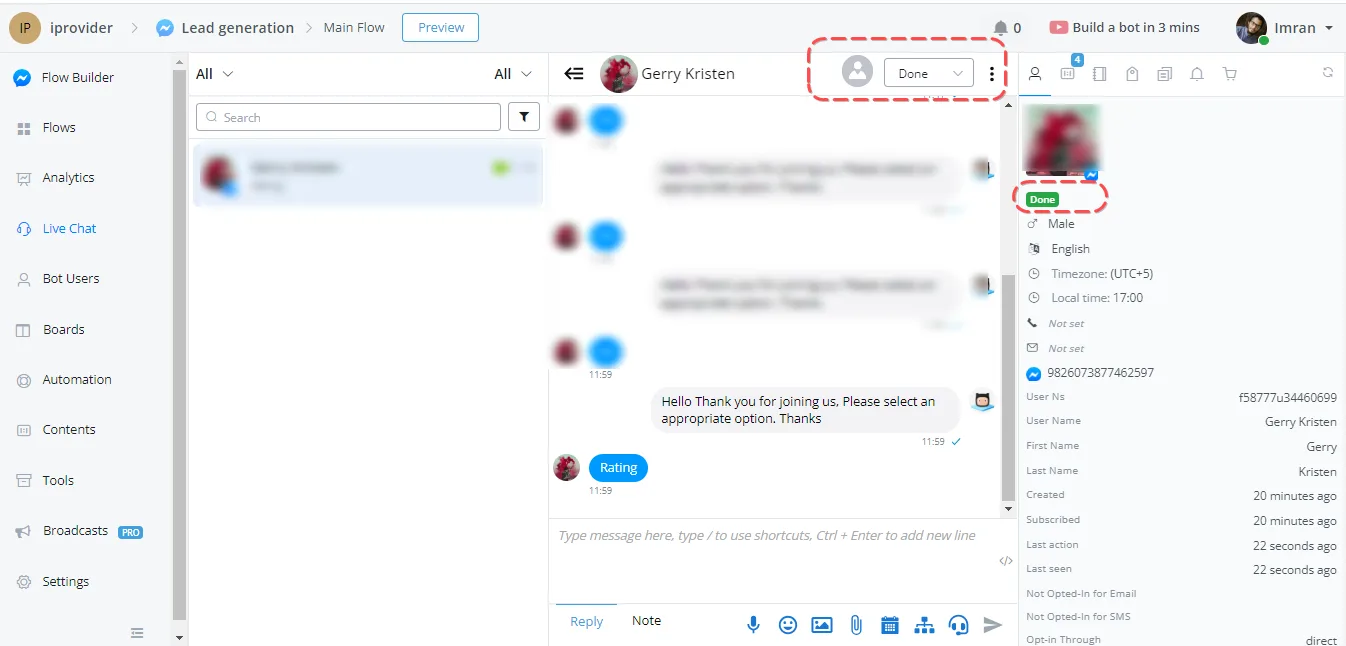
Uma conversa pode ser marcada como inválida com base em determinados critérios; um lead que não atende ao caso de negócios de um agente/bot pode ser marcado como inválido.
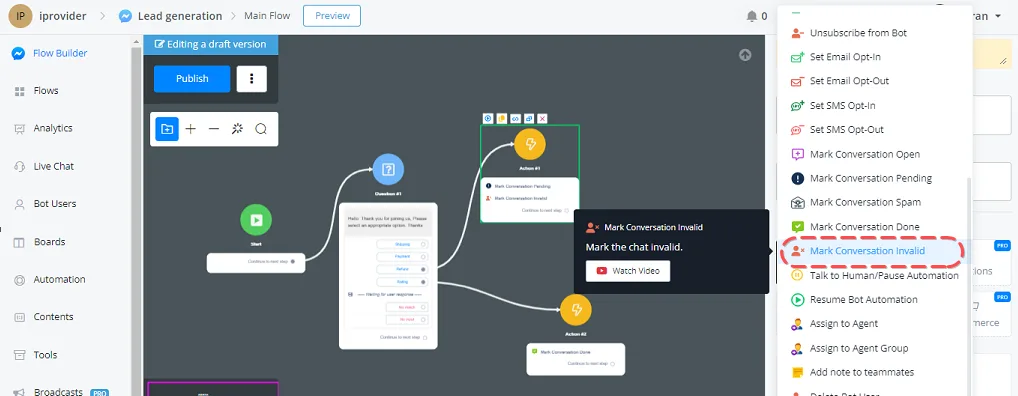
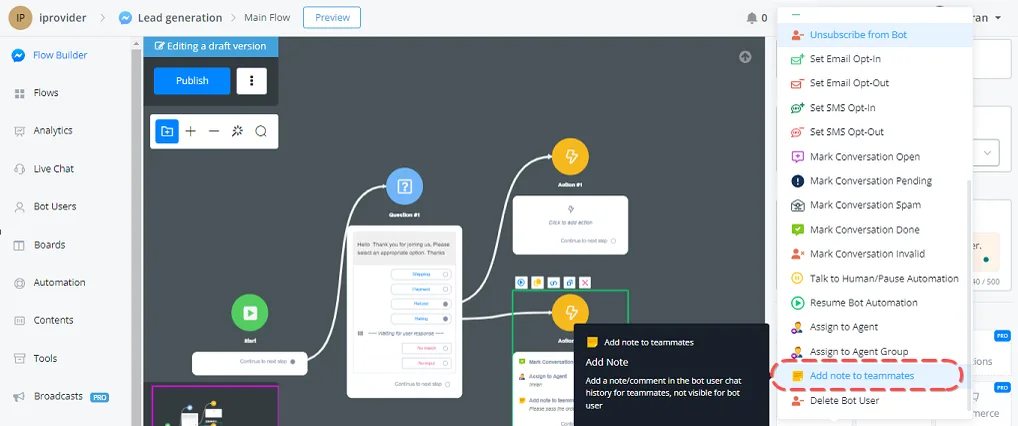
Tela do Live Chat:
Um novo recurso que permite definir um limite de usuários para o seu chatbot e excluir automaticamente os usuários excedentes. Esta atualização agiliza o processo de gerenciamento e manutenção da base de usuários do seu chatbot.
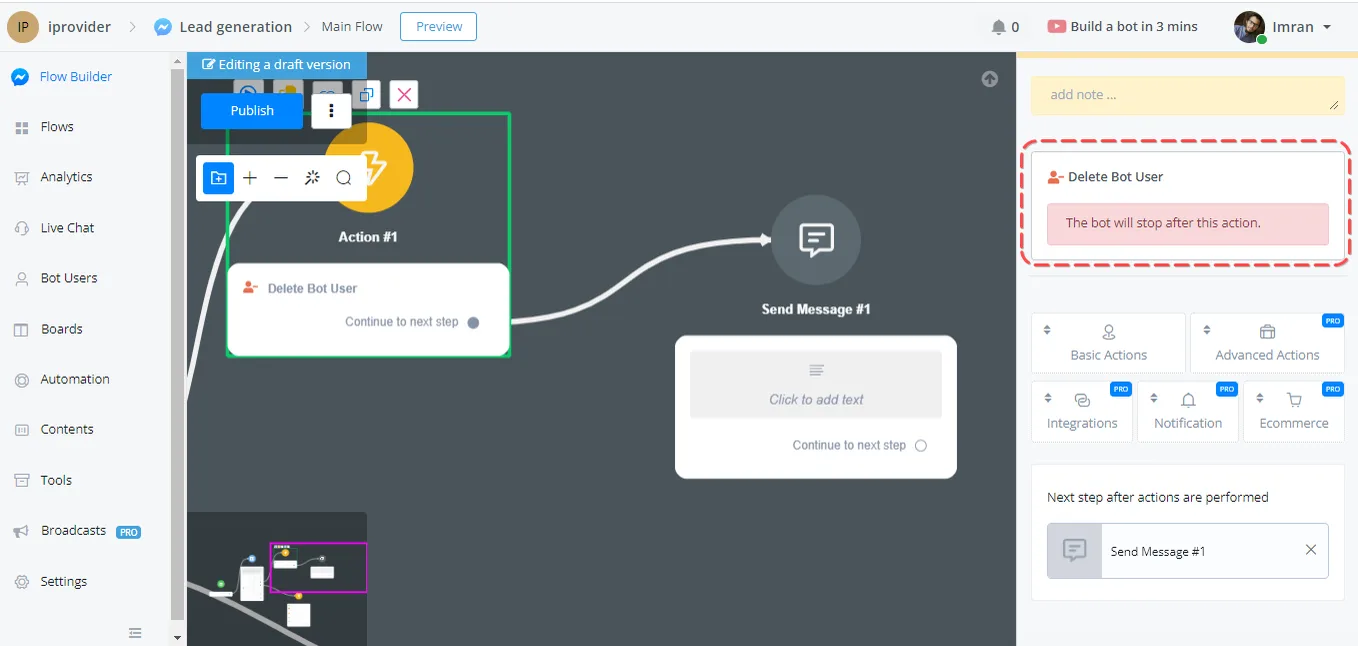
O primeiro método usa uma etapa de ação dentro do fluxo do chatbot. Basta localizar a etapa de ação "Excluir usuário do bot" na categoria Ações Básicas. Quando o fluxo chegar a esta etapa, ele excluirá automaticamente o usuário, garantindo que as mensagens ou condições seguintes não sejam processadas.
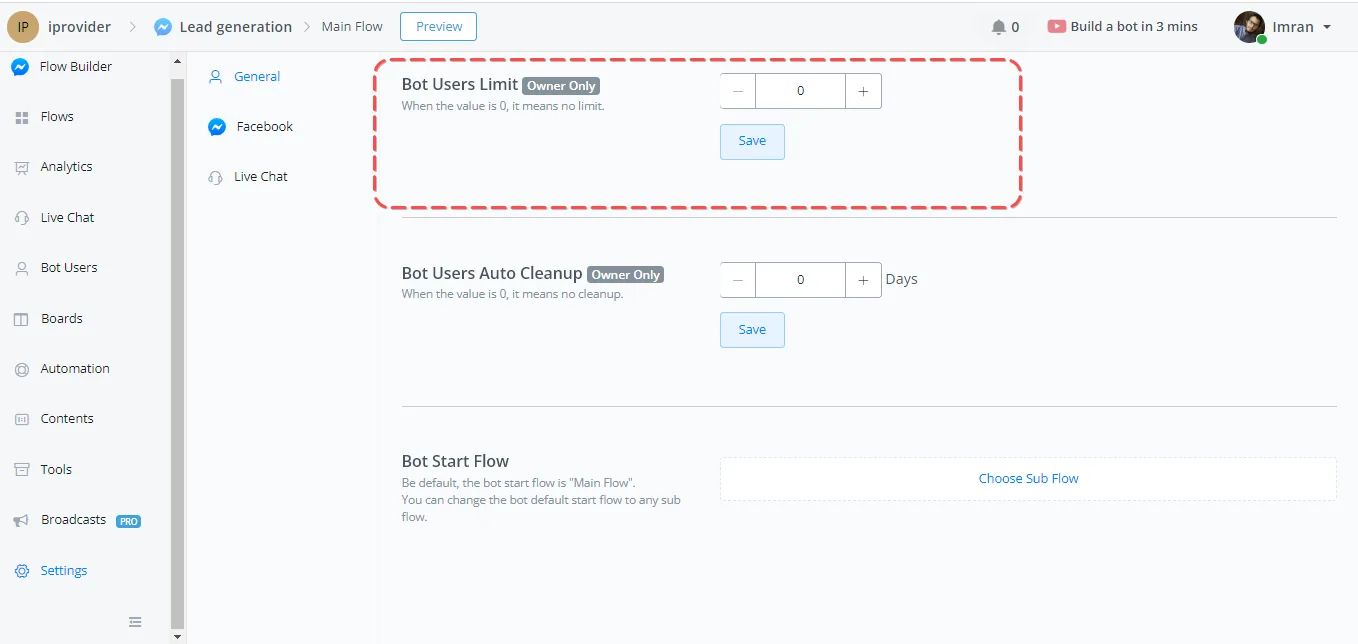
Outra maneira de excluir usuários automaticamente é definir limites de usuários do bot nos Ajustes do NicoChat. Na seção Geral, você encontrará a opção “Limite de contatos”. Ao especificar um valor maior que zero, o sistema verificará periodicamente o número total de usuários e excluirá os mais antigos caso o limite seja ultrapassado.
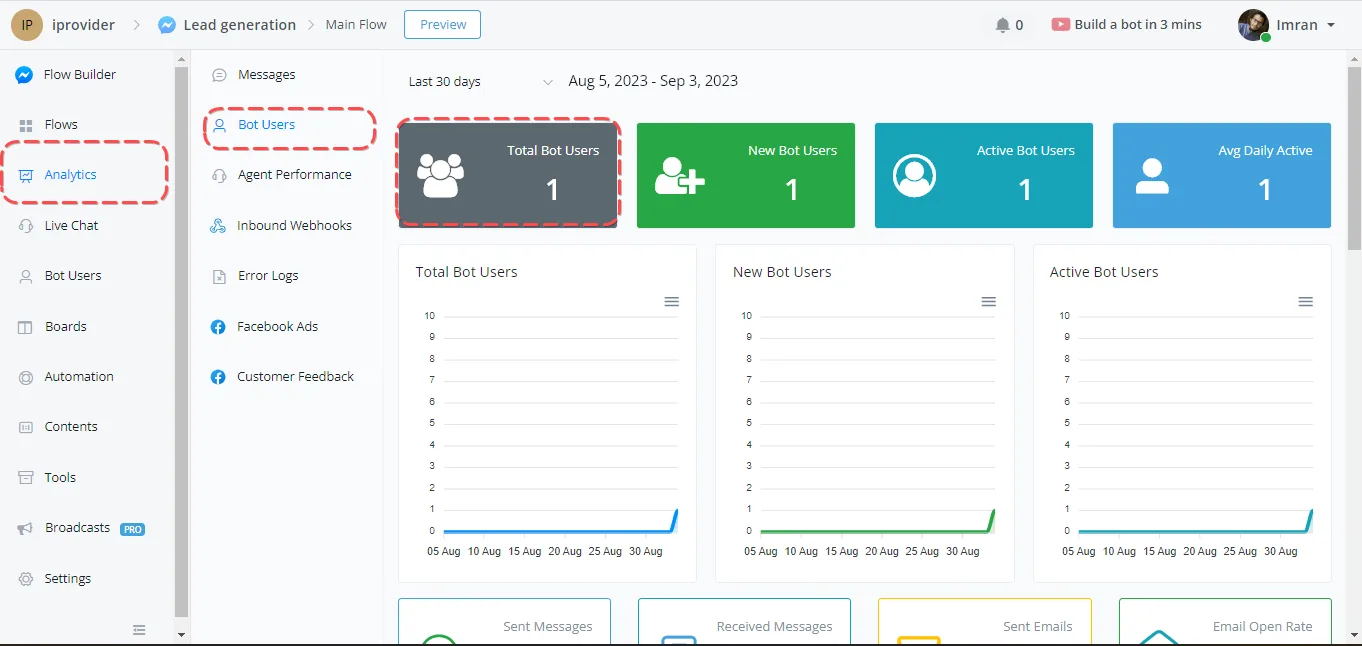
Para acompanhar o número de usuários, vá para a seção Estatísticas. Ali você encontrará informações sobre o número total de usuários do bot. Esses dados vão ajudar você a determinar o limite de usuários adequado para o seu chatbot.
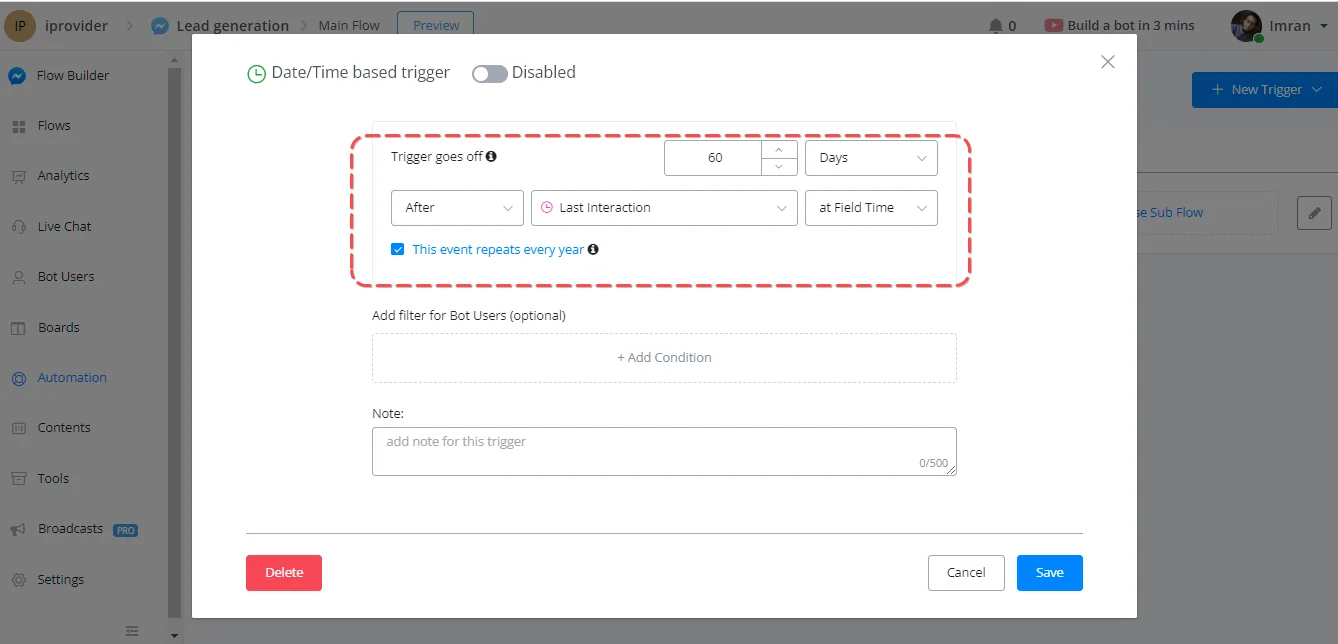
Se preferir uma abordagem mais personalizada, você pode criar gatilhos com base em condições específicas. Por exemplo, você pode definir um gatilho para excluir um usuário se não houver interação por um período determinado. Com gatilhos baseados em tempo, você tem mais controle sobre o processo de exclusão.
Neste tutorial, vamos aprender a gerar arquivos ICS para que os usuários possam adicionar reuniões diretamente aos seus calendários, no computador, no celular, no iOS ou no Android.
Um caso de uso poderoso da integração de calendário é permitir que os agentes do Live Chat gerem compromissos dentro das conversas. Com o Gerador de Arquivos de Calendário, os agentes criam com facilidade um evento de reunião que os usuários podem adicionar aos seus calendários. Veja como funciona:
Na conversa do Live Chat, localize a opção “Gerador de Arquivos de Calendário” na parte inferior.
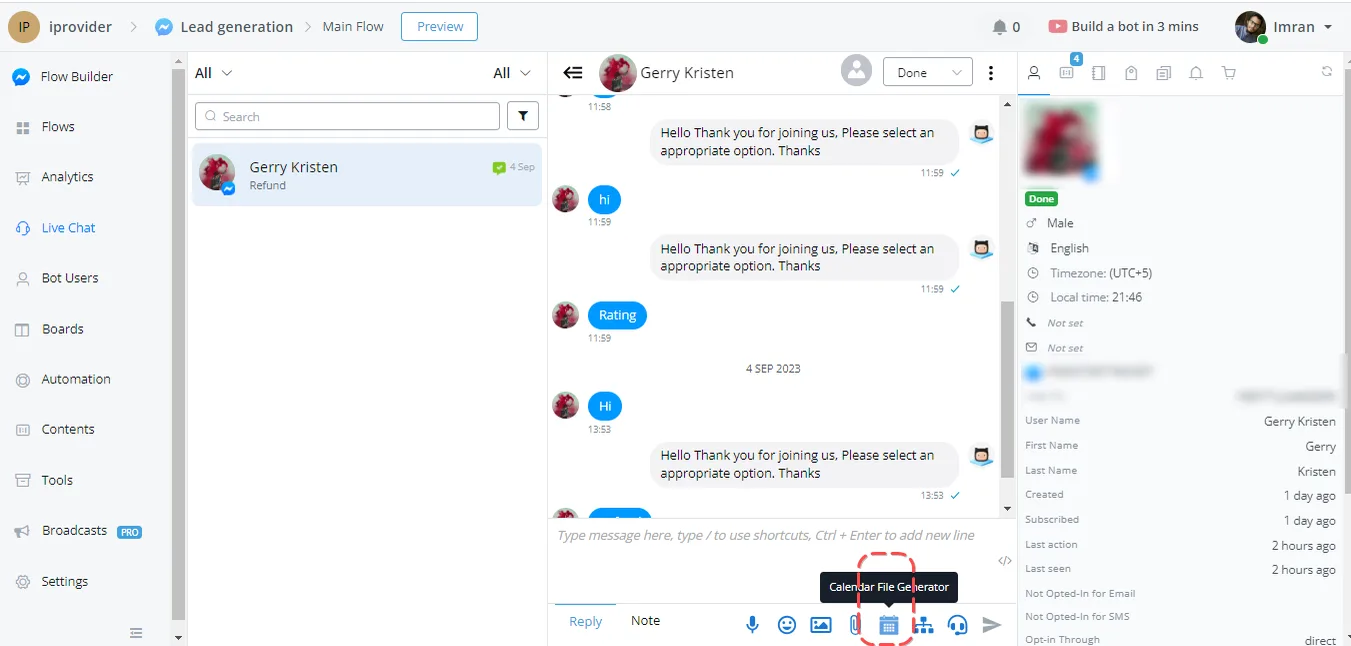
Clique nela para abrir uma nova janela, onde você personaliza os detalhes da reunião.
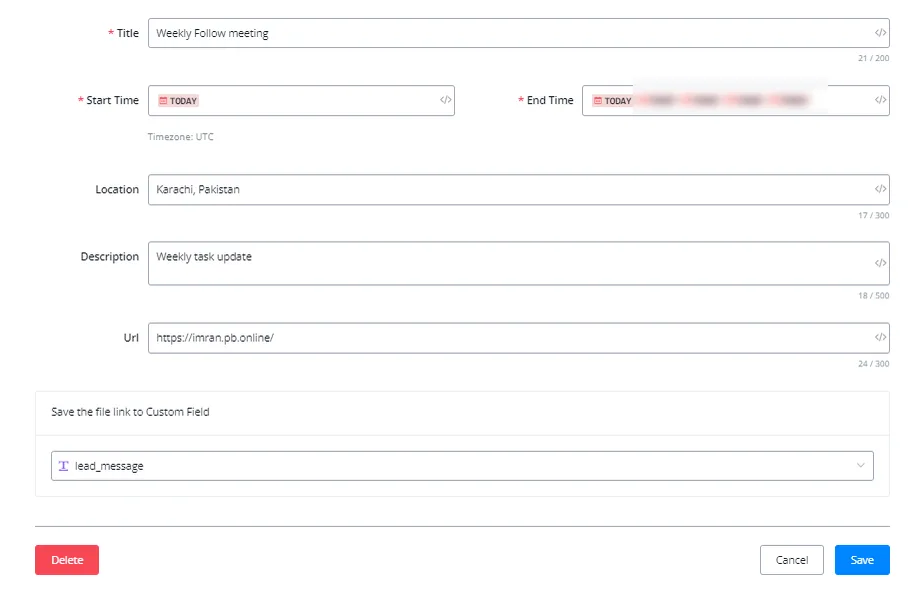
- Dê um nome à reunião, como "Reunião de acompanhamento".
- Defina as datas e horários de início e término da reunião.
- Especifique o local, seja um endereço físico ou uma plataforma de reunião virtual, como o Zoom.
- Adicione uma descrição, como “Reunião de acompanhamento semanal”.
- Opcionalmente, inclua um URL relacionado à reunião, como o seu site.
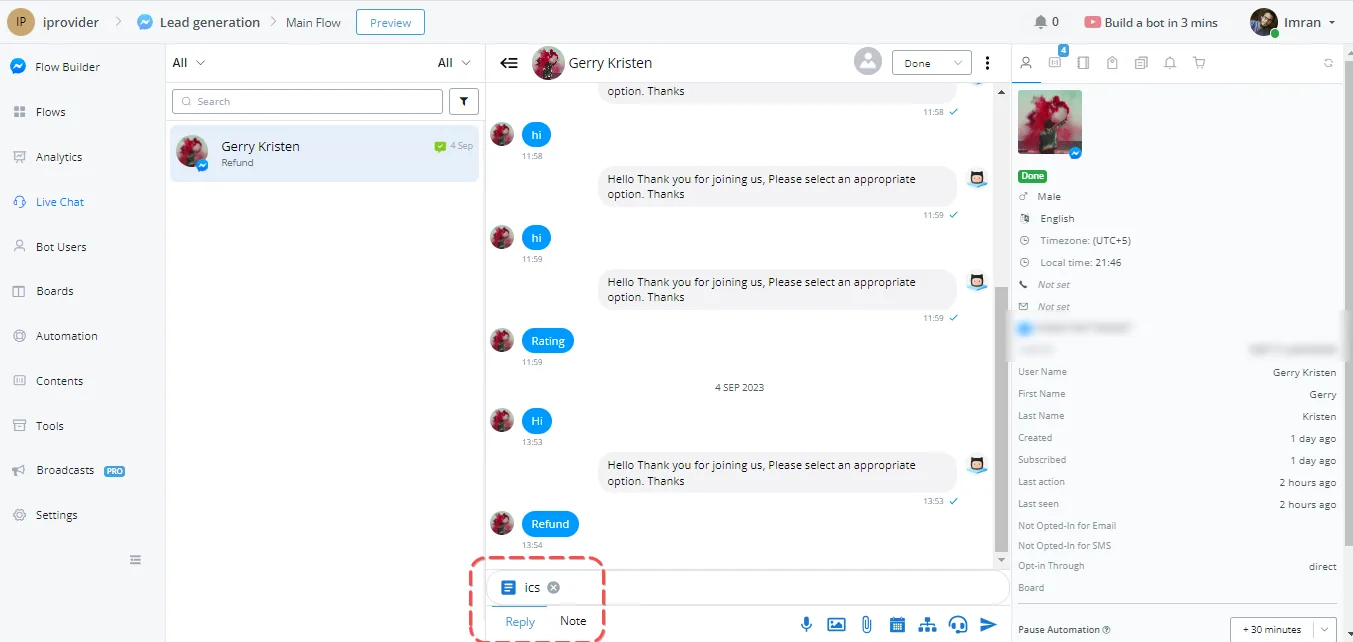
- Salve o arquivo ICS gerado, que aparecerá no canto inferior esquerdo da conversa do Live Chat.
Quando estiver pronto, envie o arquivo para o usuário, que poderá baixá-lo e adicioná-lo ao calendário.
Assim que receber o arquivo ICS, o usuário pode adicionar a reunião ao calendário com facilidade. Veja o passo a passo:
Quando o usuário abrir o arquivo, uma aba do navegador será aberta com uma visão geral dos detalhes da reunião.
- Ele verá as informações da reunião, incluindo nome, data, hora e descrição.
- Para adicioná-la ao calendário, basta clicar na opção “Adicionar ao calendário”.
- Será solicitado que ele escolha um aplicativo ou serviço de calendário (por exemplo, Google Calendar).
- Depois da escolha, o evento é adicionado ao calendário dele, que poderá acessar todos os detalhes e até definir lembretes.
A integração de calendário não se limita às conversas do Live Chat. Você também pode incorporá-la em fluxos para automatizar mais. Veja como usá-la em um fluxo:
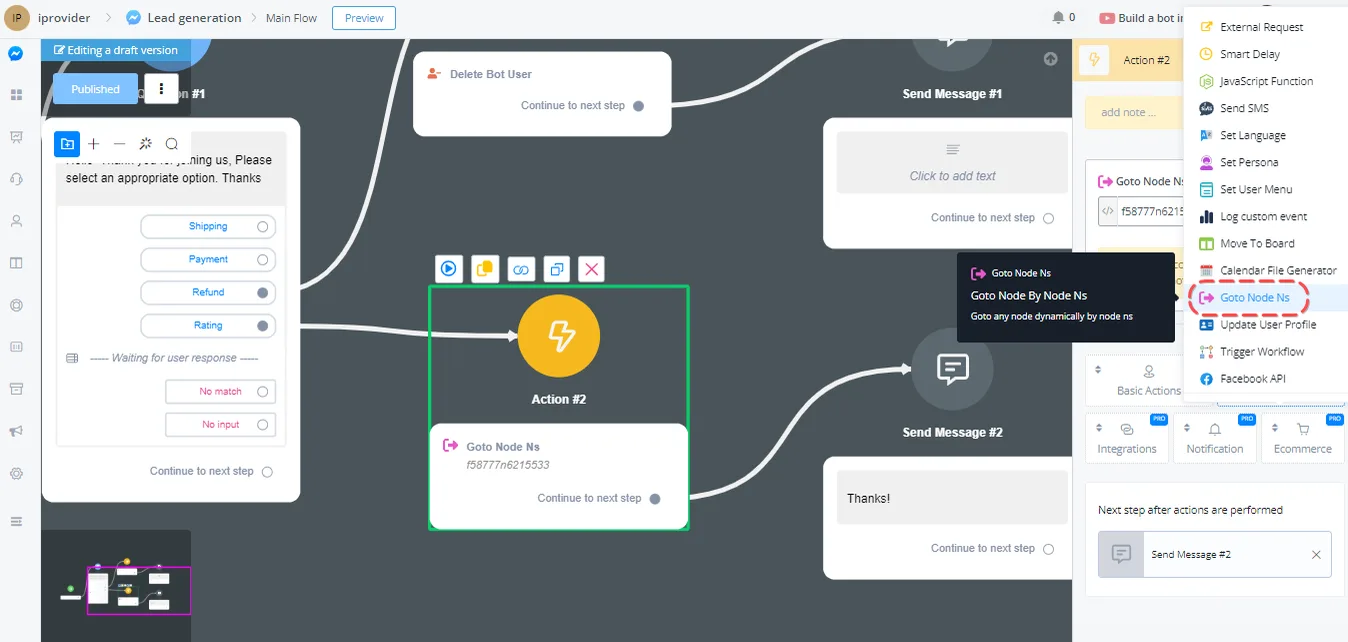
- No fluxo, adicione um bloco de ação e selecione “Ações avançadas”.
- Escolha a opção "Gerador de Arquivos de Calendário" e edite a ação.
- Personalize os detalhes da reunião conforme necessário, incluindo variáveis dinâmicas para horários de início e término.
- Salve o link da reunião em um campo personalizado para uso futuro.
- Exiba o link da reunião em um bloco de texto ou use um botão para facilitar o acesso.
Envie o link aos usuários via SMS, e-mail ou qualquer canal de comunicação de sua preferência.
Quando os usuários clicam no link, eles podem adicionar a reunião aos seus calendários, assim como no cenário do Live Chat.
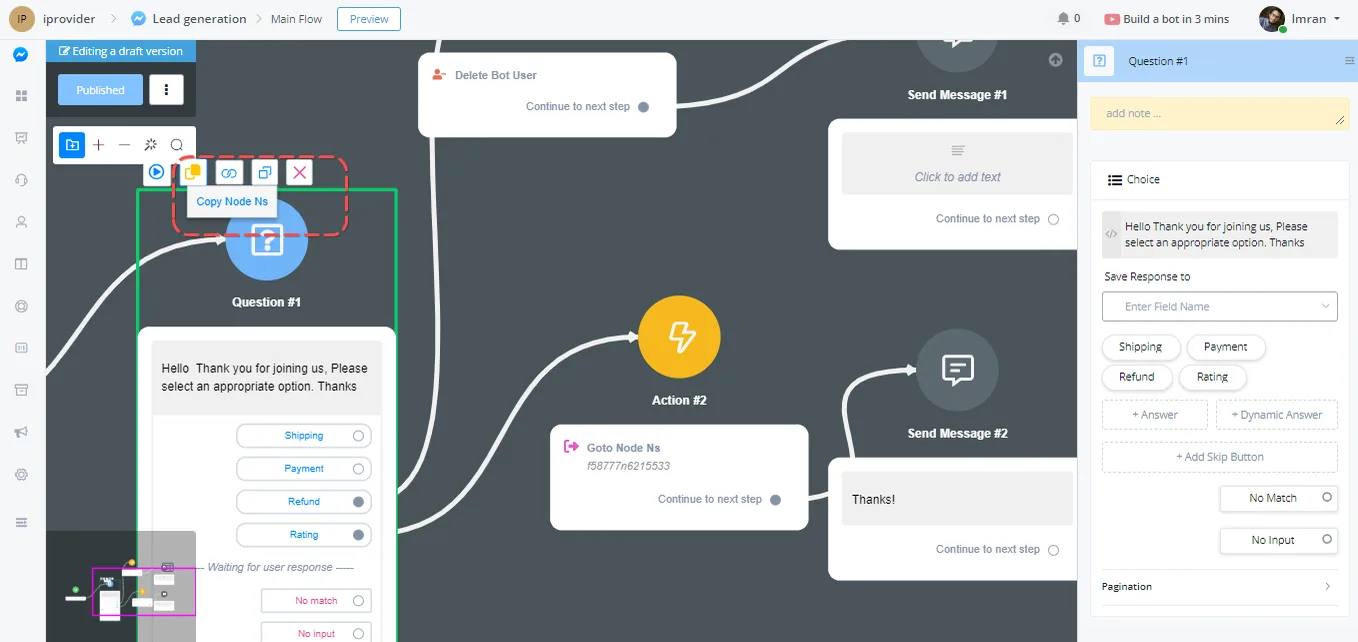
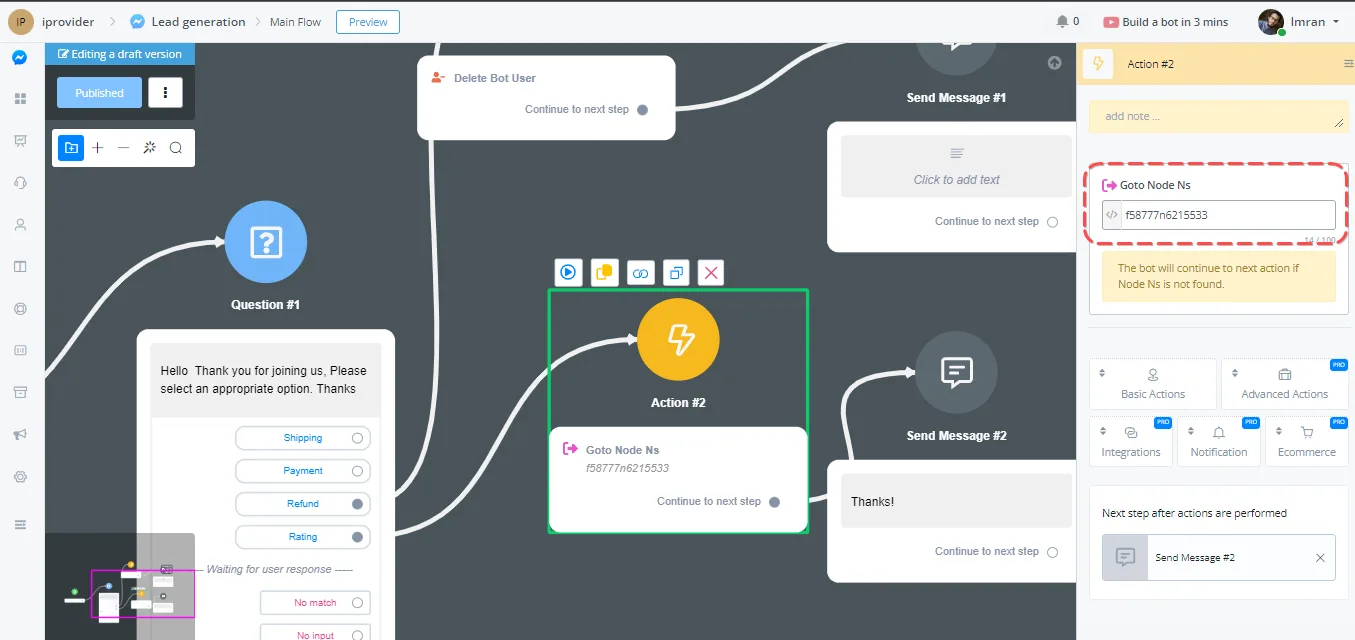
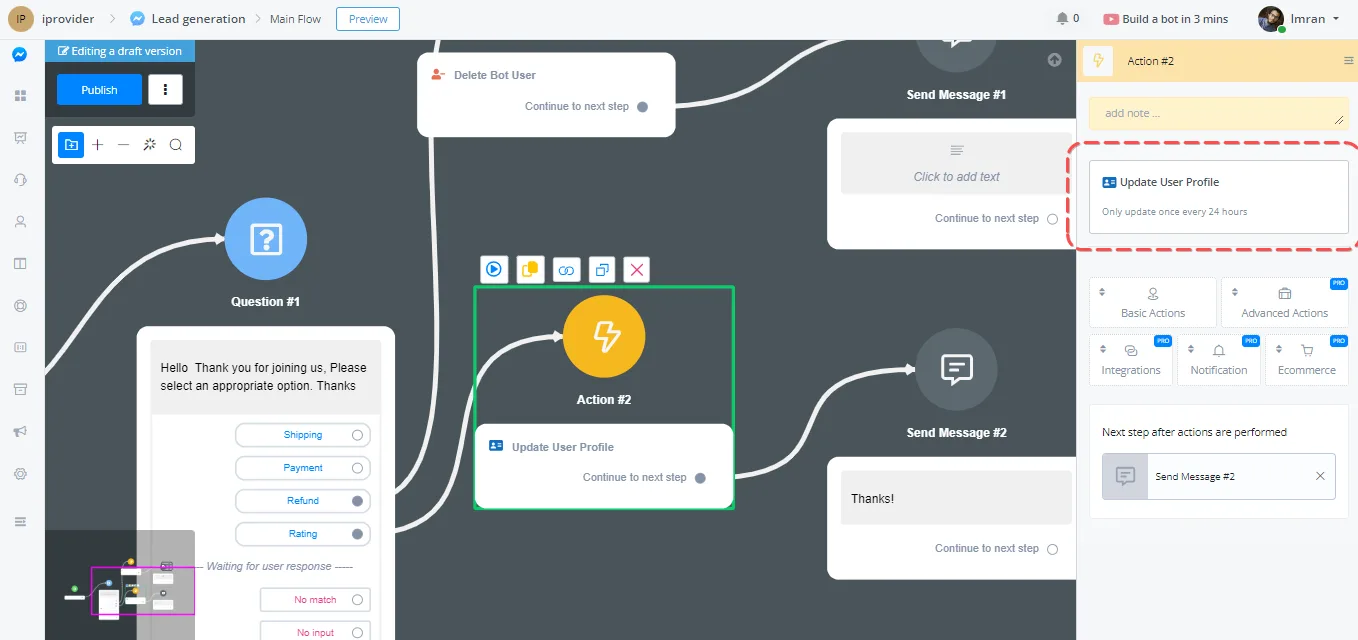
Esta opção é utilizada para atualizar os dados do usuário vindos da organização de origem, nos muitos casos em que precisamos atualizar um perfil de usuário, junto com outras informações que podem ser atualizadas dentro do período de 24 horas.
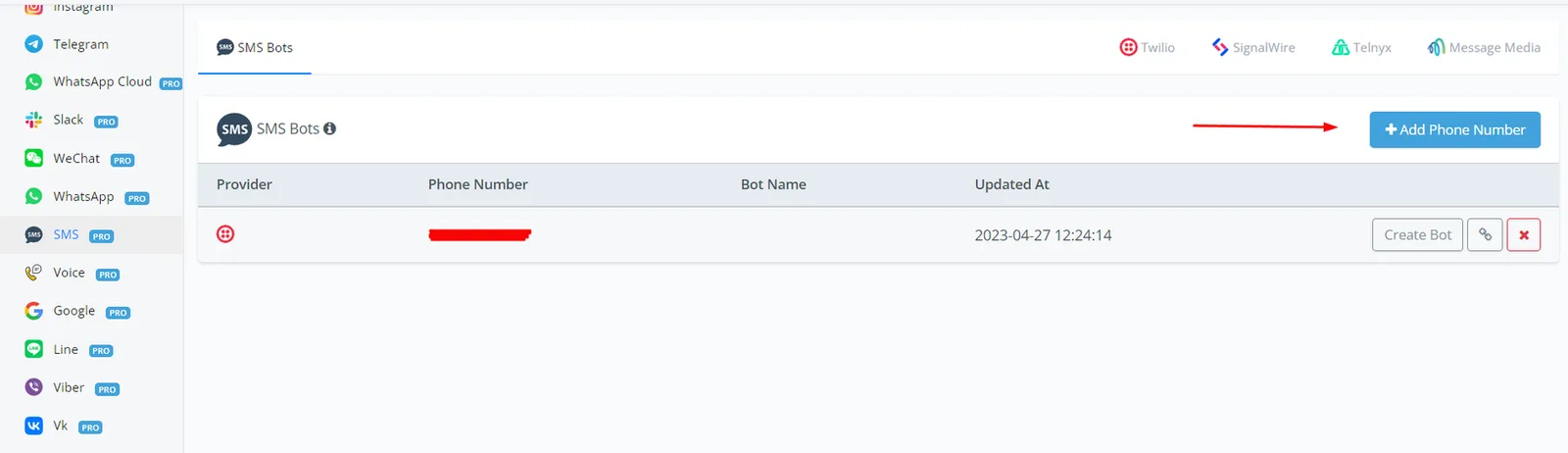
Esta opção permite enviar um SMS a qualquer usuário que tenha informado o número de contato. Com o recurso SMS, você pode falar com usuários cuja última interação ocorreu há mais de 24 horas.
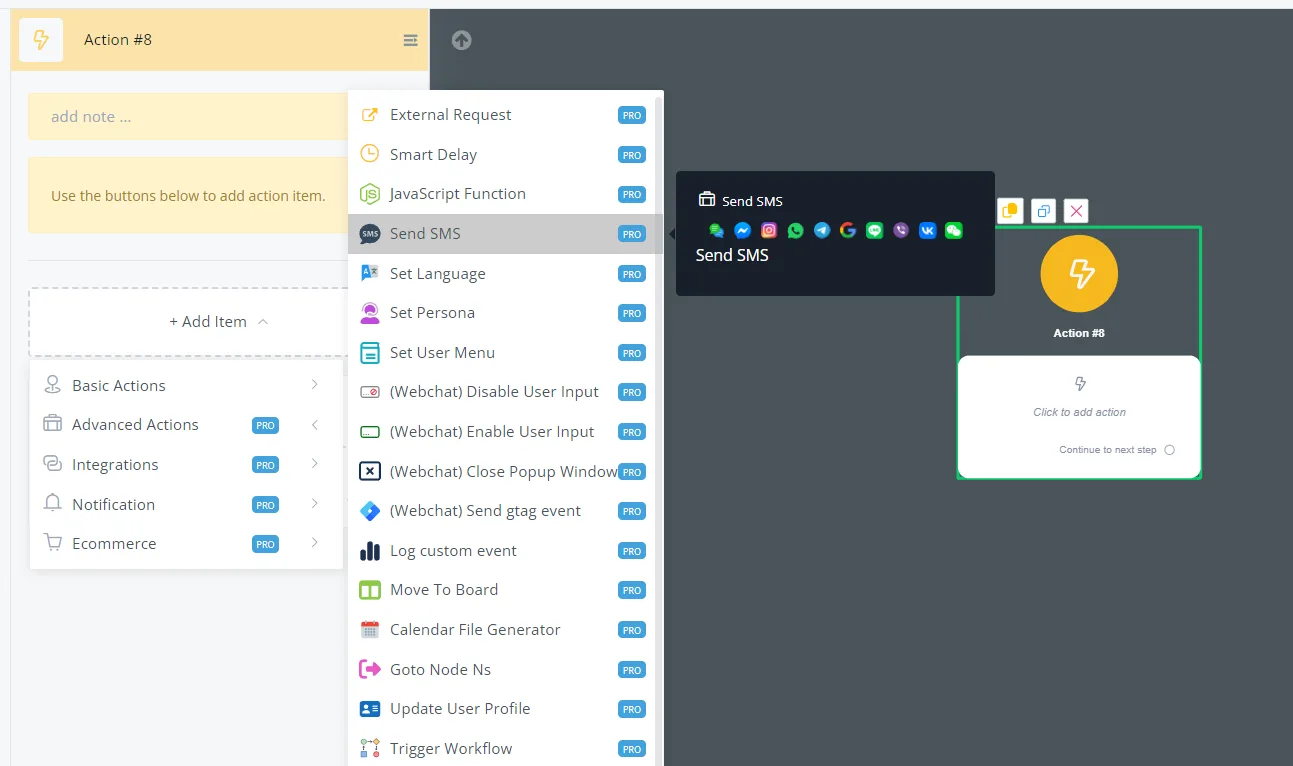
Certifique-se de ter adicionado o seu número na seção abaixo, ativando-o em um dos quatro provedores de números SMS (Twilio, SignalWire, Telnyx, Message Media).
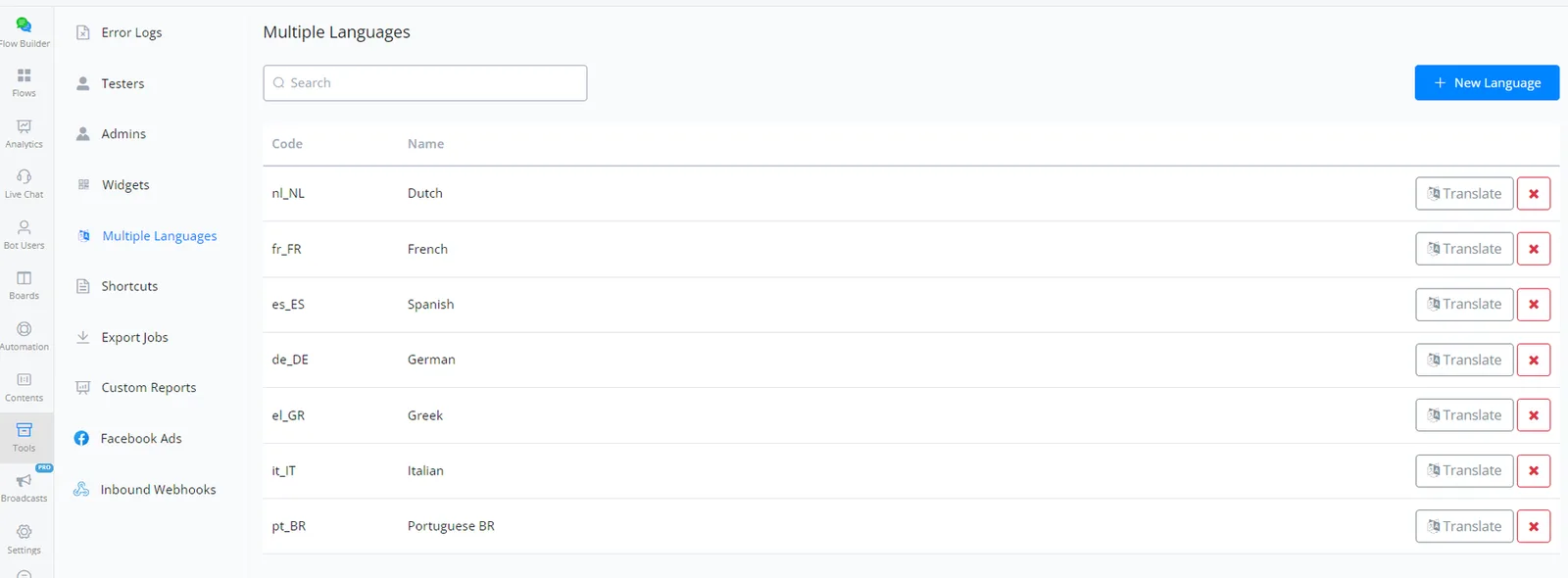
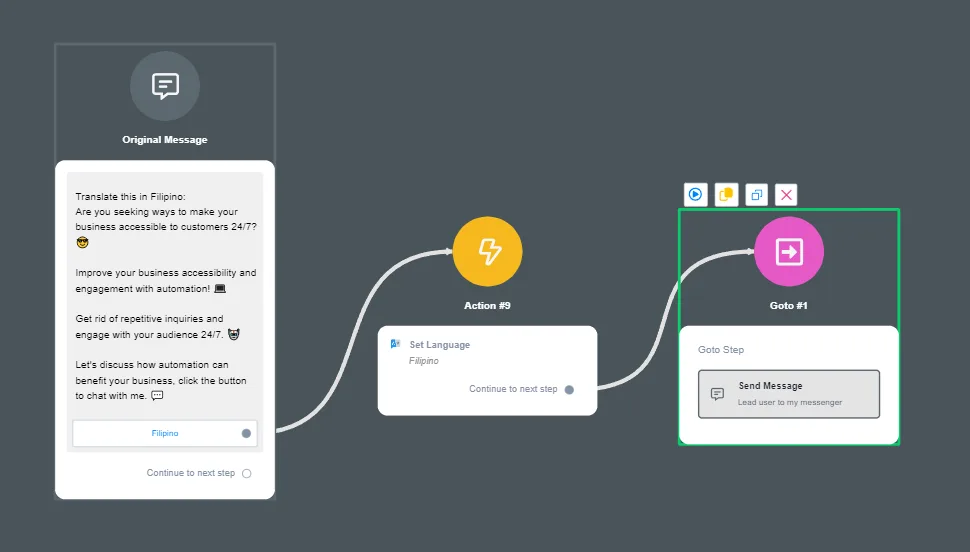
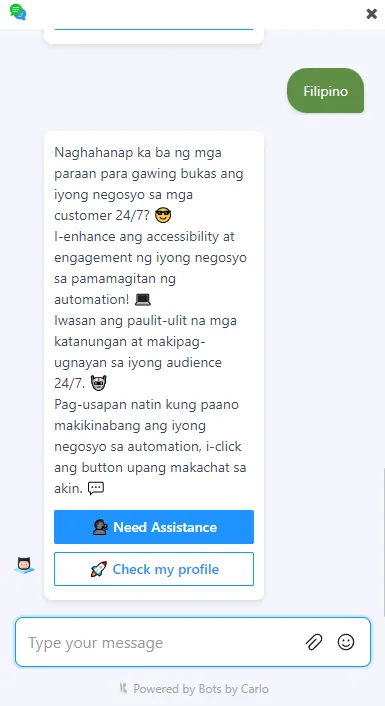
Esta ação permite alterar o idioma dos nossos fluxos conforme o idioma desejado.
Vá para FERRAMENTAS > Traduções > Novo idioma
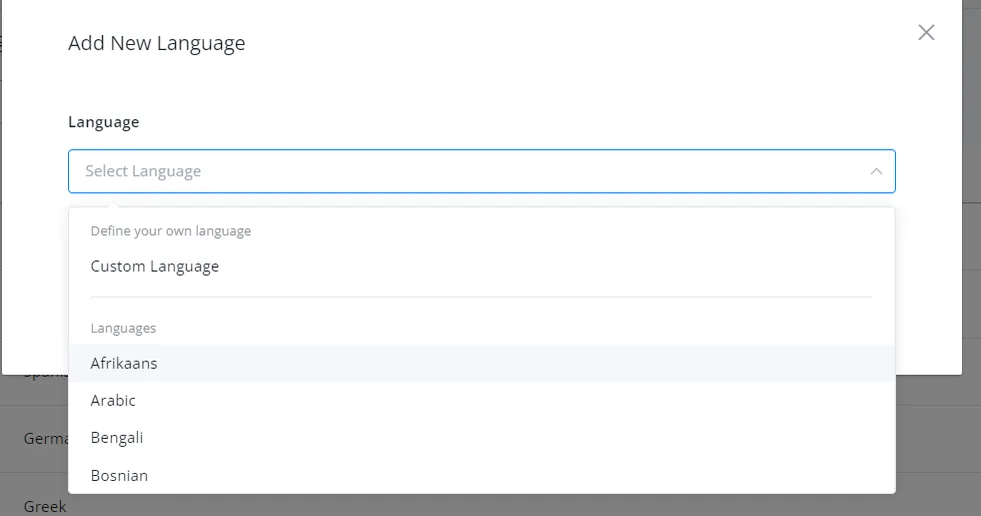
Você pode escolher o idioma desejado ou adicionar um idioma personalizado, caso não encontre nenhum na lista disponível.
Faça algumas traduções.
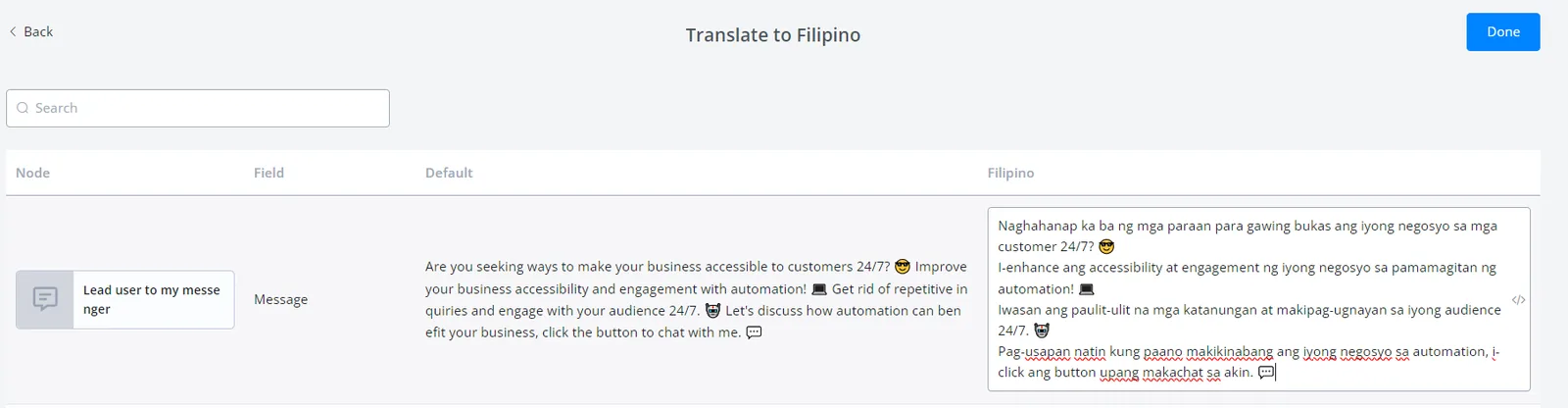
Aqui está um exemplo de configuração.
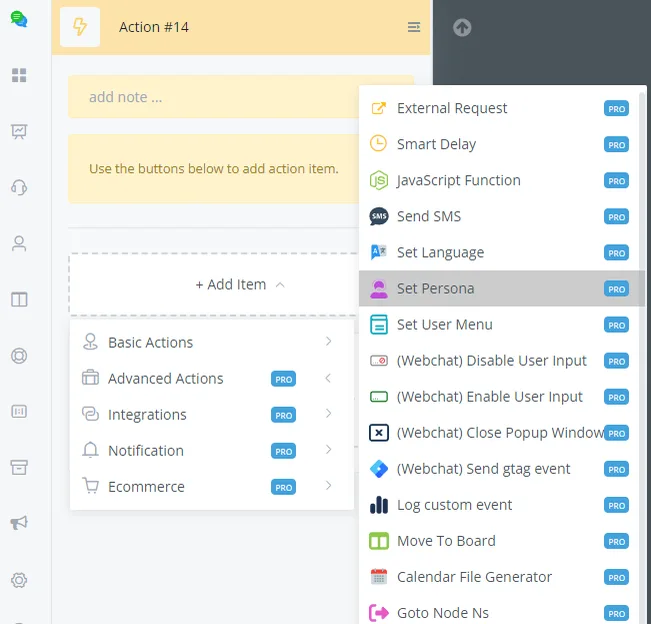
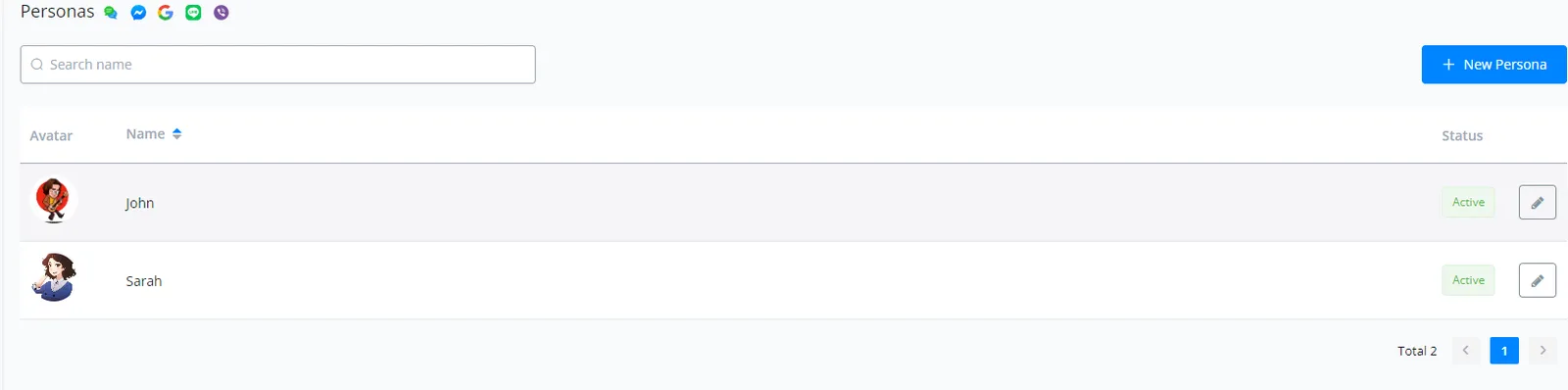
Definir uma persona é, basicamente, permitir que o seu chatbot tenha personagens diferentes. Imagine conversar com uma pessoa no fluxo de faturamento, outra em vendas e outra no suporte. Isso permite muito mais personalização no seu chatbot.
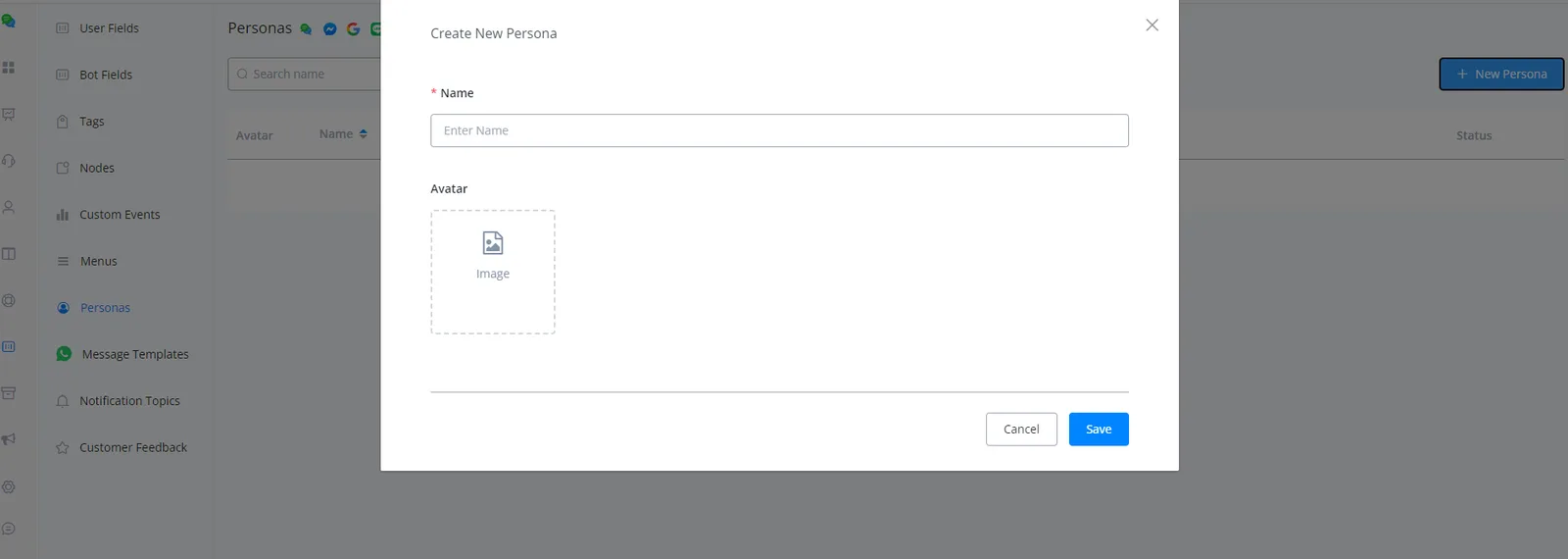
Vá para Conteúdo > Personas > clique em “+Nova Persona” e informe um nome e um avatar (opcional).
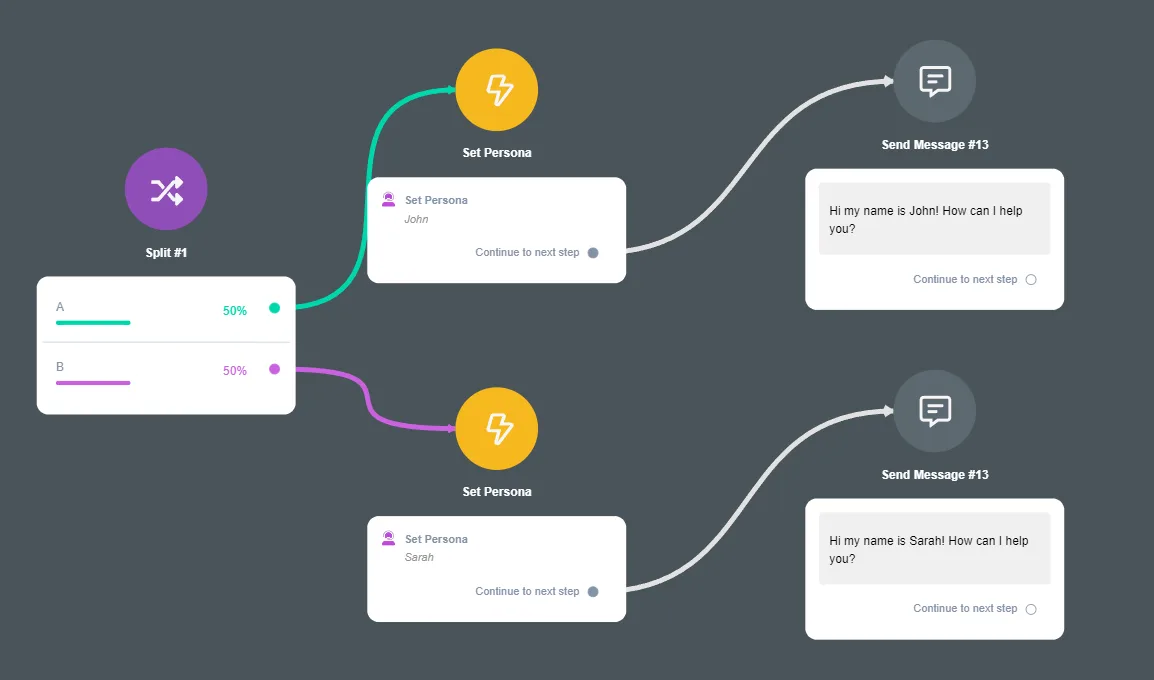
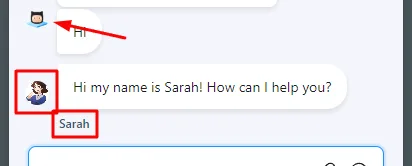
Se você reparou, o avatar mudou e a conversa passou a ser conduzida pela persona “Sarah”.
Definir o menu do usuário é uma boa maneira de oferecer atalhos no seu chatbot. Assim, em vez de fazer o usuário passar por cada fluxo, podemos usar esta função para que ele vá direto ao fluxo que quiser.
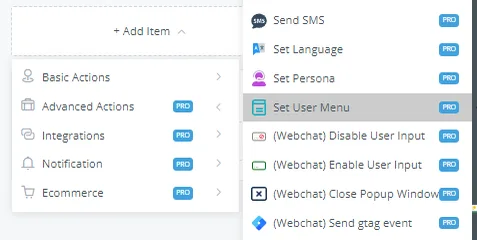
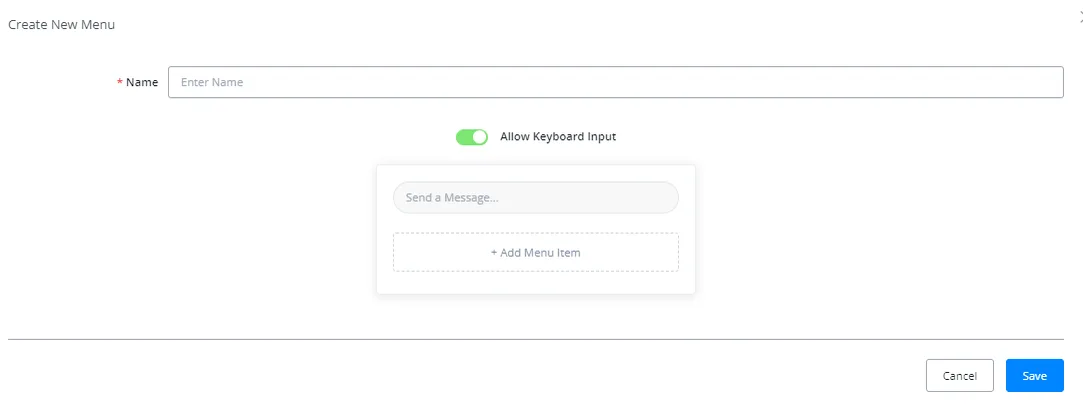
Vá para Conteúdo >> Menus >> + Novo Menu

Crie o nome do seu menu e clique em “+Adicionar item de menu”
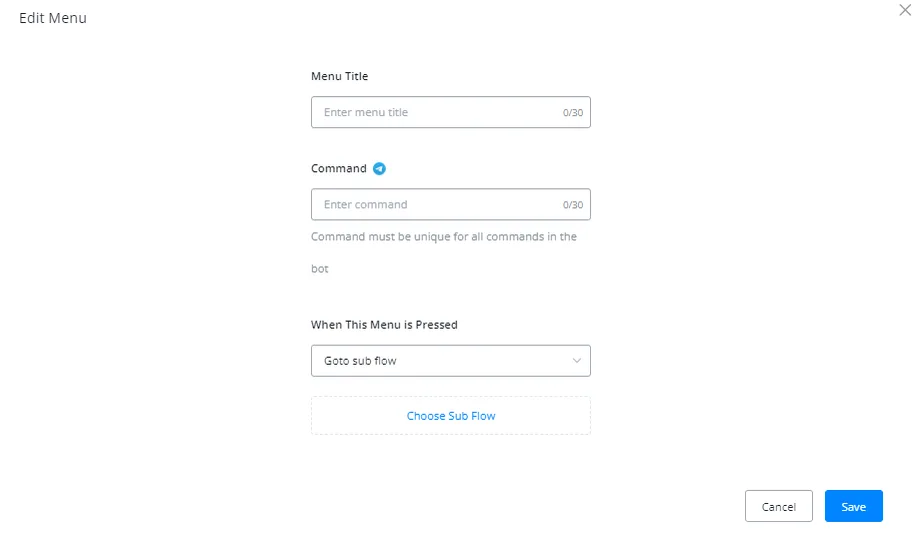
Adicione o título do menu, escolha um subfluxo e clique em Salvar. É para lá que o seu usuário será enviado quando o menu for acionado.
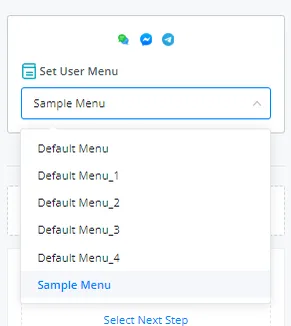
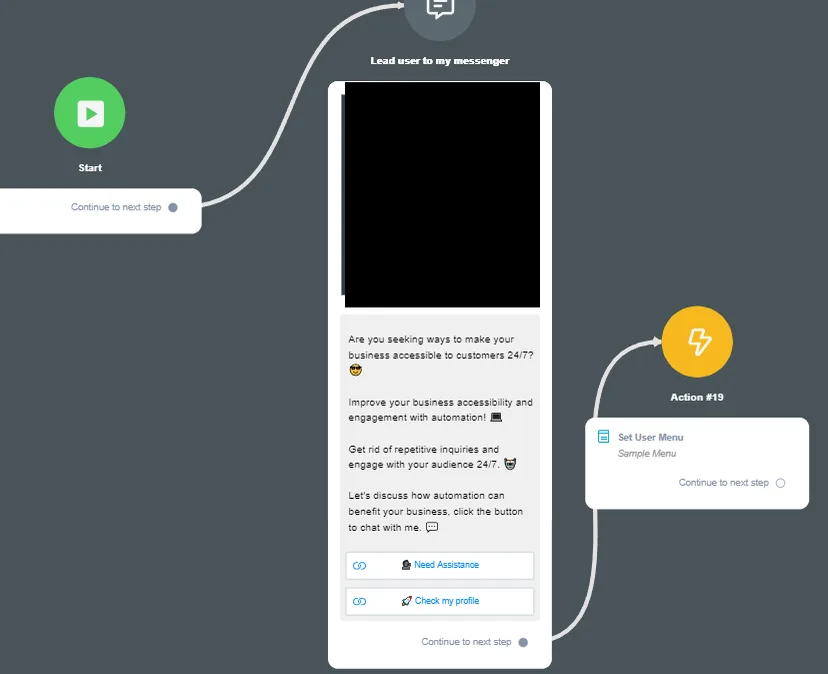
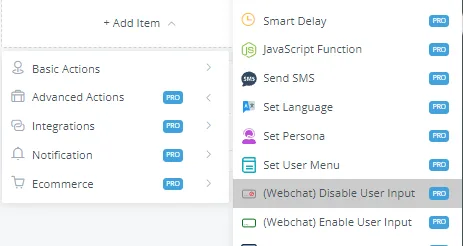
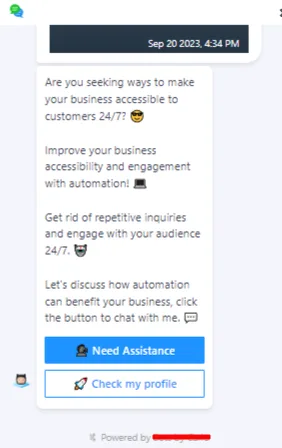
É assim que fica a entrada do usuário desabilitada. O usuário não poderá enviar nenhuma mensagem escrita.
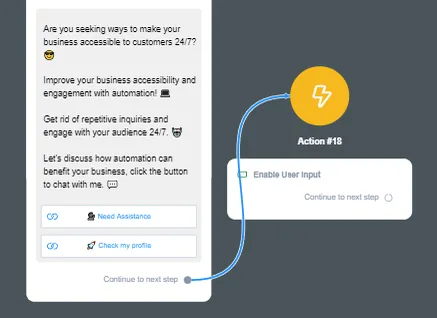
Caso queira habilitar a entrada do usuário novamente, basta adicionar a ação Habilitar Entrada do Usuário.
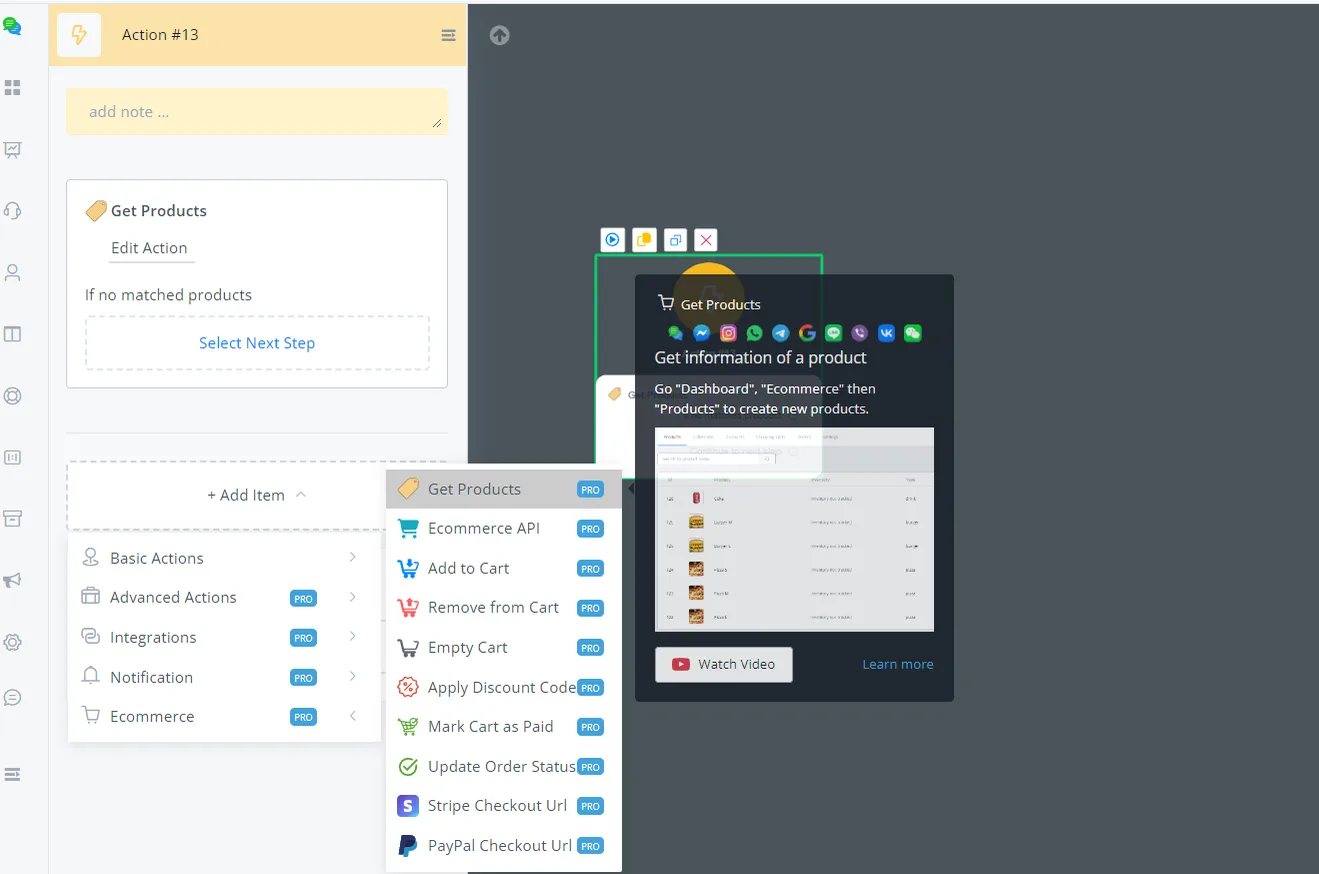
Esta ação permite obter todos os produtos e armazená-los em campos JSON. Ela dá aos construtores mais flexibilidade para mostrar produtos aos seus usuários do que a opção “Produto” na etapa de mensagem.
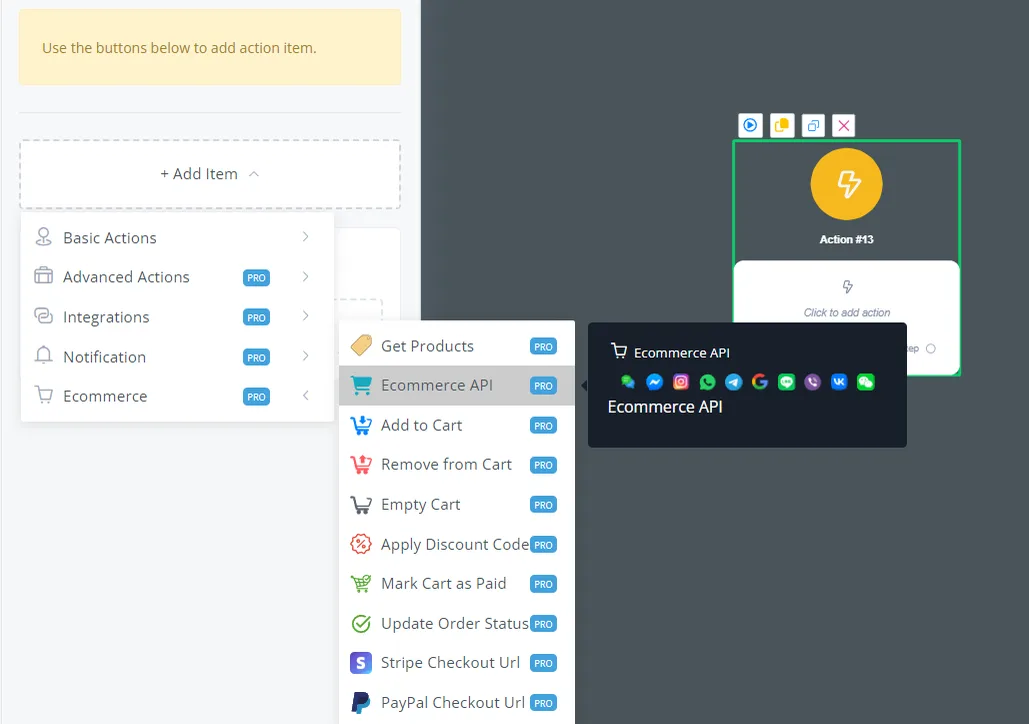
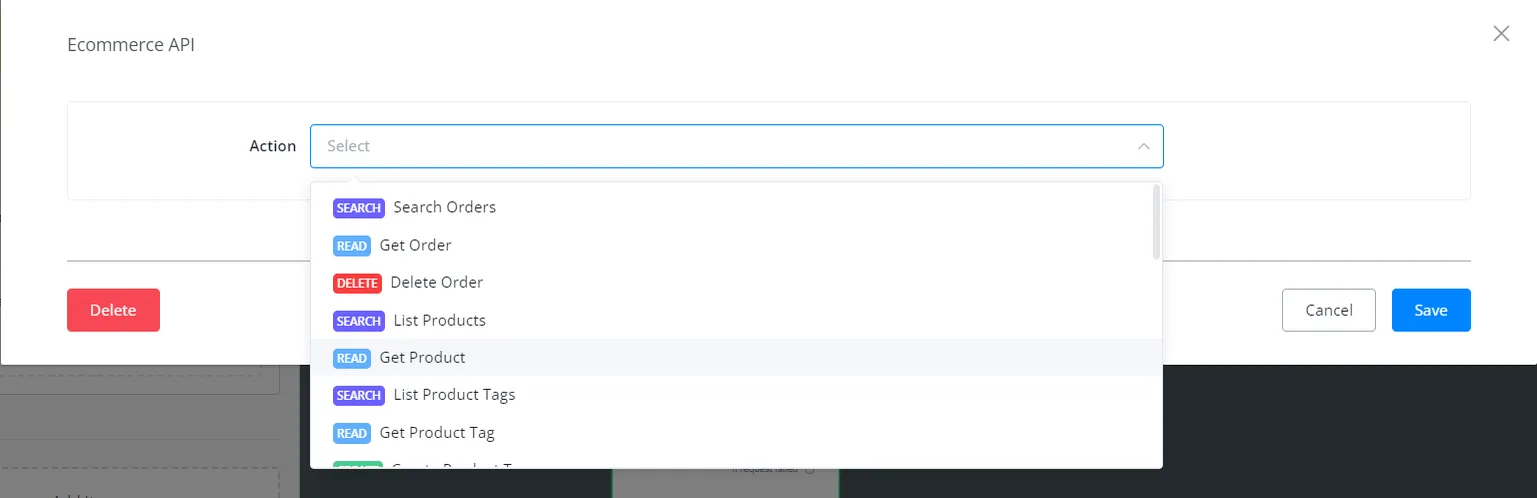
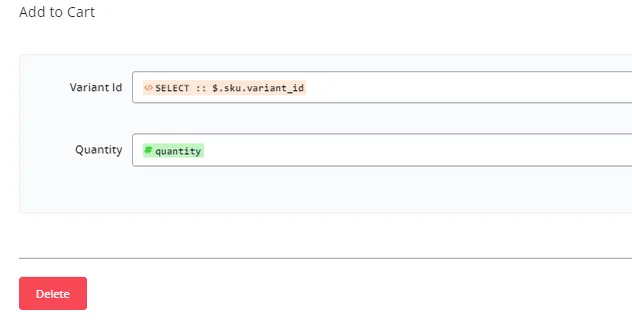
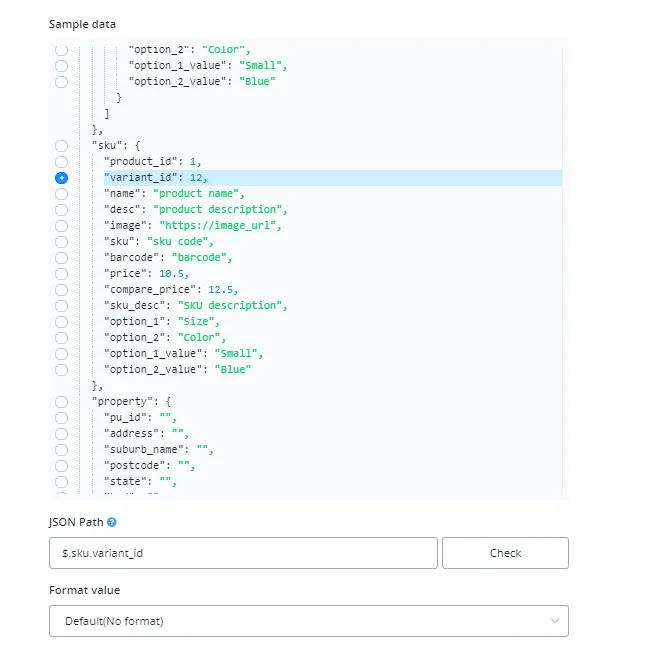
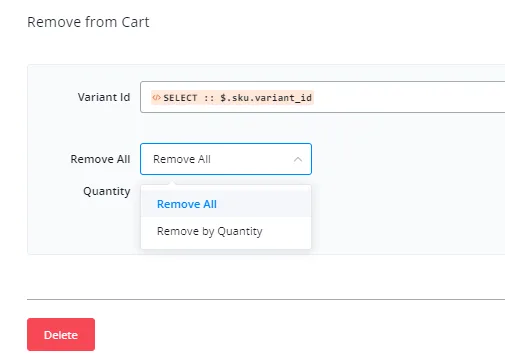
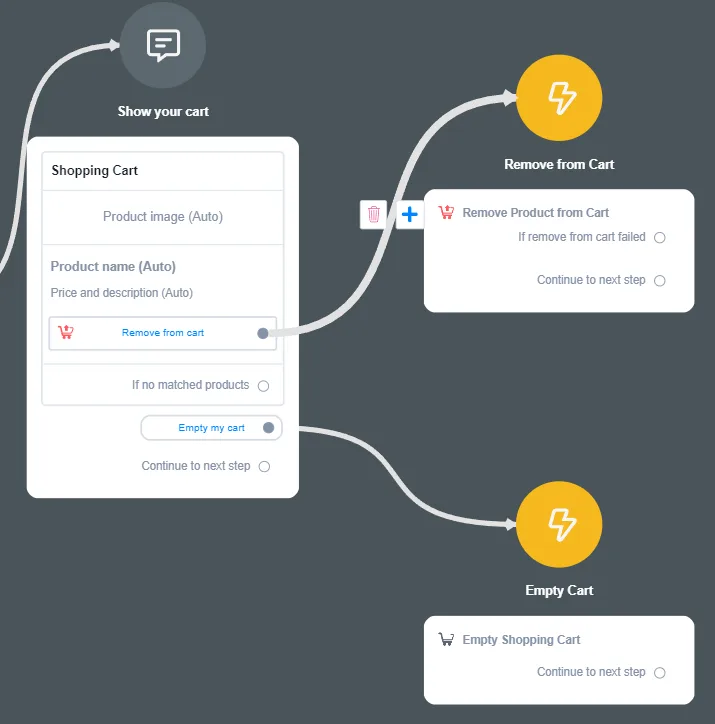
Esta ação esvazia o seu carrinho imediatamente.
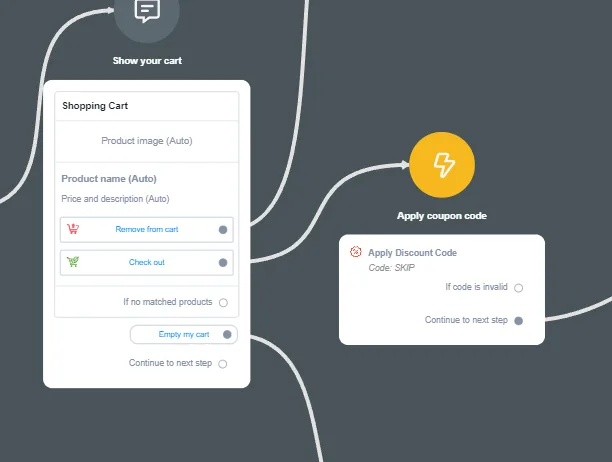
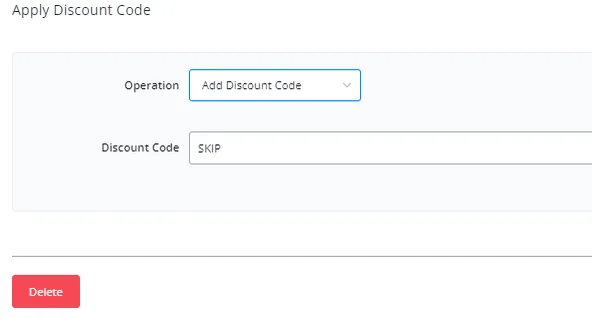
Esta ação permite aplicar um código de desconto ao seu carrinho.
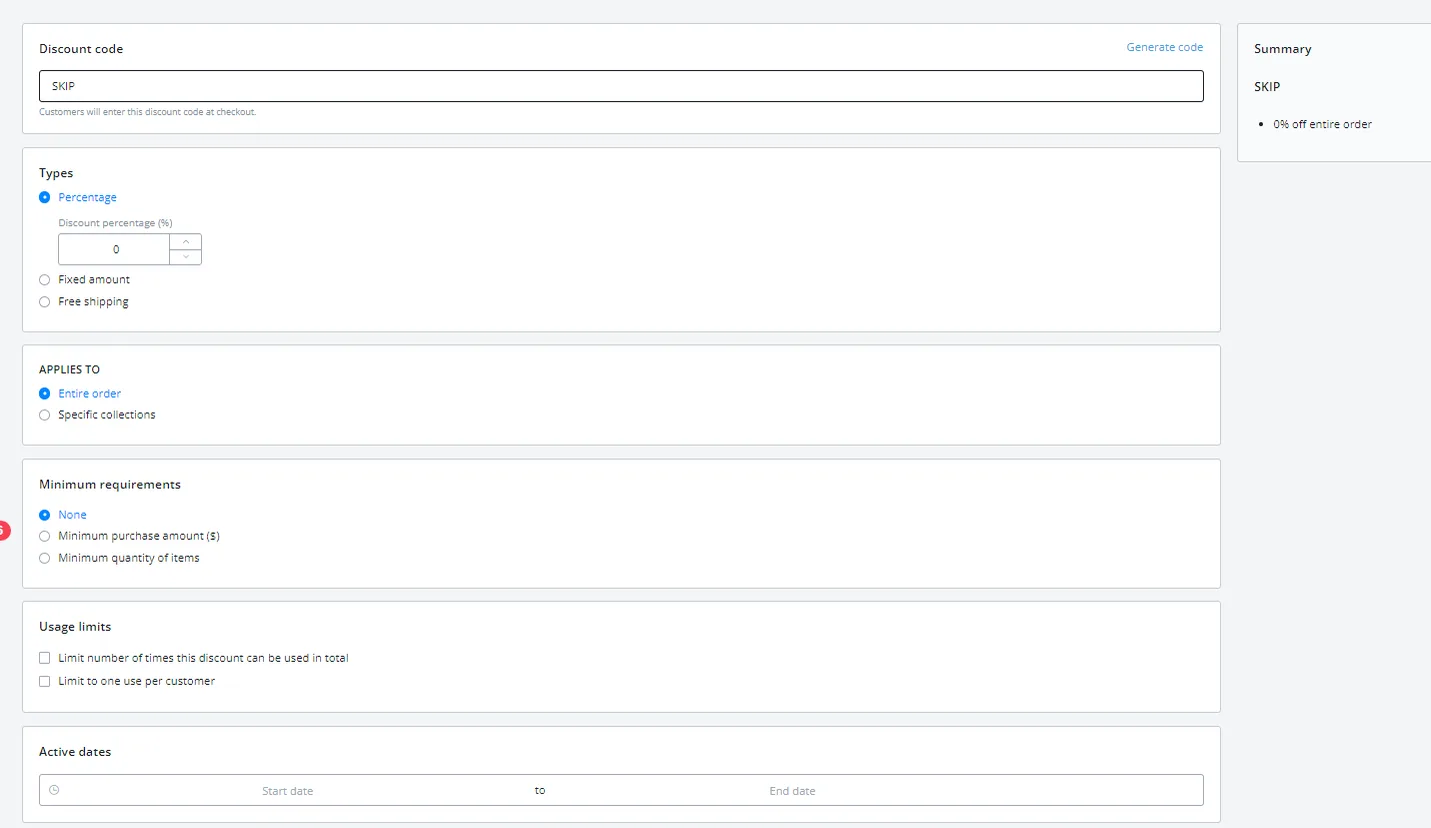
Vá para a seção Comércio eletrônico e escolha Descontos. Clique em Criar Desconto para criar um.

Esta seção permite configurar o uso do cupom conforme as suas preferências. Você pode escolher entre porcentagem, valor fixo e cupons de frete grátis. Também pode limitar o número de vezes que o cupom é usado ou permitir apenas um cupom por cliente. Não se esqueça de salvar depois.
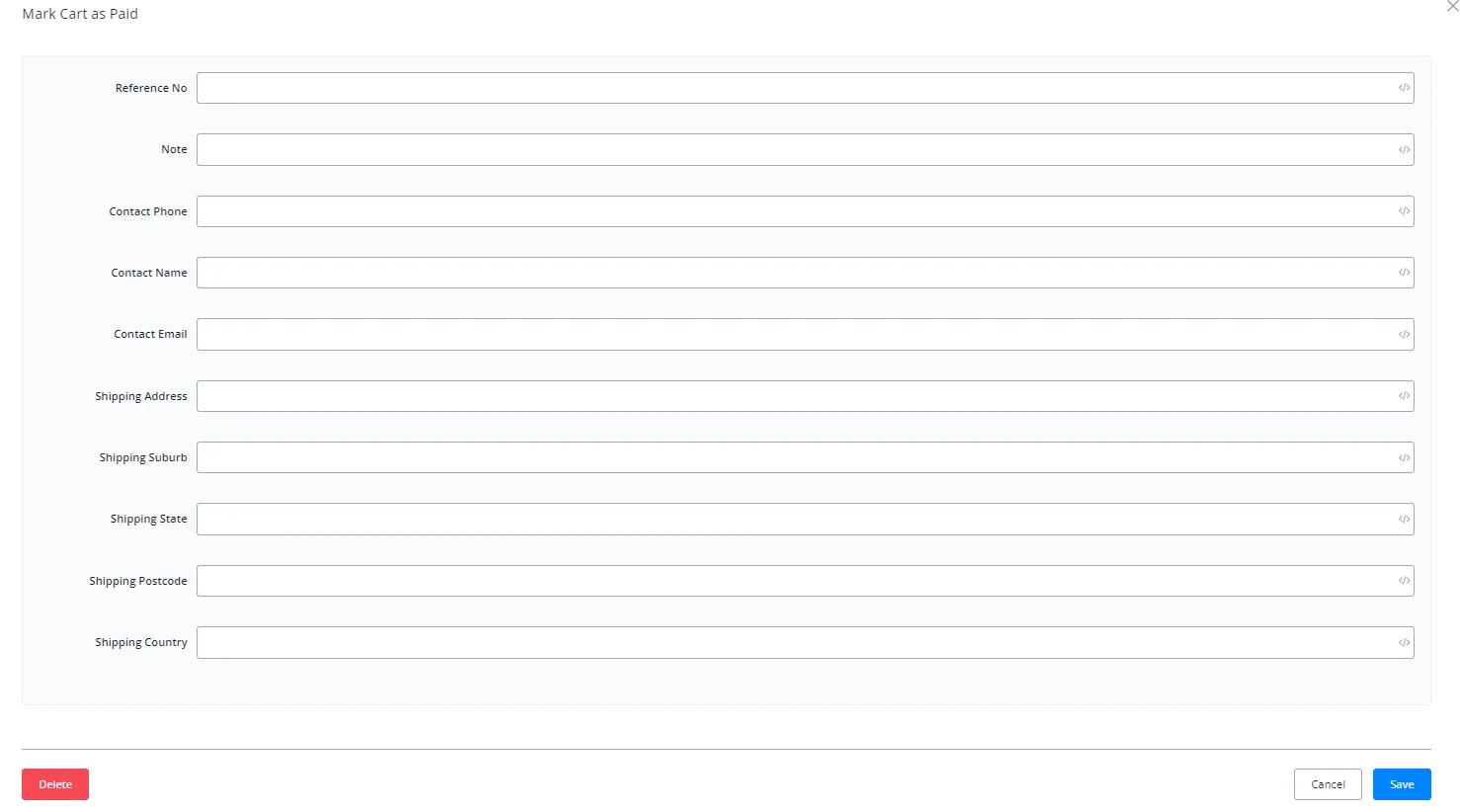
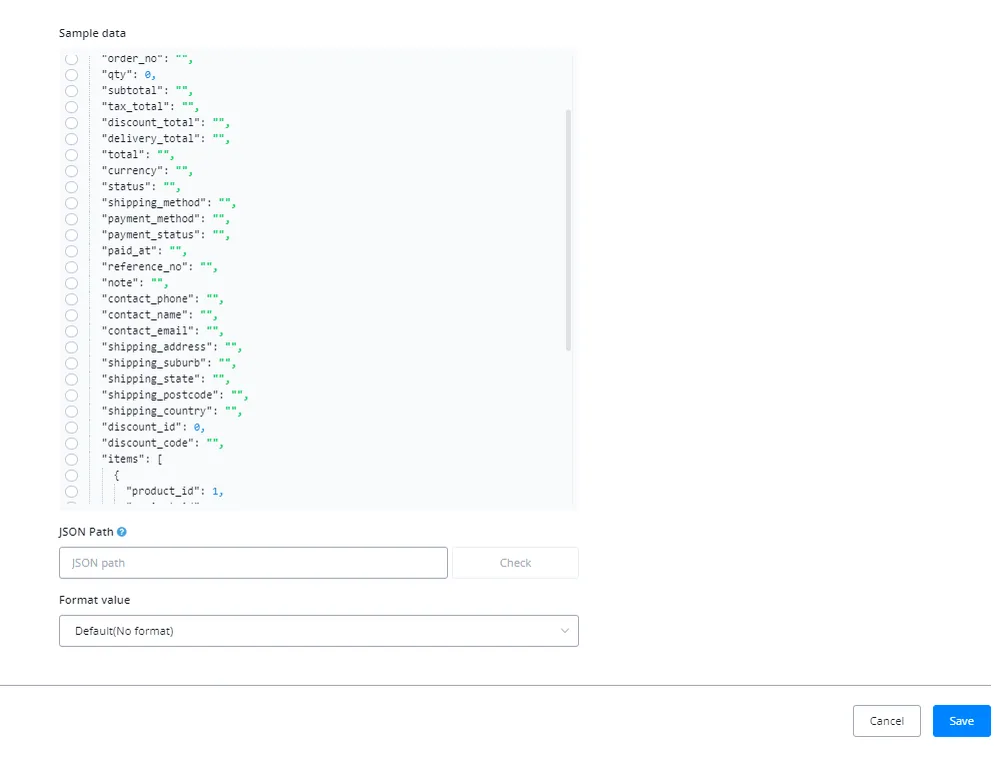
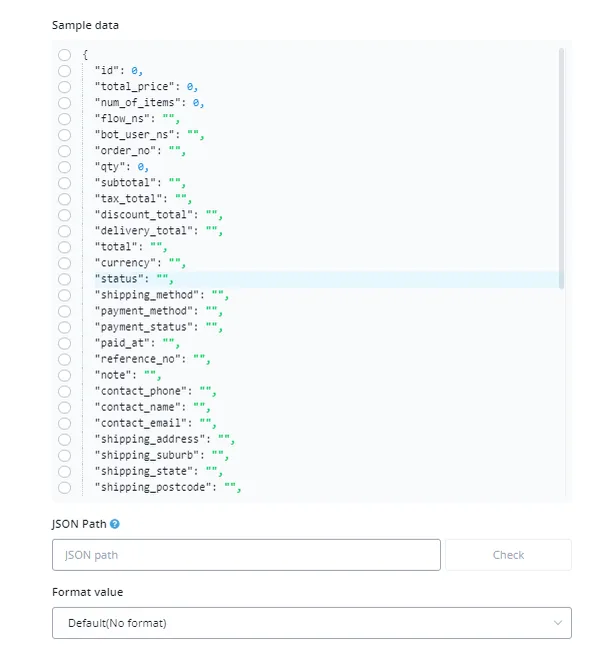
Para encontrar as informações necessárias, você precisa usar o campo do sistema “Pedido”. Salve as informações em um campo personalizado e mapeie-as nos espaços da ação “Marcar Carrinho como Pago”.
Esta ação permite atualizar o status de um pedido. Aqui estão as diferentes atualizações que você pode fazer.
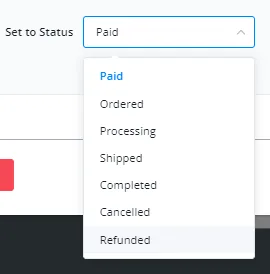
Para fazer isso, você precisará adicionar o ID do pedido e definir o status do pedido.
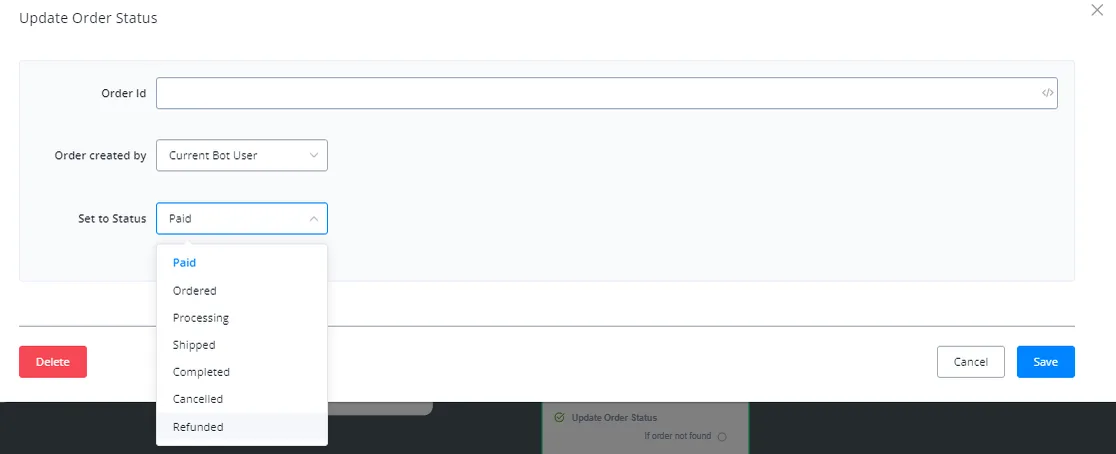
Você pode obter o ID do pedido digitando no campo do sistema “Pedido”. Salve o ID do pedido em um campo personalizado e mapeie-o para esta ação.
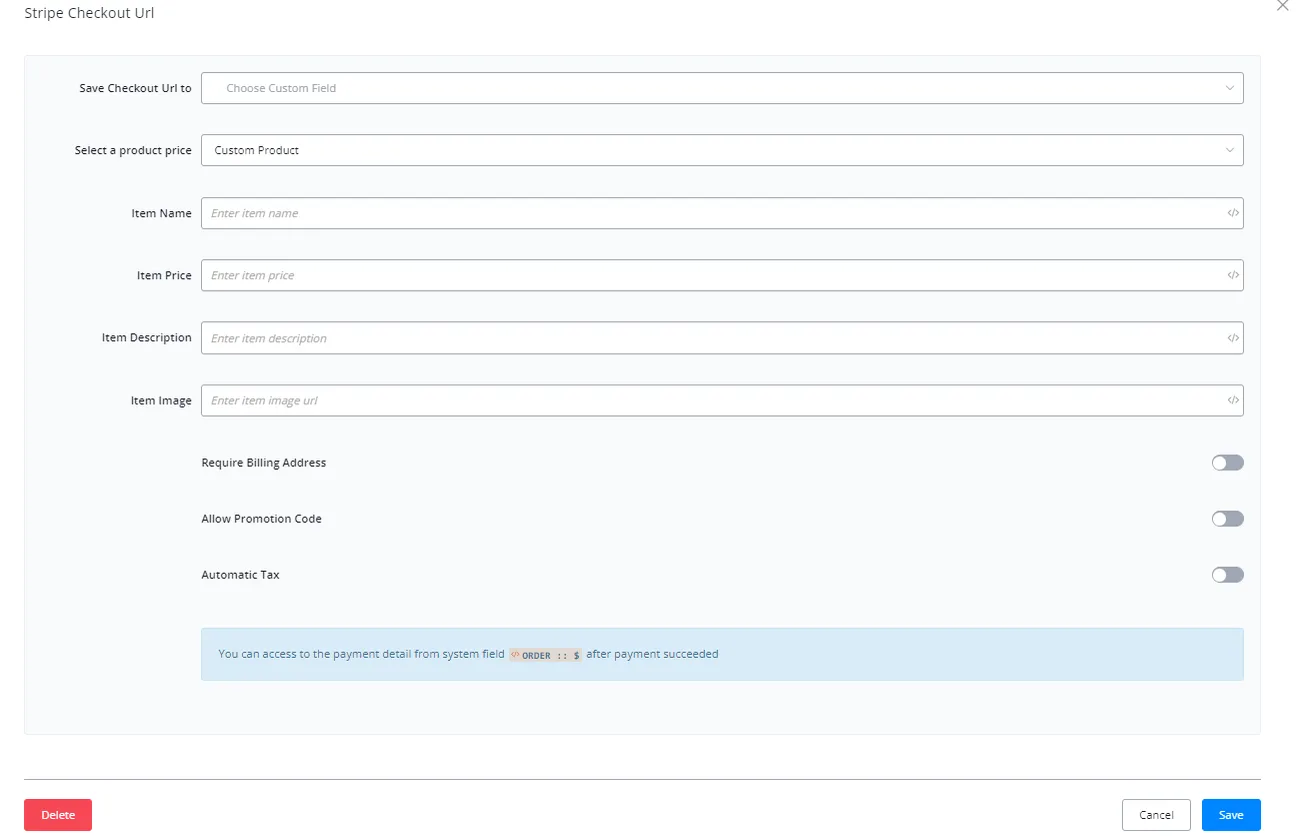
Se você planeja usar o Stripe como gateway de pagamento, esta ação é a mais adequada. Ela fornece ao usuário um link de finalização da compra que contém a fatura do pagamento.
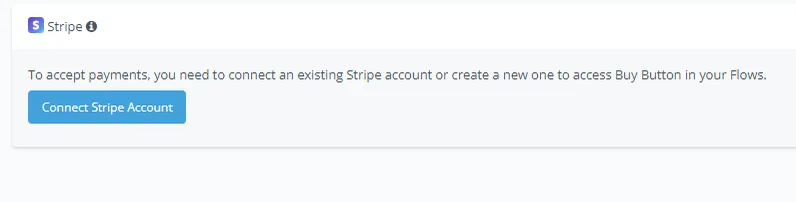
Você precisará fornecer algumas informações para obter esse URL de checkout. Você as encontra no campo do sistema “Pedido”. Depois de obtê-las, defina um campo personalizado que vai guardar o URL.
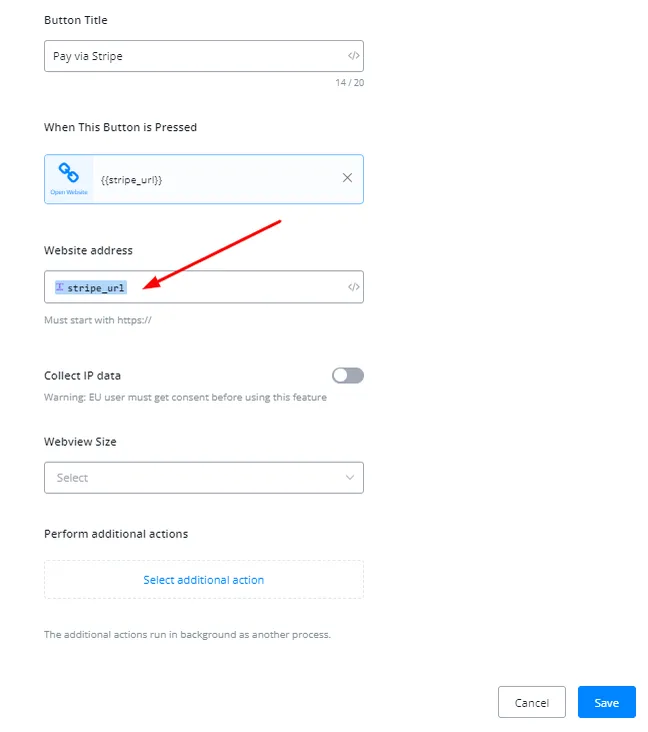
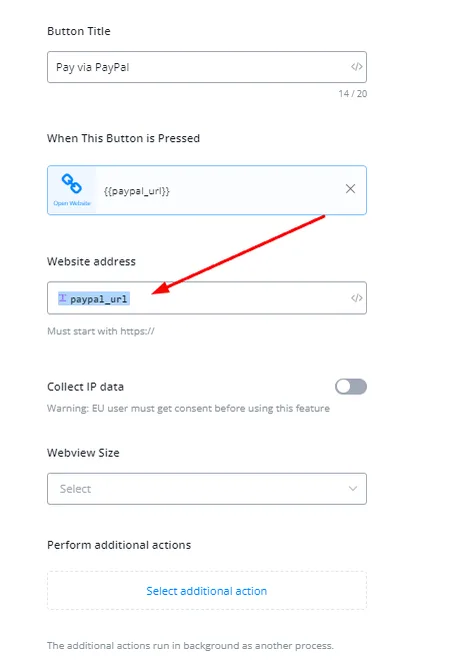
Depois disso, anexe o campo personalizado do URL a um botão, para que o link abra quando o botão for pressionado.
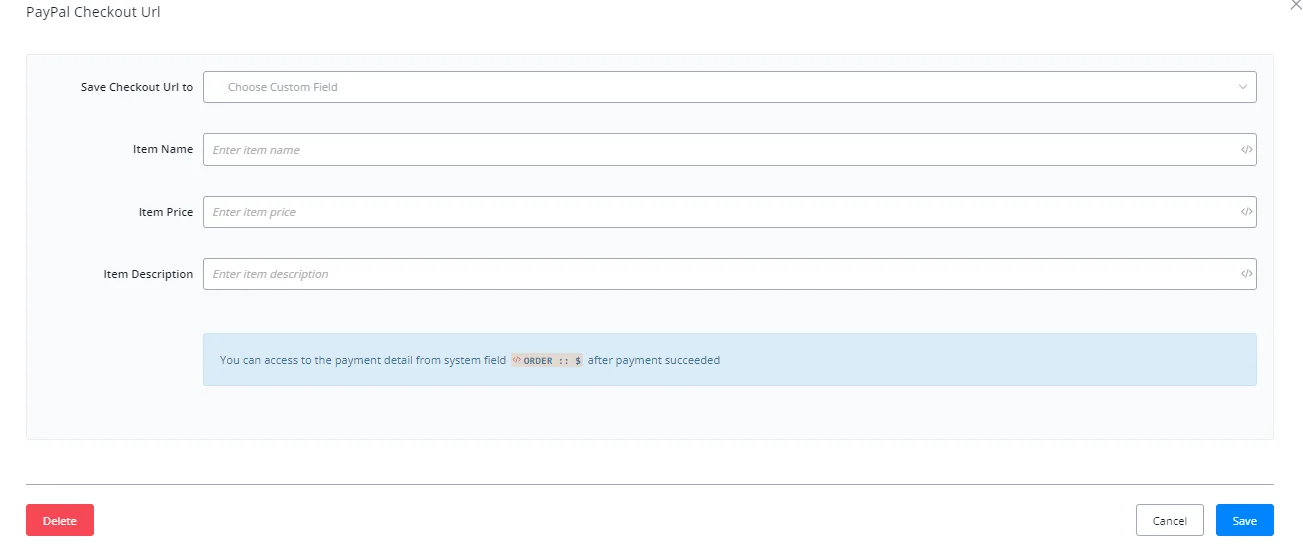
Se você planeja usar o PayPal como gateway de pagamento, esta ação é a mais adequada. Ela fornece ao usuário um link de finalização da compra que contém a fatura do pagamento. Tudo o que você precisa é de algumas informações.
Primeiro, certifique-se de ter conectado corretamente o PayPal à sua workspace.
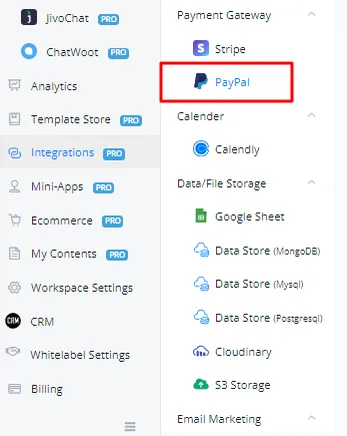
Depois de conectar com sucesso, você pode voltar ao fluxo e adicionar a ação “URL de Checkout do PayPal”. Nesse momento você precisará preencher algumas informações.
Além das ações básicas e avançadas acima, o construtor de fluxo do NicoChat conta com um grupo de ações dedicado à Inteligência Artificial, que permite delegar trechos de conversa (ou a conversa inteira) para um agente de IA configurado no workspace.
Insere na conversa um Agente de IA já configurado em "Agentes de IA". A partir do ponto em que essa ação é executada, o Agente de IA assume a condução da conversa — respondendo o usuário, consultando a base de conhecimento vinculada e, se configurado, executando Tarefas e Funções de IA — até que a conversa seja encerrada, transferida para um humano, ou o próprio agente devolva o controle ao fluxo.
Executa uma Tarefa de IA específica (criada em "Tarefas de IA"), sem necessariamente entregar toda a condução da conversa a um agente. É útil para ações pontuais e objetivas dentro do fluxo, como resumir uma mensagem, classificar um texto, extrair um dado estruturado ou gerar uma resposta única com base em um prompt definido — mantendo o restante do fluxo sob controle das etapas tradicionais.
Usa IA para interpretar a intenção da mensagem do usuário e direcionar o fluxo para o caminho correspondente, em vez de depender apenas de palavras-chave fixas. Cada intenção mapeada pode levar a um nó/subfluxo diferente, e uma intenção "não reconhecida" pode cair em um caminho de fallback (por exemplo, transferir para atendimento humano ou repetir a pergunta de outra forma).
Essas três ações consomem o provedor de IA configurado no workspace (ver Ajustes da Central de IA) e contam para os limites de uso mostrados em Analytics de Uso de IA.