Registrar Evento Personalizado
O NicoChat agora permite que seus usuários rastreiem os vários eventos que acontecem dentro das automações do canal e os visualizem nas Estatísticas, na forma de eventos personalizados e relatórios personalizados
Agora você poderá rastrear os eventos personalizados que quiser e criar relatórios analíticos colaborativos a partir deles, o que dá mais visibilidade sobre os dados e fornece métricas para acompanhar o desempenho do seu canal e das suas automações.
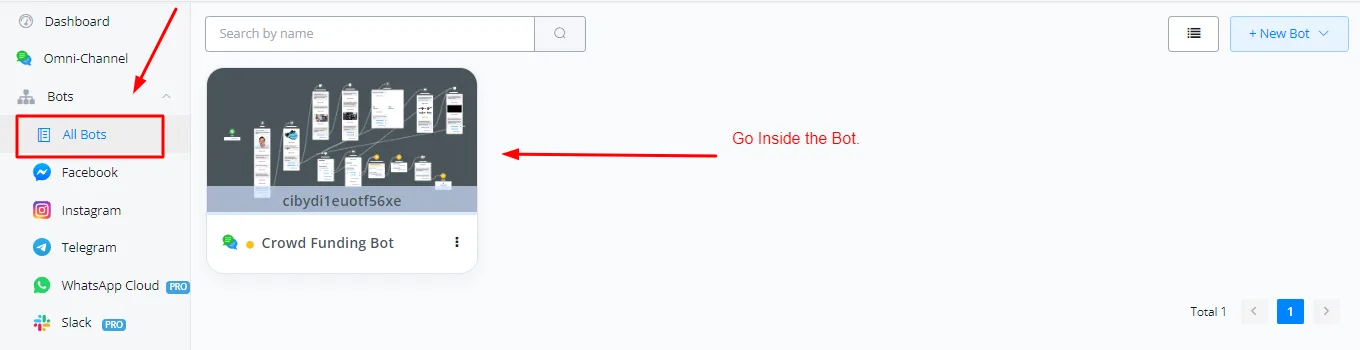
No seu painel, clique no canal e entre no criador de fluxo.
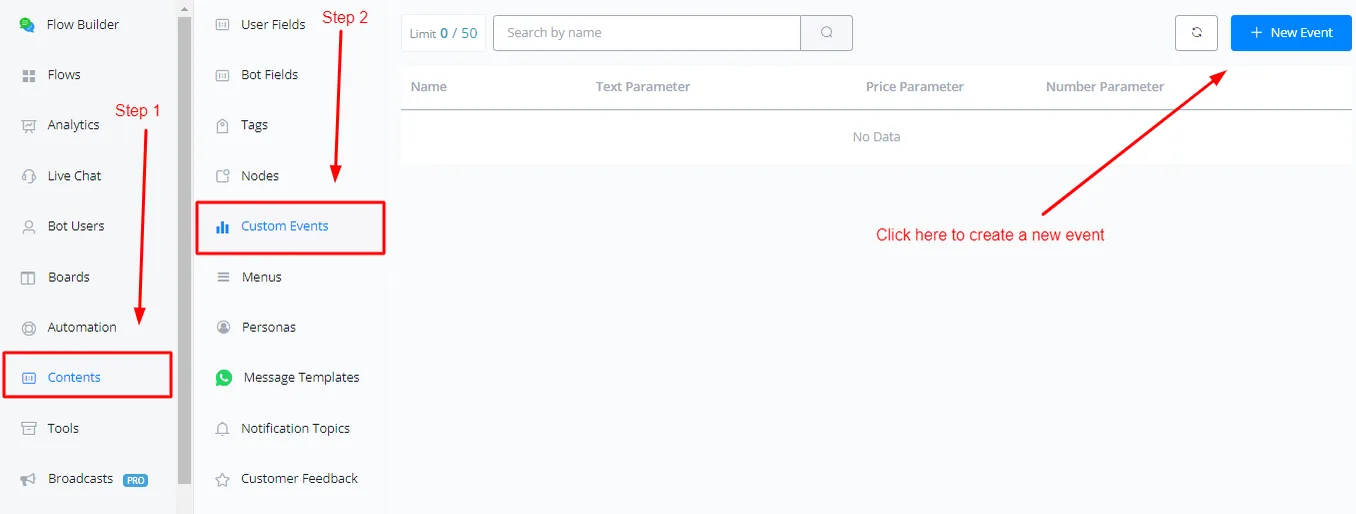
No criador de fluxo, selecione a aba Conteúdo e depois Eventos Personalizados.
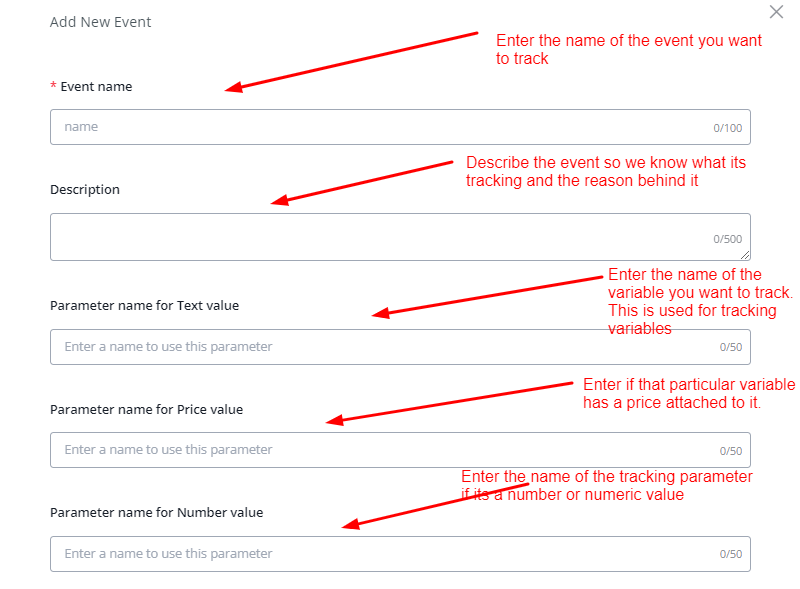
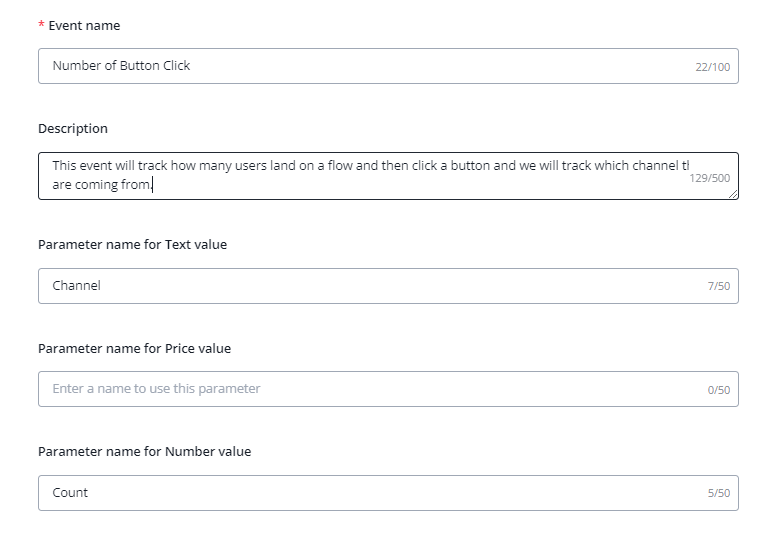
Ao criar um novo evento, você deve fornecer os seguintes parâmetros.
Nome do evento: usado para nomear o evento personalizado.
Descrição do evento: usada para descrever o que o evento personalizado faz e rastreia.
Nomes de parâmetros: são os nomes dos parâmetros que você quer rastrear — por exemplo, produto, categoria de venda, nome da pessoa etc.
Depois de criar um evento, entre no criador de fluxo e adicione a ação “Evento Personalizado”, do bloco Ação, para começar a integrar o evento e rastreá-lo.
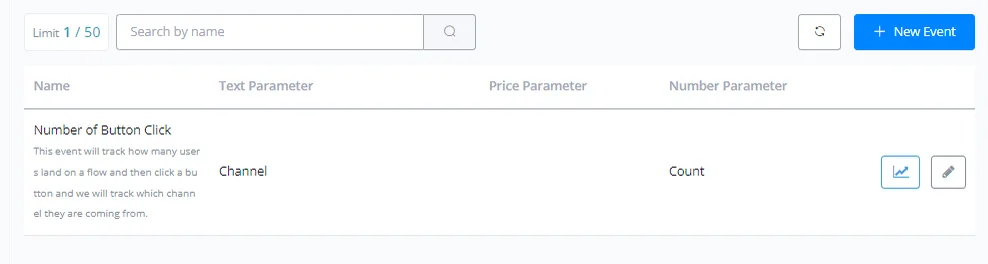
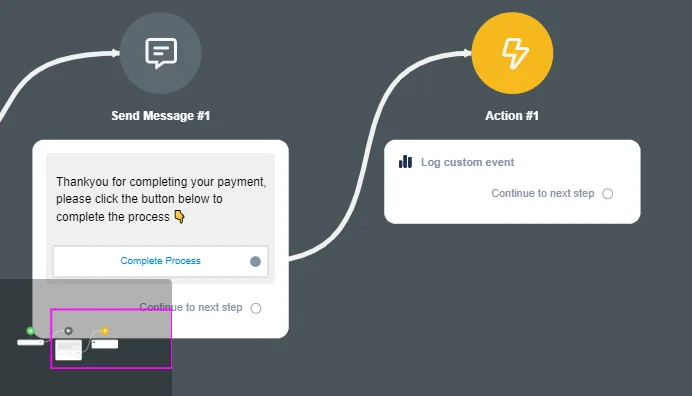
Clique em Editar Ação e comece a configurar o evento.
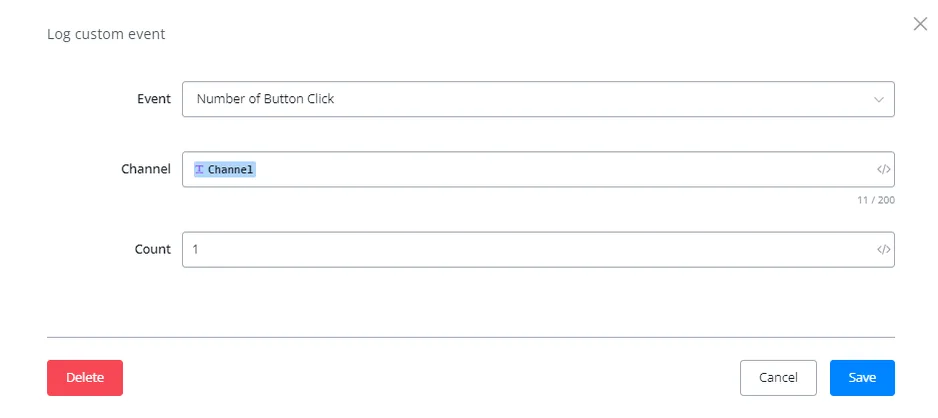
Aqui, o evento rastreará o Canal de onde os usuários vêm, e a contagem somará uma unidade ao número total de ocorrências do evento.
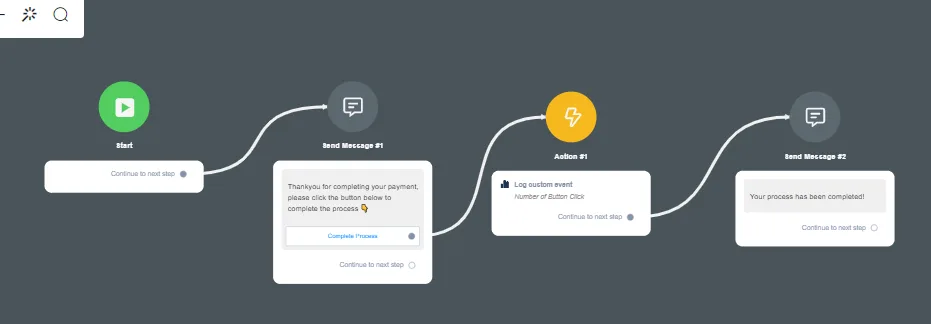
O evento agora está pronto para ser rastreado.
Clique na aba Estatísticas e selecione Eventos Personalizados para ver as estatísticas de um evento específico.
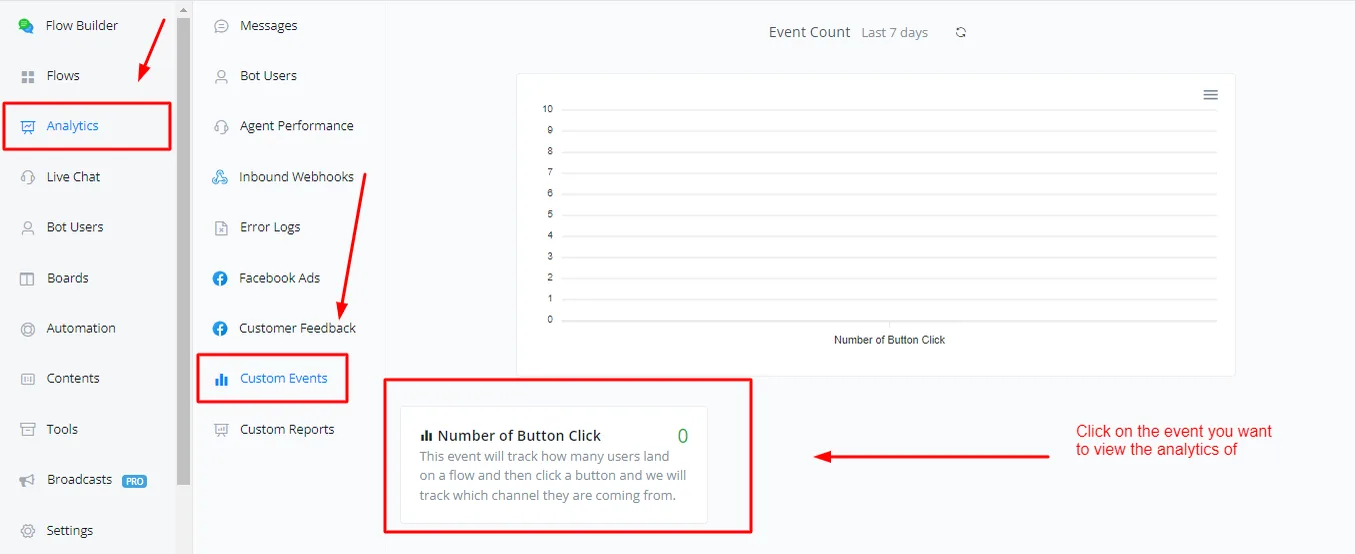
Clique no evento para ver em mais detalhe as estatísticas daquele evento.
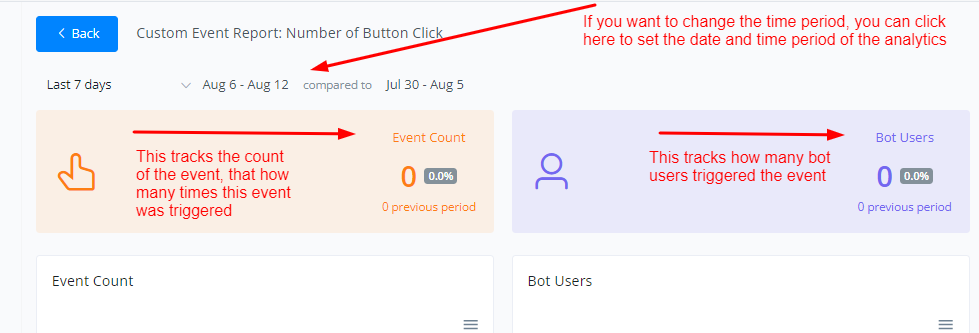
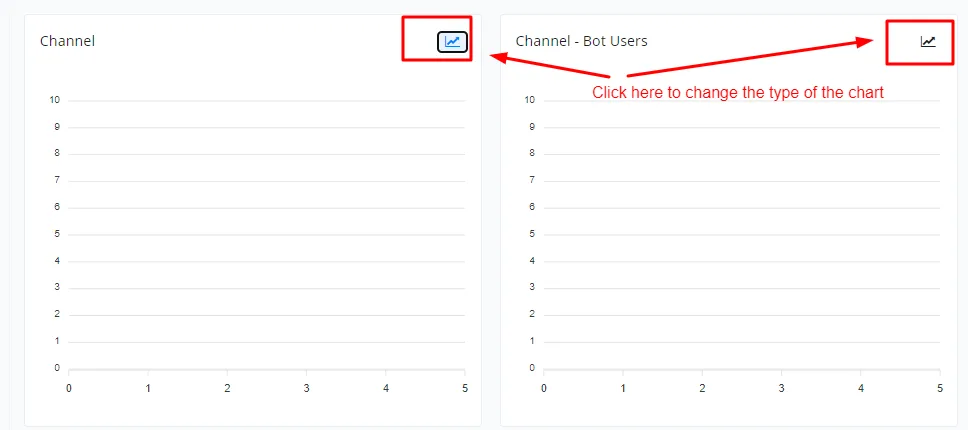
Para criar um relatório personalizado, clique na aba Ferramentas e selecione Relatórios Personalizados.
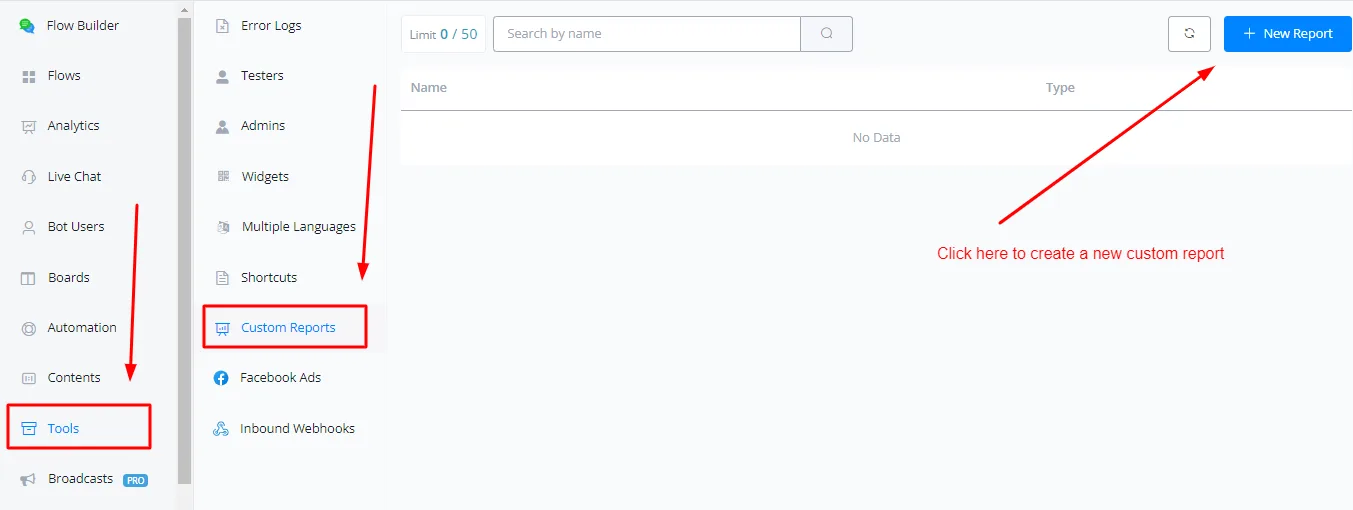
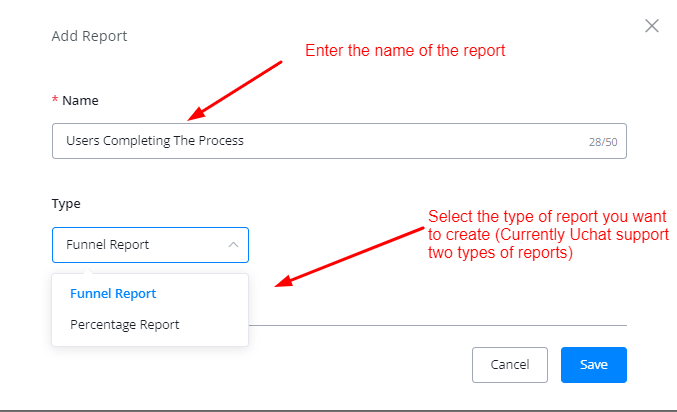
Informe o nome e o tipo do relatório.
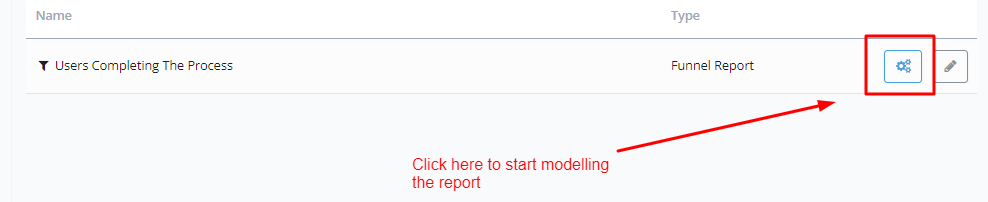
Clique no ícone de engrenagem para começar a modelar seus relatórios.
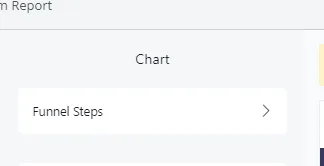
Clique em “Etapas do Funil” para começar a adicionar eventos personalizados ao seu relatório.
Clique em “Adicionar Etapa”.
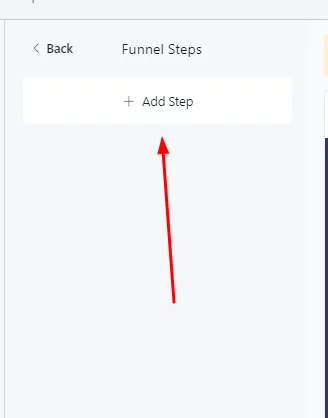
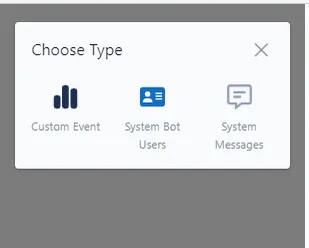
Selecione o tipo de evento que você deseja rastrear.
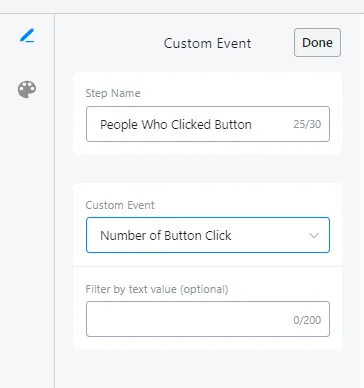
Após adicionar o evento, clique no ícone de três pontos para começar a personalizá-lo.
Configure os eventos que você quer rastrear dentro deste evento. Clique no botão Concluído.
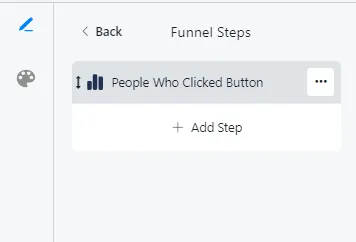
Você pode adicionar mais etapas ao seu relatório de funil se quiser criar um relatório colaborativo ou comparativo sobre vários eventos e monitorar o desempenho em várias frentes.
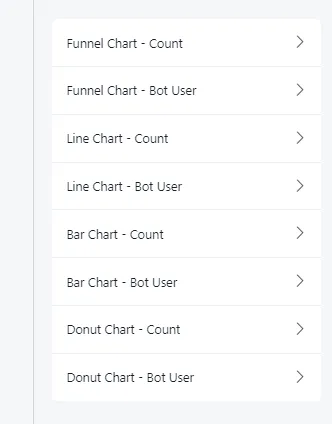
Se você quiser alterar as cores dos gráficos de linha de tendência e dos gráficos de barras, clique no ícone de paleta no canto superior esquerdo e escolha o gráfico cuja cor deseja alterar.
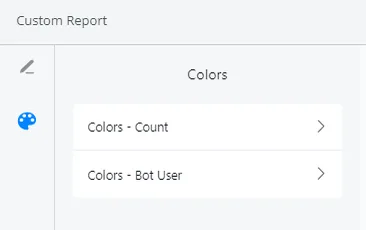
Você também pode editar os próprios gráficos e tabelas: alterar rótulos e eixos e habilitar ou desabilitar a exibição deles no relatório.
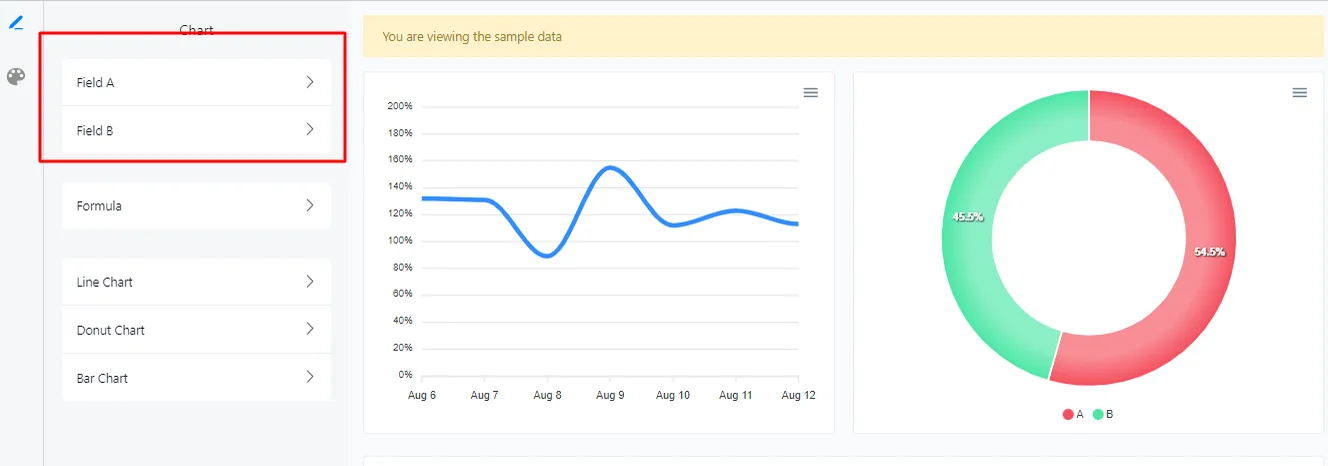
Nos relatórios de porcentagem, você pode comparar dois eventos e descobrir como um se comporta em relação ao outro.
Para adicionar os eventos, clique no Campo A e no Campo B.
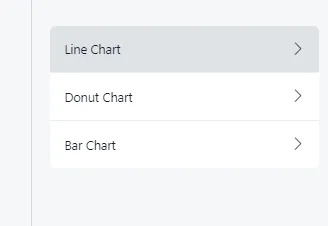
Para editar os gráficos e as tabelas, clique aqui e ajuste-os conforme a sua necessidade.
Os relatórios de porcentagem permitem que você adicione fórmulas para calcular a porcentagem e o evento apropriado.
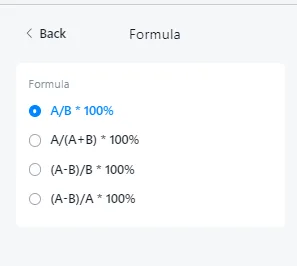
Esta fórmula compara os dois campos e calcula a porcentagem relativa entre eles. Por exemplo:
- O Campo A pode ser o número de alunos da classe A, e o Campo B, o número total de alunos de uma escola. Esta fórmula ajuda você a calcular a porcentagem de alunos da classe A em relação ao total de alunos da escola.
- O Campo A pode ser o número de vendas do produto A, e o Campo B, o número total de vendas. Esta fórmula ajuda você a calcular a porcentagem de vendas do produto A.
Esta fórmula compara os dois campos e, assim como a fórmula 1, fornece a porcentagem relativa. Aqui, o Campo A e o Campo B podem ser as duas parcelas. O denominador é a soma das parcelas.
O Campo A pode ser o número de usuários que passam pelo fluxo A, e o Campo B, o número de usuários que passam pelo fluxo B. Esta fórmula mostra quantas pessoas passaram por cada fluxo, o que é importante para testes A/B.
Esta fórmula compara os dois campos e fornece um valor que não é obtido diretamente. Por exemplo, considere uma campanha de marketing por SMS. Podemos rastrear o número total de pessoas que foram alvo da campanha e as pessoas que responderam pedindo para entrar na lista DNC (Do Not Contact). Com esta fórmula, podemos chegar ao número real de pessoas que responderam à campanha, ou seja, à taxa de resposta real.
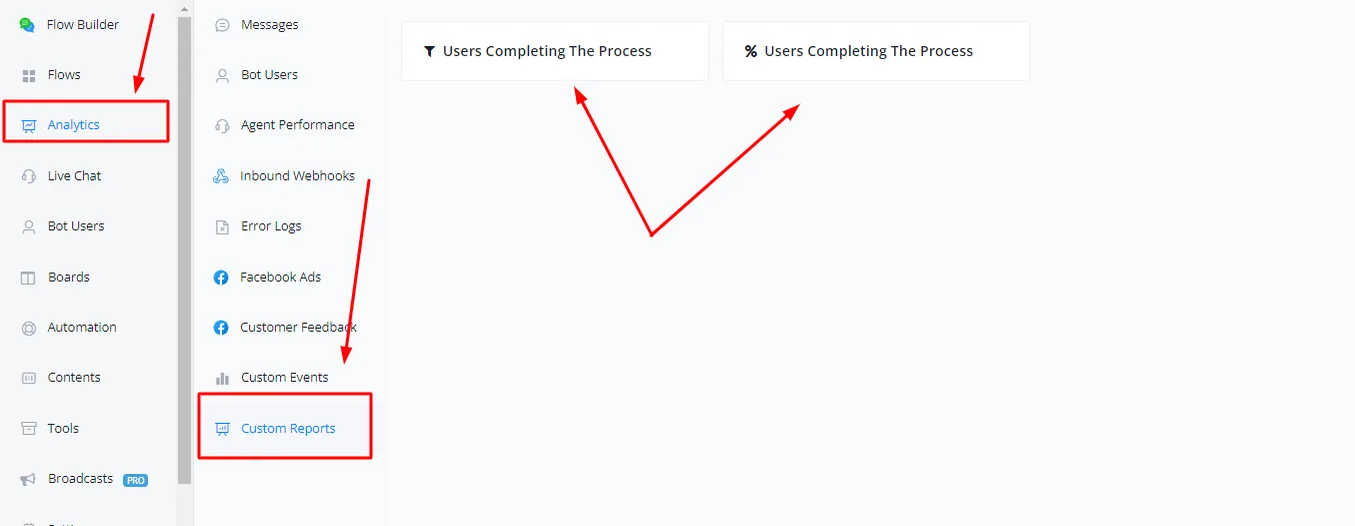
Para ver os relatórios personalizados, clique na aba Estatísticas e selecione Relatórios Personalizados.