Pedido Pago / Feito / Processado / Enviado / Concluído / Cancelado / Reembolsado (Gatilho)
Vamos guiar você pela configuração de gatilhos para os vários status de pedido no NicoChat e pela criação das respostas automáticas correspondentes. Seguindo estas etapas, você organiza melhor a gestão dos pedidos e melhora a comunicação com os clientes.
Mostraremos como configurar gatilhos para diferentes status de pedido e responder com fluxos específicos conforme o status. Veja o passo a passo:
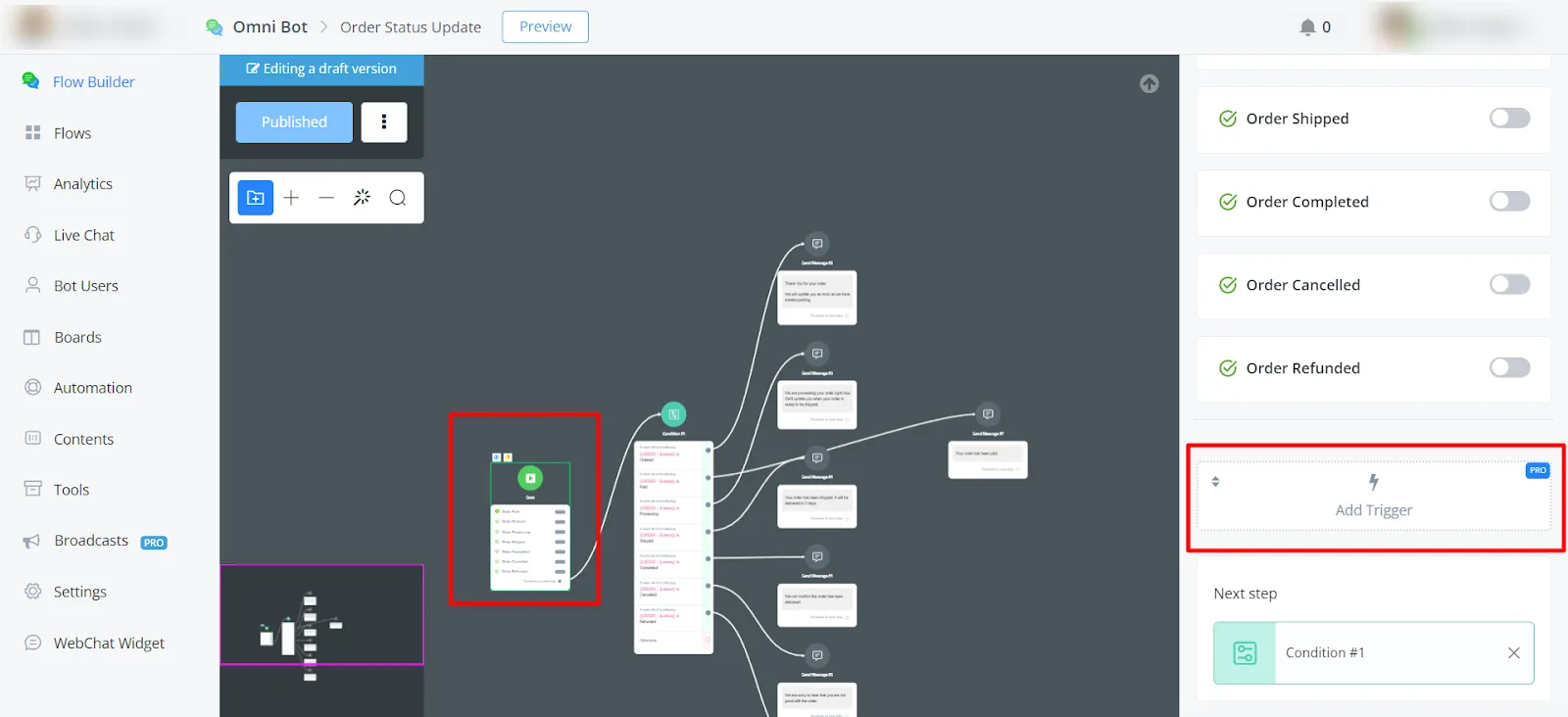
Você pode configurar gatilhos dentro de um fluxo ou pela aba Automação.
- Navegue até o fluxo desejado.
- Adicione um novo gatilho.
- Selecione o status de pedido apropriado entre as opções disponíveis, como "Pedido Pago", "Processamento do pedido", "Enviado", "Concluído", "Cancelado" e "Reembolsado".
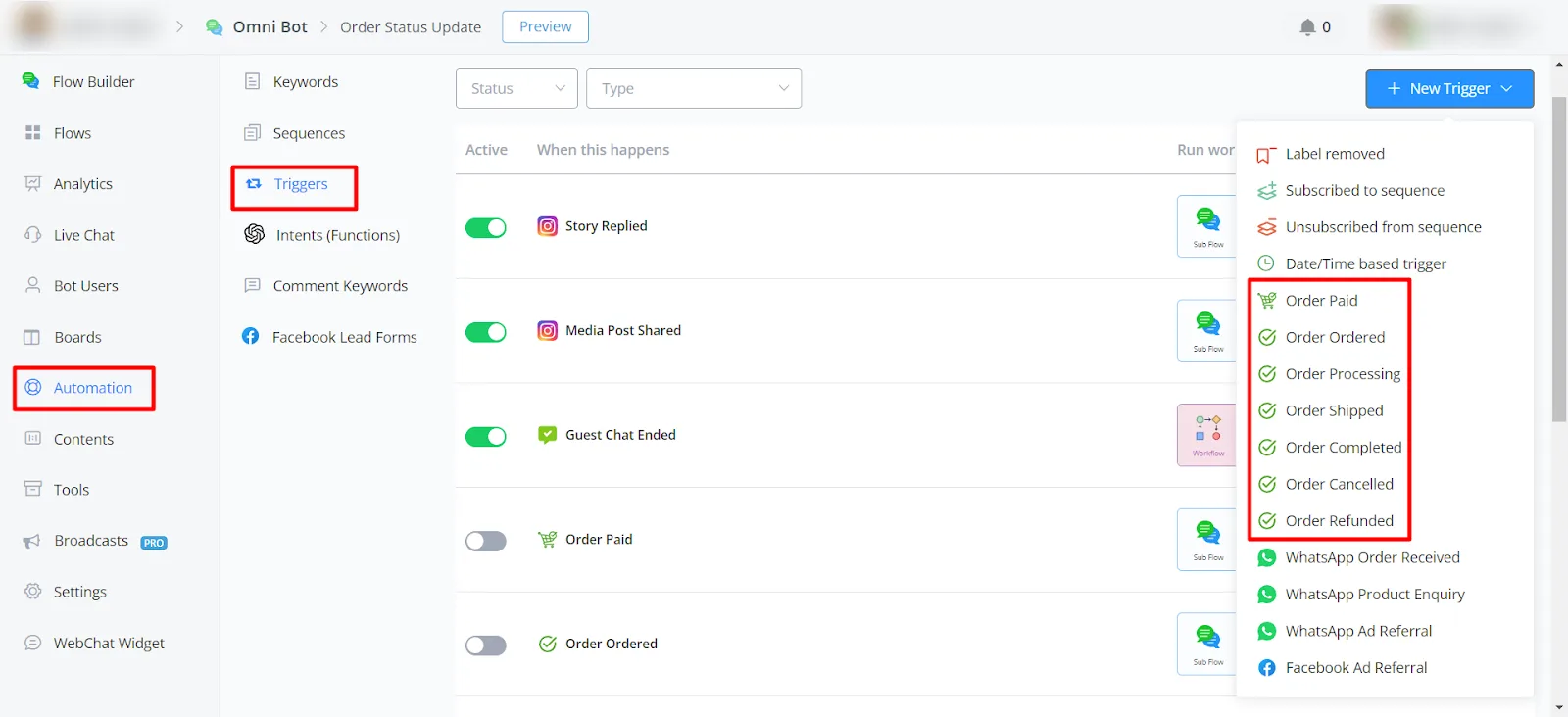
- Vá para a aba Automação.
- Clique em "Gatilhos".
- Selecione "Novo Gatilho" no canto superior direito.
- Escolha qualquer um dos status de pedido.
Recomendamos redirecionar todos os status de pedido para um único fluxo e, dentro dele, usar condições para enviar aos clientes a mensagem de acompanhamento adequada.
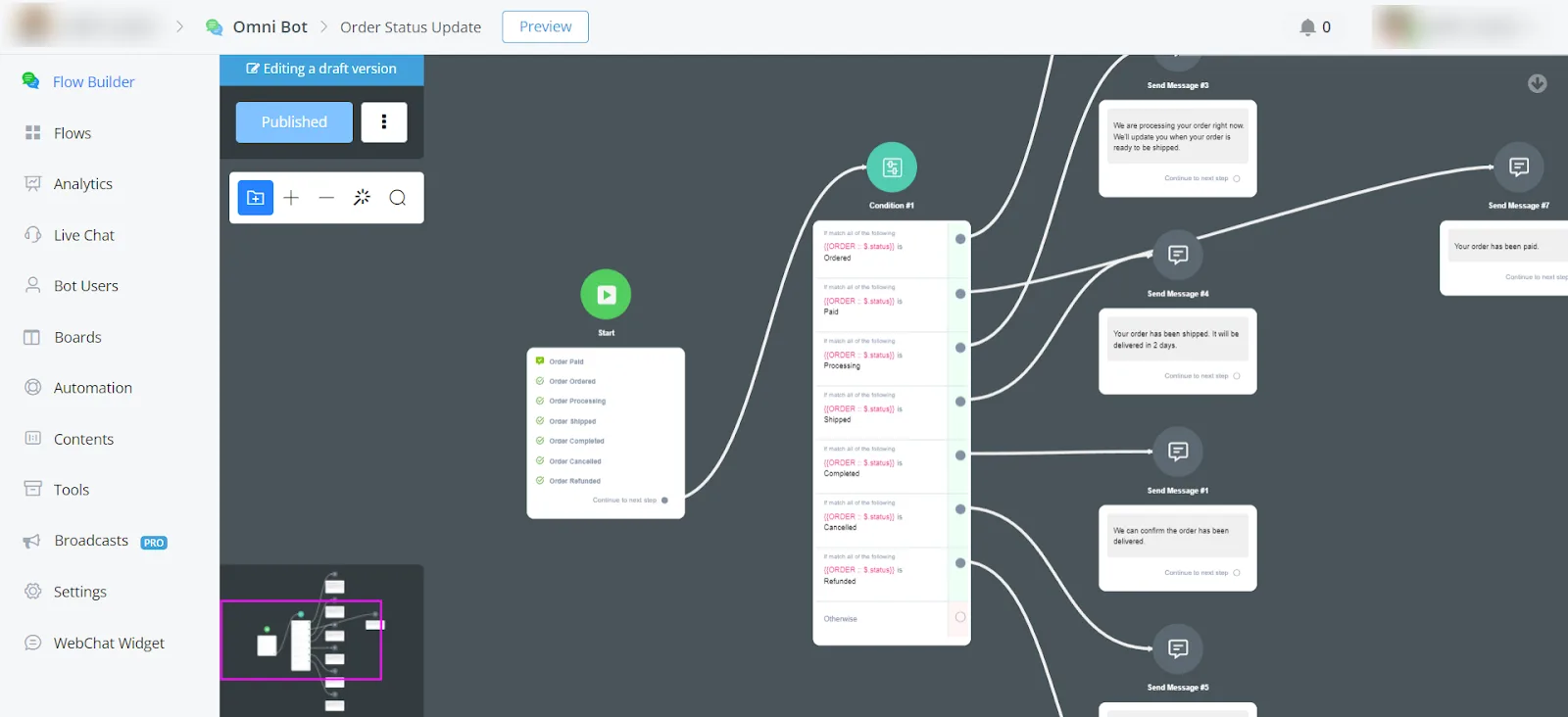
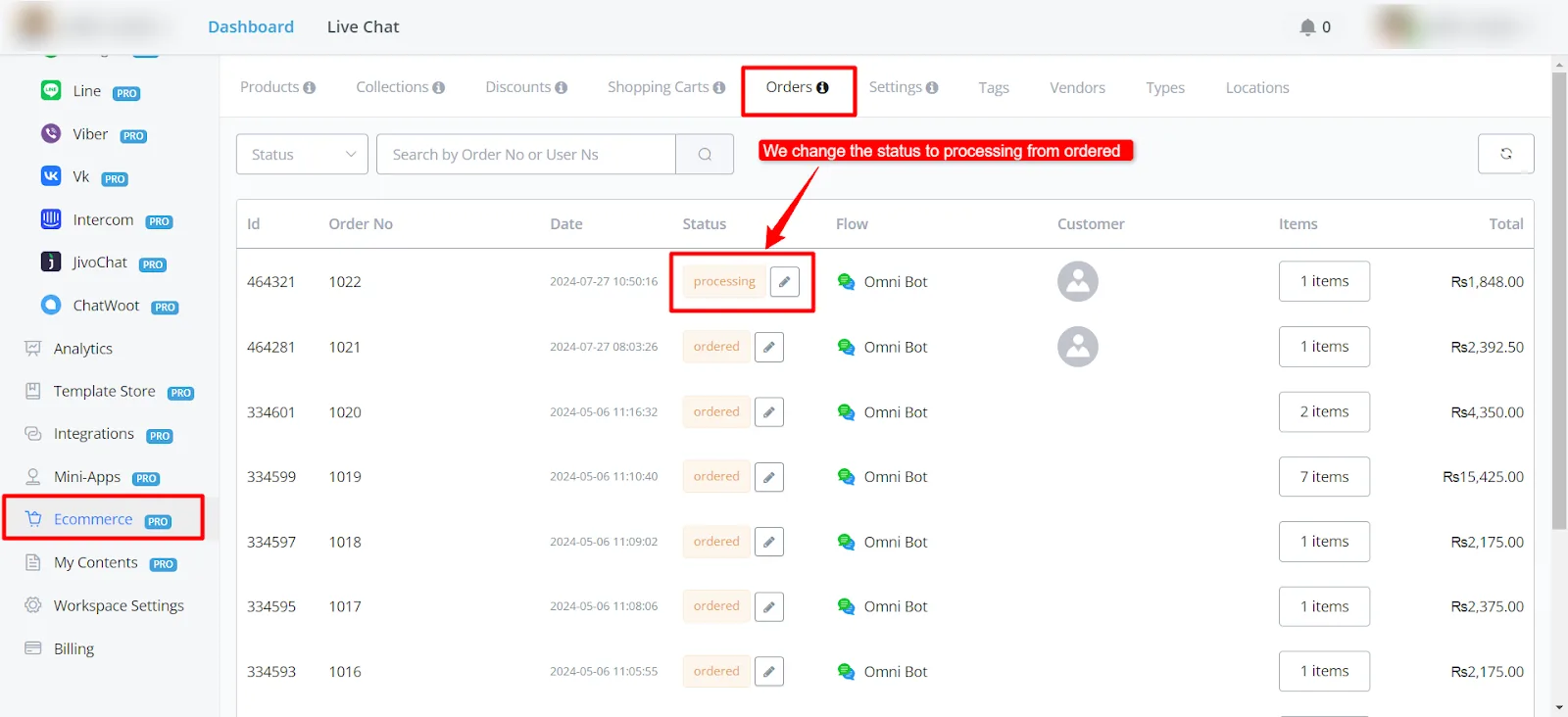
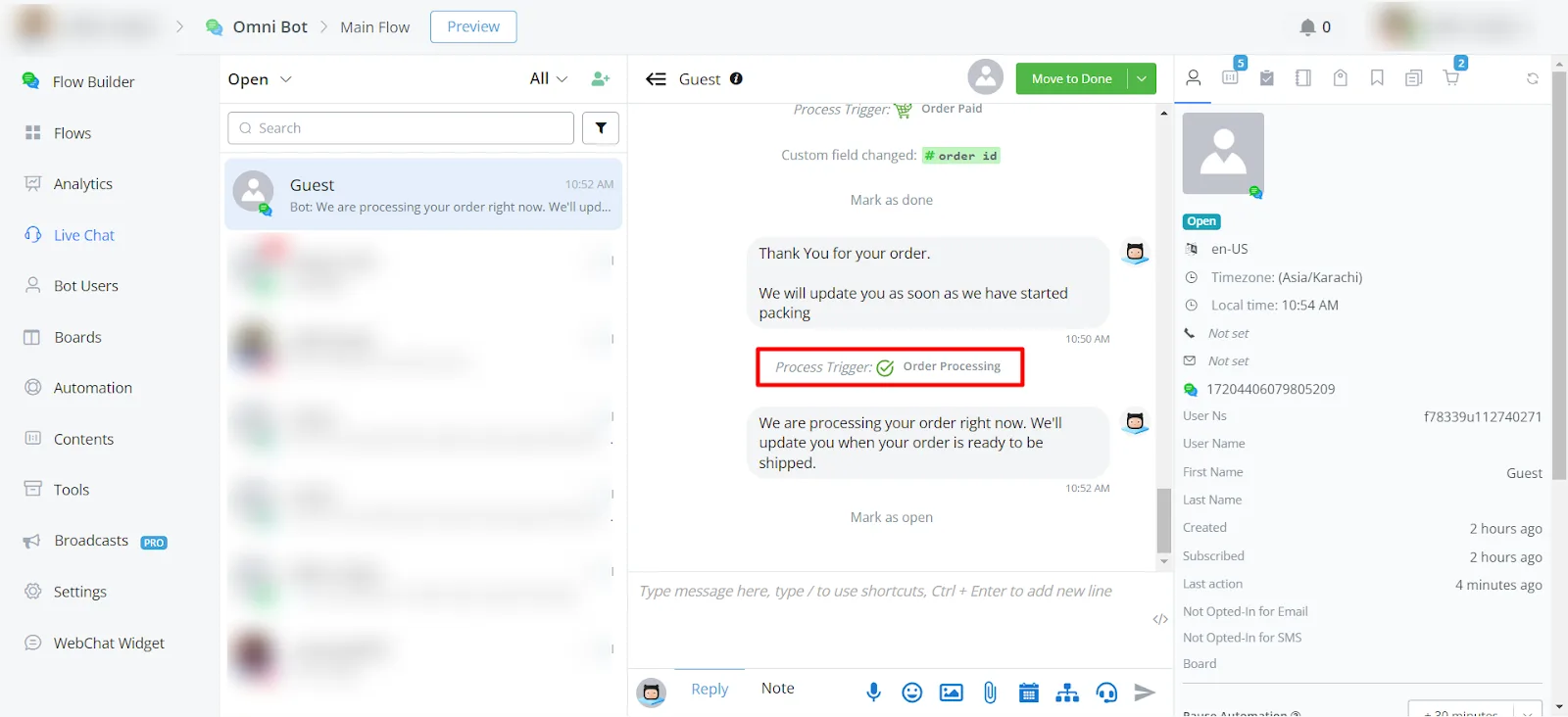
Vamos percorrer um fluxo de exemplo em que um pedido é feito e as atualizações de status são acionadas.
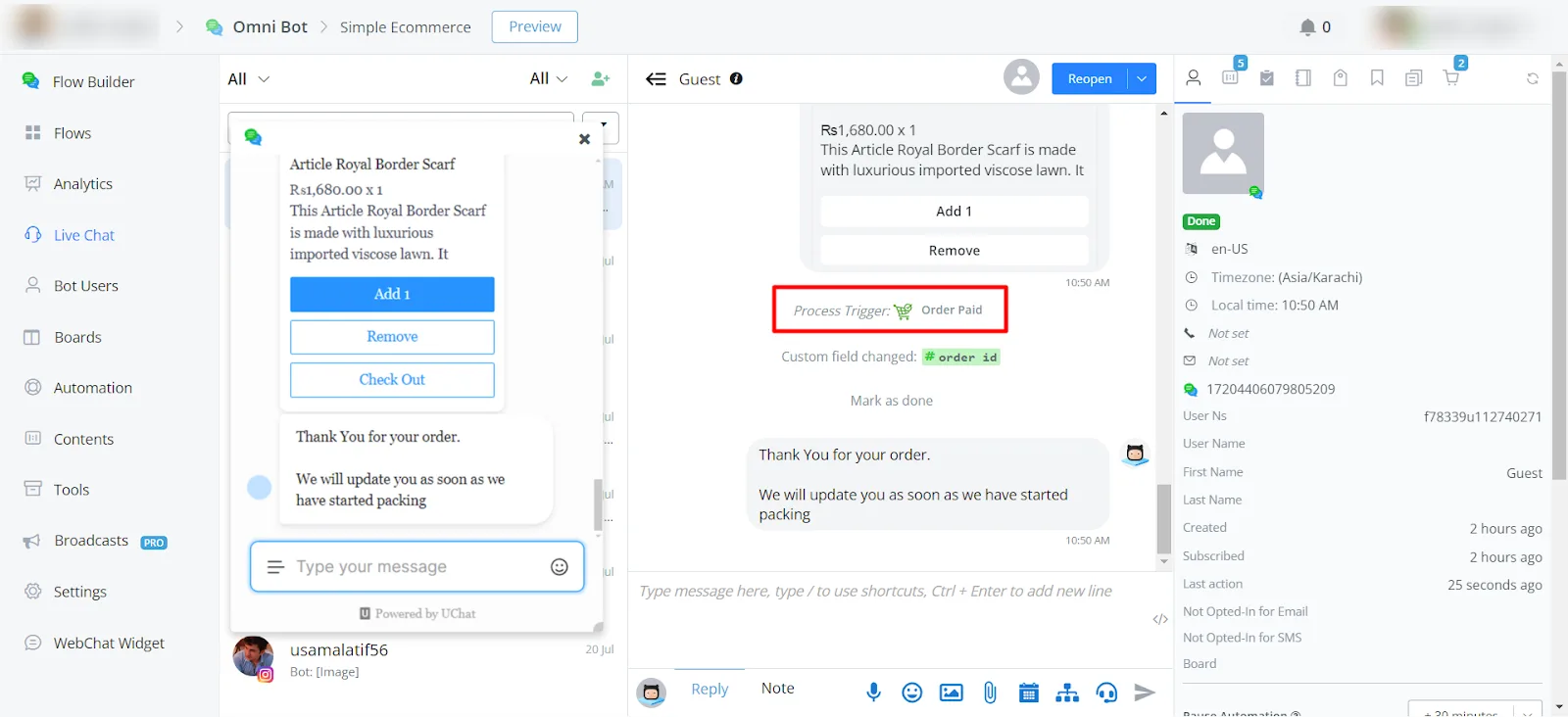
Todas as informações do Pedido ficam armazenadas na variável JSON ORDER, de onde você pode acessá-las.
- Atualizações de status do pedido:
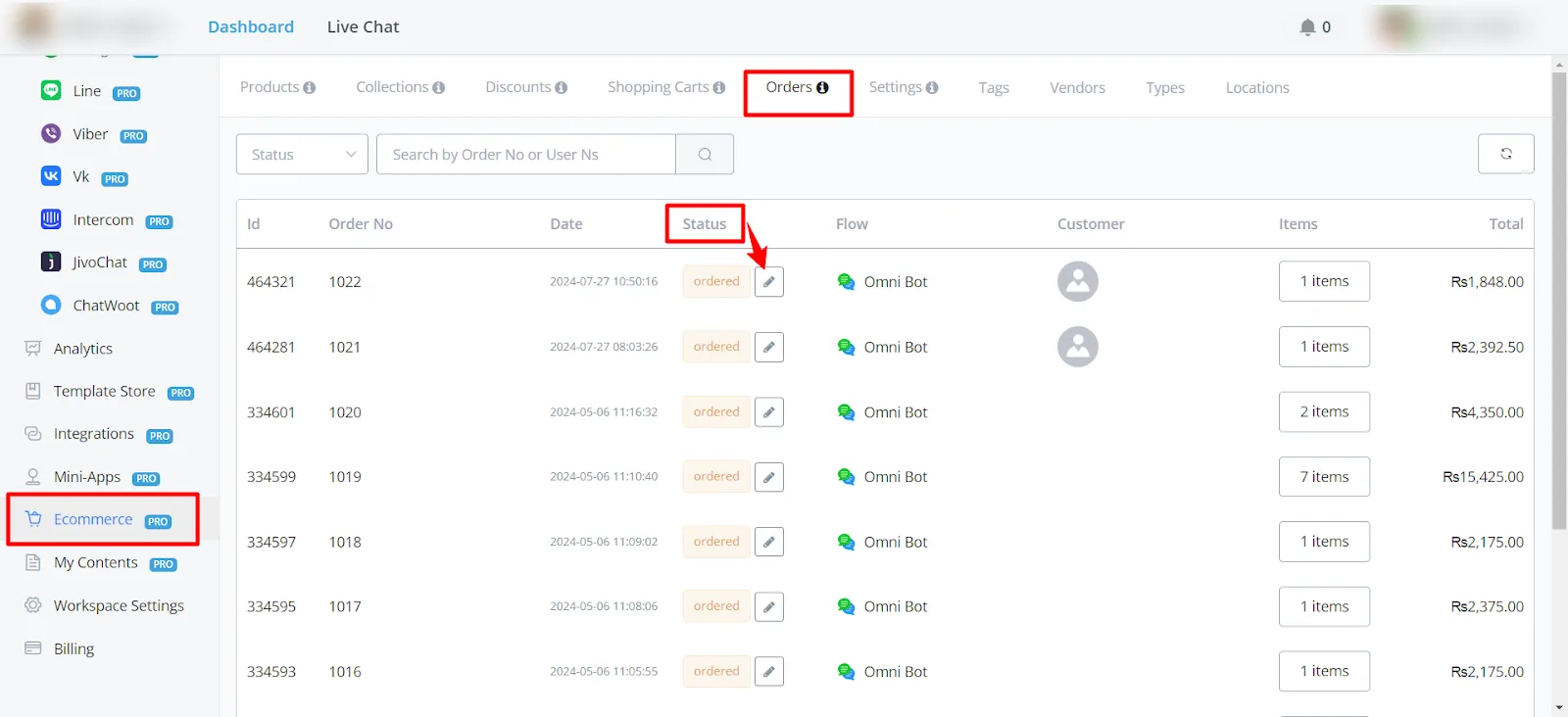
- Processando: Atualize o status para "Processando" e salve. Você receberá uma mensagem informando que seu pedido está sendo processado e que você será avisado quando ele estiver pronto para envio.
- Enviado: Altere o status para "Enviado" e salve. Uma mensagem informa que seu pacote foi enviado e traz as informações de rastreamento.
- Concluído: Defina o status como "Concluído" e salve. Uma mensagem de confirmação agradece pelo pedido e manifesta o desejo de novos negócios.
- Cancelado: Atualize o status para "Cancelado" e salve. Você receberá um pedido de desculpas e a confirmação de que o pedido foi cancelado.
- Reembolsado: Altere o status para "Reembolsado" e salve. Uma mensagem informa que o reembolso foi processado e traz o prazo estimado para ele chegar à sua conta.