Gatilhos

Vídeo no YouTube (indisponível para incorporação)

2026-08-11

Os gatilhos podem ajudá-lo a automatizar certos processos no chatbot. Por exemplo, quando um usuário optou por receber e-mail, você pode querer sincronizar esses dados com um CRM ou Planilha Google.

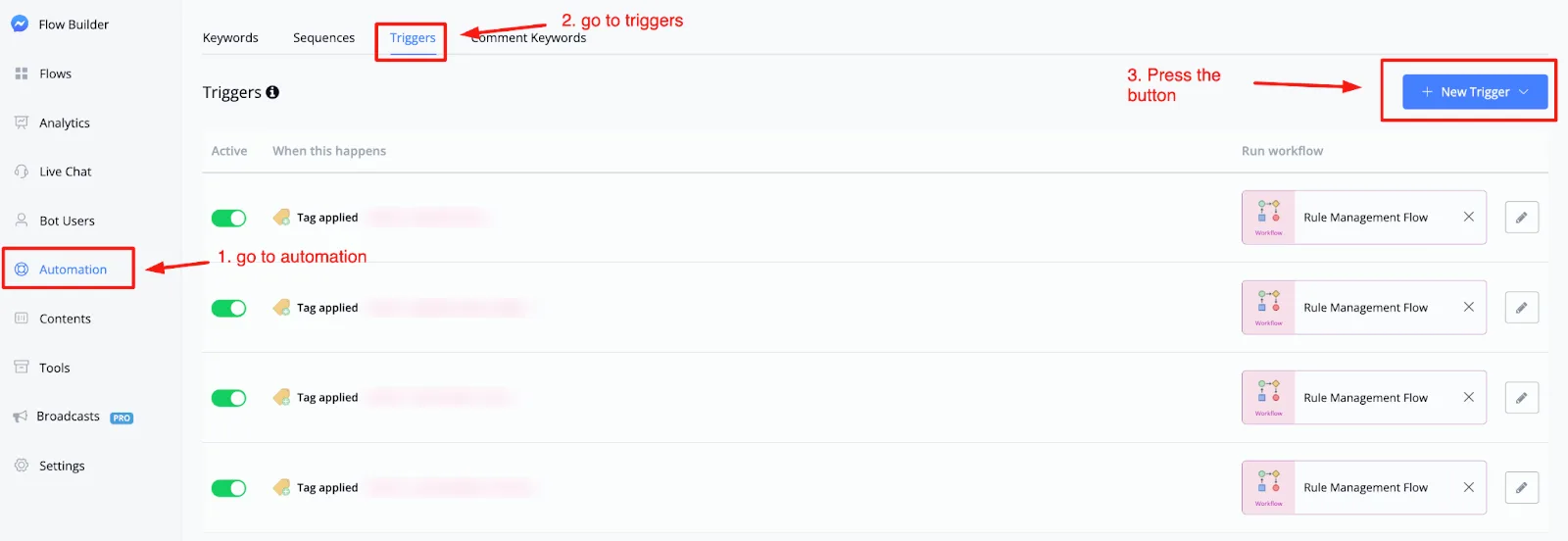
Para chegar à seção de gatilhos, você precisa ir ao menu à esquerda e selecionar Automação e depois escolher Triggers. A partir daqui você poderá criar um novo gatilho pressionando o botão azul no canto superior direito chamado + Novo gatilho.

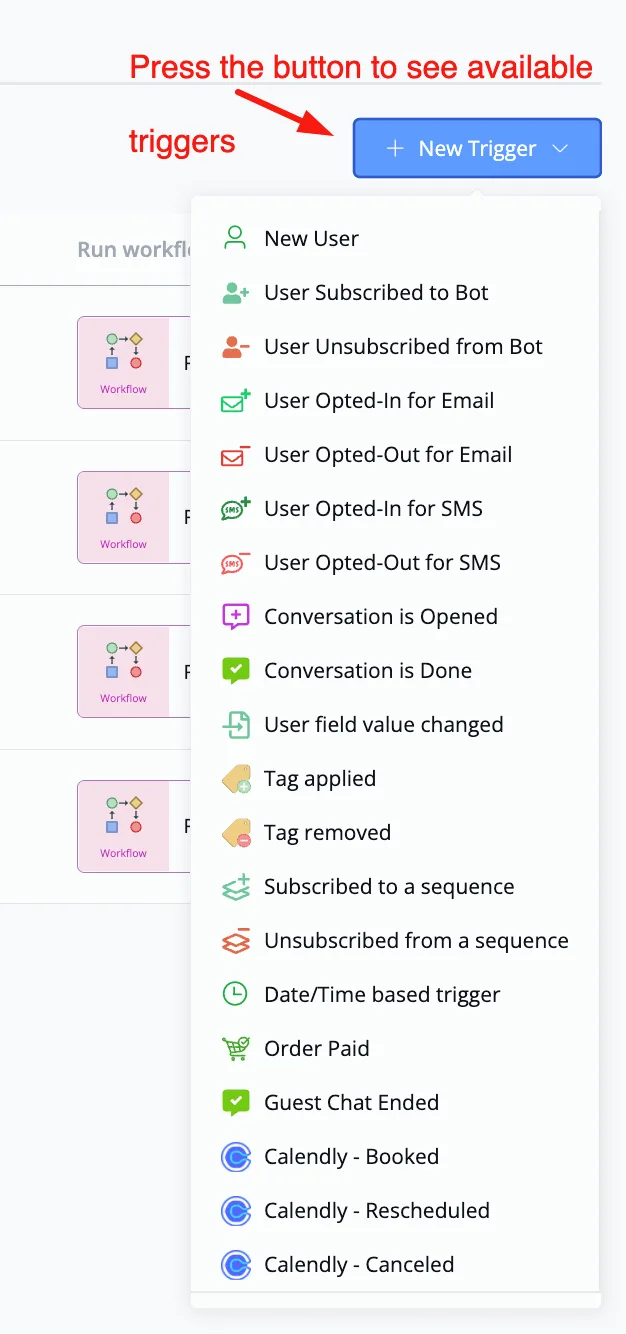
Uma vez pressionado, você verá os gatilhos disponíveis para escolher;

Como criar um novo gatilho

Vejamos um exemplo de gatilho quando alguém paga um pedido dentro do seu chatbot. Pressione o botão azul + Novo gatilho e selecione o gatilho com o seguinte nome: Pedido Pago

A partir daqui, uma nova janela pop-up será aberta onde você poderá configurar os detalhes do seu gatilho.
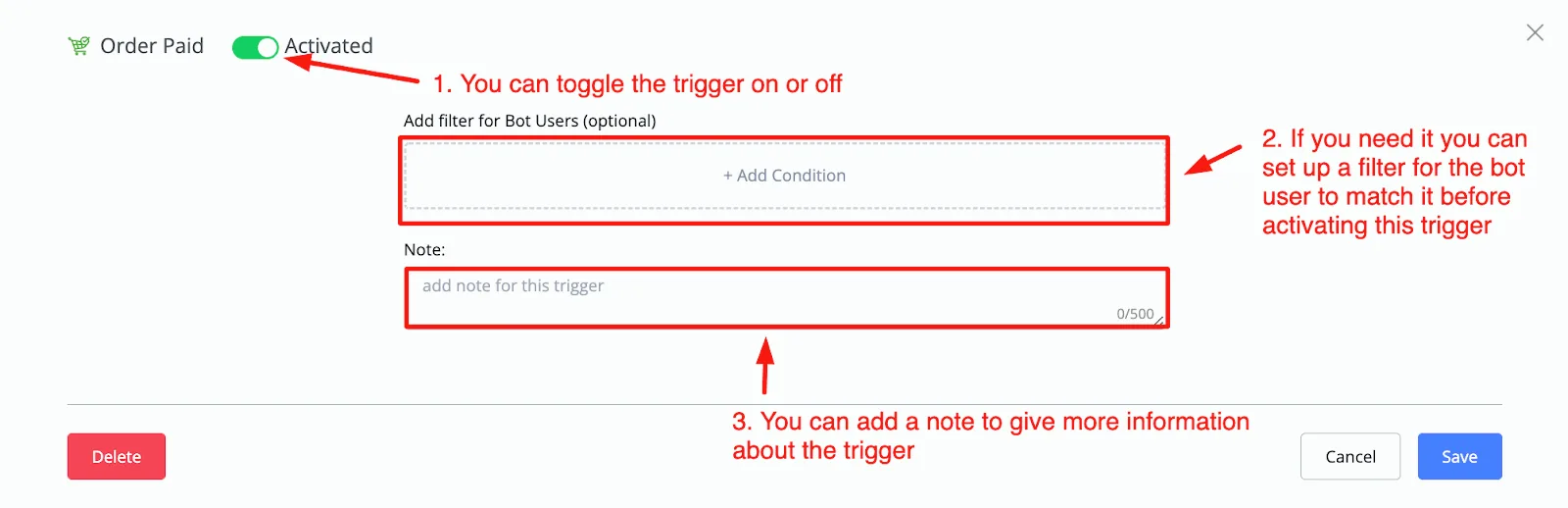
Você poderá ativar ou desativar o gatilho, configurar uma condição se precisar que o usuário do bot corresponda a um determinado filtro antes que o gatilho seja ativado e poderá adicionar uma nota que explicará mais sobre esse gatilho.

Ótimo se você estiver trabalhando em equipe ou criando um modelo e precisar esclarecer as coisas.

Uma vez feito isso, pressione o botão inferior direito chamado Salvar e você estará na metade da configuração do seu gatilho.

Selecionando seu subfluxo

Agora que o gatilho foi criado, precisaremos adicionar uma ação a ele. Você pode fazer isso pressionando o espaço Escolher Subfluxo à direita desse gatilho.
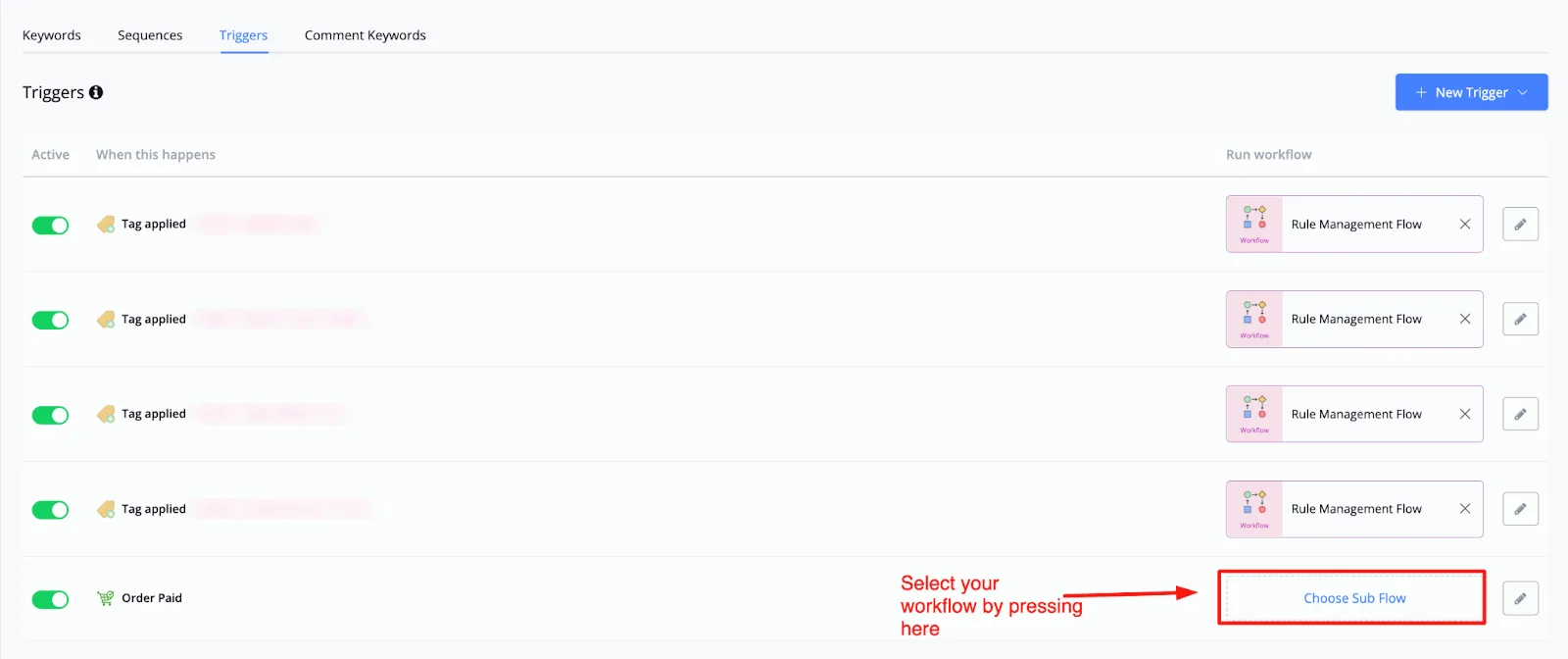
Uma vez feito isso, uma janela pop-up será aberta onde você poderá selecionar o fluxo desejado para ser conectado assim que este gatilho for ativado.
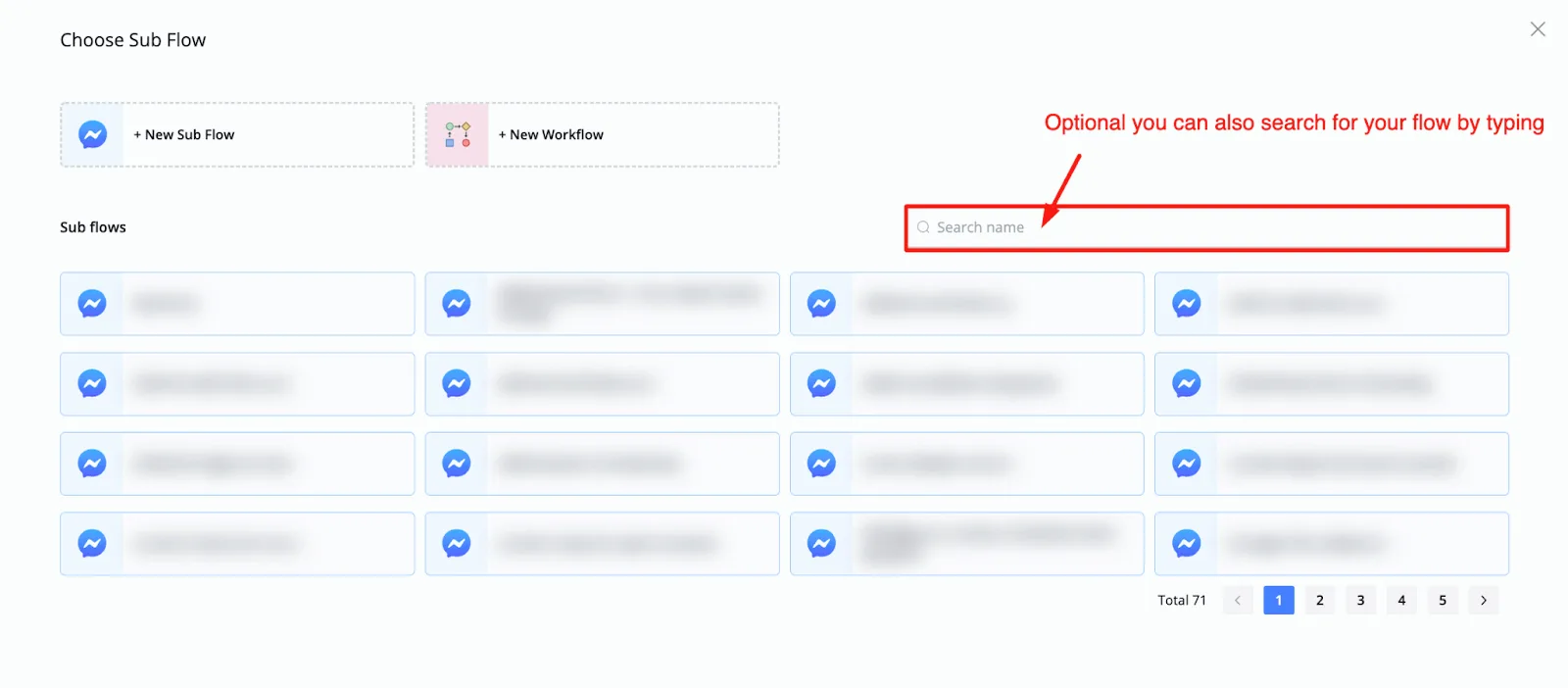
Você também pode digitar para encontrar seu fluxo com mais facilidade, se preferir. Depois de encontrar seu fluxo, basta selecioná-lo e ele retornará à visão geral do Trigger.

A partir daqui você tem algumas opções quando se trata de gerenciar os gatilhos.

Gerenciando seus gatilhos

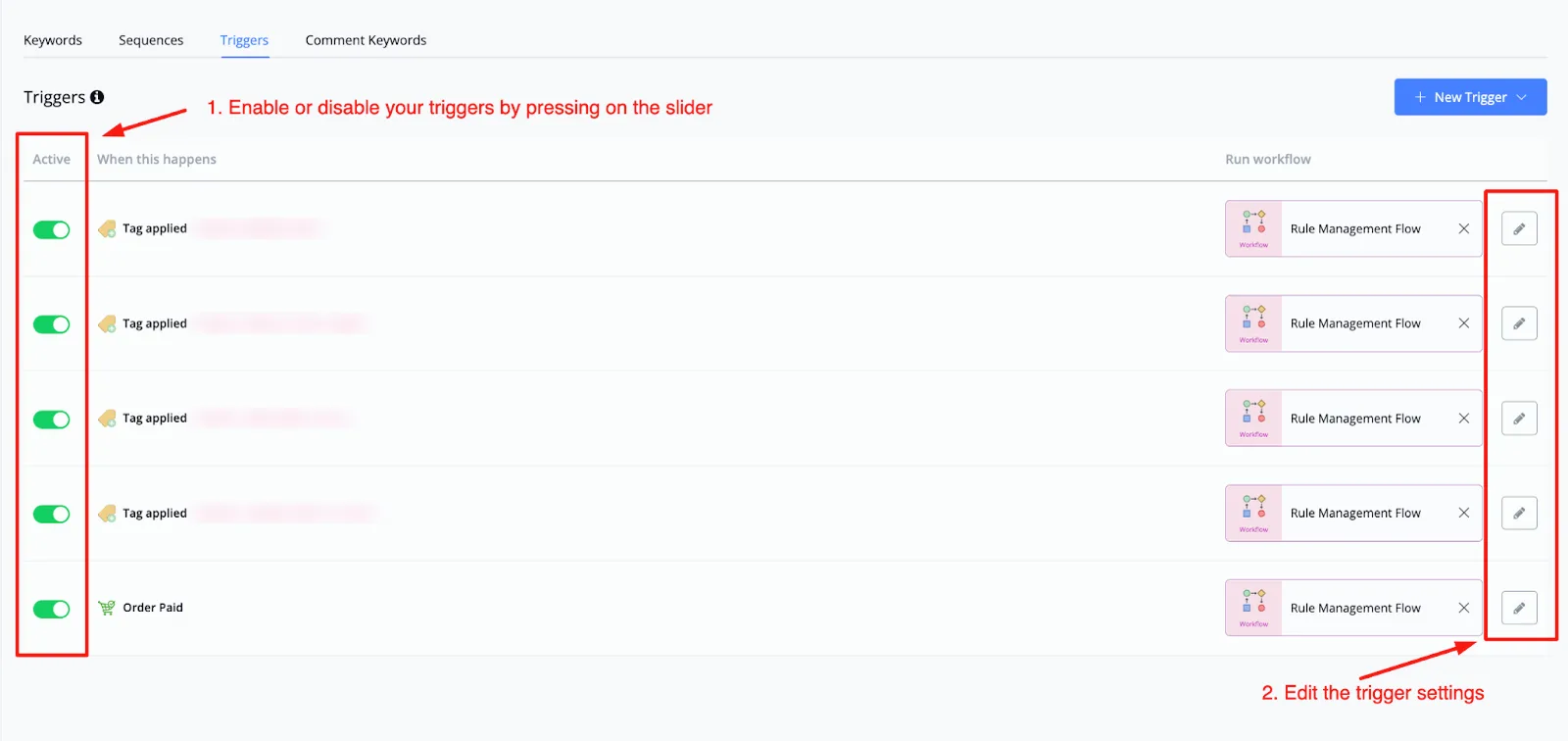
Você tem duas opções se quiser gerenciar seus gatilhos:

  • Você pode ativá-los ou desativá-los pressionando o controle deslizante à esquerda do gatilho real
  • Você pode editar as configurações do gatilho. Dentro daqui você também tem a opção de excluir totalmente o gatilho

Glossário

Tipo de gatilho
Descrição
Notas
Tipo de gatilho
Descrição
Notas
Este gatilho é usado quando um novo usuário do bot entra no bot.
Isso não funcionará quando um usuário for criado manualmente.
Esse gatilho acontece quando um Bot_User se inscreveu no bot.
Esse gatilho acontece quando um Bot_User cancela a assinatura do bot.
Este gatilho acontece quando um Bot_User optou por receber e-mail manualmente ou por fluxo
Este gatilho acontece quando um Bot_User optou por não receber e-mail manualmente ou por fluxo
Este gatilho acontece quando um Bot_User optou por receber SMS manualmente ou por fluxo
Este gatilho acontece quando um Bot_User optou por não receber SMS manualmente ou por fluxo
Este gatilho acontece quando uma conversa Bot_User é movida para a pasta Open no livechat
Este gatilho acontece quando uma conversa Bot_user é movida para a pasta Pendente no chat ao vivo
Esta conversa acionadora é movida para a pasta Concluído no chat ao vivo
Esta conversa acionadora foi movida para a pasta Inválida no chat ao vivo
Isso é acionado quando Bot_user é atribuído ao agente manualmente ou por fluxo
Isso é acionado quando um determinado valor de campo de usuário especificado é alterado para um usuário bot
Isso é acionado quando a tag é adicionada ao Bot_user
Isso é acionado quando a tag aplicada ao Bot_user é removida.
Isso é acionado quando Bot_user está inscrito na sequência.
Isso aciona um subfluxo, quando a inscrição de Bot_user é cancelada na sequência.
Esse acionador é usado quando você deseja acionar um subfluxo com base no tempo após ou antes de um evento ocorrer.
Você só pode usar CUFs dateTime neste gatilho.
Isso é acionado quando Bot_user paga pelo pedido
Isso aciona um subfluxo, quando o status de um pedido é alterado para Pedido
Isso aciona um subfluxo, quando o status de um pedido é alterado para Processando
Isso aciona um subfluxo, quando o status de um pedido é alterado para Enviado
Isso aciona um subfluxo, quando o status de um pedido é alterado para Concluído
Isso aciona um subfluxo, quando o status de um pedido é alterado para Cancelado
Isso aciona um subfluxo, quando o status de um pedido é alterado para Reembolsado
Isso aciona um subfluxo, quando um pedido é feito usando o catálogo do Whatsapp
Isso é acionado quando uma consulta de produto é feita usando o catálogo do Whatsapp
Isso é acionado quando um usuário bot é criado por meio de referência de anúncio do WhatsApp
Isso é acionado quando um usuário bot é criado por meio de referência de anúncio do Facebook
Isso é acionado quando um lead é gerado por meio de referência de anúncios do Facebook
Isso é acionado quando o pagamento do Bot_user é bem-sucedido ao usar o gateway de pagamento Stripe nativo
Isso é acionado quando o pagamento do Bot_user falha ao usar o gateway de pagamento Stripe nativo
Isso aciona um subfluxo quando o bot recebe um webhook de entrada do CRM V2. Você pode especificar o webhook no gatilho
Só funciona se GHL/CRM estiver conectado.
Isso aciona um subfluxo, quando o bot recebe um gatilho nativo do Shopify
Você pode especificar o evento, como criação de pedido, carrinho abandonado, etc.
Isso aciona um subfluxo, quando o bot recebe um gatilho nativo do Woocommerce
Você pode especificar o evento, como criação de pedido, carrinho abandonado, etc.
Isso aciona um subfluxo quando o Guest Bot_user encerra sua conversa.
Isso é útil para o canal de webchat para excluir usuários convidados
Isso aciona um subfluxo, quando um Bot_user agenda um compromisso do Calendly
Isso aciona um subfluxo, quando um Bot_user reagenda um compromisso do Calendly
Isso aciona um subfluxo, quando um Bot_user cancela um compromisso do Calendly
Isso aciona um subfluxo quando alguém menciona o usuário em uma história no Instagram
Isso aciona um subfluxo quando alguém responde à história do usuário
Isso aciona um subfluxo, quando alguém compartilha a postagem do usuário