

Obter Produtos
Como usar o recurso "Obter Produtos" no NicoChat
O recurso "Obter Produtos" permite pesquisar e manipular os produtos listados na sua loja de e-commerce. Abaixo está um guia passo a passo de como configurar esse recurso:
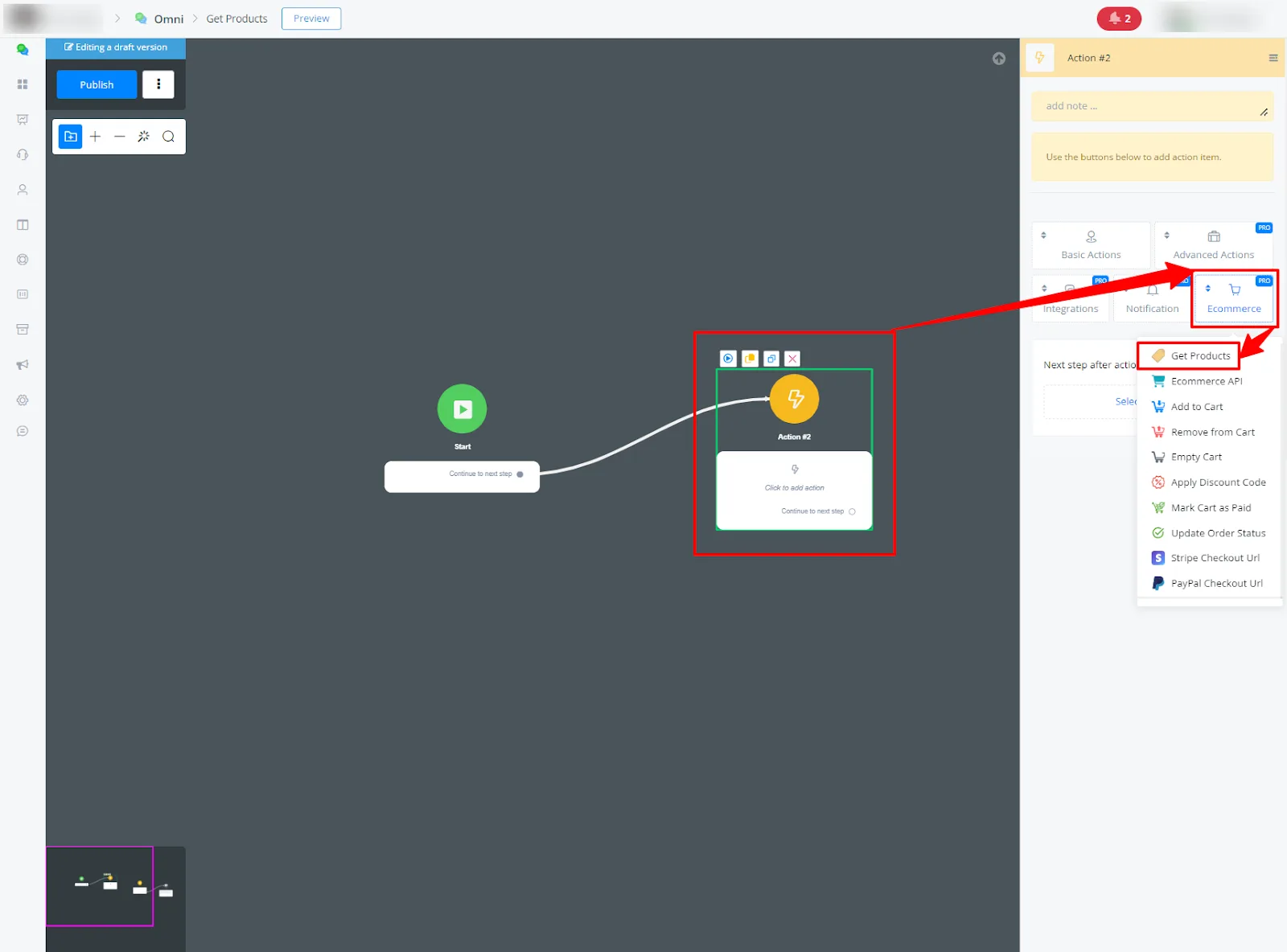
- Acesse a ação "Obter Produtos"
No seu fluxo de automação, adicione um novo nó de ação e selecione "Ecommerce". Nas opções, escolha "Obter Produtos" para iniciar a configuração.
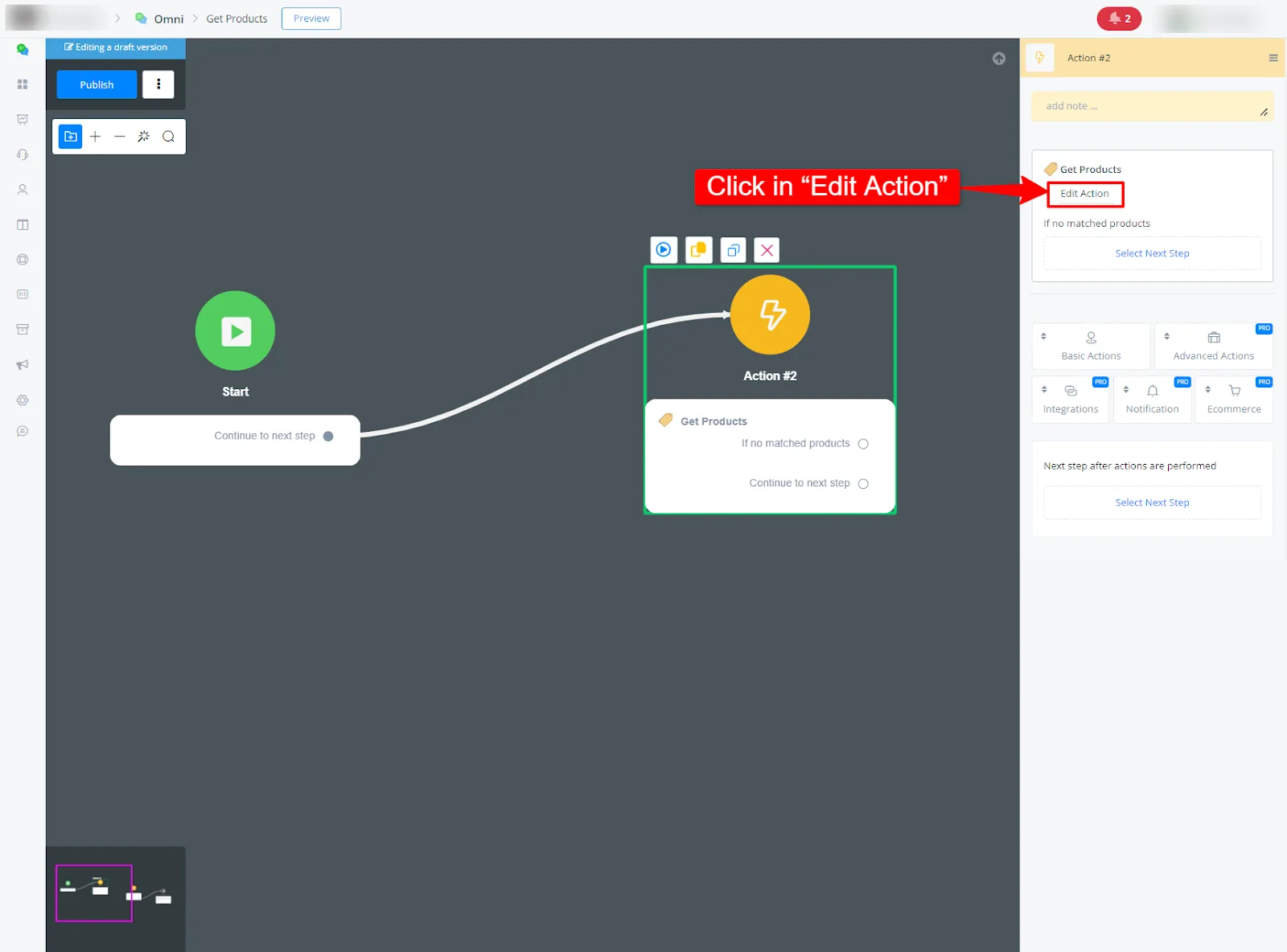
- Edite a ação
Em seguida, clique em "Editar Ação" para personalizar os parâmetros da chamada.
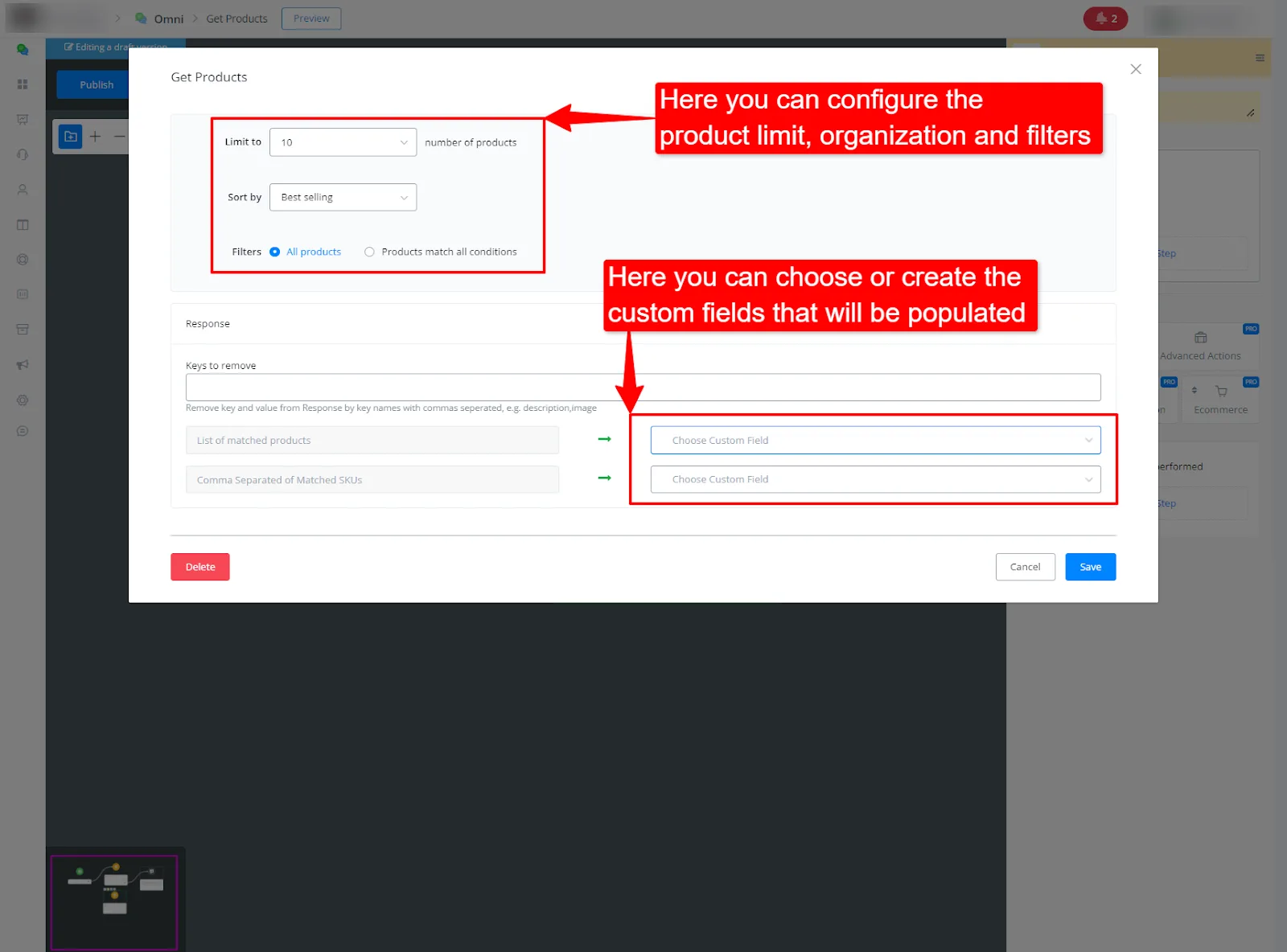
- Configure os parâmetros da chamada
Na janela de configuração, você pode ajustar os seguintes parâmetros:
- Limites: defina o limite de produtos a serem retornados na consulta.
- Classificar por: escolha como os produtos devem ser classificados (por preço ou por mais vendidos, por exemplo).
- Filtros: selecione os filtros que deseja aplicar, como categoria ou disponibilidade.
- Campos personalizados: escolha ou crie os campos personalizados que serão preenchidos com as informações do produto.
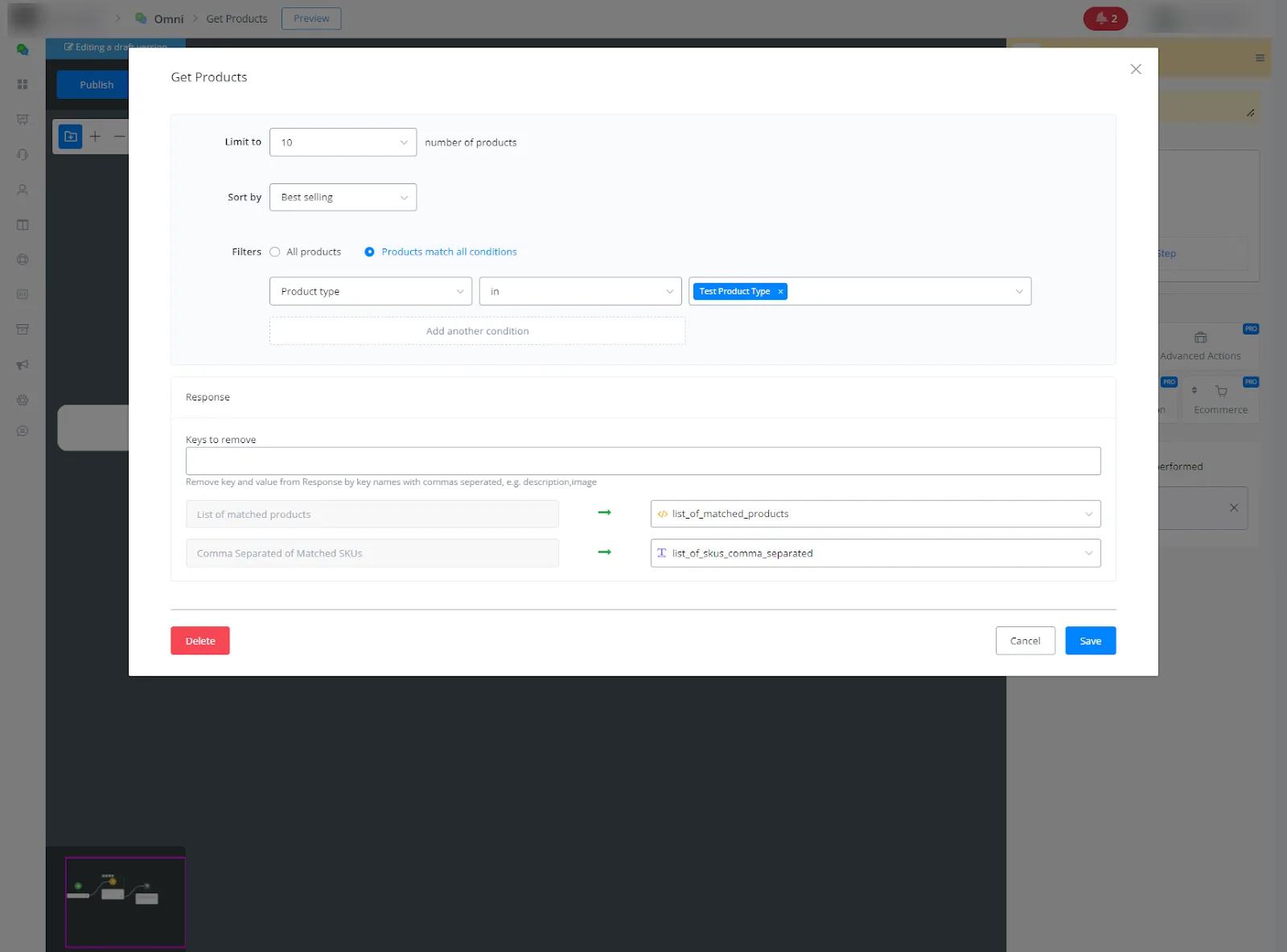
- Exemplo de configuração
Veja um exemplo de como configurar os parâmetros para recuperar produtos com um filtro específico e preencher campos personalizados.
- Visualize o JSON gerado
Depois de configurar os parâmetros, o JSON de exemplo da chamada é gerado automaticamente no campo personalizado que você escolheu. Esse JSON pode ser exibido em um nó de mensagem ou de ação, por exemplo, retornando os produtos de acordo com as configurações definidas. Você pode selecionar manualmente os dados JSON com os quais deseja trabalhar.
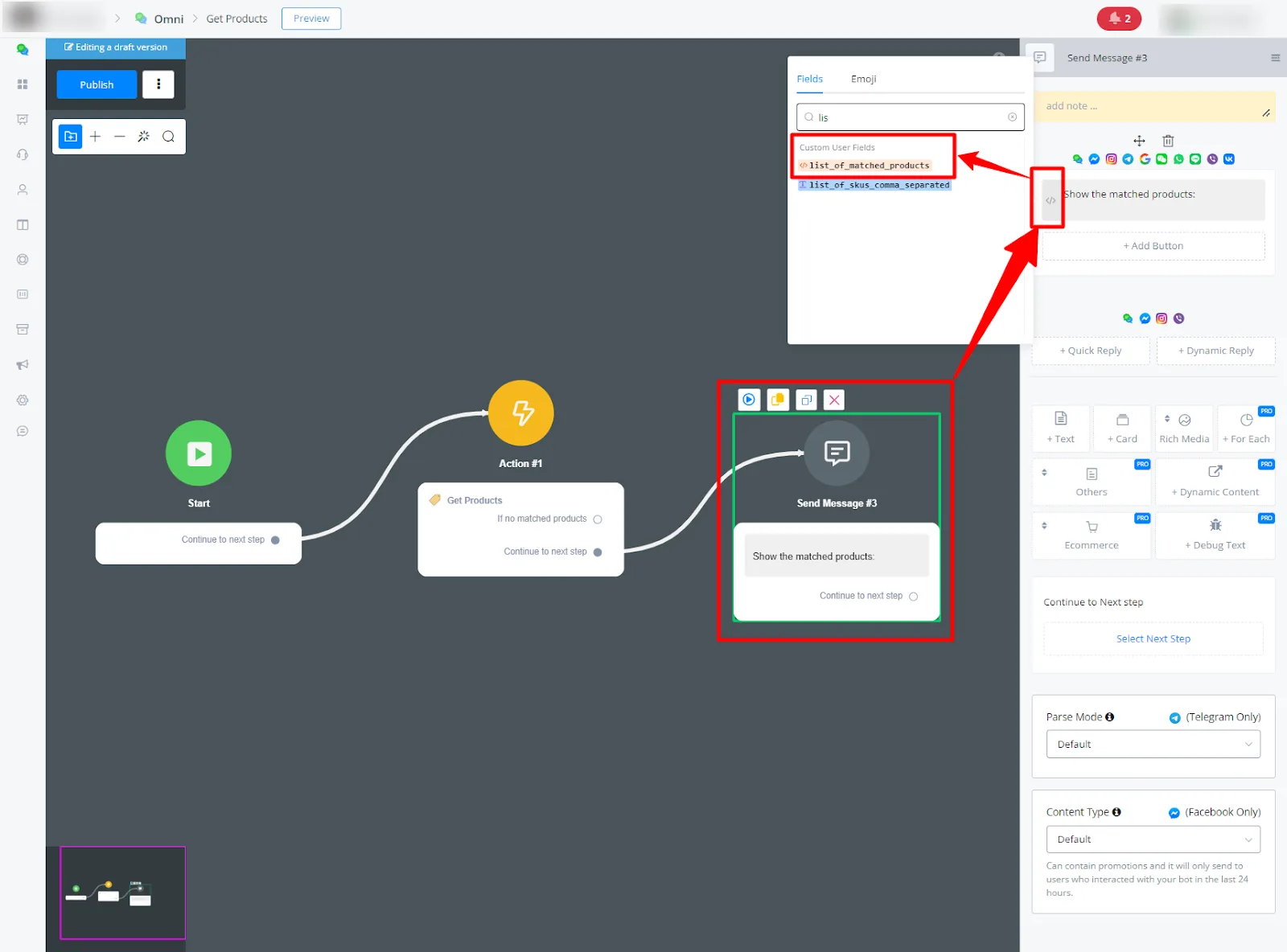
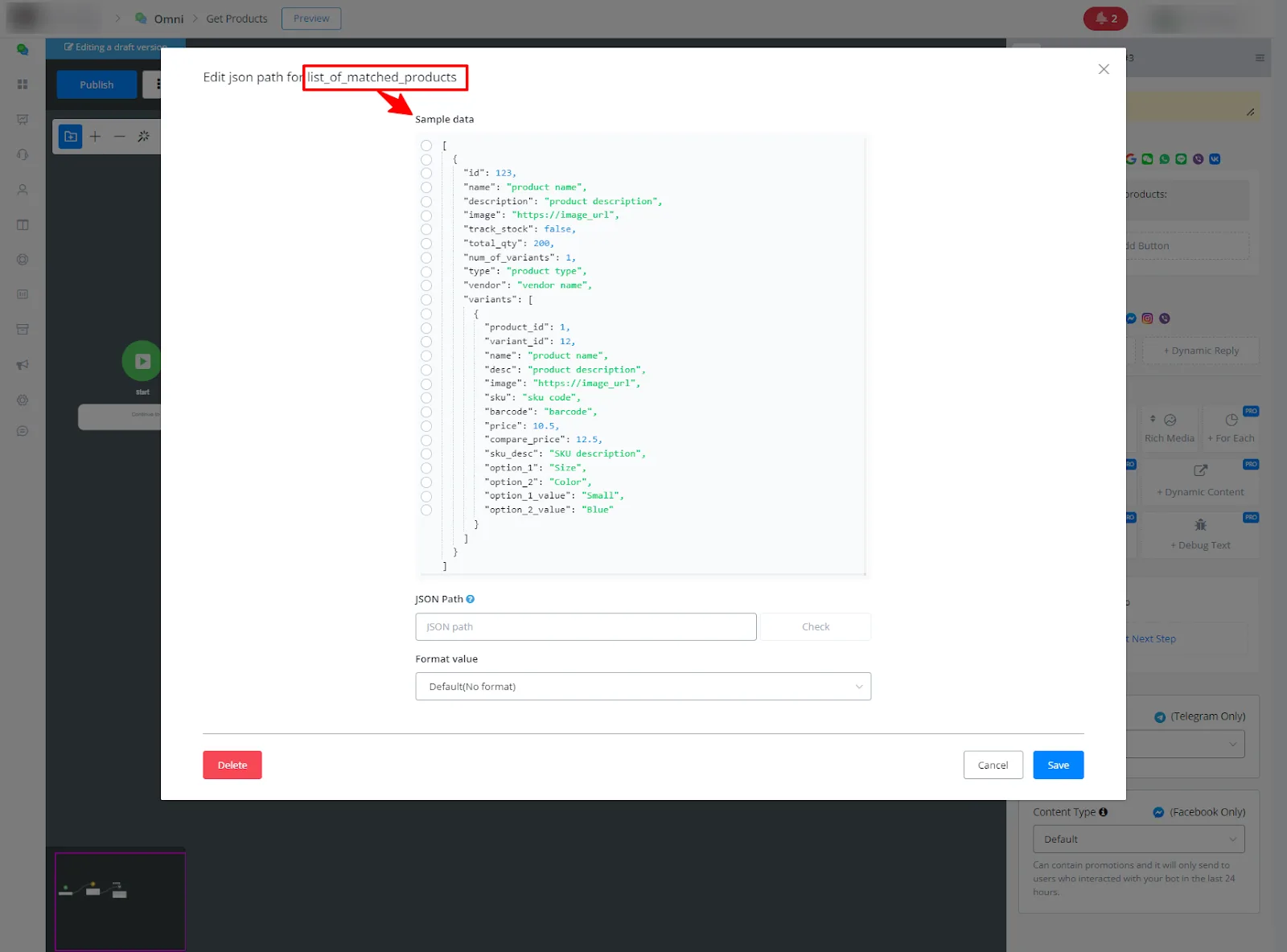
- Publique e teste a configuração
Quando todas as configurações estiverem concluídas, clique em "Publicar" e teste o fluxo para garantir que os produtos sejam retornados como esperado.
Se precisar de mais ajuda, envie um ticket para o Fórum de dúvidas.
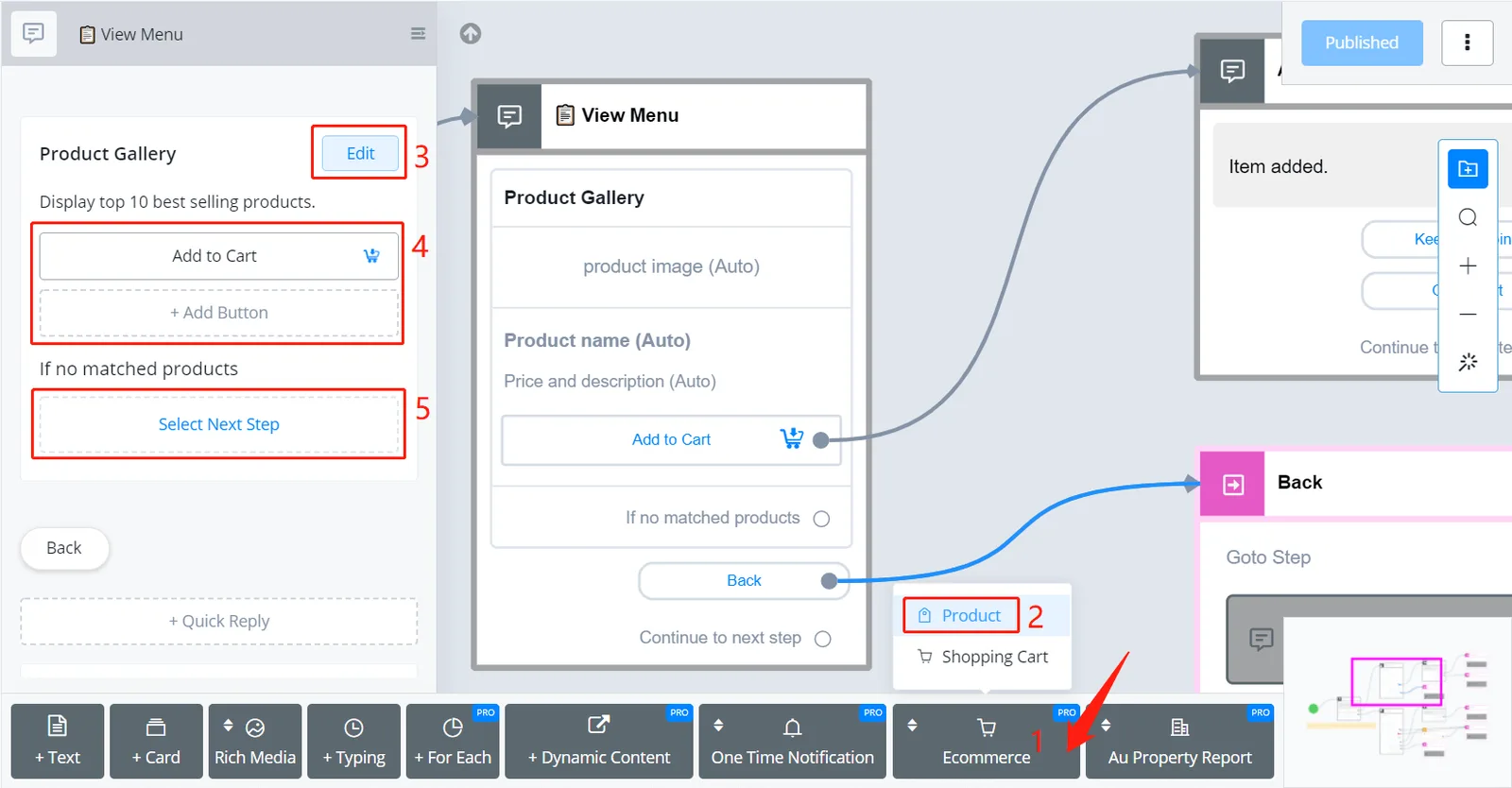
Em um passo Mensagem, localize "Ecommerce" (1) e "Produto" (2) e clique em "Editar" (3). Os botões adicionados na área 4 aparecem abaixo de cada produto. Não se esqueça de preencher o prompt da área 5, para o caso de nenhum produto corresponder.
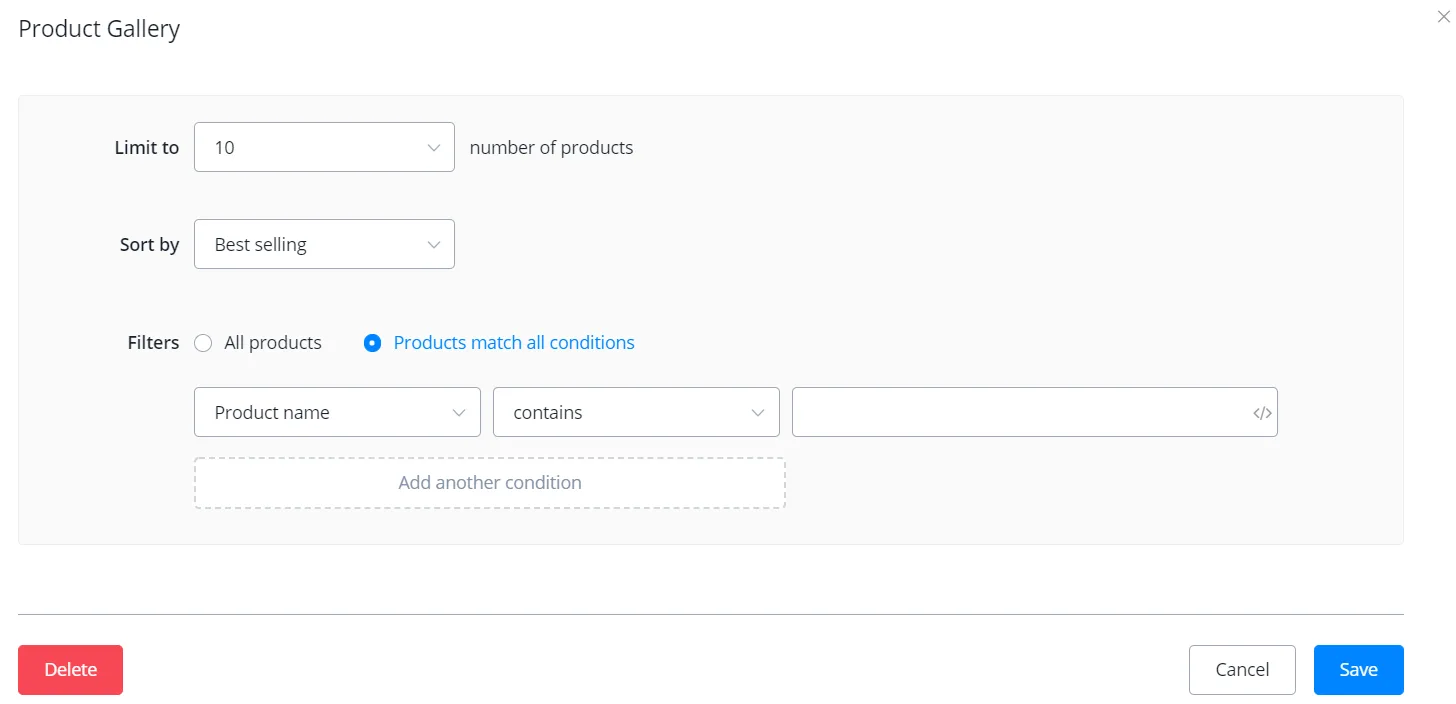
- Escolha quantos produtos mostrar, de 1 a 10.
- Selecione uma condição de classificação de acordo com a escolha do usuário.
- Defina um filtro com quantas condições forem necessárias.