Mover para o Quadro
Estamos apenas criando o Bloco de Ação e adicionando a função Quadro a ele para testar seu funcionamento.
Saiba mais sobre o recurso aqui: Quadros (Kanban, Pipeline)
Estamos apenas criando o Bloco de Ação e adicionando a função Quadro a ele para testar seu funcionamento.
No Bloco de Ações -> vá para Ações Avançadas -> Função Mover para o Quadro.
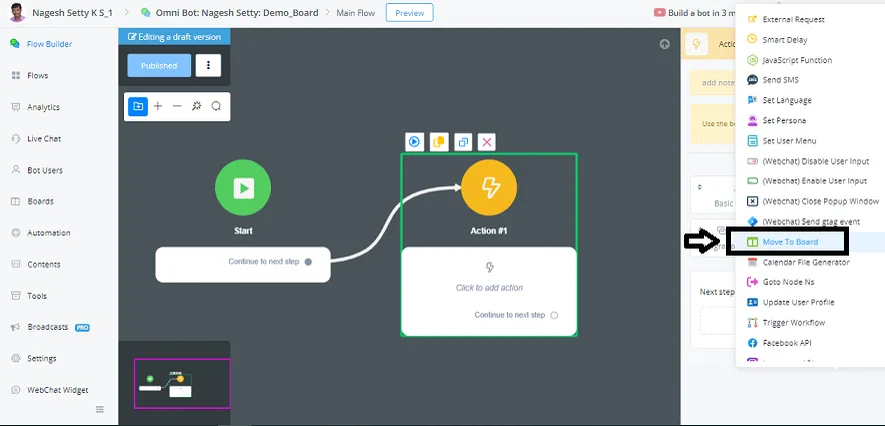
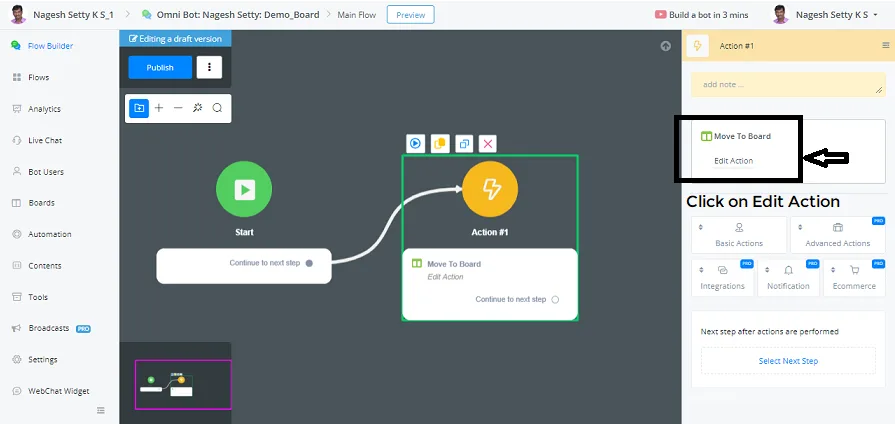
Próximo passo -> Clique em Editar Ação na Função do Quadro.
Você precisa selecionar o Tópico para posicionar o Usuário no final de um Processo.
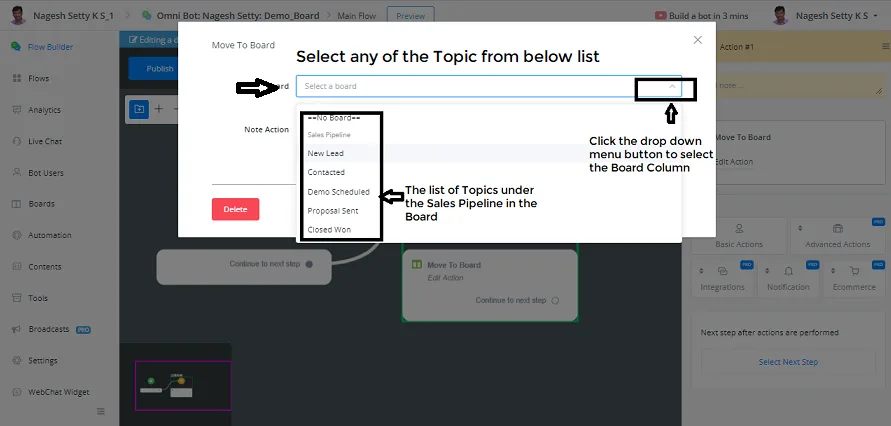
Agora, digamos que o usuário está chegando à plataforma pela primeira vez; então selecionamos o tópico Novo Lead.
Você também pode adicionar uma Nota à ação realizada, escolhendo entre as 3 opções do menu suspenso:
- Nenhuma mudança
- Atualizar Nota
- Limpar Nota
Agora vamos selecionar Atualizar Nota em Ação de nota e Informação em Tipo de Nota.
Como estamos adicionando o usuário como novo lead, deixe a nota assim: {{First Name}} é nosso novo lead de vendas.
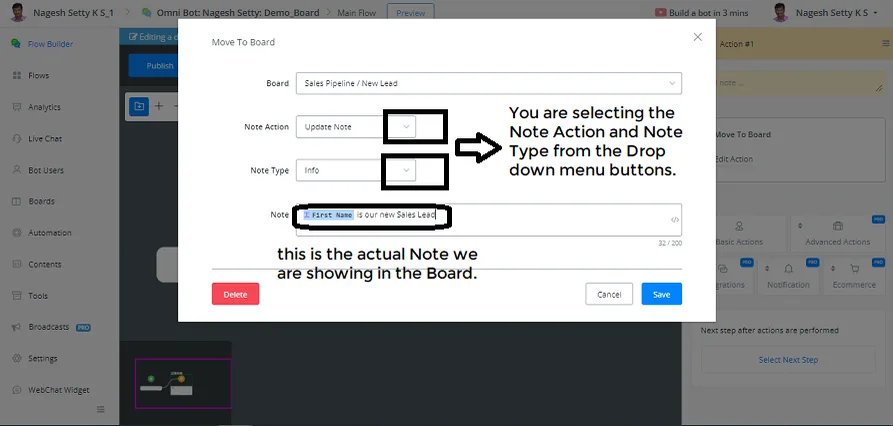
Agora podemos salvar os Detalhes da Nota acima no Quadro.
Agora vamos visualizar este Bloco de Ação com Função de Quadro na página web em pop-up.
Não vemos nenhuma ação na página web, pois estamos testando apenas o bloco de ação.
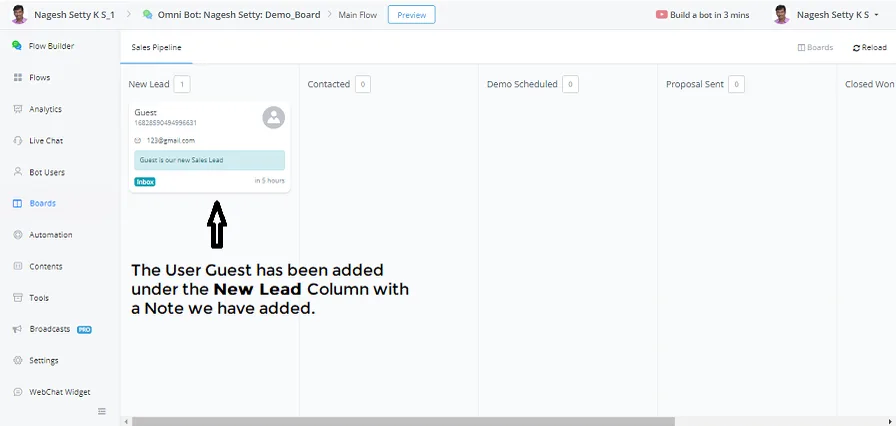
Agora fechamos a página web de teste, abrimos o quadro e atualizamos a página. Veja a mágica:
Na coluna Novos Leads do Quadro, o usuário Guest foi adicionado. Você também pode ver a Nota: Guest é nosso Novo Lead de Vendas.
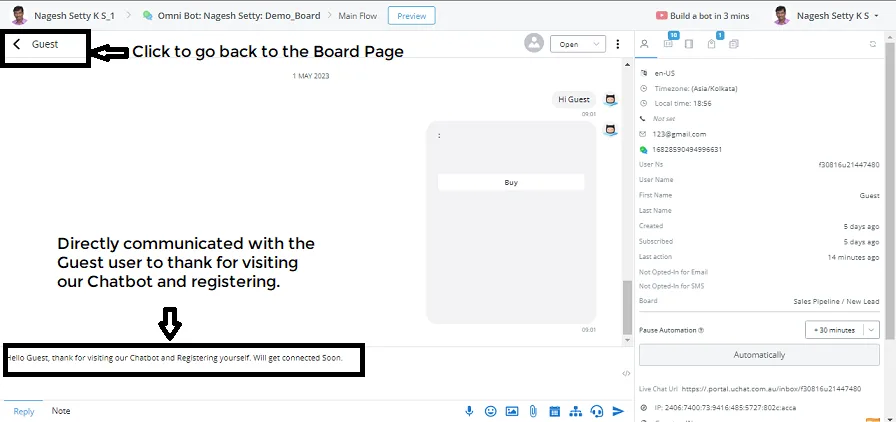
Agora você pode ver os detalhes clicando no usuário Guest e conversar diretamente com ele dentro da plataforma, no NicoChat.
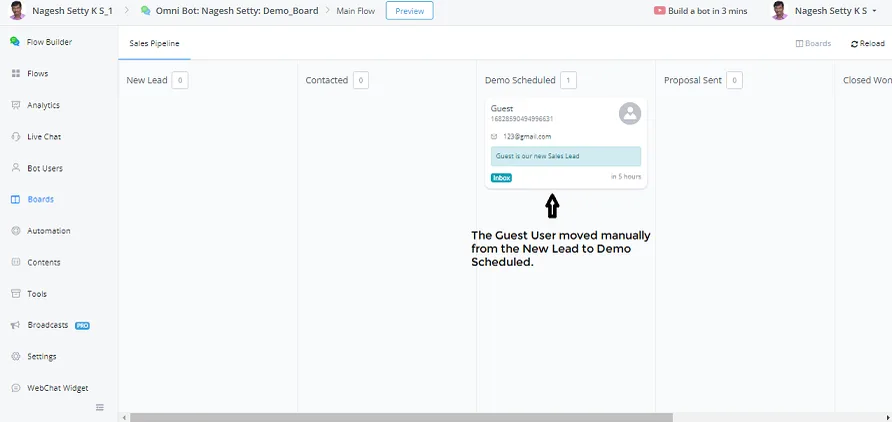
Agora você também pode arrastá-los manualmente para os vários estágios, da esquerda para a direita e da direita para a esquerda.
Também podemos usar a Automação: cada vez que um usuário realiza determinada ação, você pode movê-lo para o Quadro desejado. É possível movê-los por todos os estágios do Quadro.
Agora movemos manualmente o usuário Guest de Novo Lead para Demonstração Agendada.
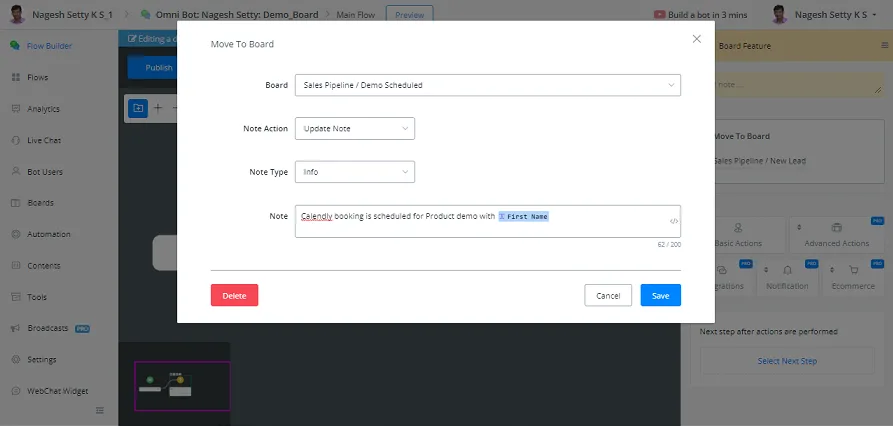
Por exemplo, para automatizar isso: se uma demonstração do produto foi agendada com o usuário Guest usando a integração do Calendly, também podemos acionar uma Ação com a Função de Quadro, na qual é feito o seguinte:
- Tópico ou Estágio - Pipeline de Vendas / Demonstração_Programada está selecionado.
- Ação da nota: Atualizar Nota
- Tipo de nota: Informação
- Tópico: A reserva do Calendly está agendada para demonstração do produto com {{First Name}}
Dessa forma, os parâmetros do Quadro podem ser definidos quando um agendamento do Calendly acontecer.