

Gerador de Arquivos de Calendário
Neste tutorial, vamos aprender a gerar arquivos ICS para permitir que os usuários adicionem reuniões diretamente aos seus calendários, em computadores, dispositivos móveis, iOS ou Android.
Um uso poderoso da integração de calendário é permitir que os agentes do chat ao vivo criem compromissos dentro das conversas. Com o Gerador de Arquivos de Calendário, o agente cria um evento de reunião que o usuário pode adicionar ao seu calendário. Veja como funciona:
Na conversa do chat ao vivo, localize a opção "Gerador de Arquivos de Calendário" na parte inferior.
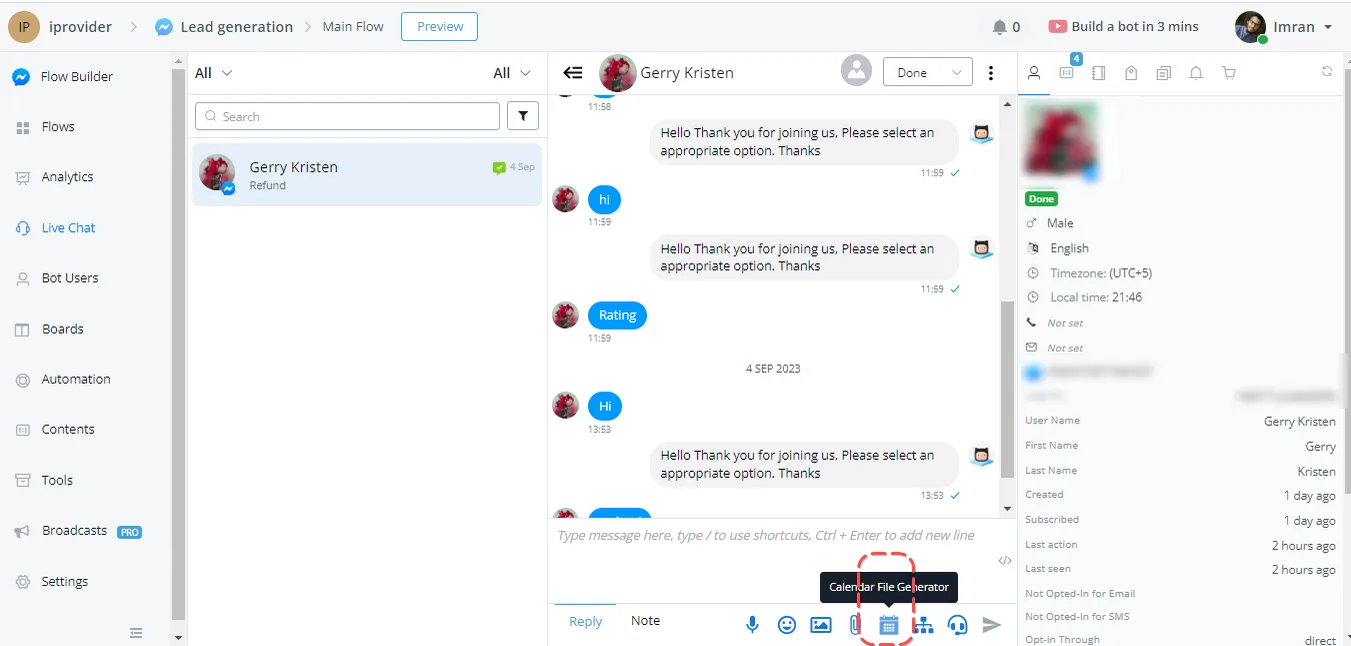
Clique nela para abrir uma nova janela onde você personaliza os detalhes da reunião.
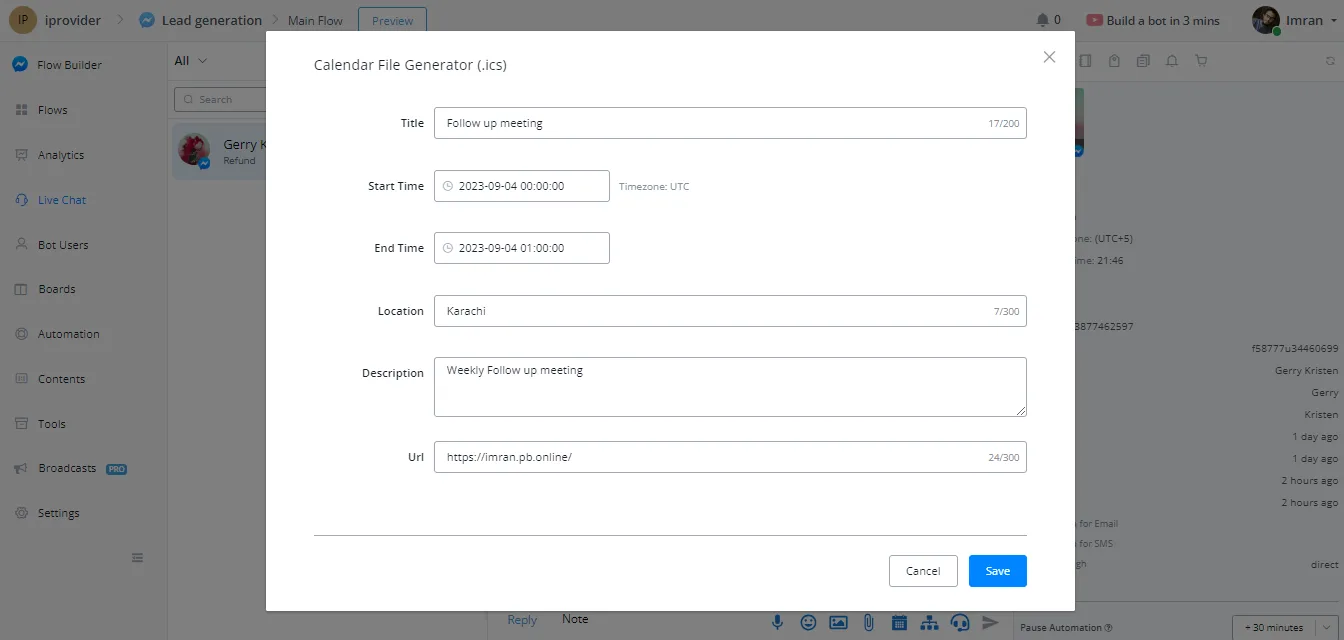
- Forneça um nome para a reunião, como "Reunião de acompanhamento"
- Defina as datas e horários de início e término da reunião.
- Especifique o local, seja um endereço físico ou uma plataforma de reunião virtual como o Zoom.
- Adicione uma descrição, como "Reunião de acompanhamento semanal".
- Opcionalmente, inclua uma URL relacionada à reunião, como seu site.
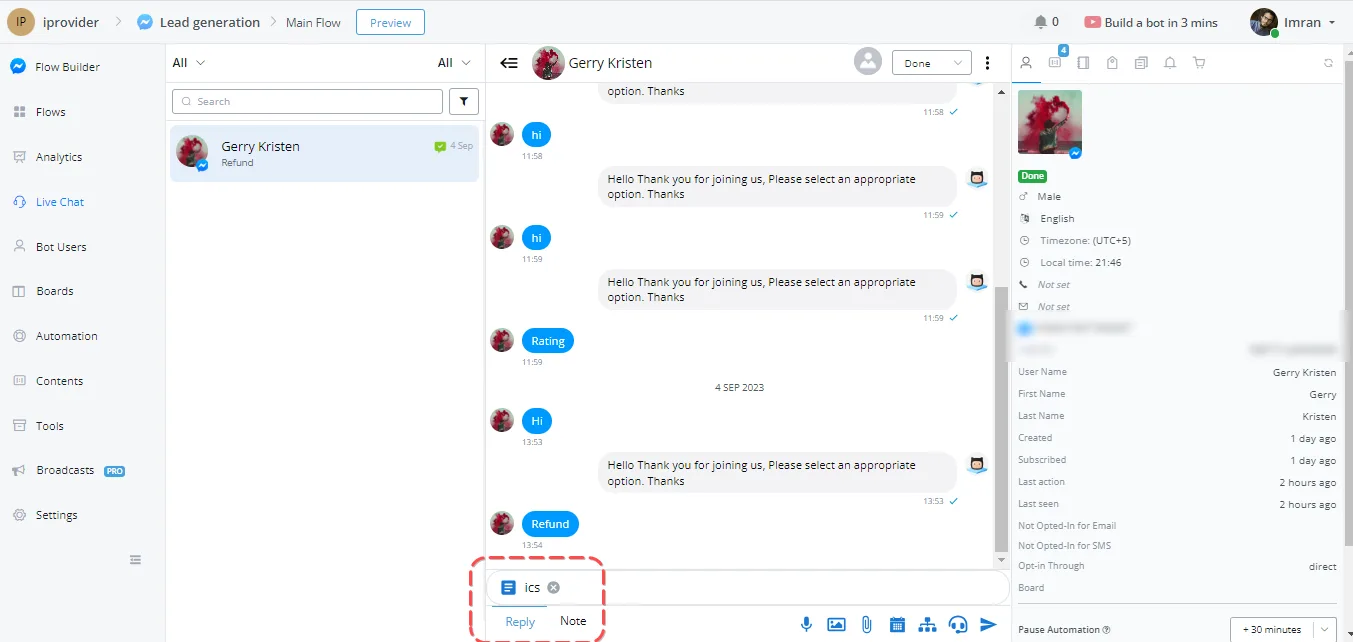
- Salve o arquivo ICS gerado, que aparecerá no canto inferior esquerdo da conversa do chat ao vivo.
Quando estiver pronto, envie o arquivo para o usuário, que poderá baixá-lo e adicioná-lo ao calendário.
Assim que receber o arquivo ICS, o usuário pode adicionar a reunião aos seus calendários com facilidade. Veja o passo a passo:
Quando o usuário abre o arquivo, uma aba do navegador exibe um resumo dos detalhes da reunião.
- Ele vê as informações da reunião: nome, data, hora e descrição.
- Para adicionar a reunião ao calendário, basta clicar na opção "Adicionar ao calendário".
- Aparece um pedido para escolher um aplicativo ou serviço de calendário (o Google Agenda, por exemplo).
- Feita a escolha, o evento é adicionado ao calendário, e ele passa a ter acesso a todos os detalhes e pode até definir lembretes.
A integração de calendário não se limita às conversas do chat ao vivo. Você também pode usá-la dentro de fluxos, para automatizar ainda mais. Veja como fazer isso em um fluxo:
- No fluxo, adicione um bloco de ação e selecione "Ações avançadas".
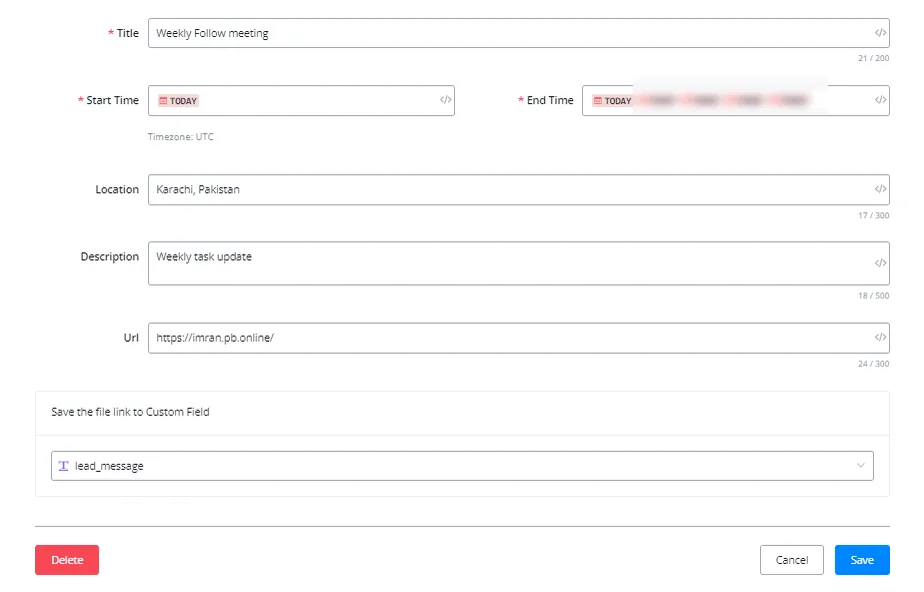
- Escolha a opção "Gerador de Arquivos de Calendário" e edite a ação.
- Personalize os detalhes da reunião conforme necessário, incluindo variáveis dinâmicas para horários de início e término.
- Salve o link da reunião em um campo personalizado para uso futuro.
- Exiba o link da reunião em um bloco de texto ou use um botão para facilitar o acesso.
Envie o link aos usuários por SMS, e-mail ou por qualquer outro canal de comunicação de sua preferência.
Ao clicar no link, os usuários podem adicionar a reunião aos seus calendários, como no cenário do chat ao vivo.