

Chat atribuído a um agente (Gatilho)
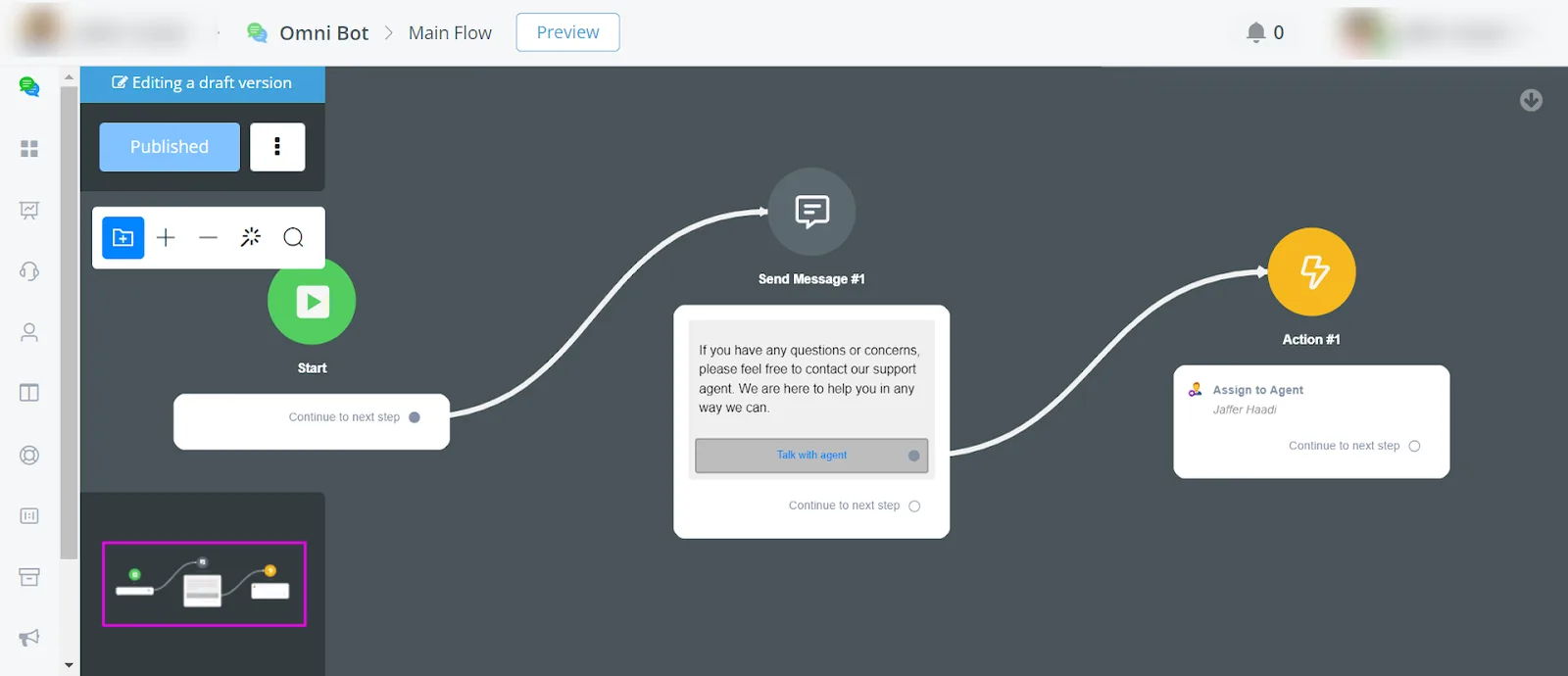
Introdução: demonstraremos como disparar a automação quando um agente de chat ao vivo for atribuído a um Contato. Isso pode ser feito dentro de um fluxo ou na interface de chat ao vivo
Introdução:
demonstraremos como disparar a automação quando um agente de chat ao vivo for atribuído a um Contato. Isso pode ser feito dentro de um fluxo ou na interface de chat ao vivo.
Caso de uso para explicar o cenário:
Automations > Triggers. Crie um novo gatilho selecionando Chat atribuído a um agente. Habilite o gatilho e salve. O novo gatilho aparece no fim da lista.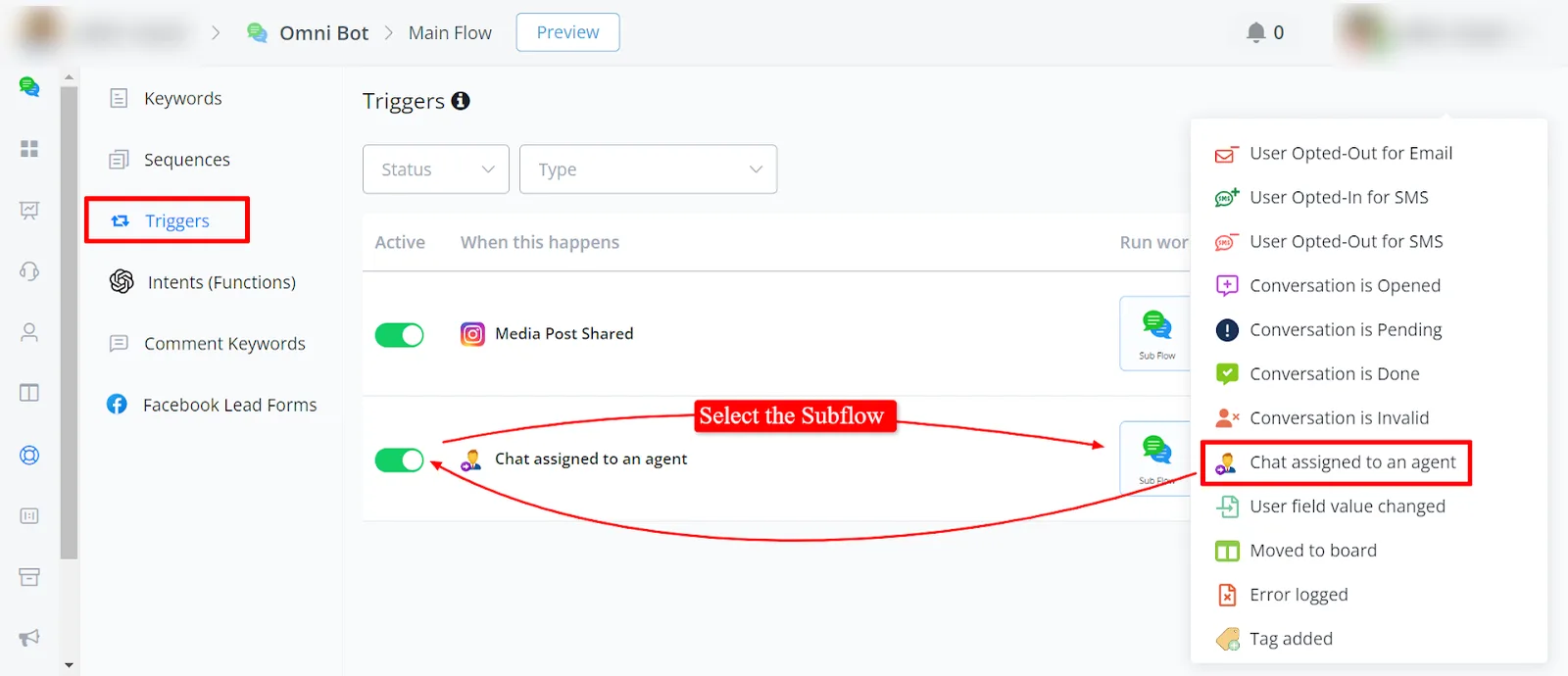
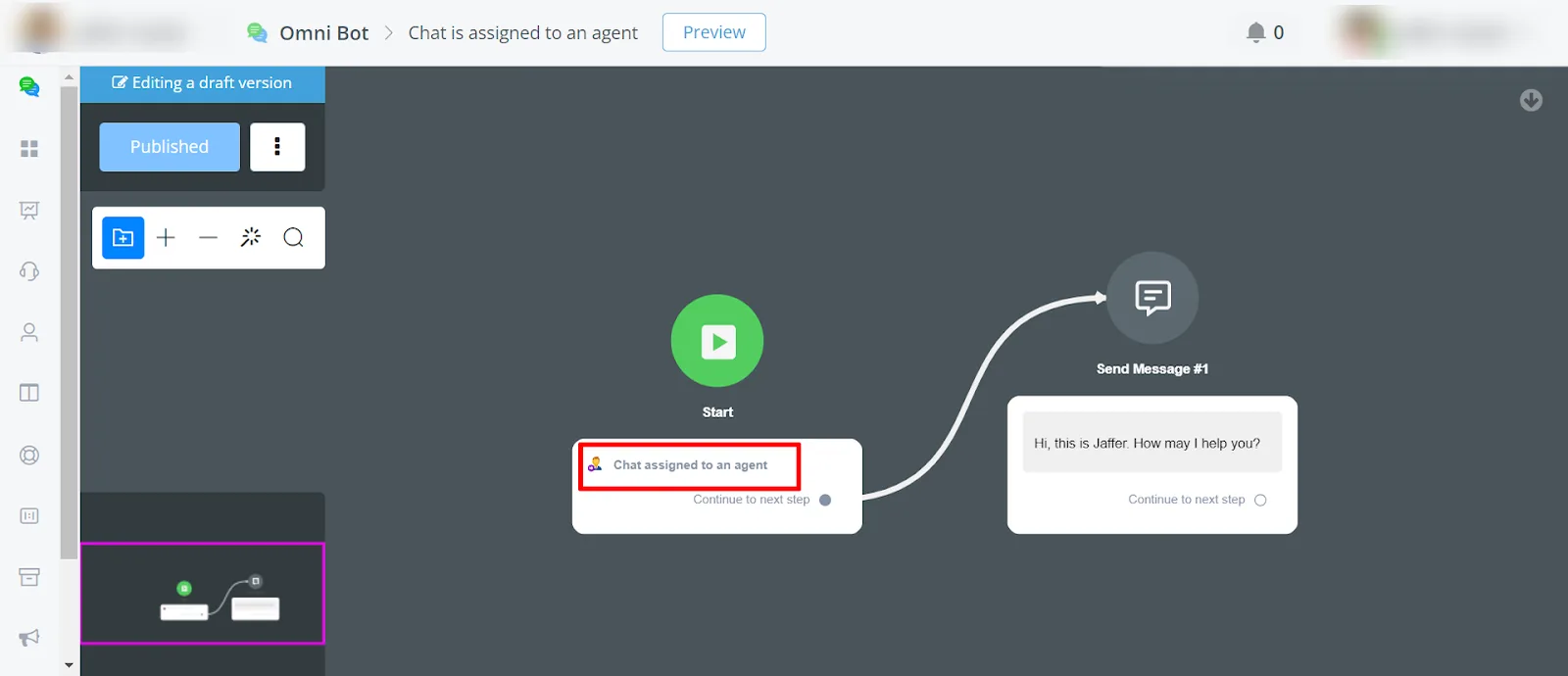
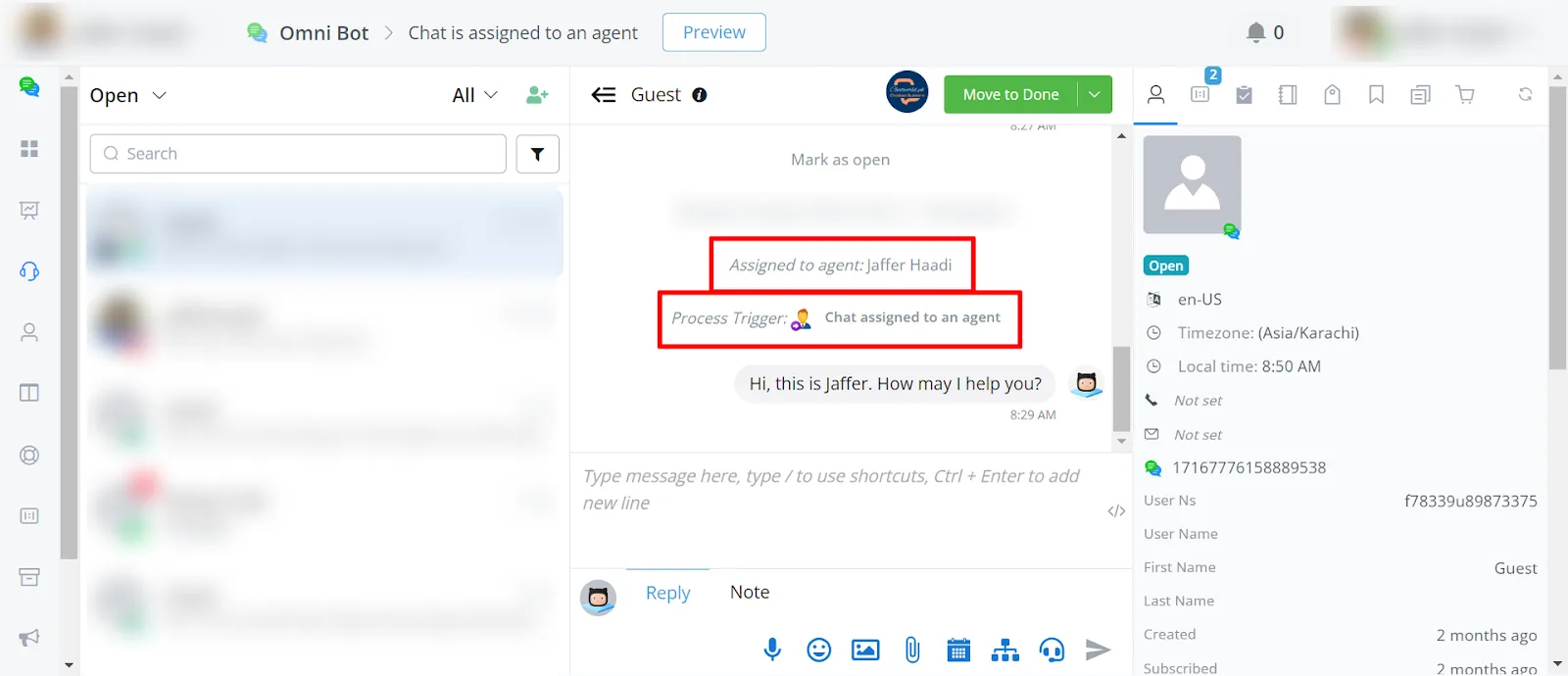
Esta seção explica como atribuir um agente de chat ao vivo a um Contato pela Interface de Chat ao Vivo ou pela Ação em Massa, na seção Usuários do Bot. Essas etapas dão mais controle sobre a atribuição de agentes.
- Navegue até Chat ao vivo no menu principal.
- Selecione a conversa com o Contato que você quer atribuir.
- No painel de conversa à direita, localize a opção Atribuir ao Agente.
- Escolha um agente no menu suspenso para concluir a atribuição.
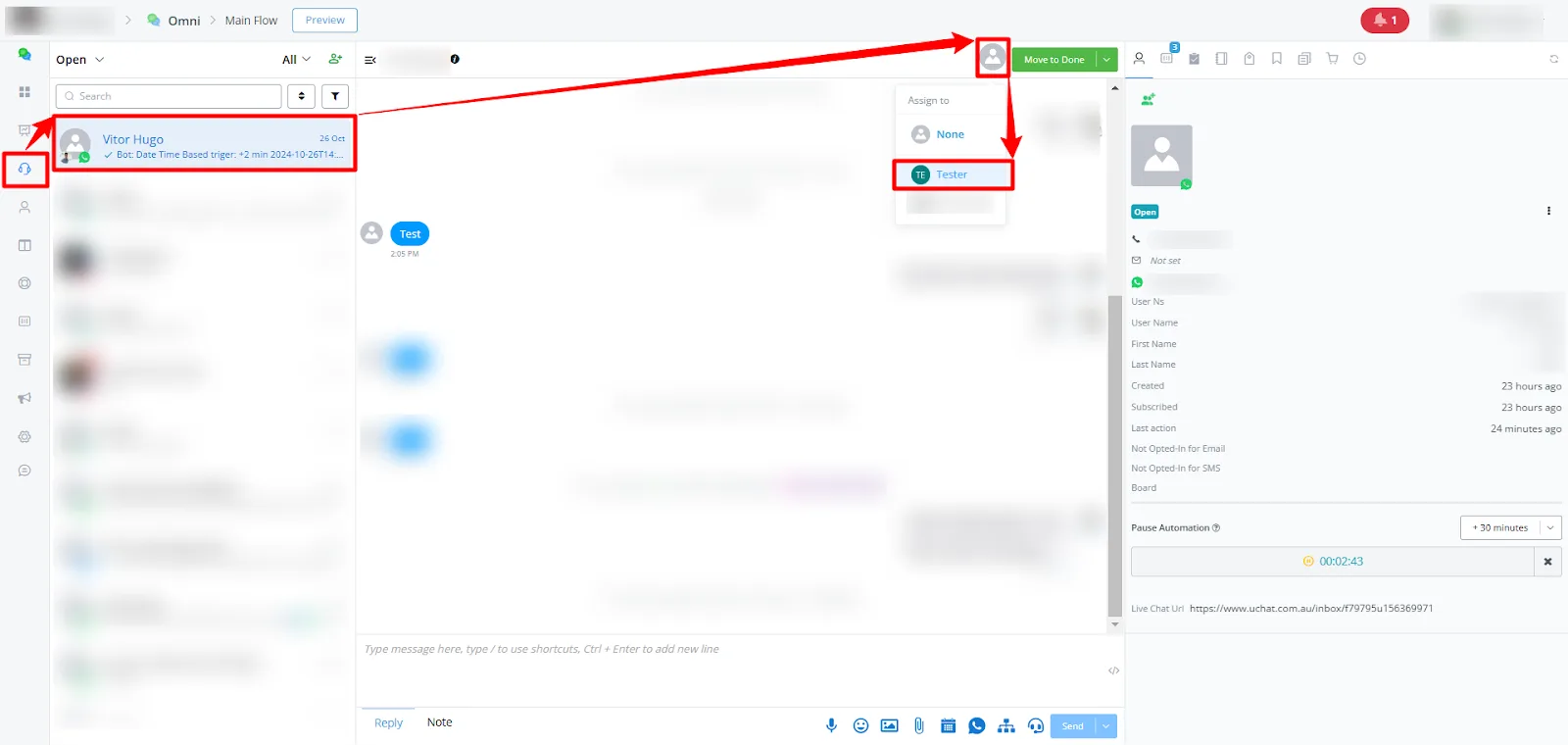
Este método permite a atribuição rápida e em tempo real de agentes diretamente na visualização da conversa do chat ao vivo.
- Vá para Bot -> Usuários do Bot.
- Selecione vários usuários marcando as caixas ao lado dos nomes.
- Clique em Ação em Massa no canto superior direito.
- Selecione Atribuir ao Agente no menu suspenso.
- Na janela pop-up, selecione o agente que você deseja atribuir a esses usuários e confirme.
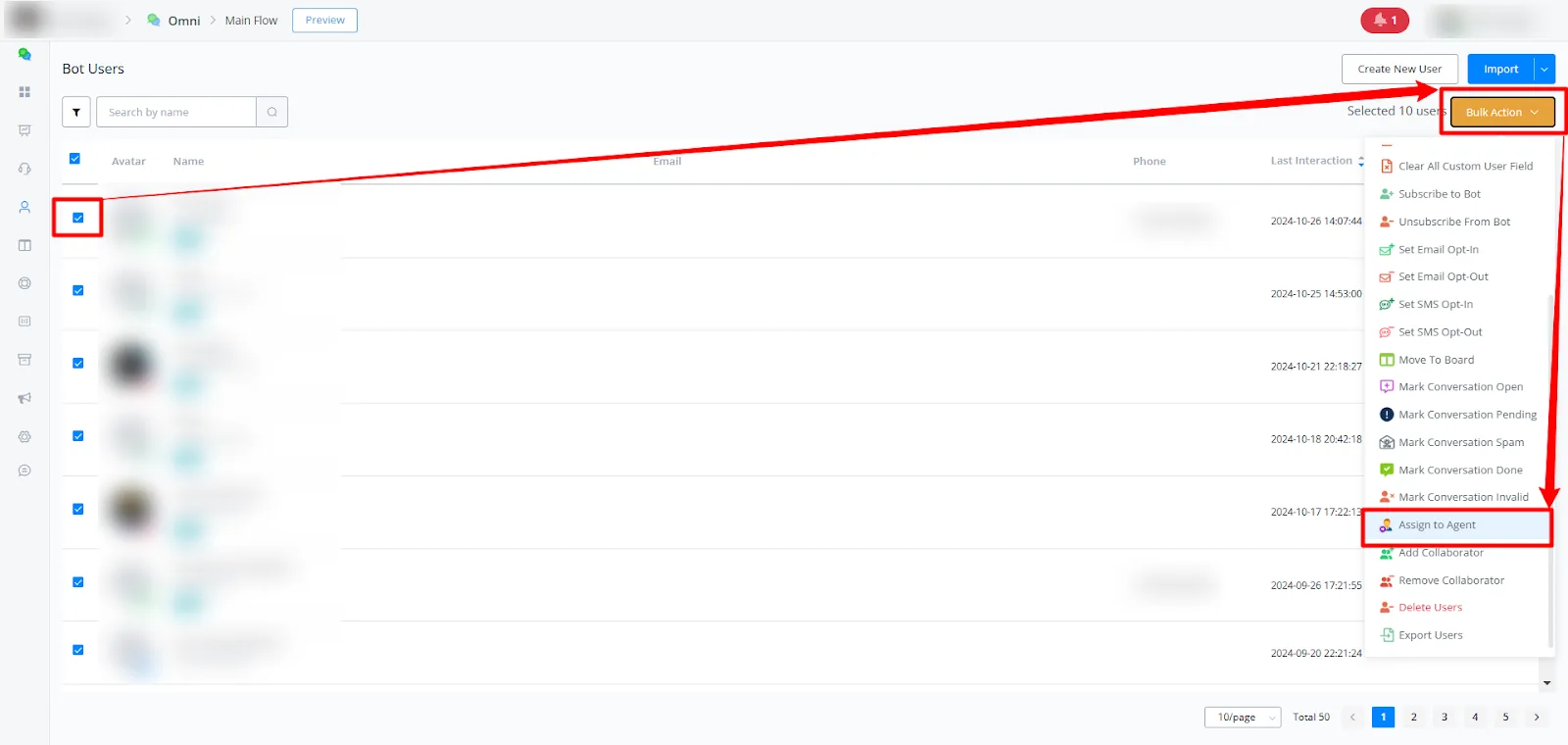
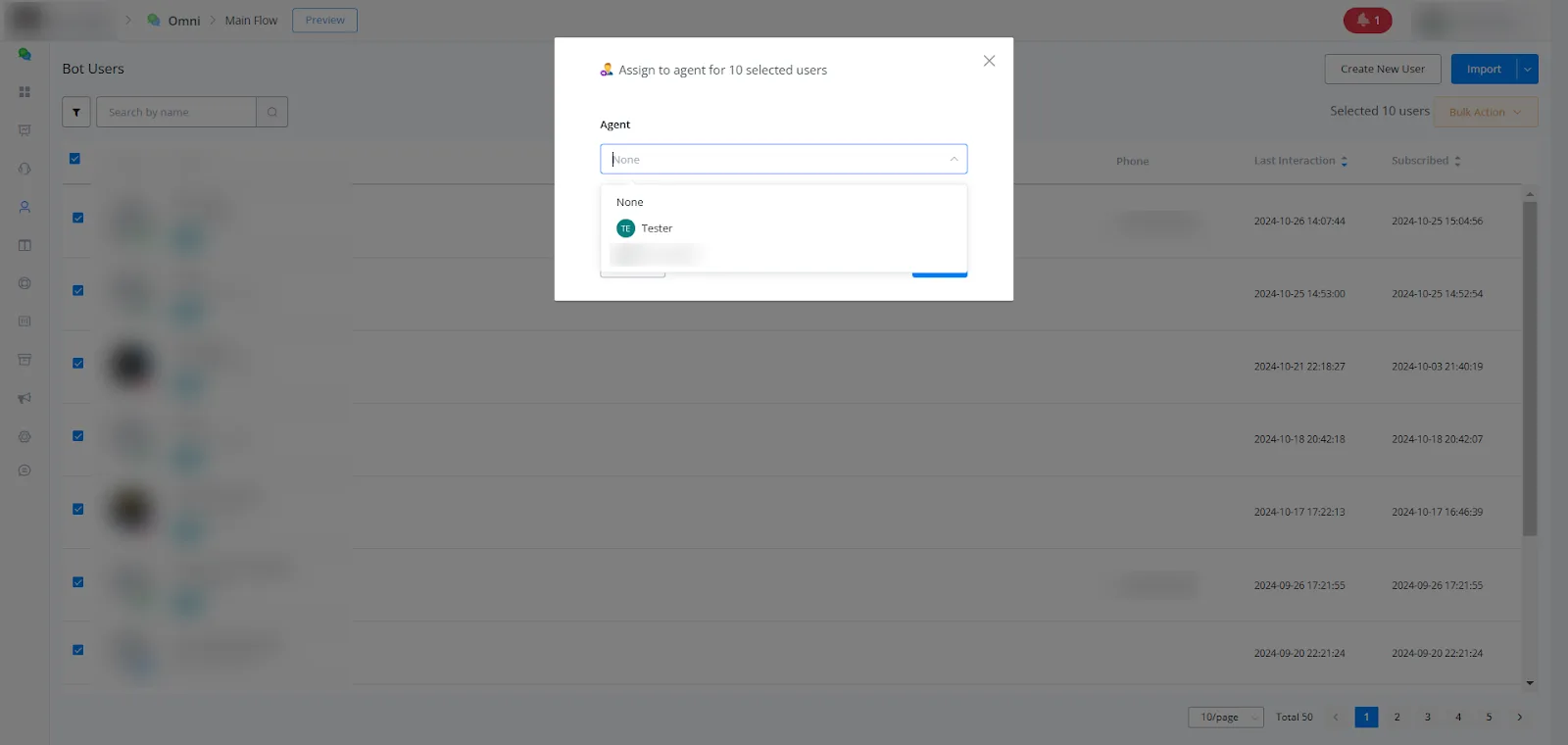
Esta opção de atribuição em massa é ideal para gerenciar um grande número de usuários de uma só vez, simplificando o processo de atribuir agentes a vários usuários ao mesmo tempo.