

Grupos de agentes do Live Chat
Atualizamos o recurso de Agente do Live Chat.
Atualizamos o recurso de Agente do Live Chat.
O recurso agora se chama Grupo de Agentes.
Vamos ver onde encontrar esse recurso:
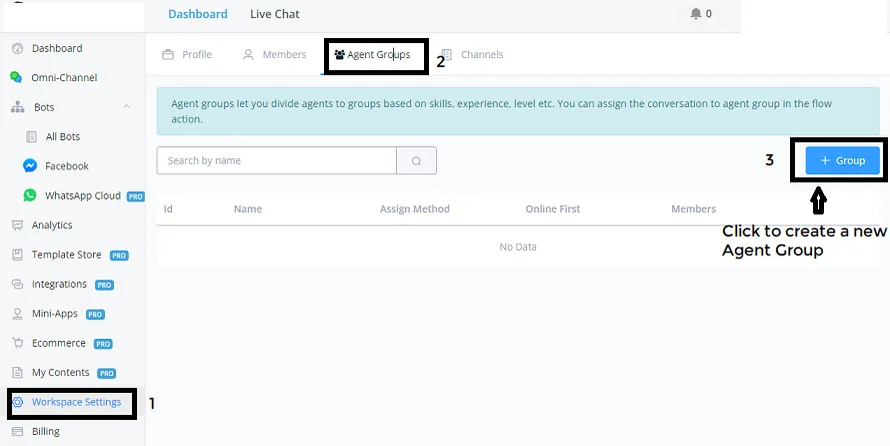
Configurações da workspace -> Grupos de Agentes (esta é a seção adicional que acabamos de acrescentar).
Agora você pode clicar em “+ grupo ” para juntar um novo grupo de Agentes e combiná-los conforme a sua necessidade, para obter a melhor atribuição possível.
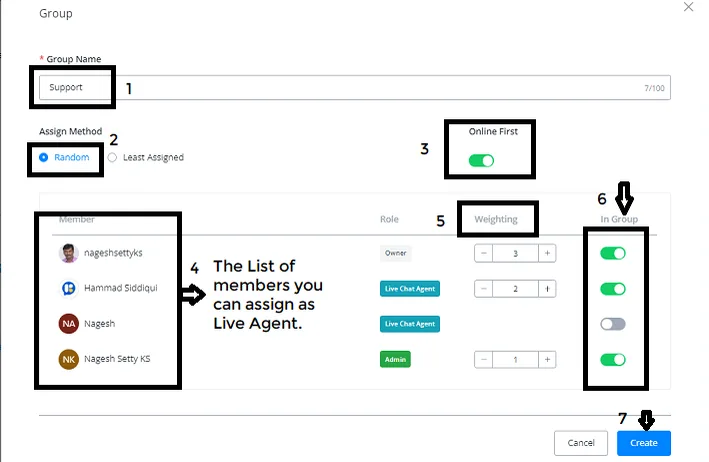
- Nome do Grupo: “Suporte ”
- Método de Atribuição: “Aleatório ”
- Aleatório – corresponde ao método round robin
- Menos atribuídos – o agente do Live Chat que não tem muitos tickets atribuídos.
Vamos selecionar o Método de Atribuição Aleatório, já que muitos usuários preferem o aleatório.
Online Primeiro: “Ativar ” (recurso muito importante)
Assim que o Agente é atribuído, é só então que verificamos se ele está Online.
Se você quiser fazer apenas Live Assignments, escolha esta opção.
Visão geral dos membros: os membros que você pode atribuir como Live Agent.
Peso: você também pode definir o peso. Quanto mais alto o número, muito maior a probabilidade de este Agente de Chat ser atribuído.
No Grupo: você decide quais Membros quer dentro deste novo grupo criado e, em seguida, define as opções de peso.
Depois de fazer todas as configurações acima, clique no botão “Criar”.
Agora este grupo aparece na visão geral padrão dos Grupos de Agentes.
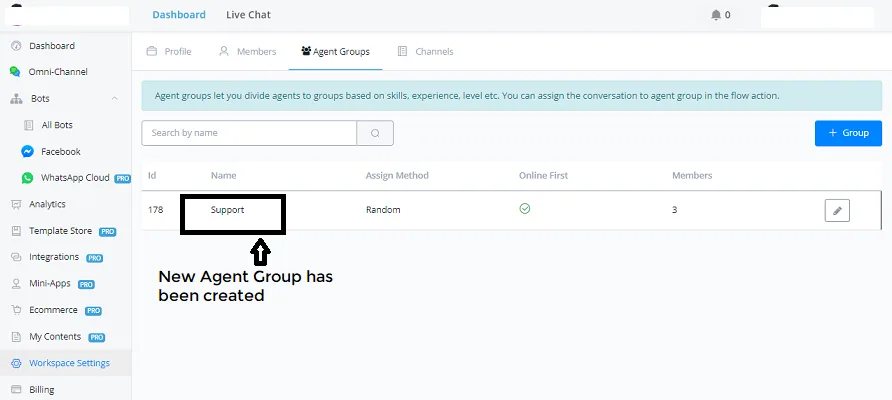
Você pode personalizá-lo clicando no ícone de lápis, ou criar mais um grupo novo.
Por exemplo: se você tem uma equipe de vendas, uma equipe de suporte e uma equipe de desenvolvedores, pode criar todos esses tipos de grupo.
Esta é a nova atribuição por grupo para Agentes.
Agora você pode segmentar seus agentes em grupos separados e, com base no Grupo, também poderemos atribuir os usuários de acordo.
Ou, dito de outro modo: “Como vamos verificar se o agente está online?”
Isso funciona de um jeito um pouco diferente das plataformas de live chat comuns.
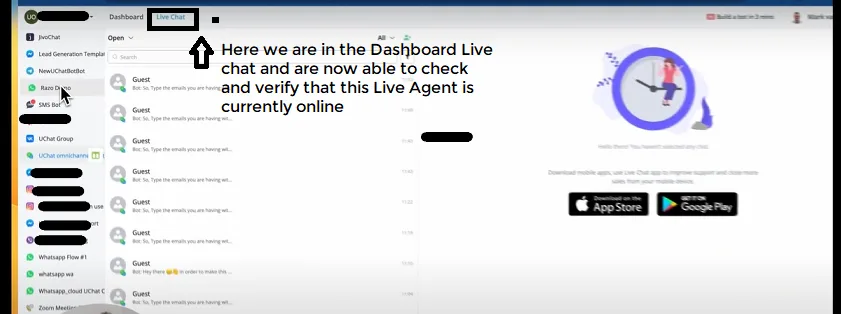
No NicoChat, consideramos um agente do Live Chat online quando ele está com a seção do Live Chat aberta.
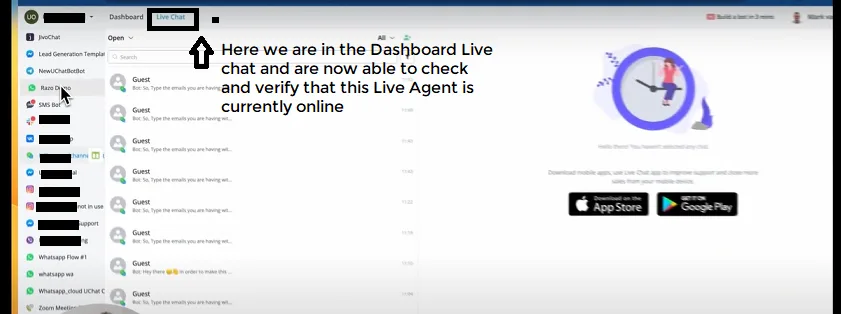
Ou seja, ao abrir o Live Chat de um usuário, conseguimos conferir e confirmar que esse agente do Live Chat (eu, neste caso) está online no momento.
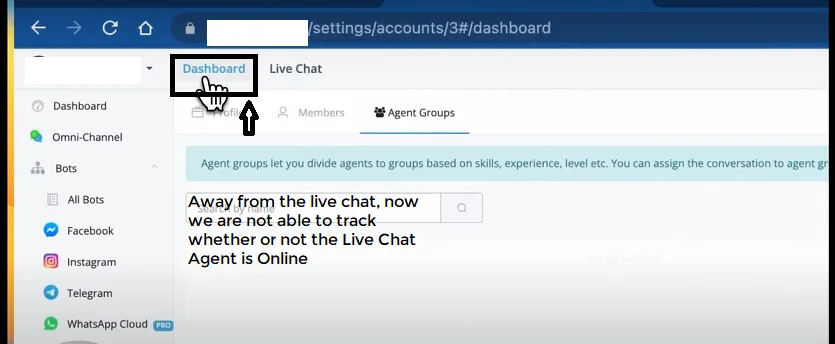
Se você sair desta janela, não conseguimos mais rastrear se o Agente do Live Chat está Online ou não.
Precisamos garantir que o agente do Live Chat esteja online, com a seção do Live Chat aberta e naquela guia do navegador.
Painel de Controle > Live Chat (no menu superior, ao lado do Painel de Controle)
Abra o Canal > Live Chat (selecione no menu da esquerda). Este é o Live Chat de canais individuais.
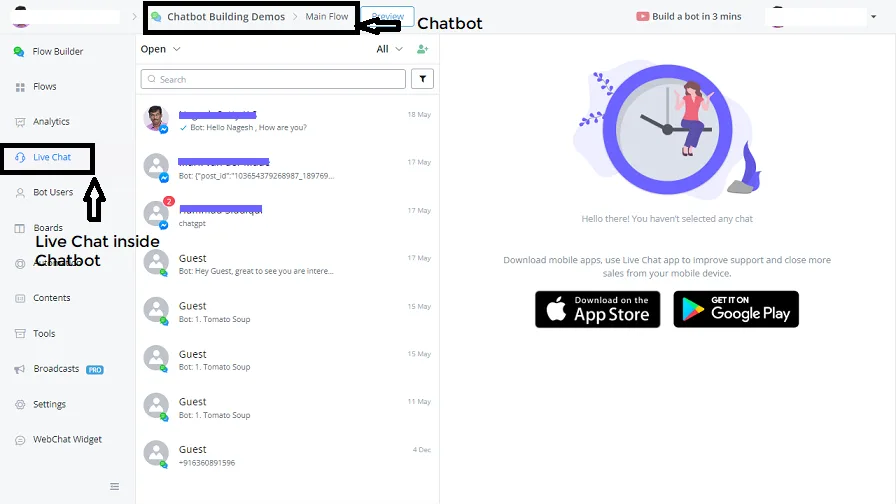
Com isso podemos verificar o status Online do Agente.
Mantenha a página de Bate-papo aberta no Painel de Controle ou dentro do Canal — tanto faz, desde que o Agente esteja Online nesta janela específica.
Vamos criar um fluxo de trabalho de exemplo:
Crie um subfluxo com o nome “Atribuição de agente do Live Chat”
Bloco de Ação -> Ações Básicas -> Atribuir ao Agente ou Atribuir ao Grupo de Agentes.
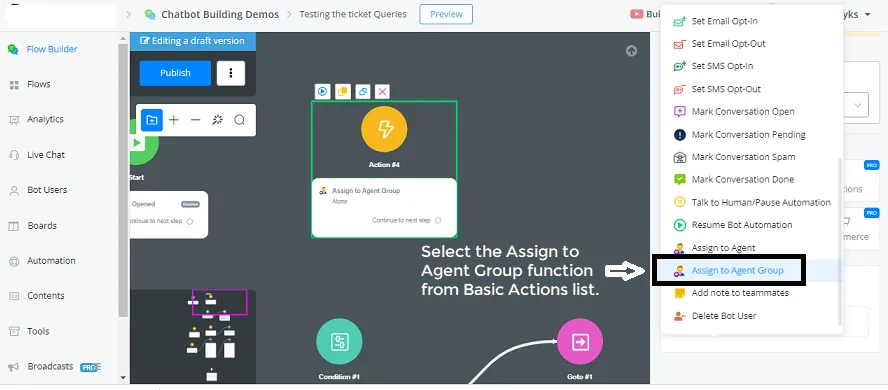
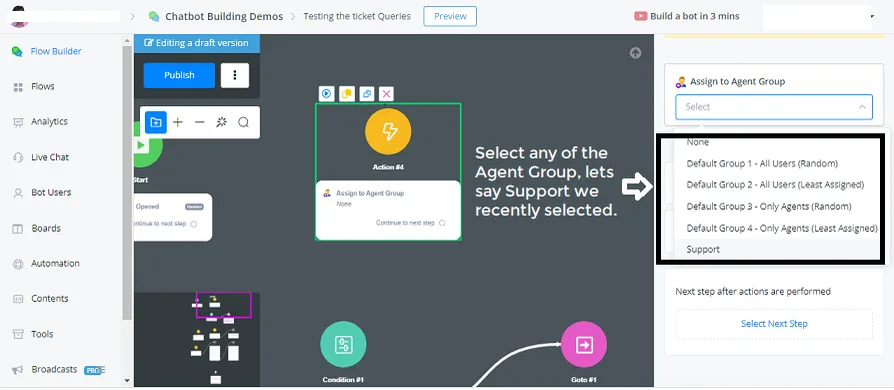
- Os grupos 1 e 2 atribuem a todos os usuários ou membros da workspace.
- Os grupos 3 e 4 atribuem apenas a quem tem a permissão de função de Agente.
- Caso você não queira nenhuma das predefinições que já possui — por exemplo, o Grupo de Suporte configurado, no qual já integramos todas essas configurações e ainda deixamos disponíveis aqui dentro os membros da equipe.
Agora você pode verificar algumas configurações extras do agente:
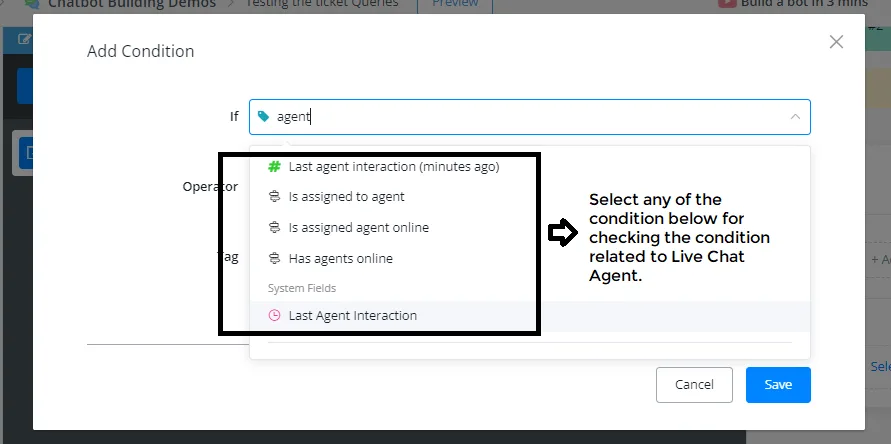
Lista de Condições vinculadas ao Agente:
- Última interação do agente (minutos atrás)
- É atribuído ao agente
- É atribuído agente Online
- Tem agentes online
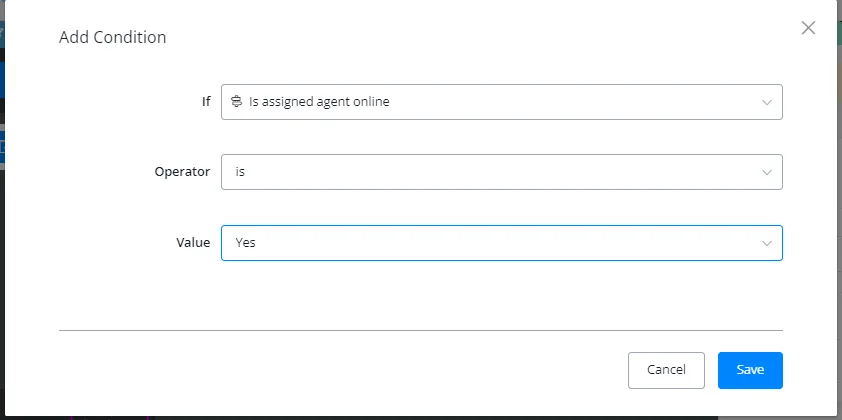
Vamos usar “É atribuído agente Online” no bloco de condição.
Se o agente não estiver online ou não estiver no Live Chat, podemos usar este bloco de condição e atribuir outro agente.
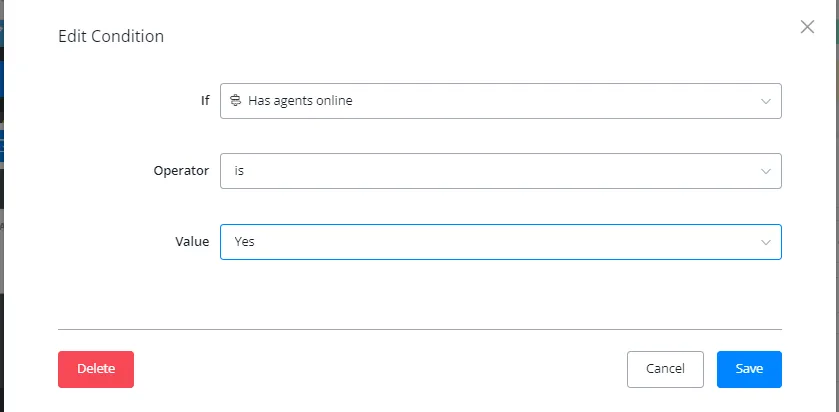
Também verificamos se o canal tem algum agente disponível online. Se não tiver, podemos responder: “Ok, no momento não temos atendimento por live chat, mas entraremos em contato com você dentro de um Horário Comercial específico.”
Também temos um Campo do Sistema chamado “Última Interação do Agente”, com o qual você verifica a Última Interação do Agente dentro de um determinado período.
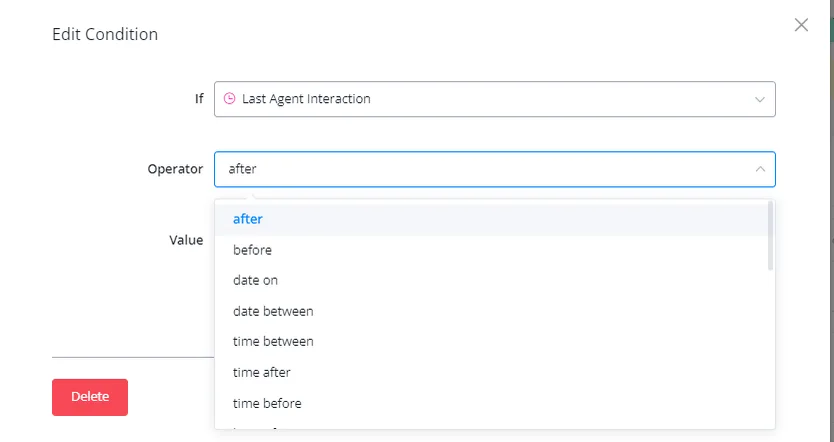
- Depois
- Antes
- Data em
- Data entre
- Tempo entre
- Tempo depois
- Tempo antes
- Temos um conjunto grande de condições.
Com essas atualizações, trouxemos recursos bem poderosos para a atribuição de Agentes do Live Chat, para a verificação do Status Online deles e também para o horário da última interação de cada Agente.
Com isso, você consegue oferecer uma experiência de suporte ao cliente muito melhor para seus usuários.