Live Chat
Além de criar automações de chatbot, você também pode acompanhar seus inscritos pela nossa caixa de entrada do Live Chat. Há uma disponível para cada canal.
Além de criar automações de chatbot, você também pode acompanhar seus inscritos pela nossa caixa de entrada do Live Chat. Há uma disponível para cada canal.
Você pode acessar o Live Chat de duas maneiras:
- Pela visão geral do painel principal
- Por cada canal de chatbot, individualmente
Na visão geral do painel principal, há uma aba no topo chamada Live Chat.
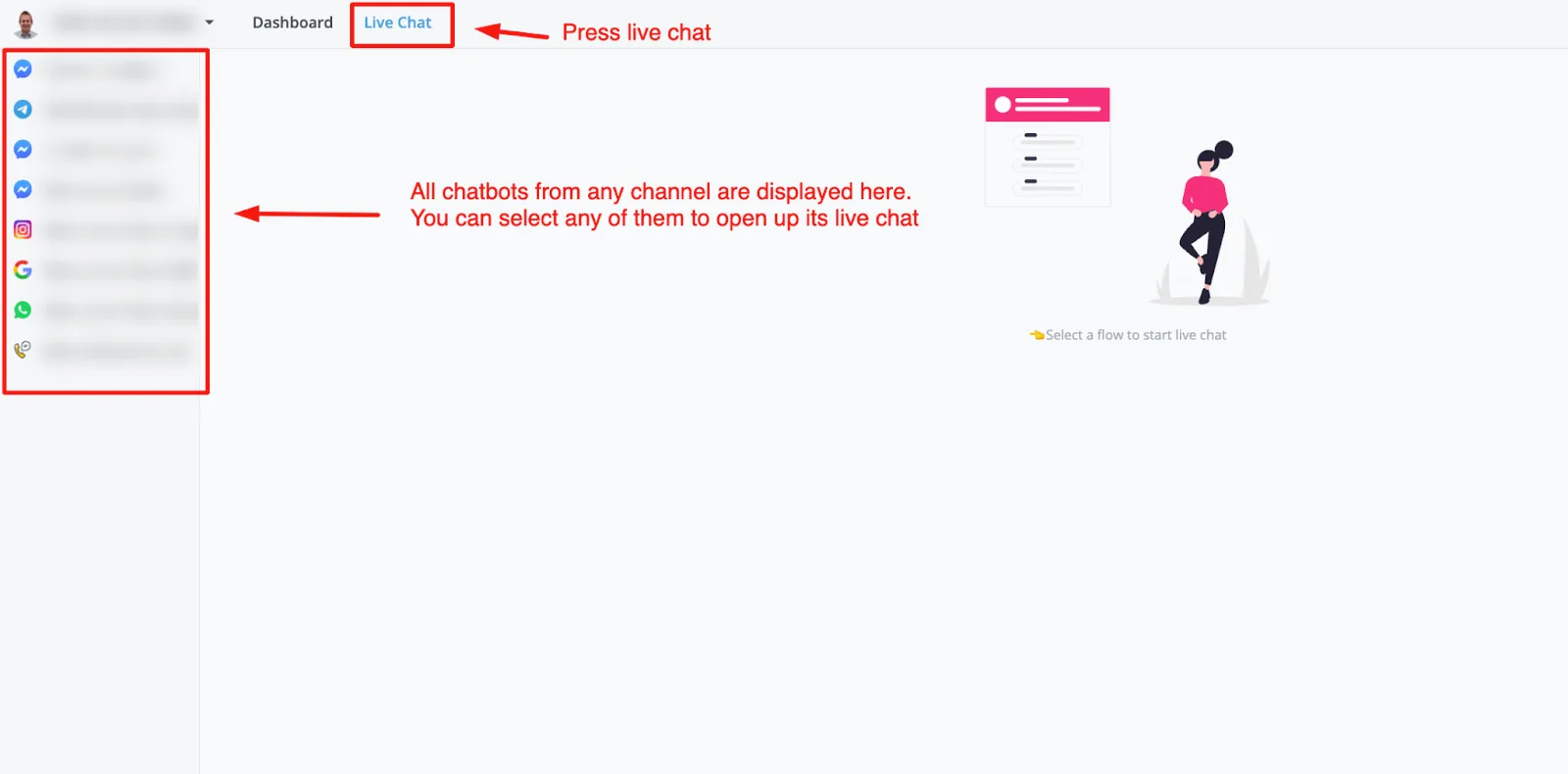
A maior vantagem dessa visão geral é que você vê todos os canais em que construiu chatbots. Por isso, abrir o Live Chat a partir do painel principal é muito fácil: basta selecionar o chatbot e o Live Chat aparece.
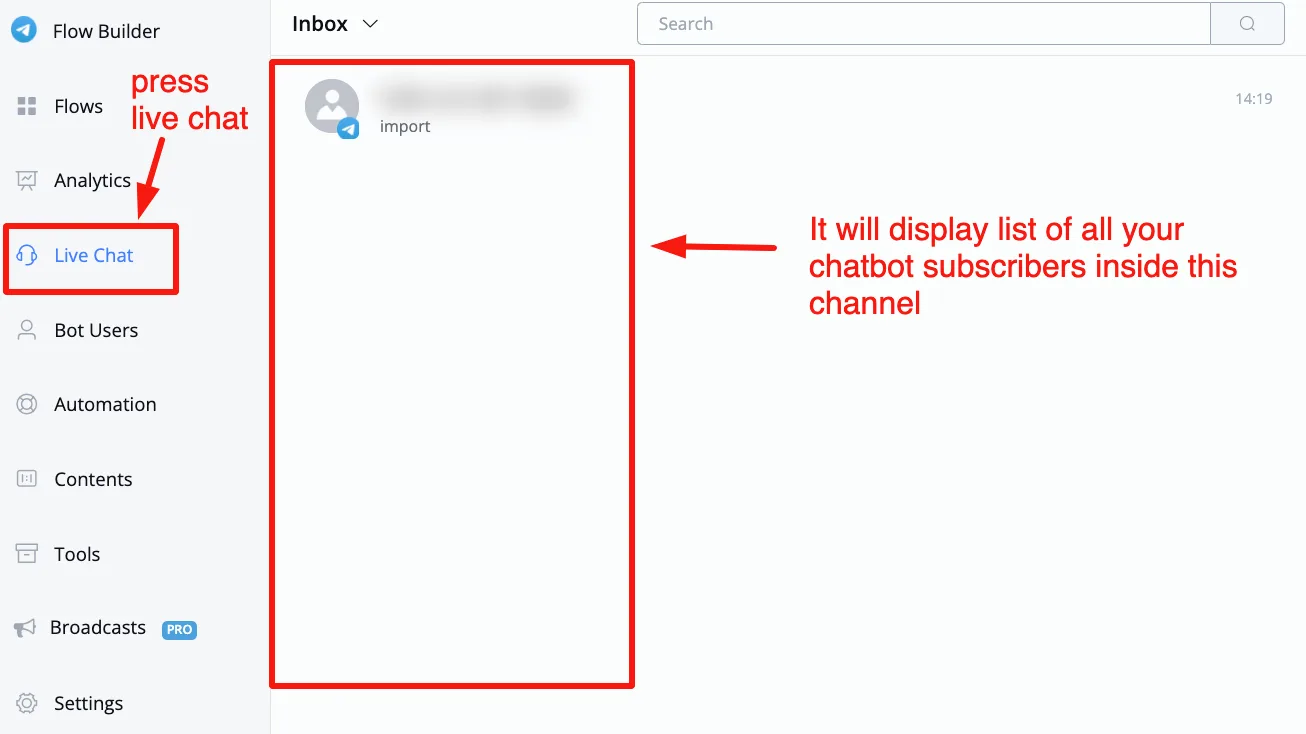
Se você estiver em algum dos seus canais, também pode acessar o Live Chat desse canal. Basta escolher Live Chat e ele abre exibindo todos os inscritos daquele canal de chatbot.
Depois de selecionar um dos seus inscritos, você vê o Live Chat em ação. Há muitas opções e informações na tela, então vamos apresentar cada uma.
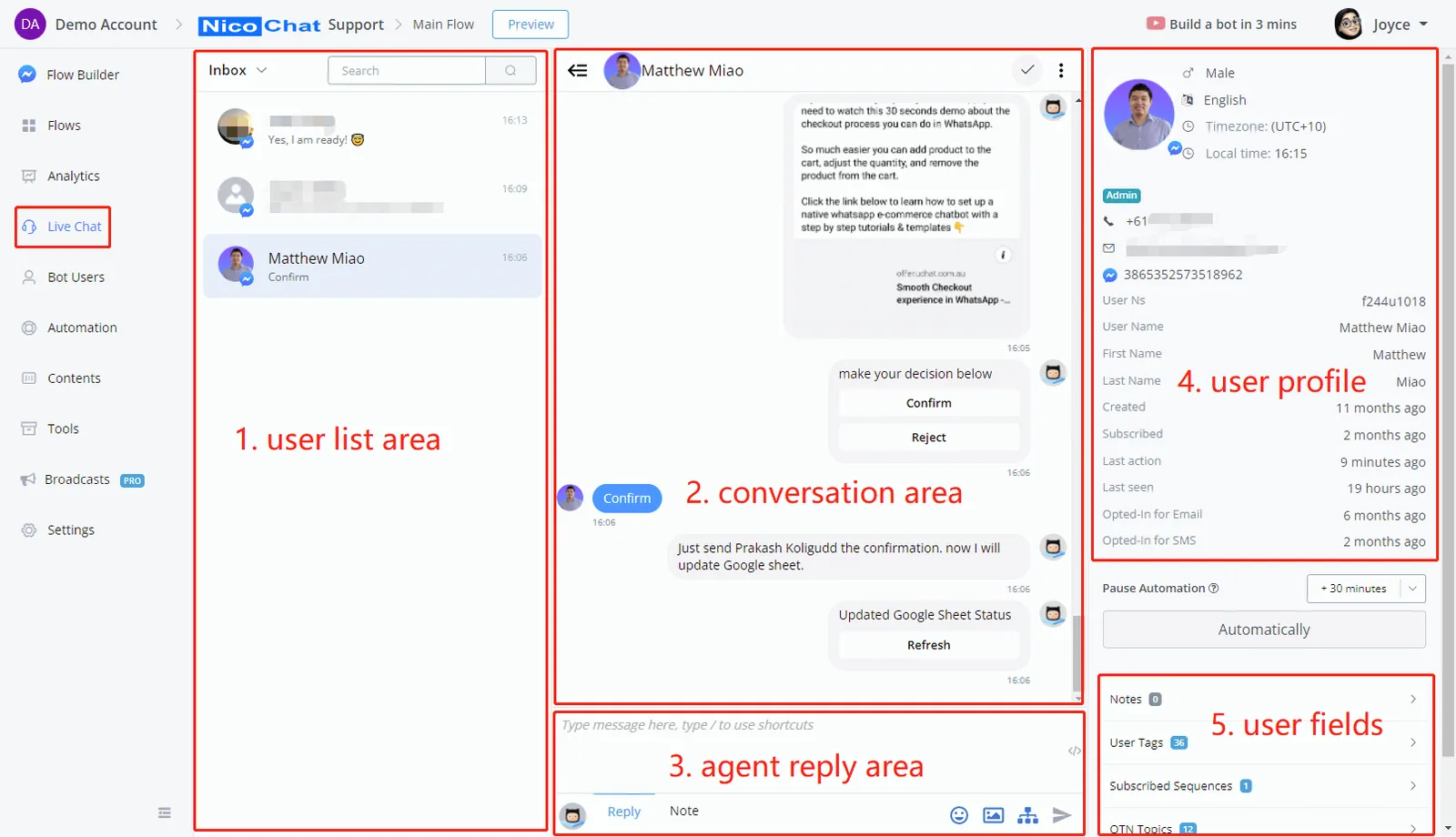
- Clique em Caixa de entrada para alternar entre Caixa de entrada e Concluído. Ao encerrar uma conversa, mova os usuários para Concluído.
- Use a barra de pesquisa para buscar uma conversa pelo nome do usuário.
- Clique em um usuário para visualizar os detalhes da conversa e o perfil do usuário.
- No topo, clique no ícone
<=para ocultar a Seção 1, a área com a lista de usuários. - Ao lado ficam a foto de perfil e o nome completo do inscrito.
- No canto superior direito, clique no ícone de visto para mover o inscrito para Concluído.
- Já o ícone de 3 pontos oferece as opções Ocultar mensagem do bot e Gerenciar Atalhos.
Ocultar mensagem do bot lista apenas as mensagens enviadas pelo usuário e pelo agente, o que dá uma visão mais clara da conversa e evita que os agentes tenham de ler mensagens demais.
Os atalhos ajudam os agentes a responder mais rápido às perguntas do usuário. Você também pode gerenciar seus atalhos em Ferramentas - Atalhos.
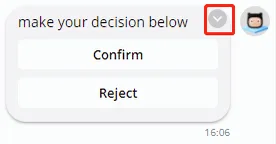
- Passe o mouse sobre uma mensagem enviada pelo bot e clique no pequeno ícone v para reenviá-la ou para ir até essa etapa do fluxo, caso queira editar algo.
- Escreva uma resposta na área em branco.
- Digite uma barra e uma palavra-chave para procurar um atalho. Use as setas para cima e para baixo para percorrer os atalhos e pressione Enter para inserir o conteúdo pré-escrito.
- No lado direito, o ícone </> serve para chamar uma variável — por exemplo, o
First Namedo usuário. Você também pode chamá-la mais rápido digitando as chaves de abertura{{e pesquisando o nome de um campo. - Na parte de baixo, o ícone mais à esquerda serve para trocar de persona. O ícone padrão corresponde à persona padrão, o próprio chatbot. Adicione personas em Conteúdo - Personas.
- Alterne entre Responder e Nota para mudar o modo de resposta. No modo Responder, a área de resposta fica branca e o conteúdo é enviado direto ao seu inscrito. No modo Nota, a área de resposta fica amarela: o conteúdo aparece na área da conversa, também em amarelo, mas essas notas não são enviadas aos seus usuários. Elas servem apenas como referência interna.
- Os 4 últimos ícones, no canto inferior direito, servem para enviar emojis, mídia (imagem, gif, áudio, vídeo e arquivo) e subfluxos. O último ícone envia a mensagem/nota. Você também pode pressionar a tecla Enter.
A Seção 5 mostra notas, tags, Sequências Inscritas, tópicos OTN e todos os campos de usuário personalizados
- Adicione ou remova tags direto dessa visão geral. É muito útil para levar inscritos a funis de leads e afins.
- Tópicos OTN e sequências você só pode remover do usuário.
- O mesmo vale para os campos de usuário: você pode visualizá-los, ajustar os valores ou excluí-los por completo.
Depois de encerrar uma conversa com um inscrito, você pode querer enviá-lo a um subfluxo. Basta clicar no ícone: uma janela vai se abrir para você selecionar ou pesquisar o seu fluxo.
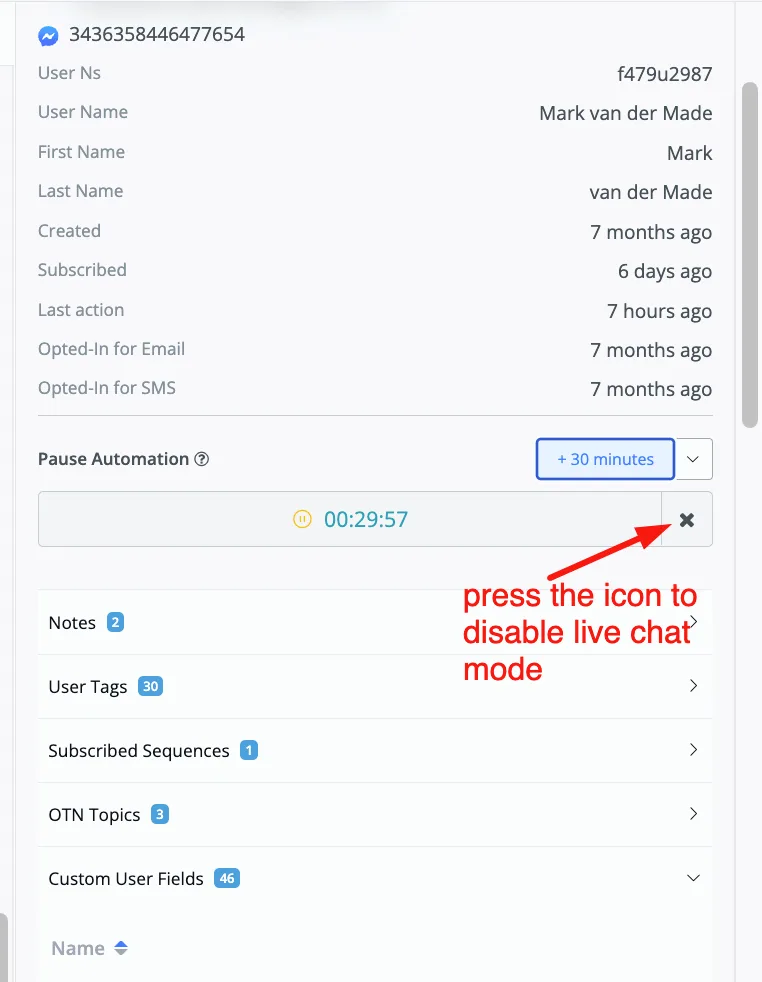
Depois de selecionar o fluxo, clique no botão azul Enviar Sub Fluxo e o fluxo será enviado.
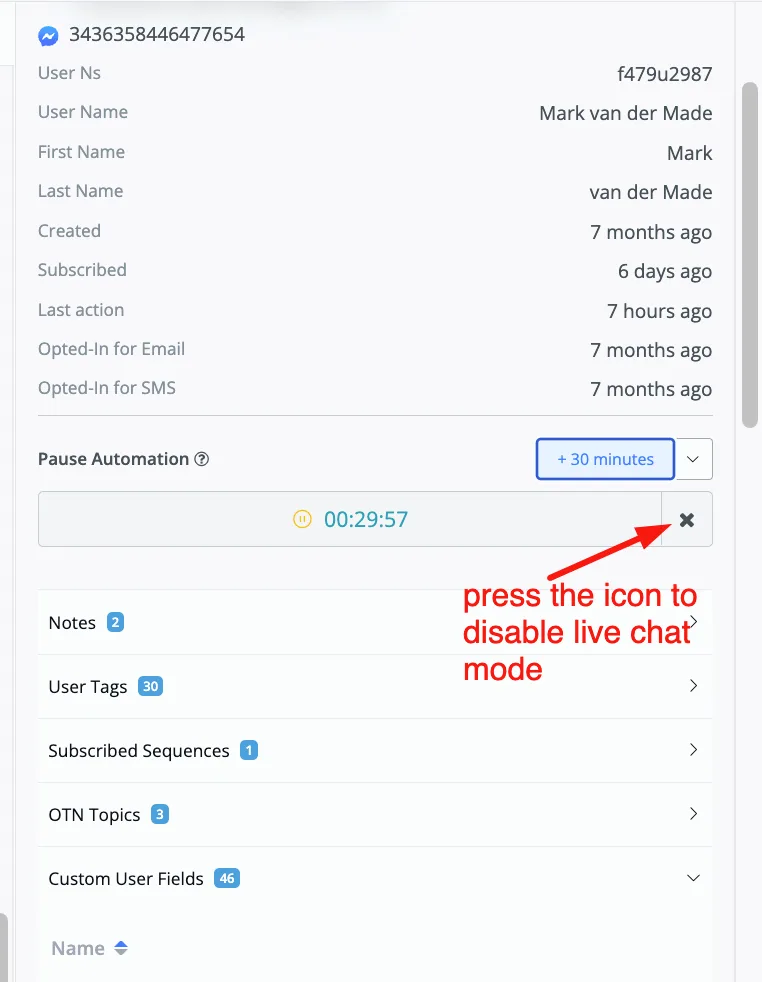
NOTA: certifique-se de ter desativado o modo Live Chat antes de enviar o subfluxo. Caso contrário, o chatbot não conseguirá enviar as mensagens do fluxo.