

Adicionar e Remover Tags
Vídeo no YouTube (indisponível para incorporação)
As tags ajudam você a identificar e separar as informações do seu bate-papo para tomar uma decisão informada.
Vamos supor que você tenha um fluxo que pergunta aos usuários se eles têm interesse em uma viagem para a Europa ou para a Ásia. Em seguida, vamos marcar os usuários de acordo com a resposta.
Vamos abordar as seguintes ações nas opções de Tags.
- Como criar uma tag.
- Usar tags no fluxo.
- Acompanhar as tags no Live Chat
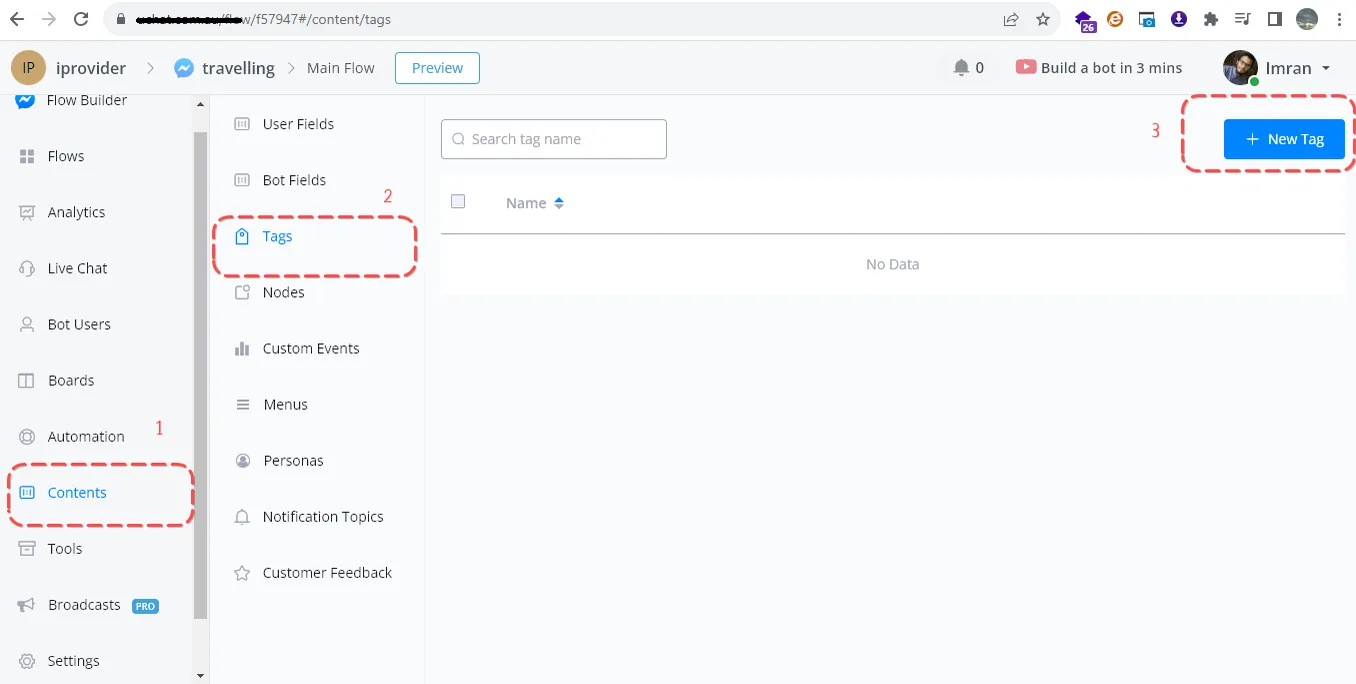
Clique em Conteúdo e selecione a opção Tags. É nessa janela que criamos ou excluímos qualquer tag. Agora escolha o botão de nova tag.
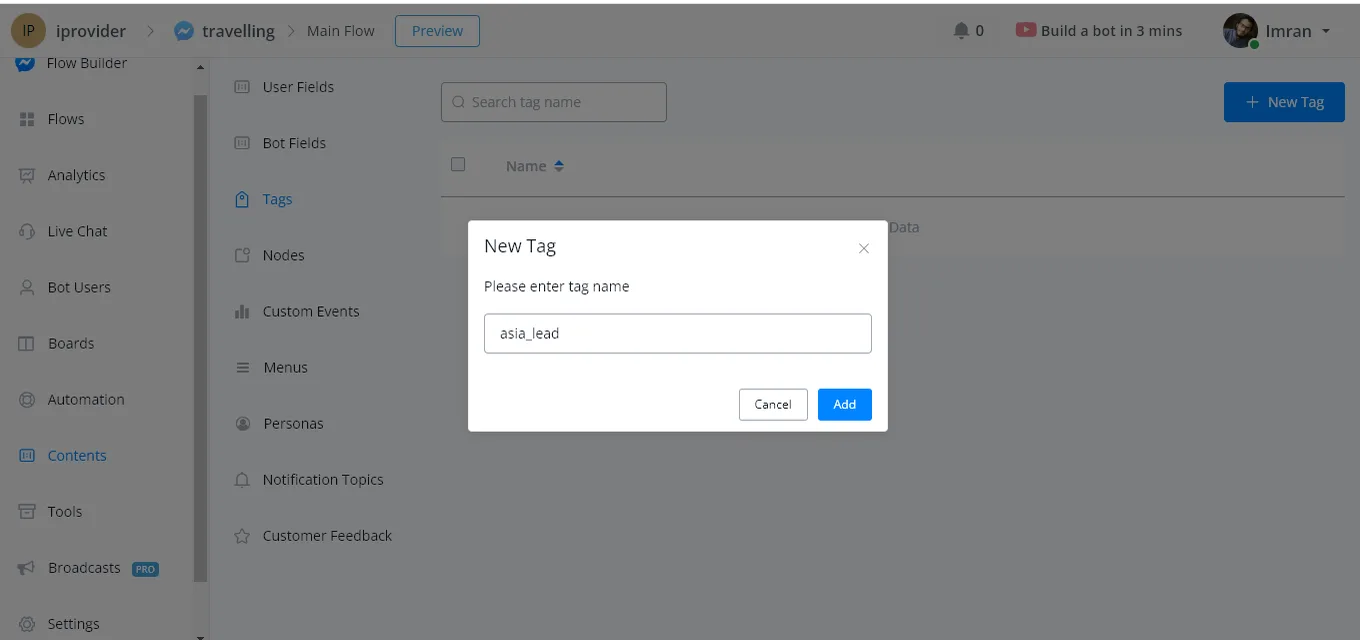
Agora crie a tag asia_lead para os usuários que escolherem a Ásia como opção de passeio. O mesmo vale para a tag da Europa.
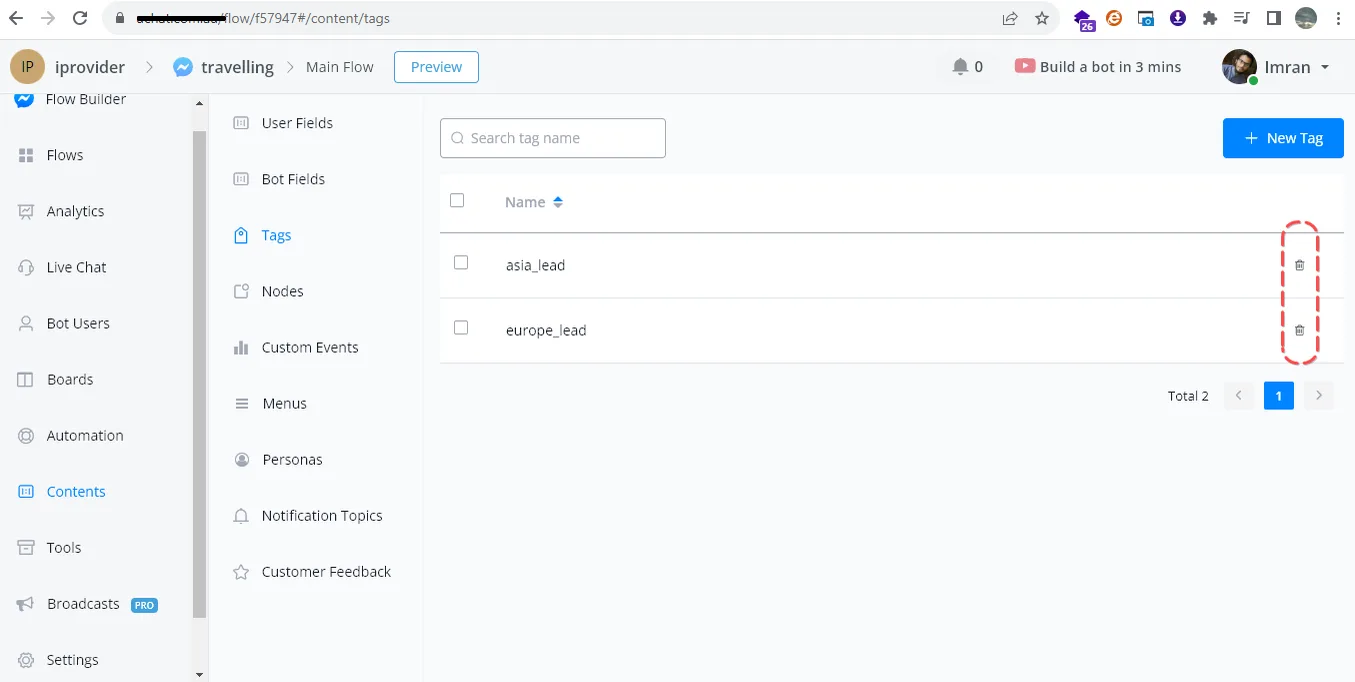
Essas tags podem ser excluídas na opção mais à direita da grade.
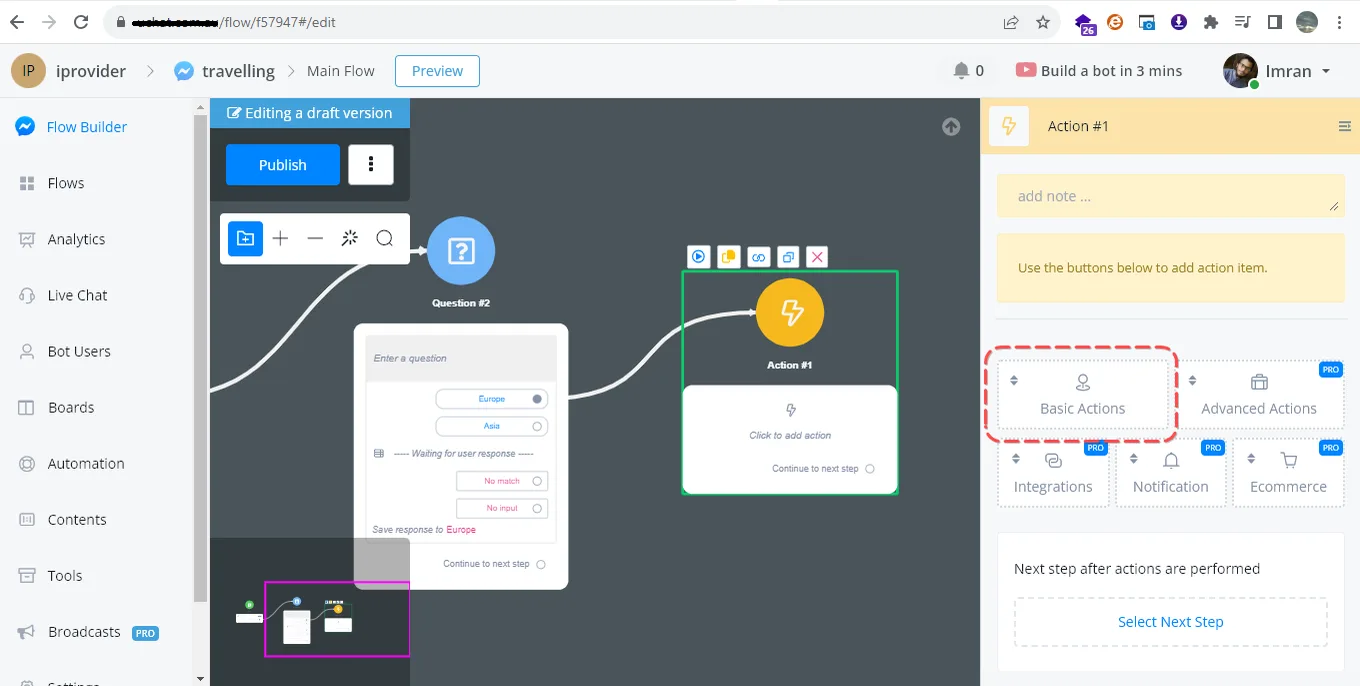
Vá para o Fluxo, escolha Ação Básica e selecione a opção Adicionar Tag.
Selecione aqui a tag apropriada para todos os usuários que escolherem a Europa como destino de férias. O mesmo vale para os destinos da Ásia.
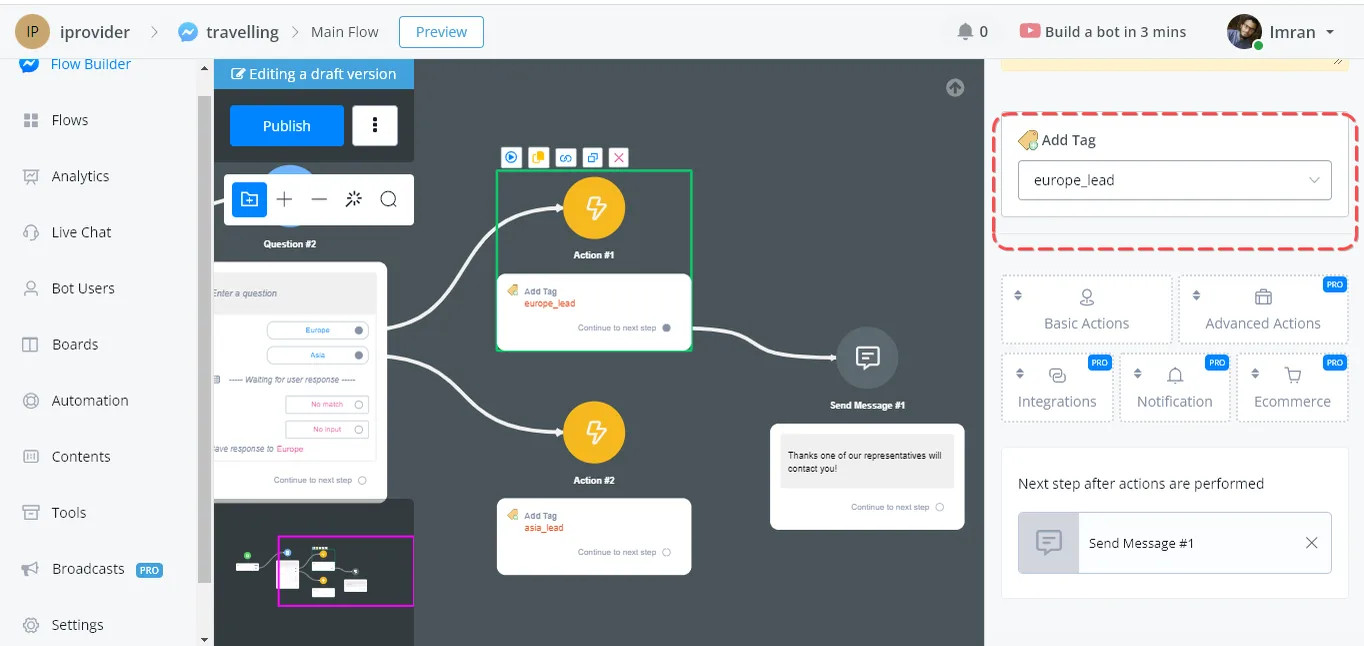
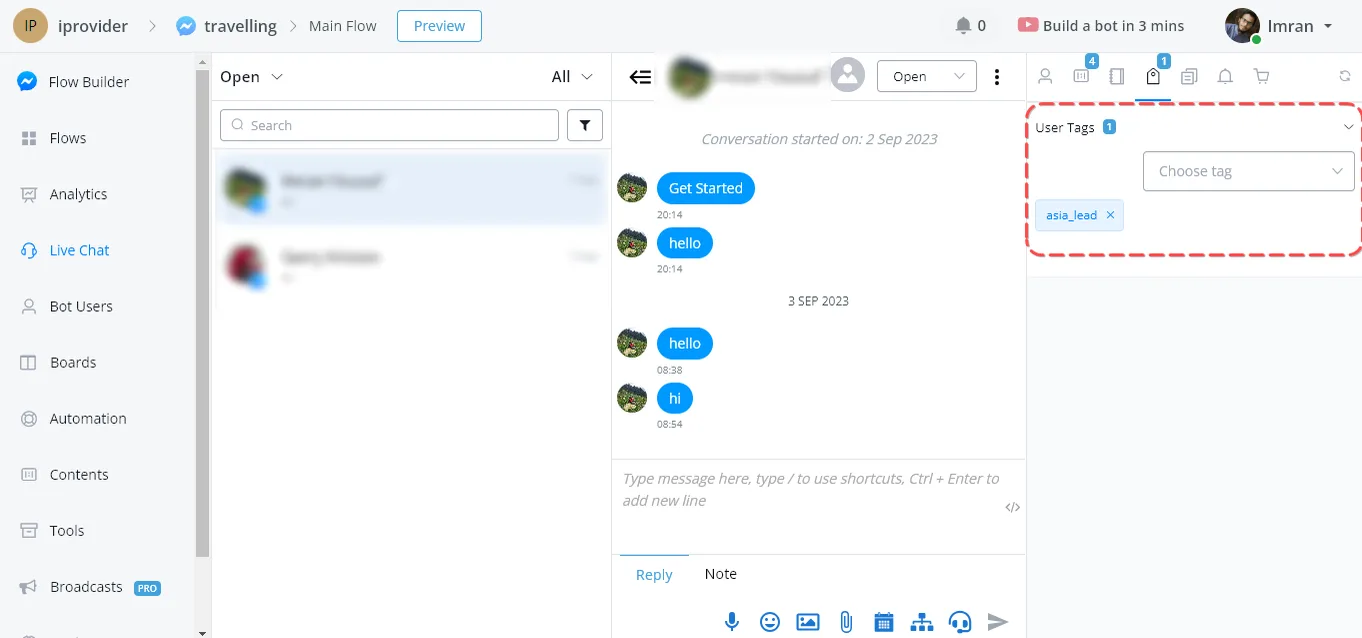
Agora execute este fluxo e veja o resultado na seção Live Chat.
Ali o agente do bate-papo pode ver as tags do usuário e também adicionar ou excluir tags manualmente, conforme a situação.
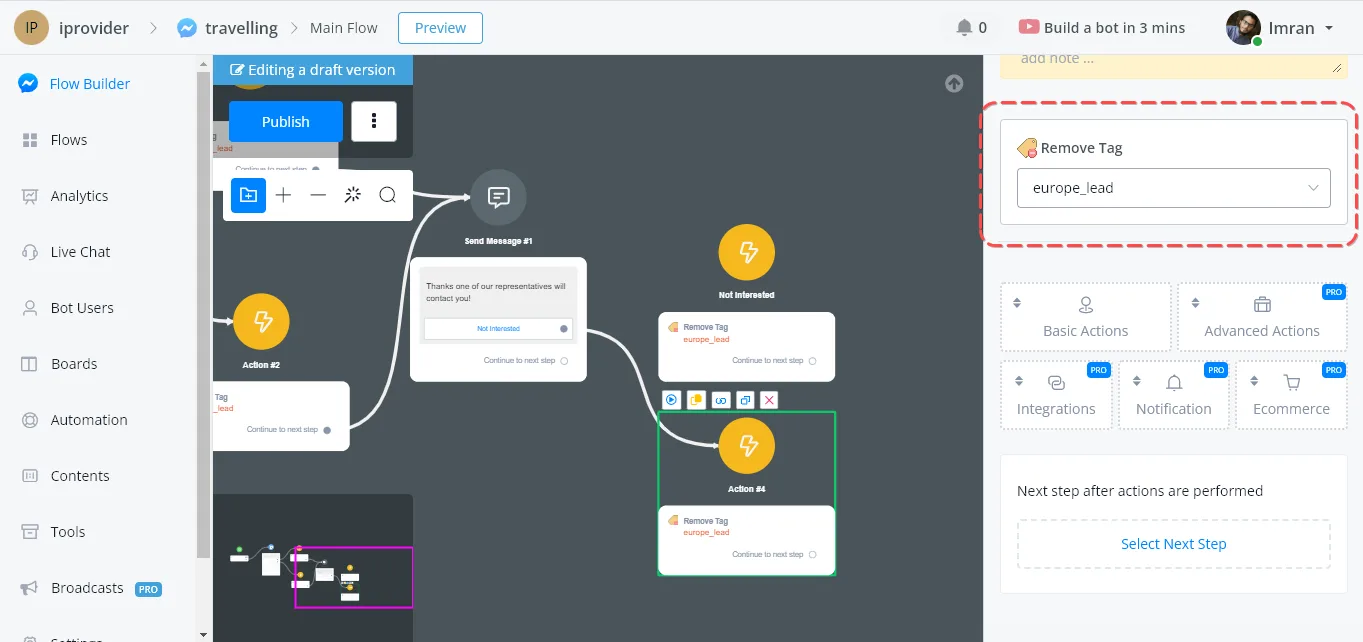
A remoção de tags é feita pela opção Ação Básica. Vamos supor um cenário em que o usuário não tenha interesse em falar com um representante do chat.
O que fizemos foi adicionar uma ação principal: ao selecionar um Botão, acionamos essa ação, que remove as tags que tínhamos selecionado antes no nosso chat.
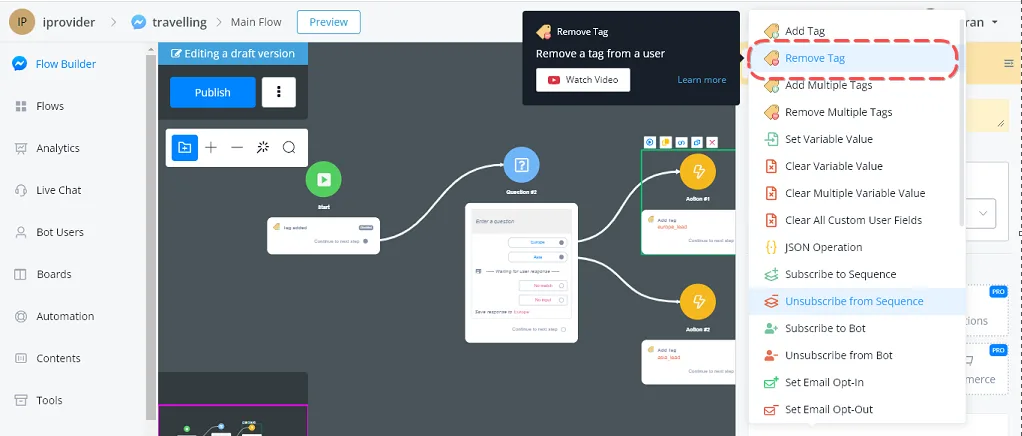
Esta opção permite que o construtor do chat adicione várias tags de uma só vez. Assim, sempre que um usuário indicar um destino na Europa ou na Ásia, adicionamos mais de uma tag. Basta ir até a opção Básica e selecionar a opção “Adicionar Múltiplas Tags”.
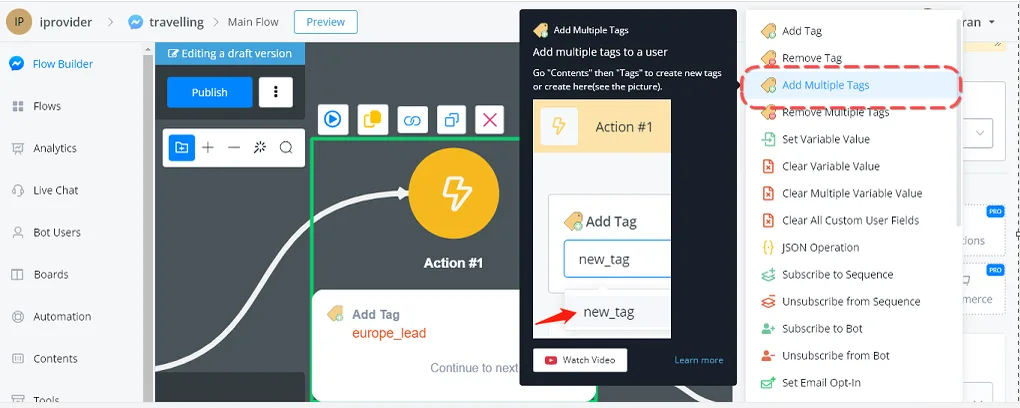
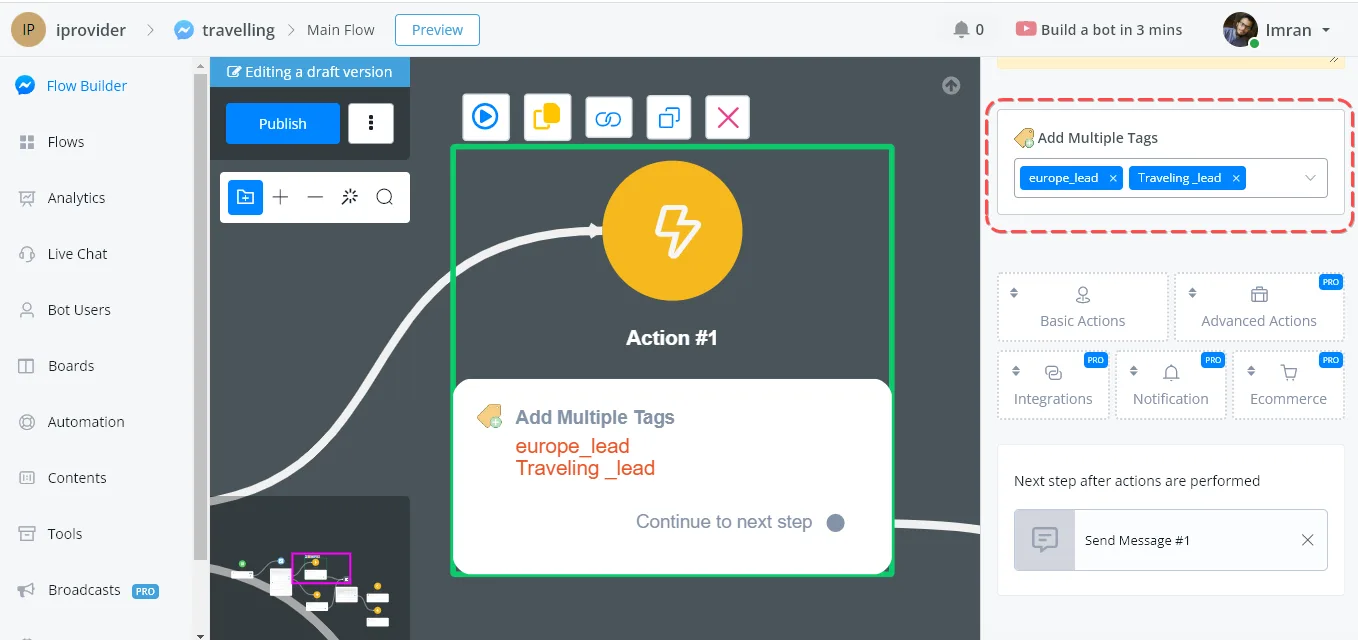
Aqui você pode selecionar as tags já criadas na seção Conteúdo.
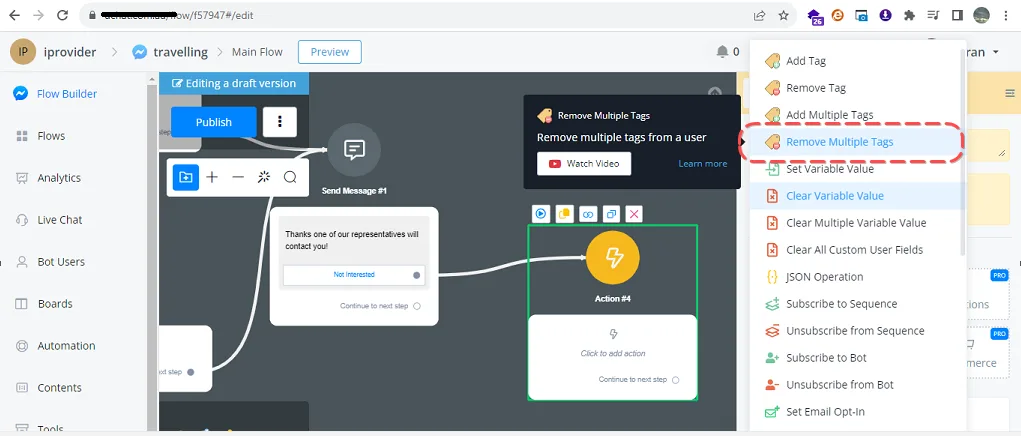
Esta opção permite que o construtor do chat remova várias tags de uma só vez. Assim, quando o usuário indica um destino na Europa ou na Ásia, mas no fim da conversa aperta o botão dizendo que não tem interesse no chat, removemos as tags pela opção Remover Múltiplas Tags.
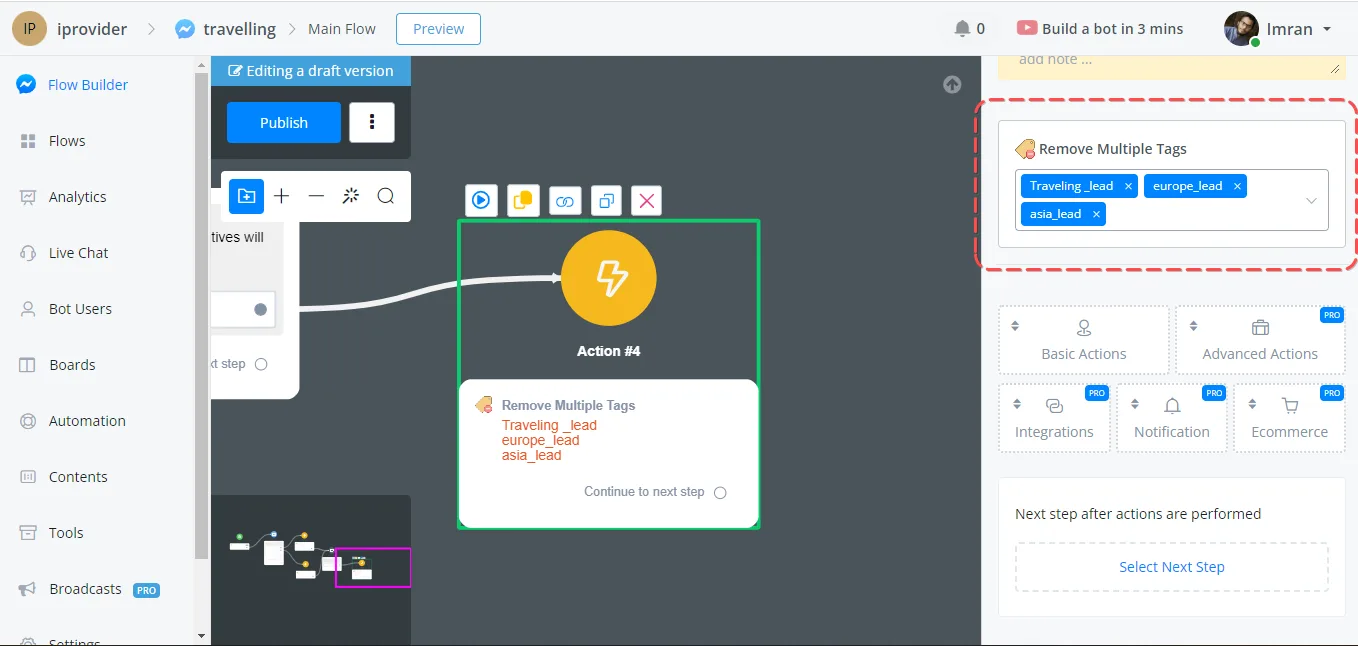
Aqui você pode selecionar as tags já criadas na seção Conteúdo.