Configura tus ajustes de chat en vivo App
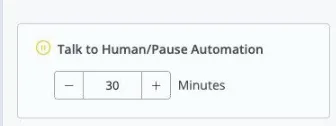
Después de usar la acción “Falar com humano/Pausar Automatización” en el constructor de flujo, esta pausará la automatización y activará el chat en vivo.
Después de usar la acción “Falar com humano/Pausar Automatización” en el constructor de flujo, esta pausará la automatización y activará el chat en vivo.
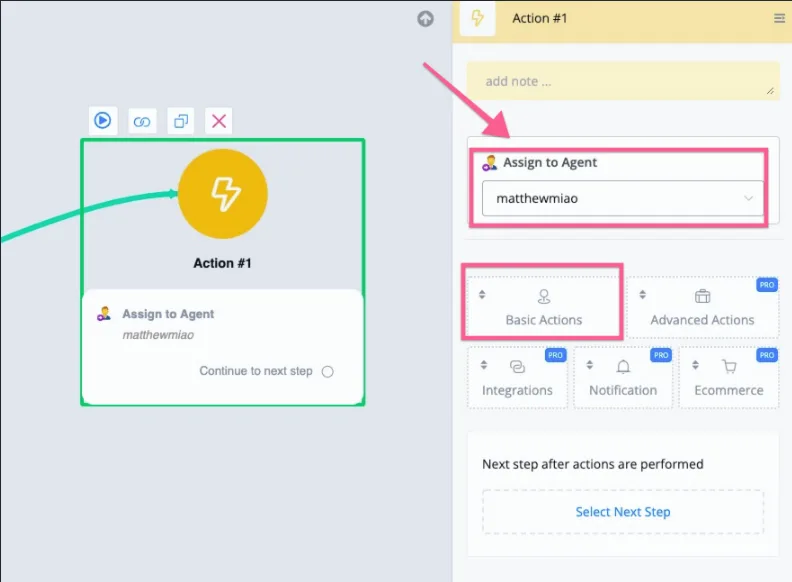
Encuentras la acción “Asignar a Agente” en las Acciones Básicas y luego seleccionas los miembros del equipo a los que quieres asignar la conversación.
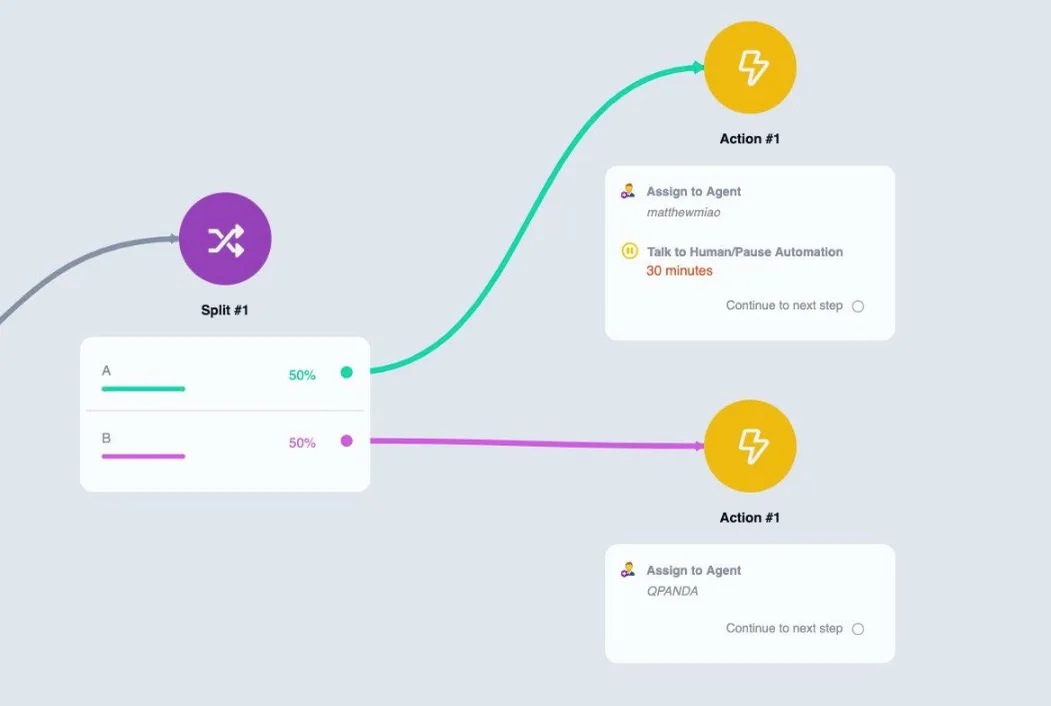
Puedes configurar tus propias reglas para asignar la conversación en cuanto el contacto “pause la notificación”. Por ejemplo, puedes usar “Dividir” para sortear y asignar la conversación/tickets.
También puedes asignar la conversación según la hora y el día de la semana.
También puedes asignar la conversación según la selección que el contacto hace en el canal. Por ejemplo, cuando quiere ponerse en contacto con distintos departamentos de tu empresa.
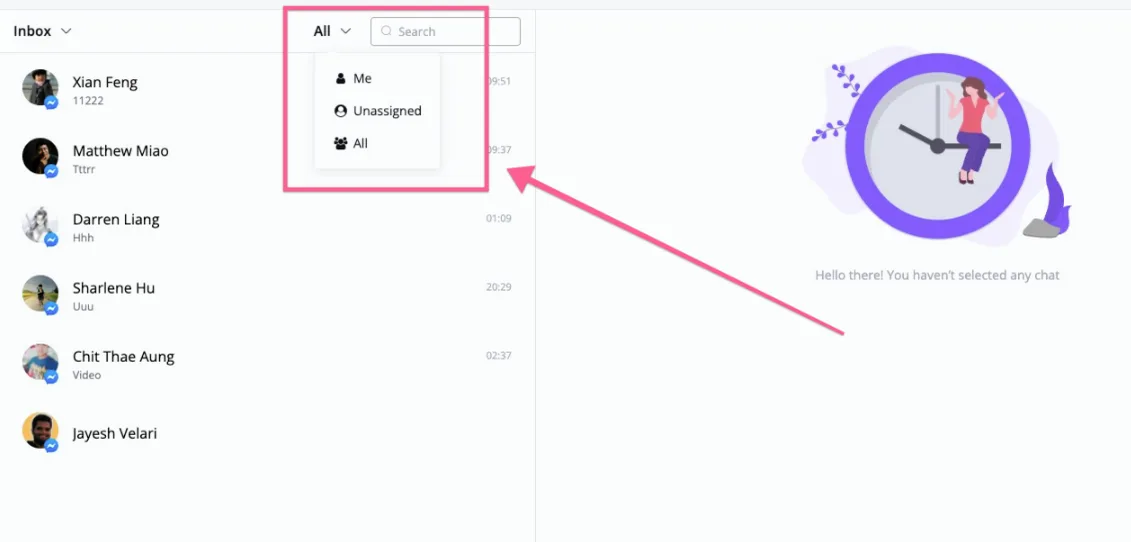
En la ventana de chat en vivo, puedes consultar primero las conversaciones “no asignadas” y “todas”, además de las conversaciones asignadas a ti.
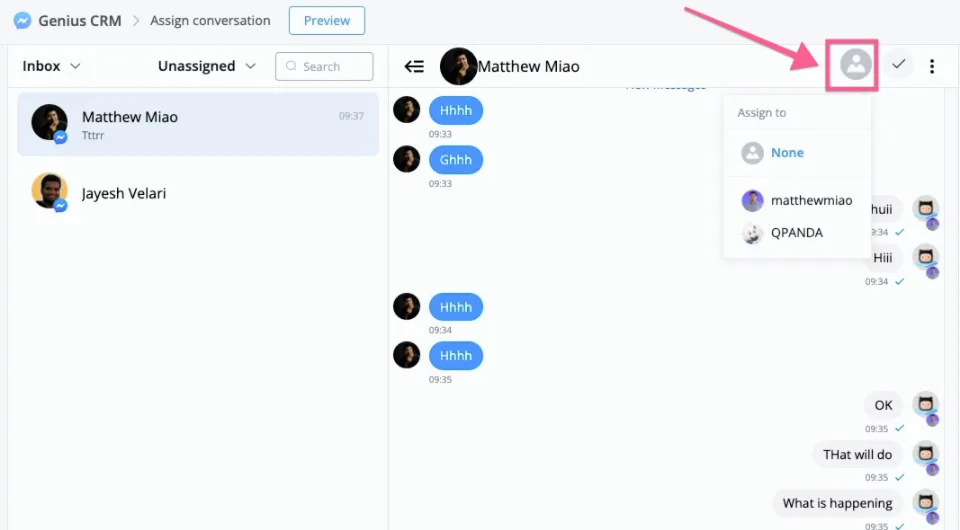
Al abrir una conversación no asignada, puedes hacer clic en el “Ícono” del chat en vivo y seleccionar al miembro de tu equipo para asignar esta conversación.
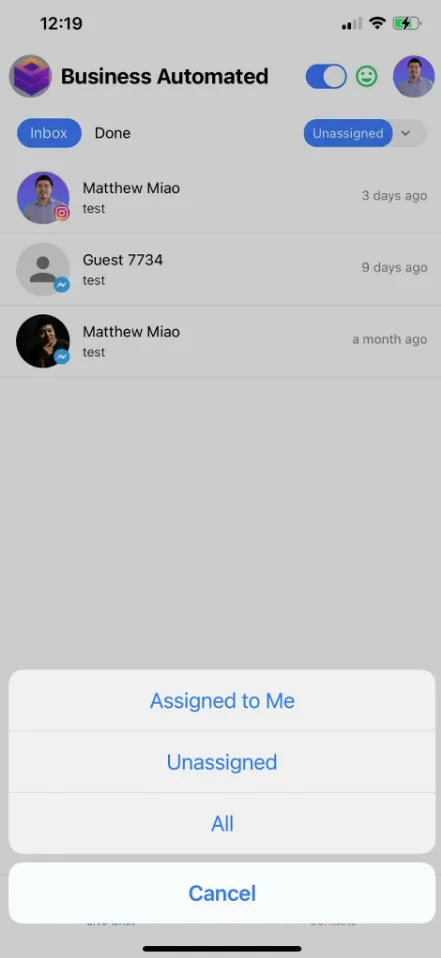
También puedes asignar la conversación en nuestra aplicación móvil, seleccionando la conversación “no asignada” en la esquina superior derecha.
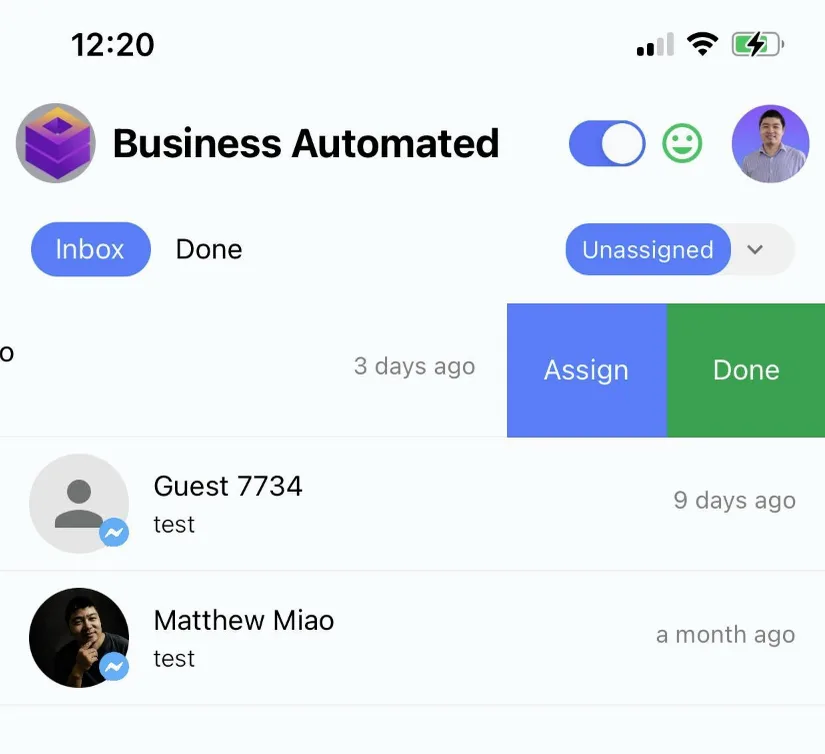
Luego se mostrarán todas las conversaciones no asignadas. Puedes deslizar la conversación hacia la izquierda y seleccionar la acción “Asignar” para asignarla a uno de los miembros de tu equipo.
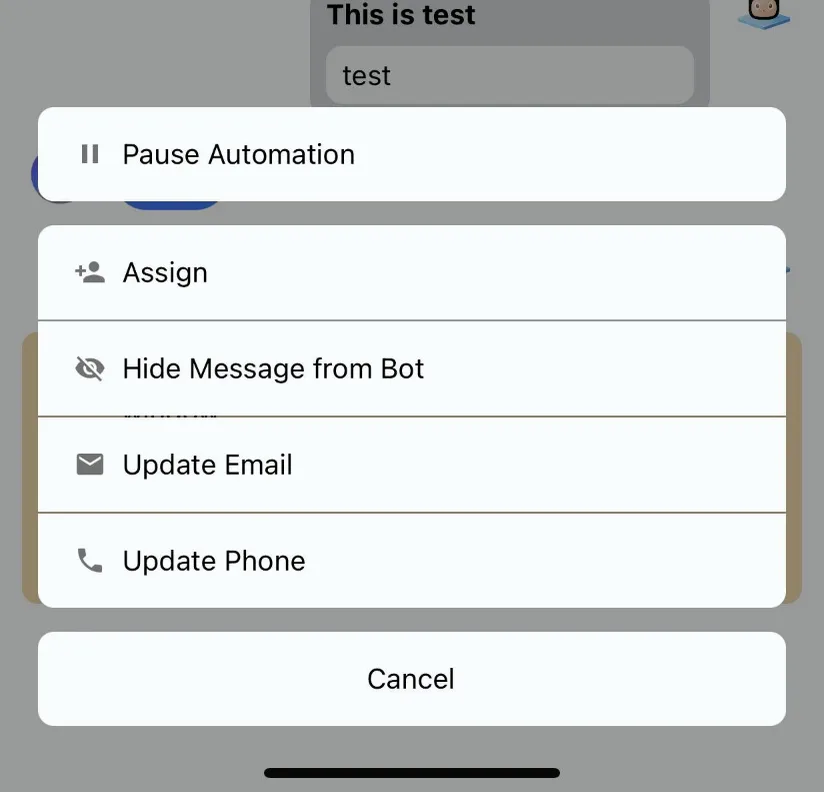
También puedes hacer clic en la conversación y seleccionar los “...” en la esquina superior derecha, lo que abrirá más opciones para el usuario actual.
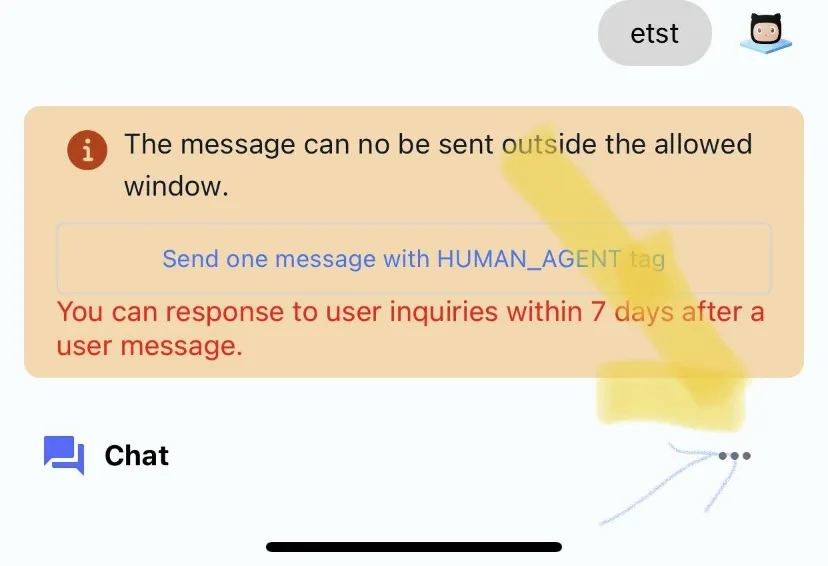
Y luego puedes seleccionar “Asignar” y elegir al miembro del equipo.