

Shopify - Carrito abandonado
Si administras una tienda de comercio electrónico, el abandono de carrito puede ser uno de los principales motivos por los que pierdes ingresos. Los estudios sugieren que la mayoría de las tiendas convive con una tasa estimada de 30% a 45% de abandono de carrito. Si tu empresa es de pequeño o mediano porte, esa cifra puede ser la diferencia entre apenas sobrevivir y tener ganancias.
Muchas empresas usan automatizaciones, como el email marketing y el contacto activo, para recuperar carritos. Sin embargo, en 2023 existen métodos más dirigidos, más eficaces que el email marketing tradicional y, en muchos casos, más económicos.
Hoy vamos a aprender a montar esa automatización para tu tienda Shopify usando NicoChat.
El primer paso para crear esa automatización es conectar tu tienda Shopify a NicoChat. Para establecer la conexión, vamos a crear una aplicación personalizada dentro de tu tienda Shopify, que funciona como puente entre la tienda y NicoChat.
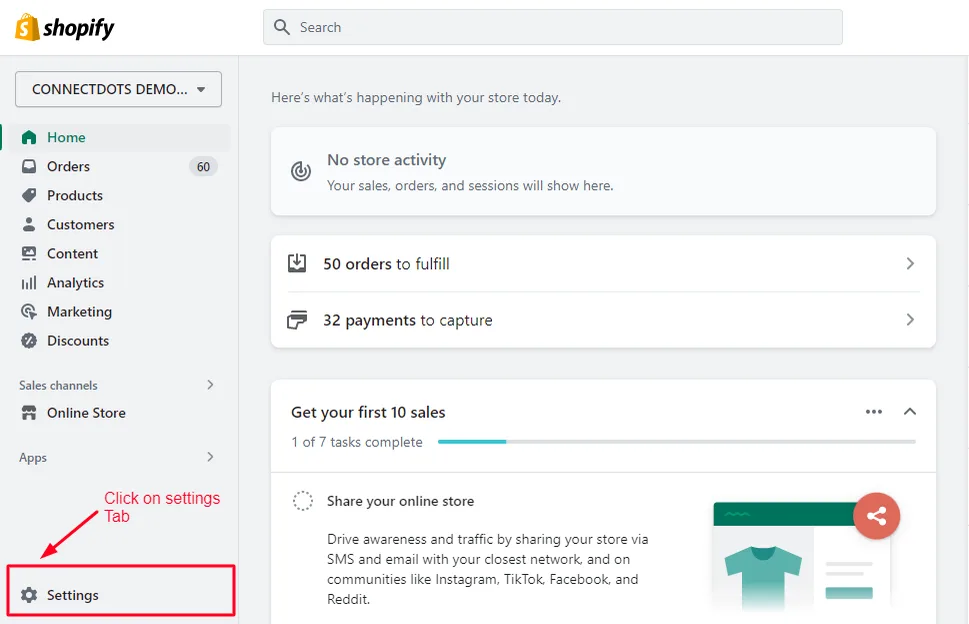
Para crear una aplicación personalizada, haz clic en la pestaña Configuración, en la esquina inferior izquierda del panel de administración de Shopify.
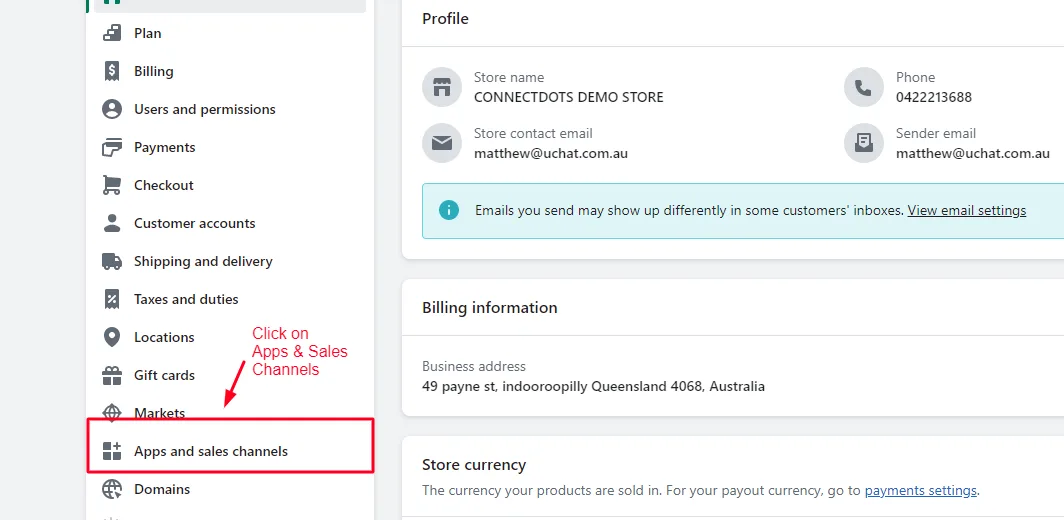
Desplaza un poco la página y haz clic en la pestaña “Aplicaciones y canales de venta”.
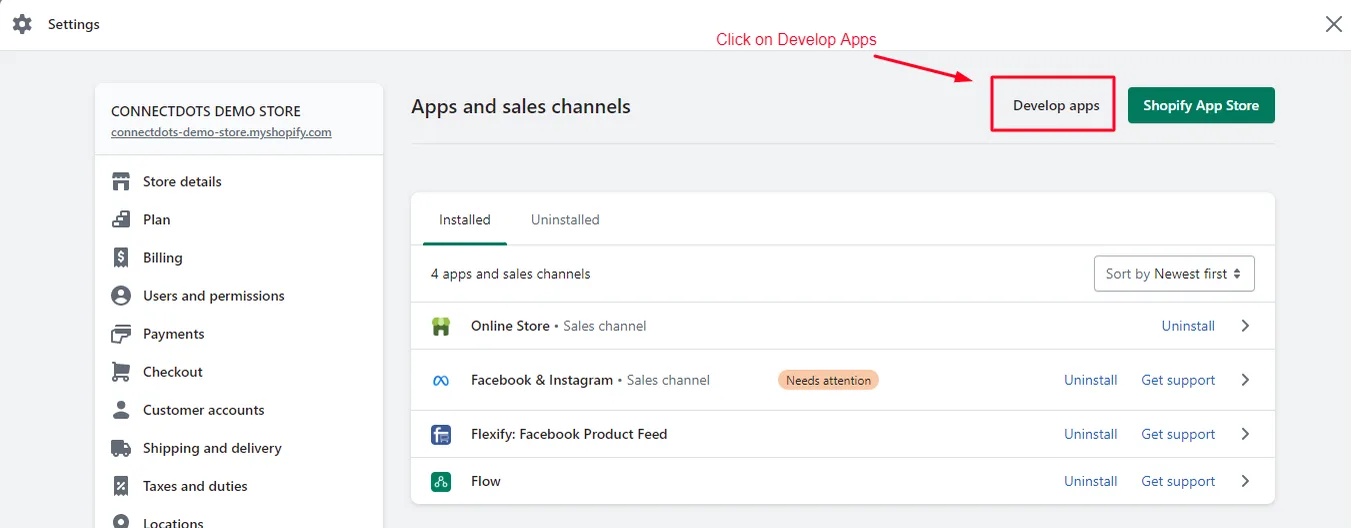
Haz clic en “Desarrollar aplicaciones”.
Haz clic en “Crear aplicación”.
.webp)
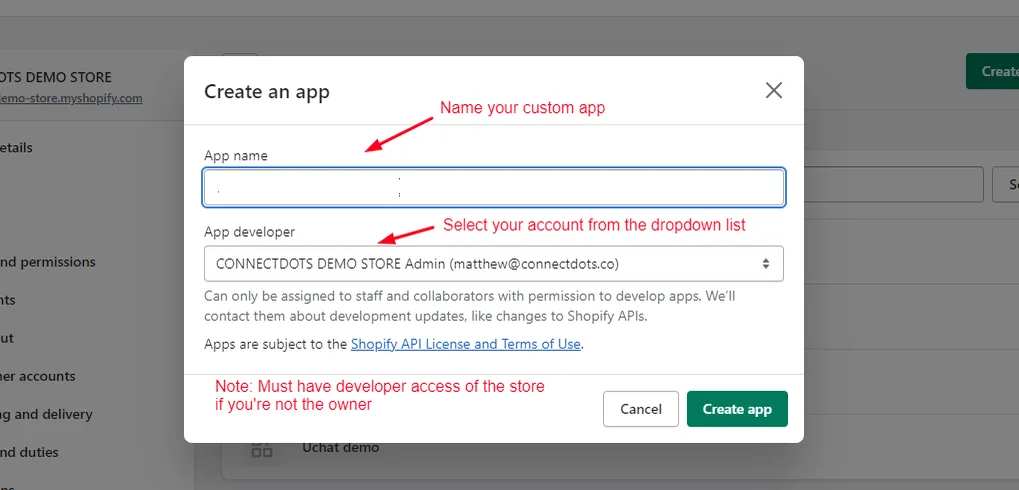
Completa los detalles, como el nombre de la aplicación personalizada, y selecciona la cuenta para la cual se está creando la aplicación. Si no eres el propietario de la tienda, necesitas privilegios de desarrollador para poder crear una aplicación.
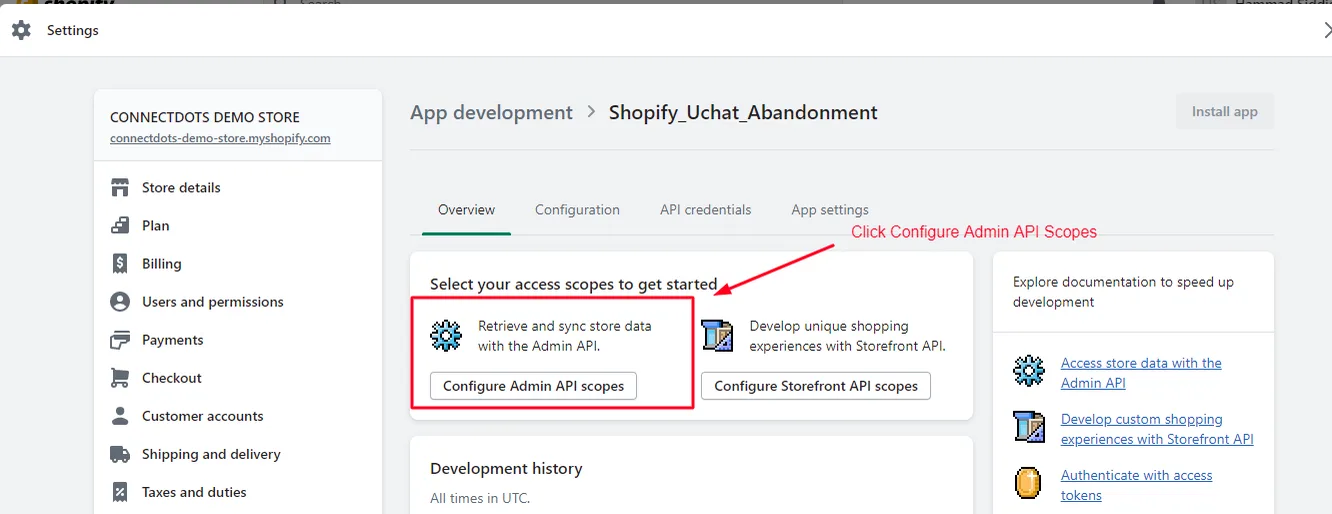
Ahora vamos a configurar los ámbitos de administración para conceder los permisos necesarios para la configuración correcta de los flujos de carrito abandonado. Haz clic en “Configurar ámbitos de la API Admin”.
Necesitamos permisos referentes a productos, listas de productos y procesamiento (fulfillment) de productos. Selecciona los permisos a continuación.
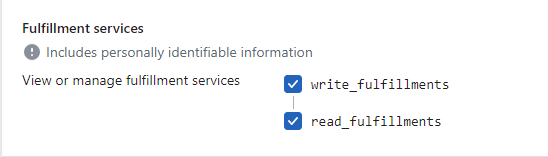
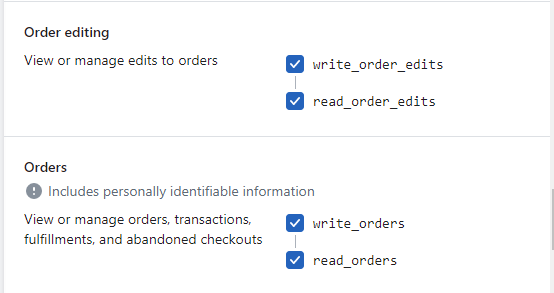
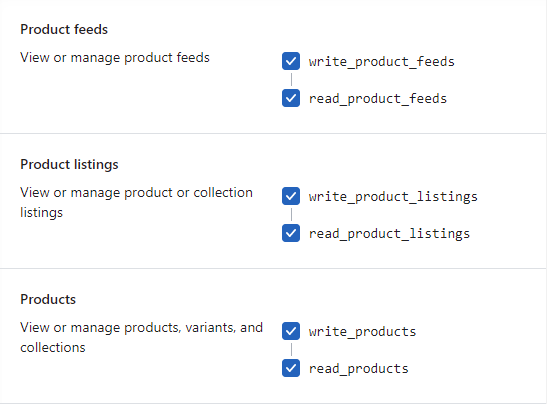
A continuación, haz clic en Guardar y luego en “Credenciales de la API” para instalar la aplicación.
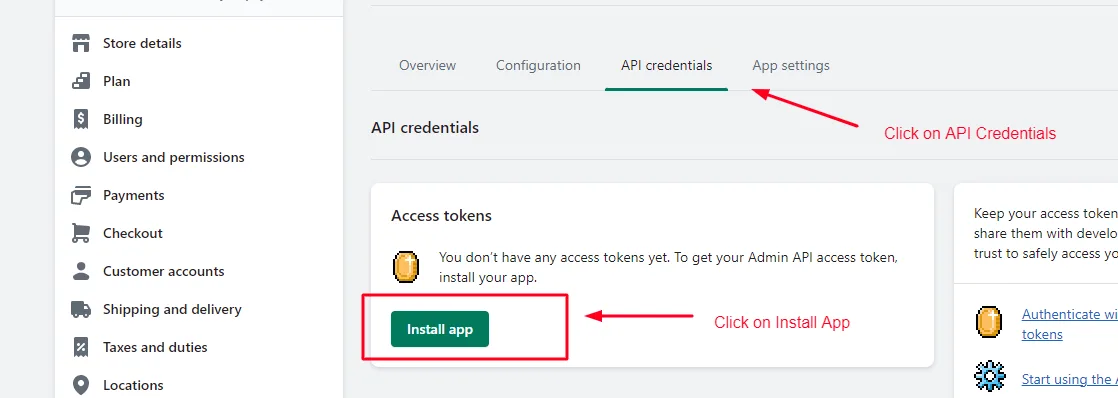
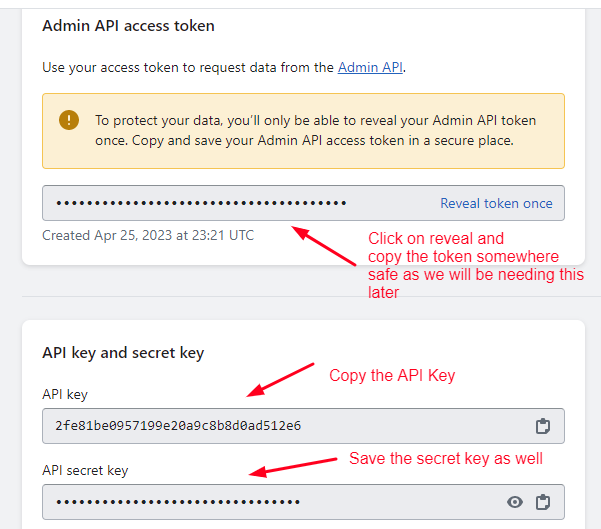
Después de instalar la aplicación, necesitamos anotar los datos que pasan a mostrarse. Son necesarios para establecer la conexión entre NicoChat y tu tienda. Guarda todos los datos como se indica a continuación.
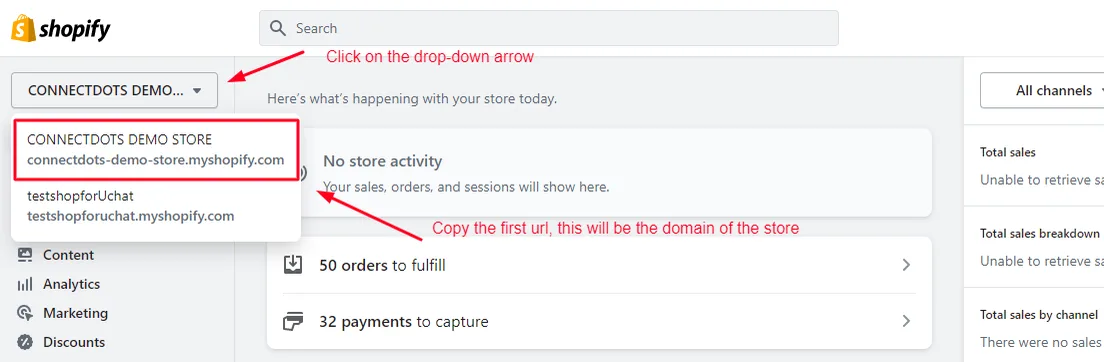
El último dato que necesitamos es el dominio de la tienda, que aparece al hacer clic en el nombre de la tienda en el panel de administración.
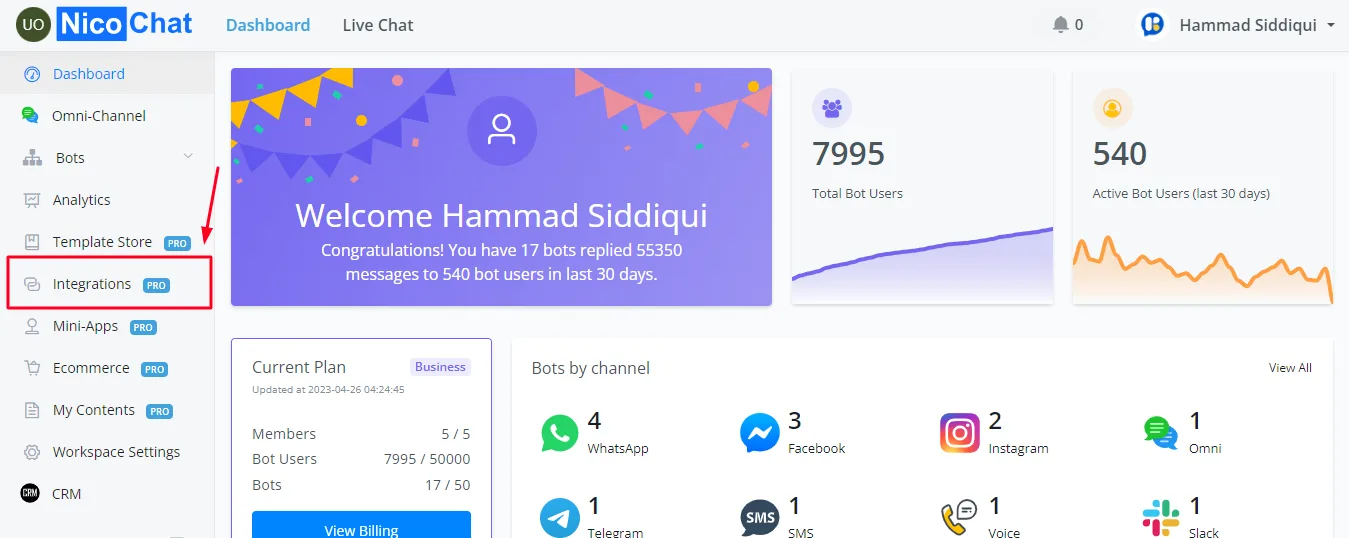
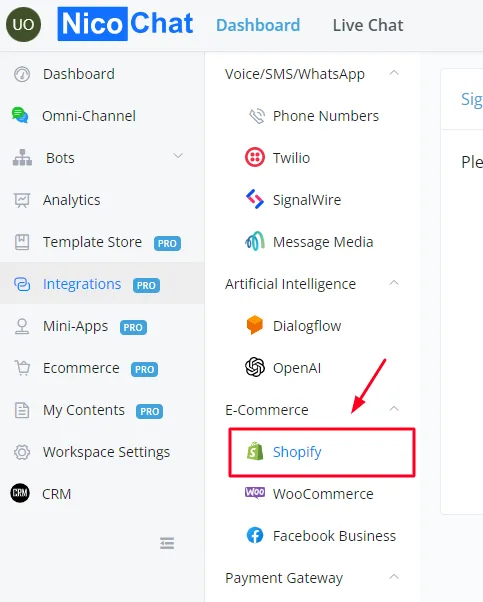
En el panel de NicoChat, haz clic en Integraciones en el menú lateral izquierdo. Después selecciona Shopify en la lista desplegable.
Completa toda la información que copiamos en el paso anterior y haz clic en el botón Guardar para crear la conexión.
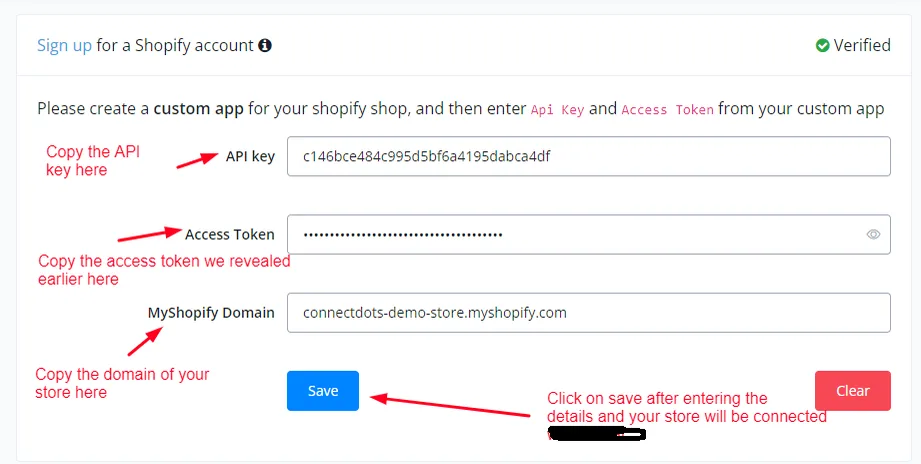
Felicidades, tu tienda está integrada a NicoChat. Vamos ahora a configurar un flujo básico de comercio electrónico.
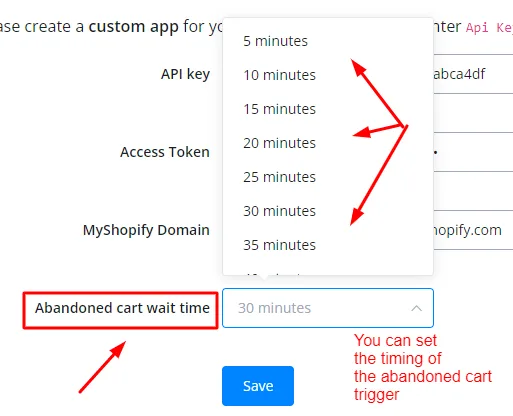
Puedes definir los tiempos del disparador de carrito abandonado de acuerdo con tu caso de uso.
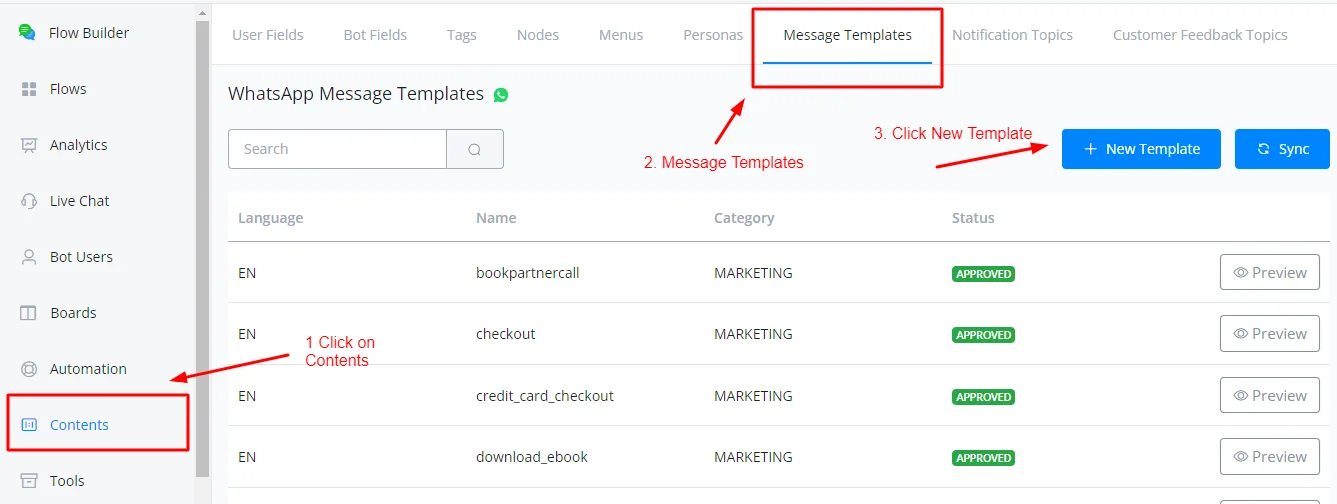
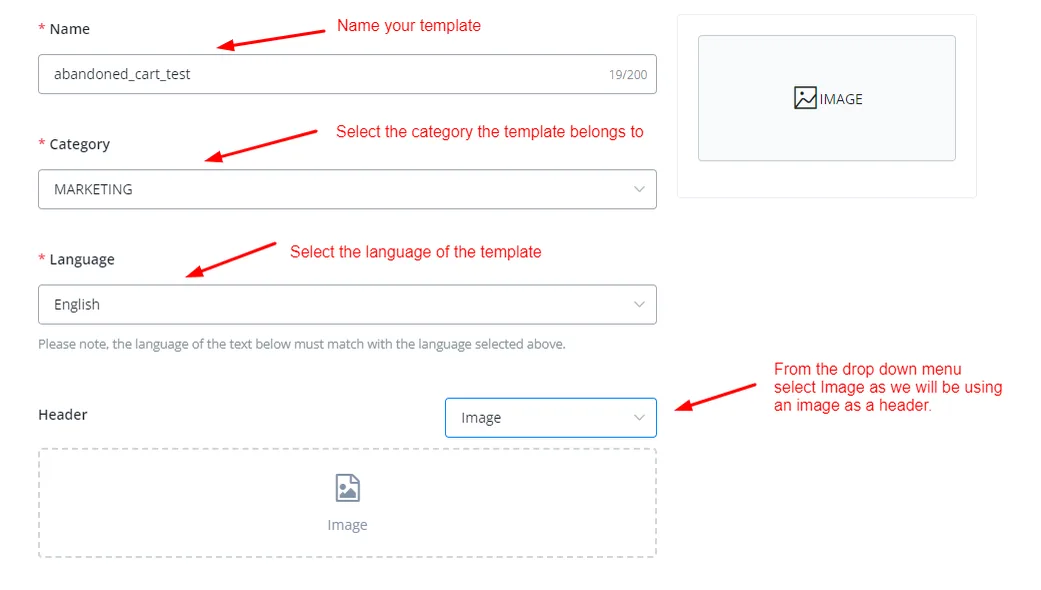
Ve a tu constructor de flujos y haz clic en Contenido, en la esquina inferior izquierda de la pantalla. Abre Plantillas de Mensajes y haz clic en “+ Nueva Plantilla”.
Empieza a completar los detalles de la plantilla según las instrucciones a continuación:
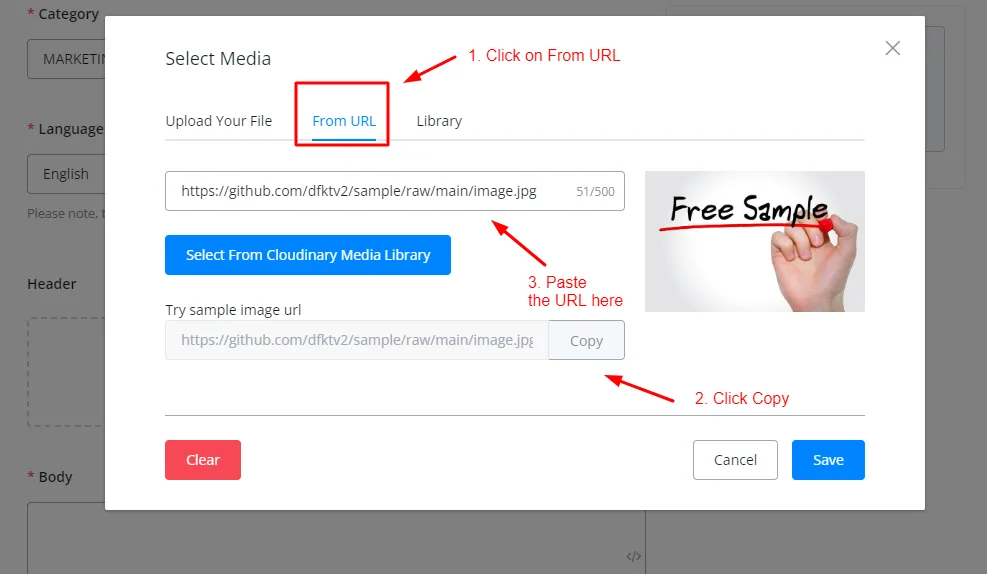
Necesitamos proporcionar una imagen de ejemplo para que Meta apruebe nuestra plantilla. Haz clic en la pestaña Imagen y pega la URL de ejemplo.
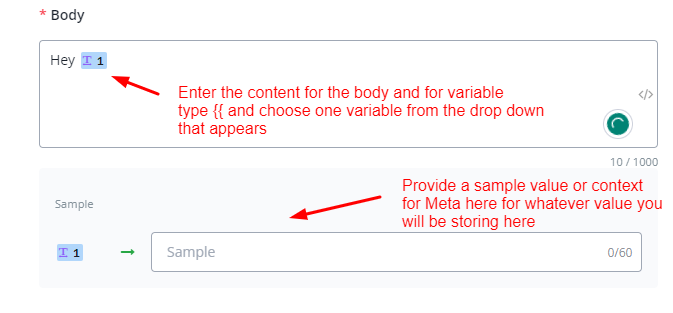
Haz clic en Guardar. Empieza a completar el cuerpo de la plantilla así:
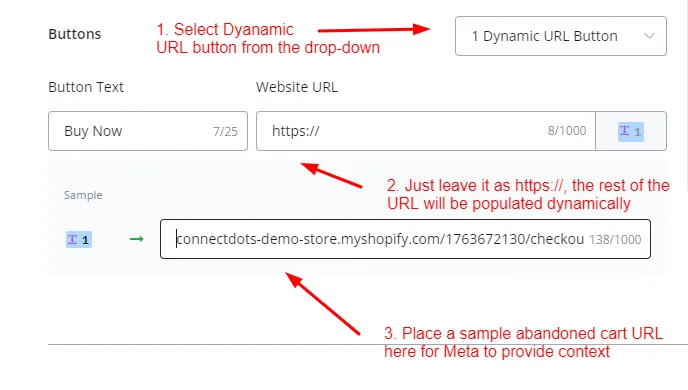
Para el botón de URL, elige un botón dinámico de la siguiente manera:
Haz clic en “Enviar para revisión” y espera la aprobación de tu plantilla.
Como paso final, crea un nuevo subflujo. Después de crearlo, haz clic en el nodo Iniciar.
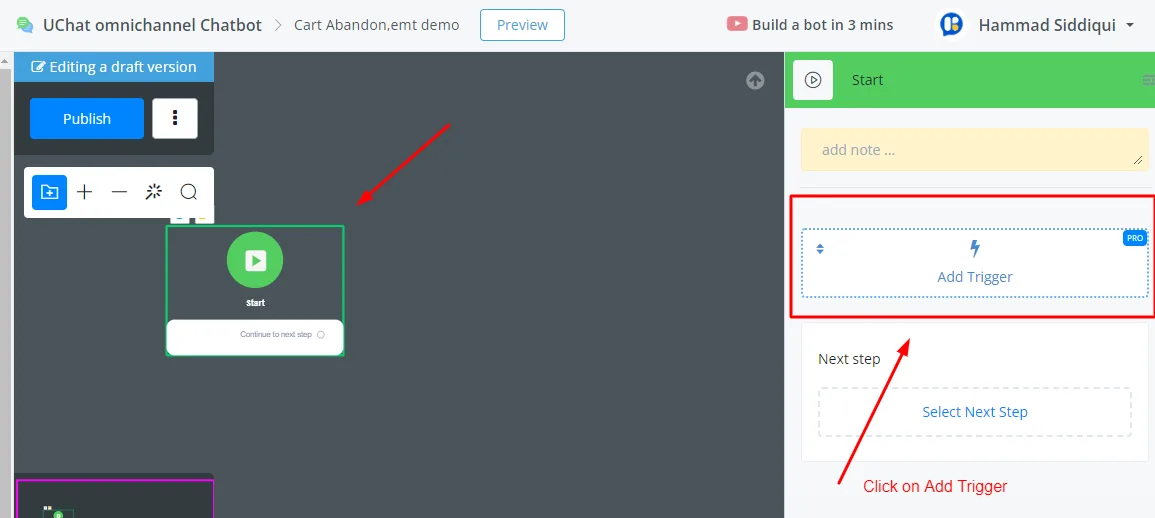
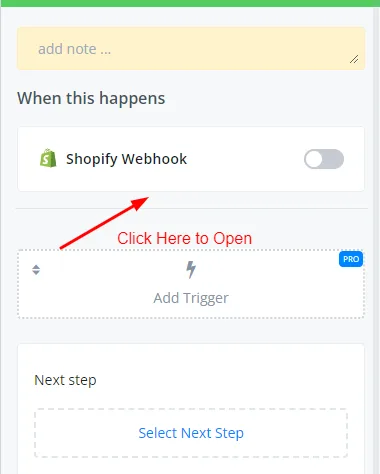
En el menú desplegable, desplázate hacia abajo, haz clic en “Shopify Webhook” y selecciona los webhooks.
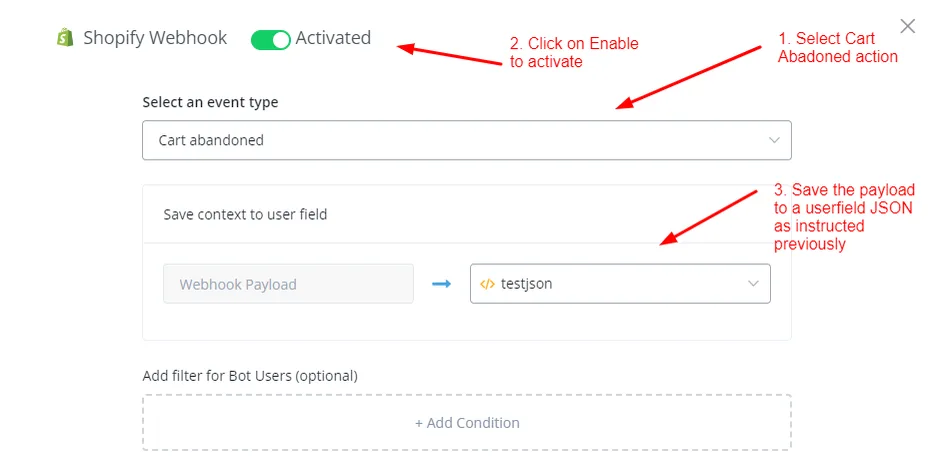
Selecciona “Carrito Abandonado” en el menú desplegable y mapea las variables de la siguiente manera:
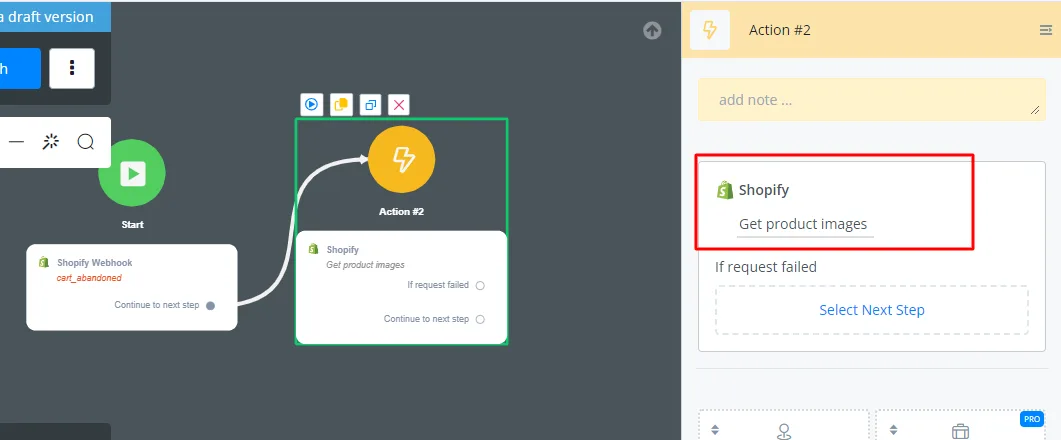
Ahora crea otro flujo de acción y selecciona Shopify en la pestaña Integraciones. A continuación, selecciona “Imágenes del producto”.
Indica la variable JSON en la que guardaste el payload del disparador y selecciona el atributo adecuado en el campo Id de producto.
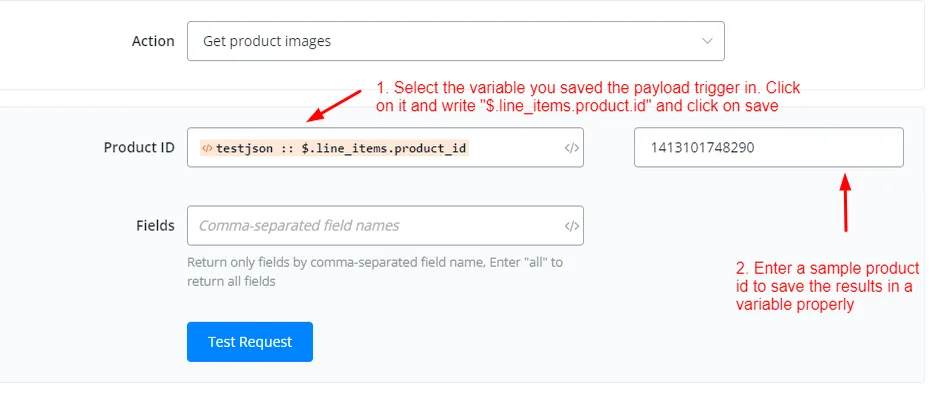
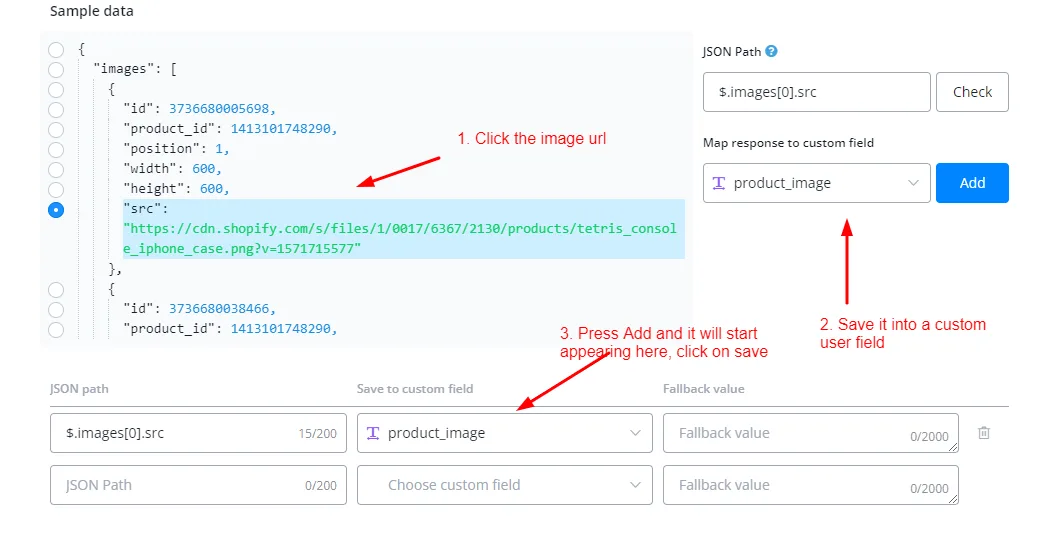
Haz clic en Solicitud de prueba para visualizar los datos de ejemplo.
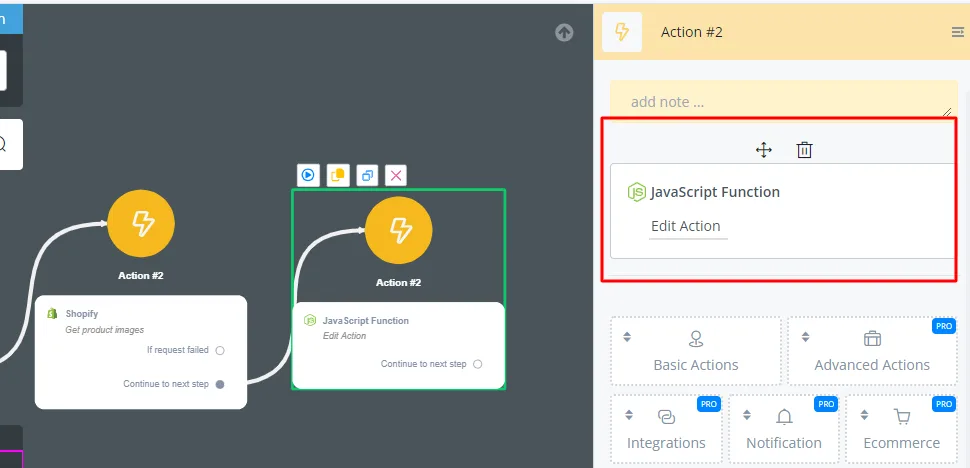
Necesitamos acortar la URL dinámicamente para poder usarla dentro de nuestra plantilla. Crea un nodo JS a partir del bloque de acción.
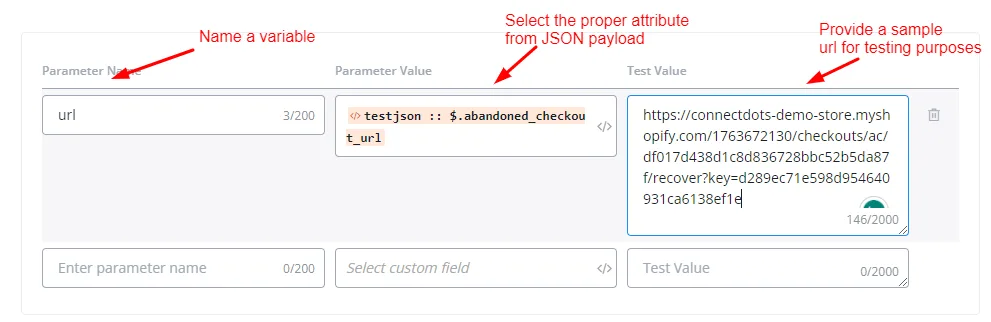
Usa nuevamente la variable JSON en la que guardaste el payload del disparador y utiliza el atributo abadoned_checkout_url.
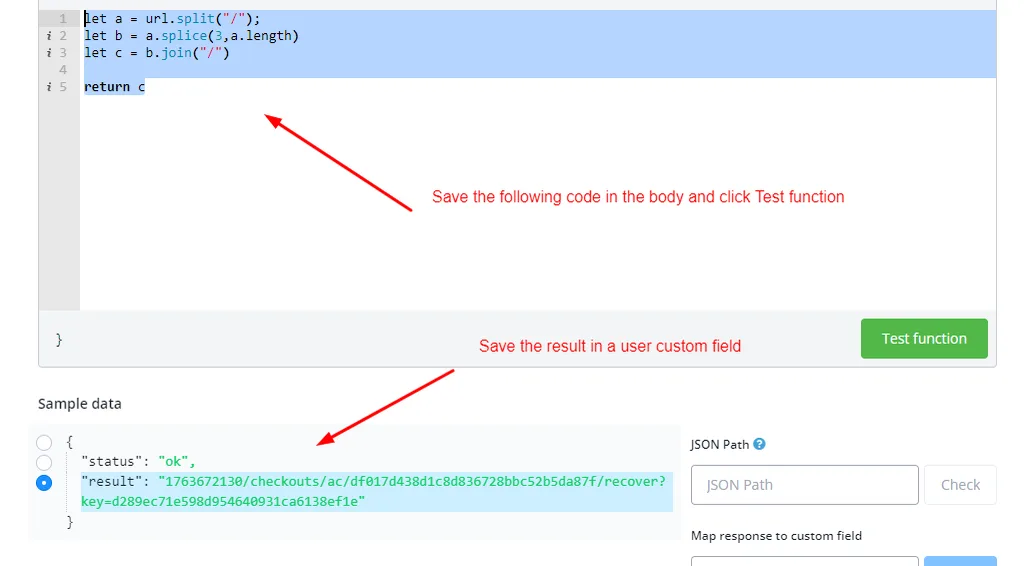
Pega el siguiente código en el cuerpo y guarda el resultado en una variable, así:
let b = a.splice( 3, a.length)
let c = b.join( "/" )
return c
let b = a.splice( 3, a.length)
let c = b.join( "/" )
return c
Guarda la salida del código en un CUF, así:
Ahora tenemos todo lo necesario para enviar una plantilla al cliente.
Crea otro bloque de acción y selecciona “Notificación de Plantilla de WhatsApp” en la pestaña Notificaciones.
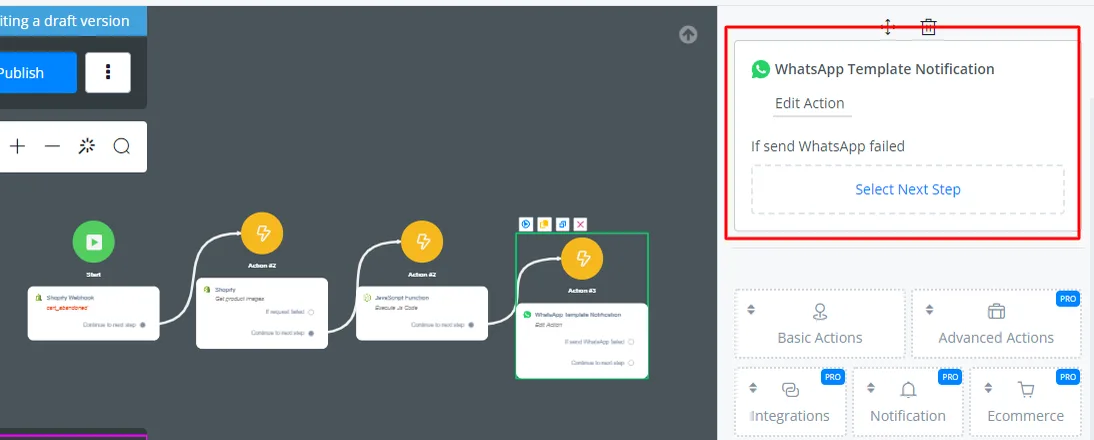
Selecciona el número de teléfono al que quieres enviar la plantilla de WhatsApp al cliente y elige la plantilla que deseas enviar.
Completa la plantilla con los CUF que guardamos y obtuvimos antes.
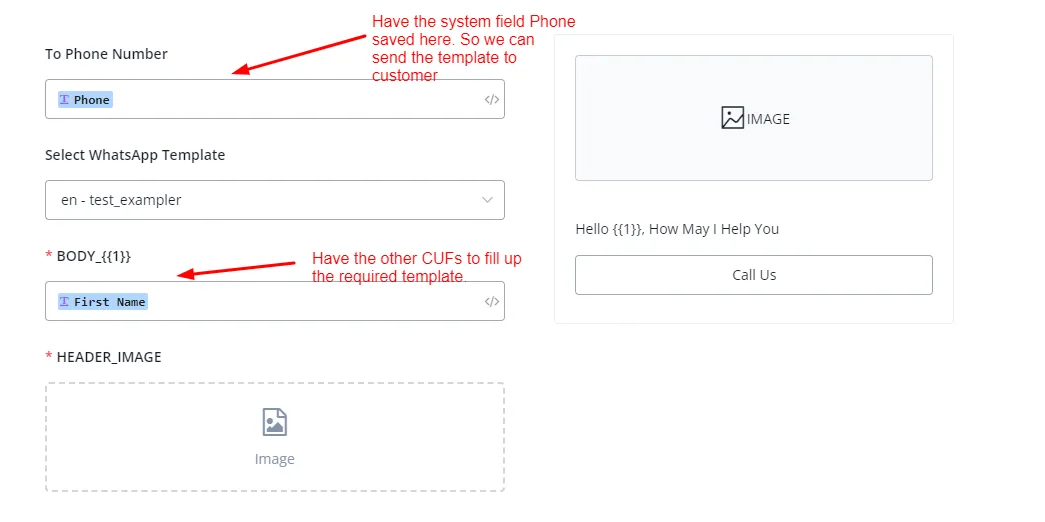
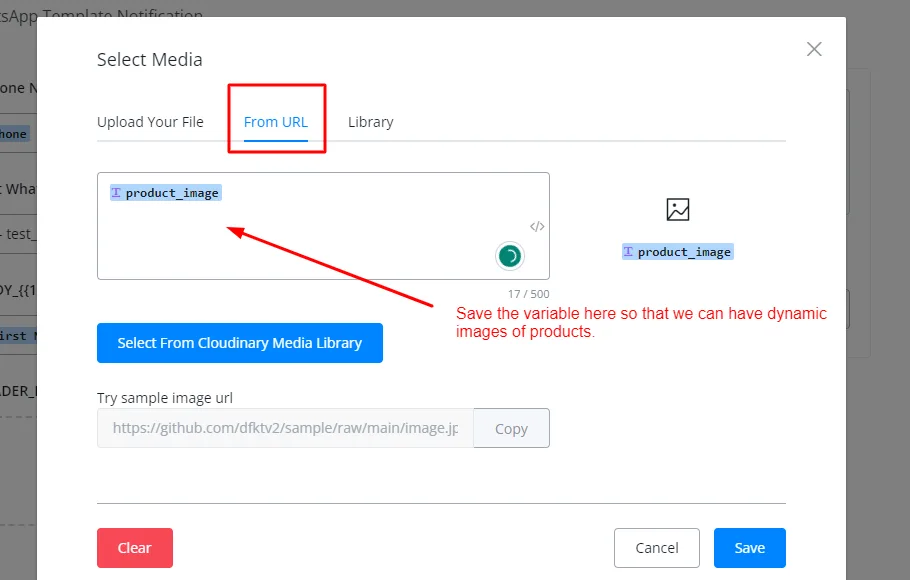
Después de completar todos los CUF en la plantilla, haz clic en Guardar. El flujo está listo.
En este artículo, vimos primero cómo integrar nuestra tienda Shopify a NicoChat. Después construimos un flujo básico de comercio electrónico usando el recurso y las acciones nativas que NicoChat ofrece para Shopify.
Por último, usamos los disparadores de carrito abandonado y montamos un flujo de recuperación de carrito.