

URL de Stripe Checkout
Integrar Stripe como pasarela de pago en NicoChat te permite procesar pagos de forma segura directamente en los flujos de tu chatbot. Esta guía presenta los pasos necesarios para configurar Stripe, crear un flujo de pago sin fricciones y definir los elementos esenciales para garantizar una buena experiencia de usuario. Ya sea que vendas productos, servicios o suscripciones, estas instrucciones te ayudan a empezar de forma rápida y eficiente.
Configurando Stripe en NicoChat:
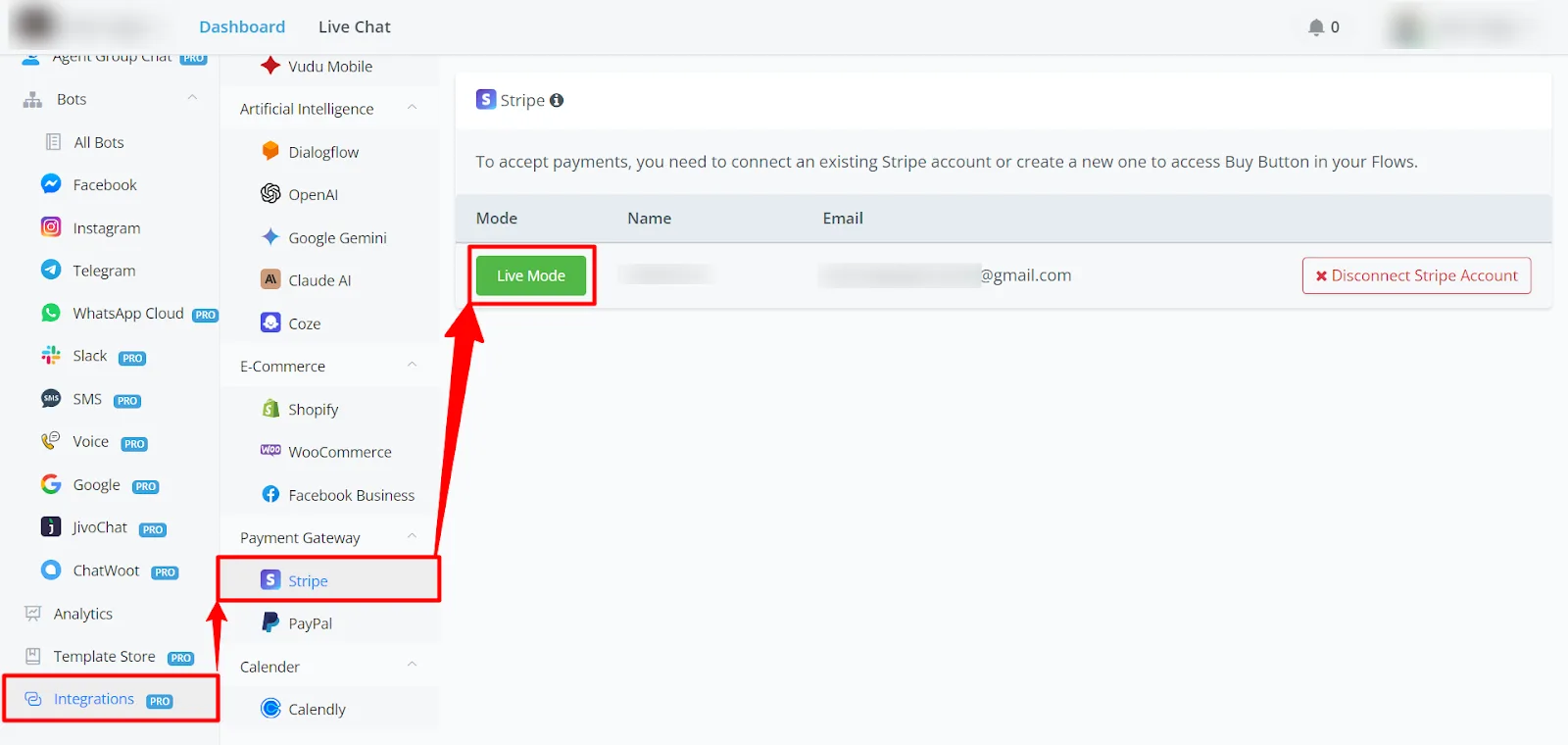
- En el menú de la barra lateral, ve a la sección "Integrations".
- Haz clic en "Puerta de enlace de pago" y selecciona "Stripe".
- Verifica que el modo esté definido como "Live Mode", para aceptar pagos reales. Si aún no has conectado una cuenta de Stripe, conéctala en este paso.
Creando el flujo de pago:
- Accede al área del constructor de flujos y selecciona un flujo existente o crea uno nuevo, donde se integrará el pago.
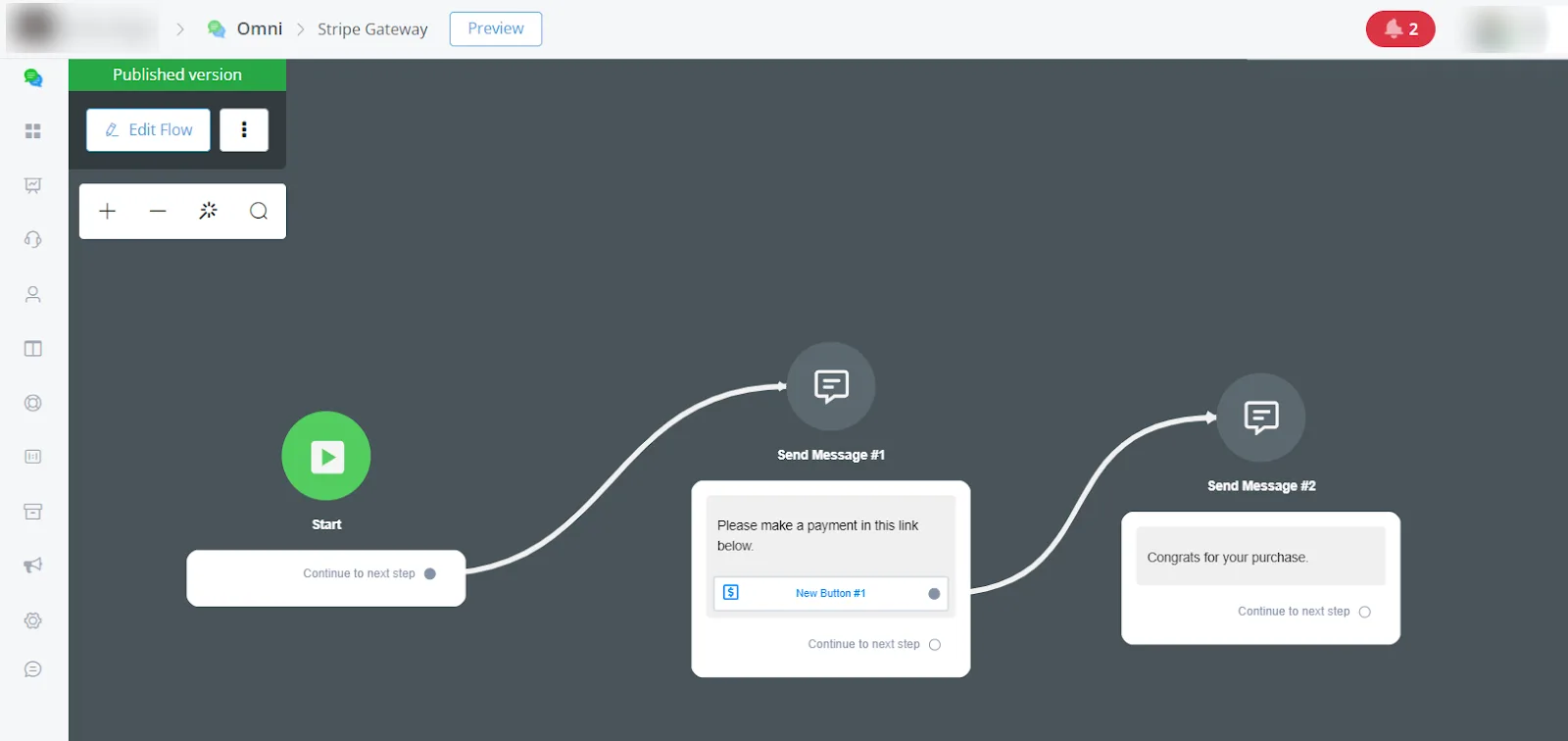
- En el editor de flujo, agrega un bloque de mensaje haciendo clic en "Send Message" y configura el mensaje que se enviará al usuario — por ejemplo, "Realiza el pago usando el enlace de abajo".
Configurando el botón de pago:
- En el bloque de mensaje, haz clic en "Agregar botón" para añadir un botón de pago.
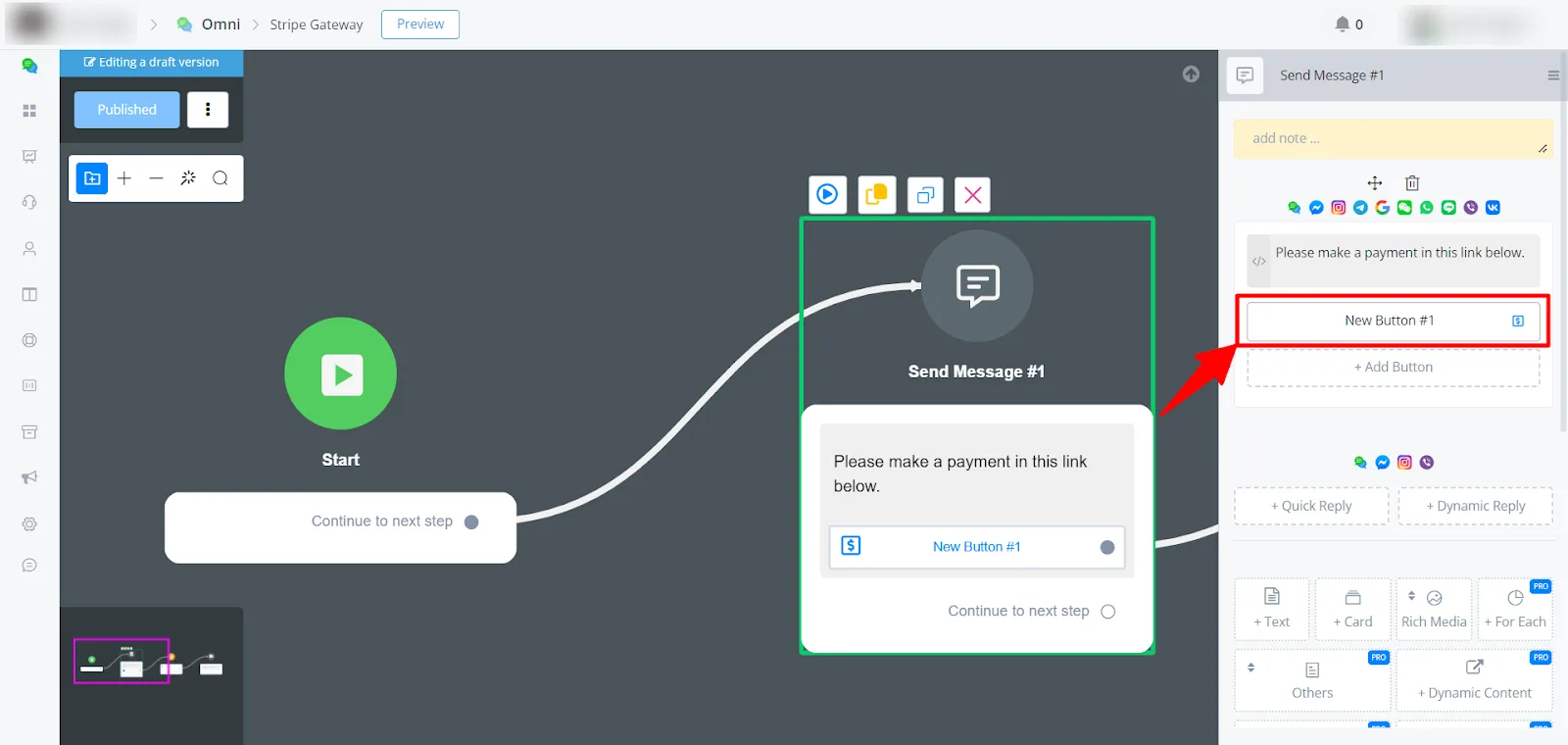
- Selecciona la acción "Comprar" en la lista de acciones disponibles para el botón.
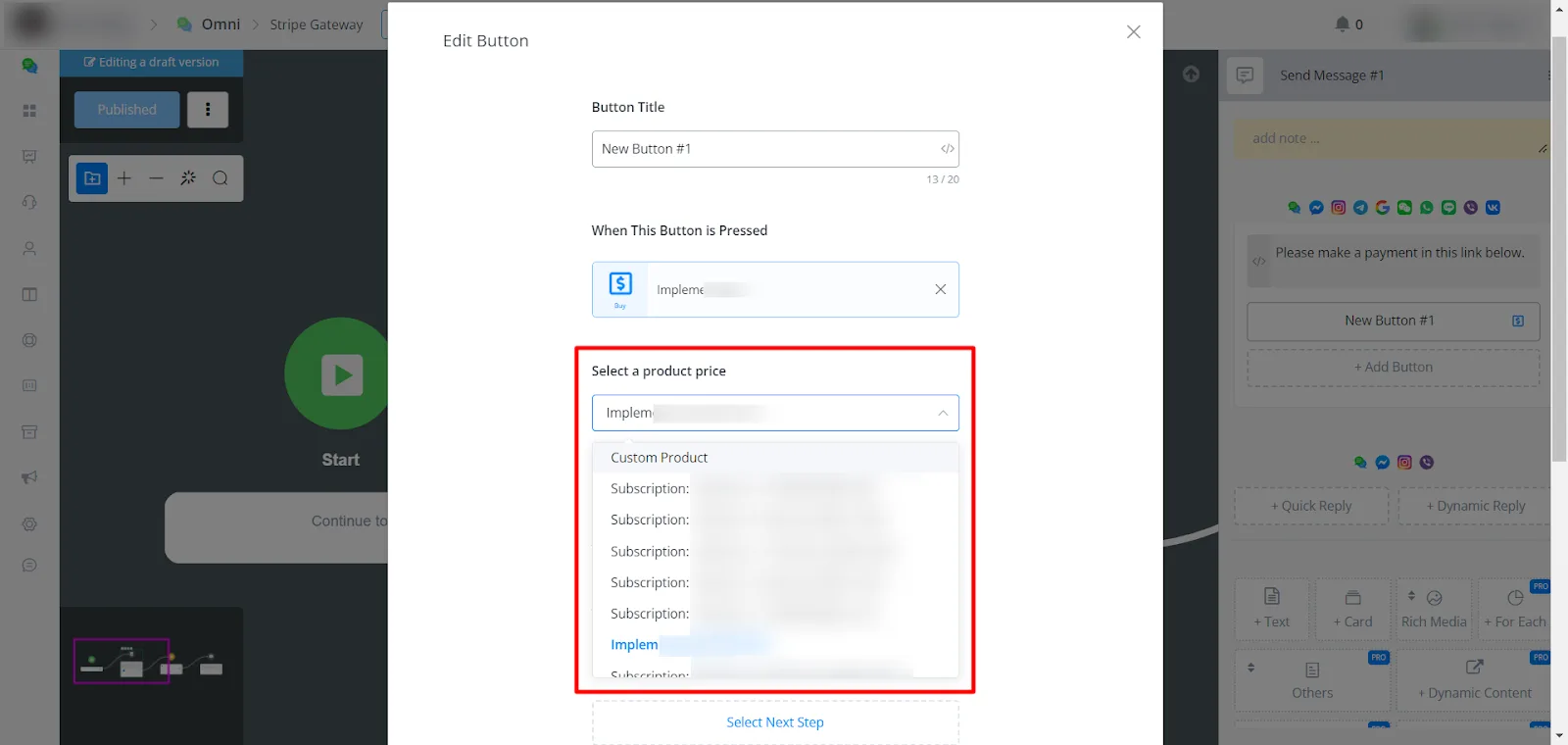
- En la configuración del botón, dale un título al botón — "Pagar ahora", por ejemplo. En "Select a pre-set price", elige el producto o servicio al que se refiere el pago. Si no registraste los productos antes, selecciona "Campo personalizado" y define el precio manualmente.
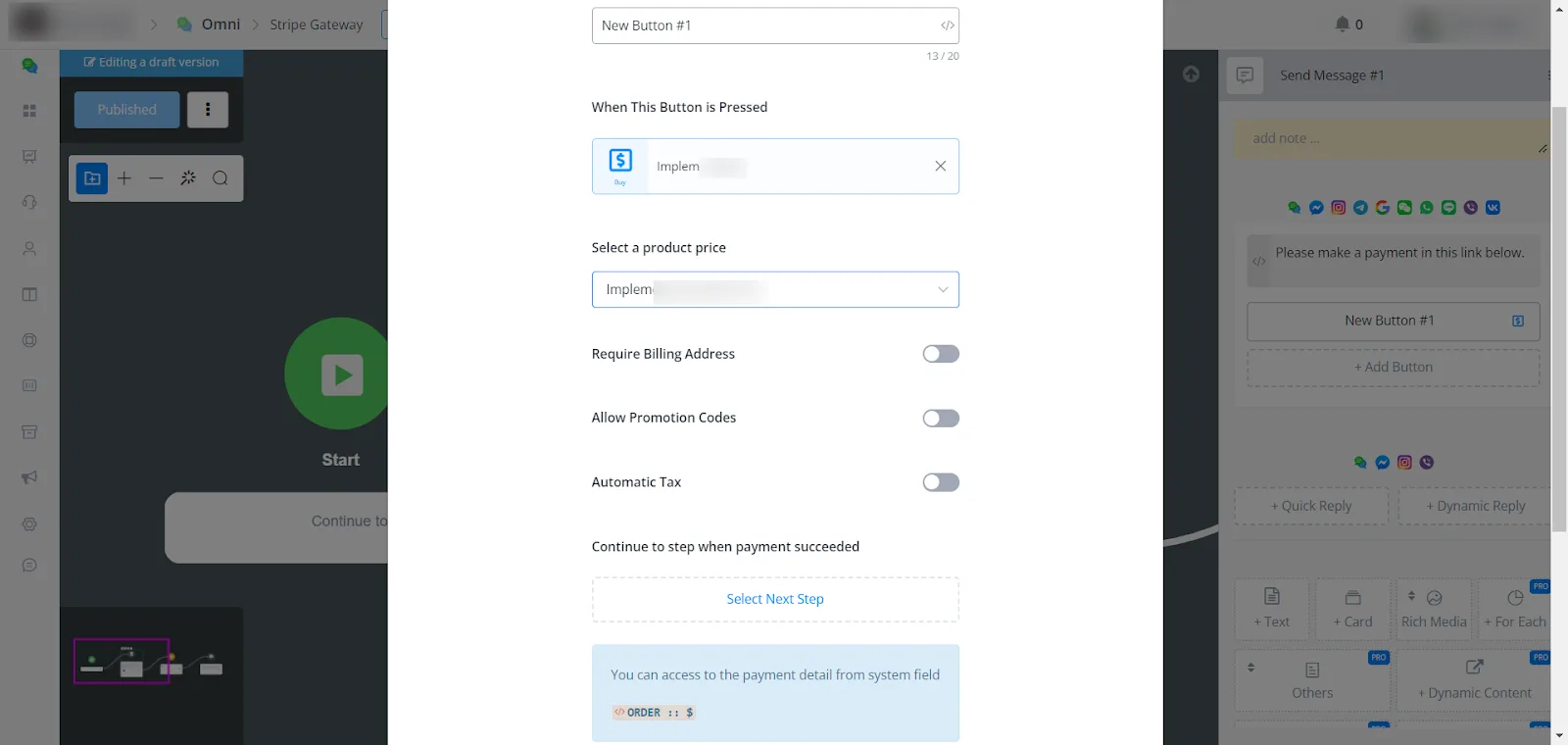
- Si es necesario, configura opciones adicionales, como "Require Billing Address" o "Allow Promotion Codes".
Finalizando el flujo:
- Después de configurar el botón de pago, define la acción que el flujo debe ejecutar después de que el pago se haya realizado con éxito. Puede ser el envío de un mensaje de confirmación al usuario o la continuación al siguiente paso del flujo.
- Publica el flujo haciendo clic en "Publish", para que quede activo y listo para usar.
Si necesitas más ayuda, abre un ticket en discord.com/channels/1147227963792830534/1153402986240946358.