

Paso de Acción
https://www.youtube.com/watch?v=YC_RsWjW6jo
Las etiquetas te ayudan a identificar y separar la información de tu chat para tomar una decisión informada.
Supongamos que preguntas a los usuarios si les interesa un viaje a Europa o a Asia. Luego etiquetaremos a los usuarios según la respuesta.
Vamos a ver las siguientes acciones en las opciones de Etiquetas.
- Cómo crear una etiqueta.
- Usar etiquetas en el flujo.
- Seguir las etiquetas en el Live Chat.
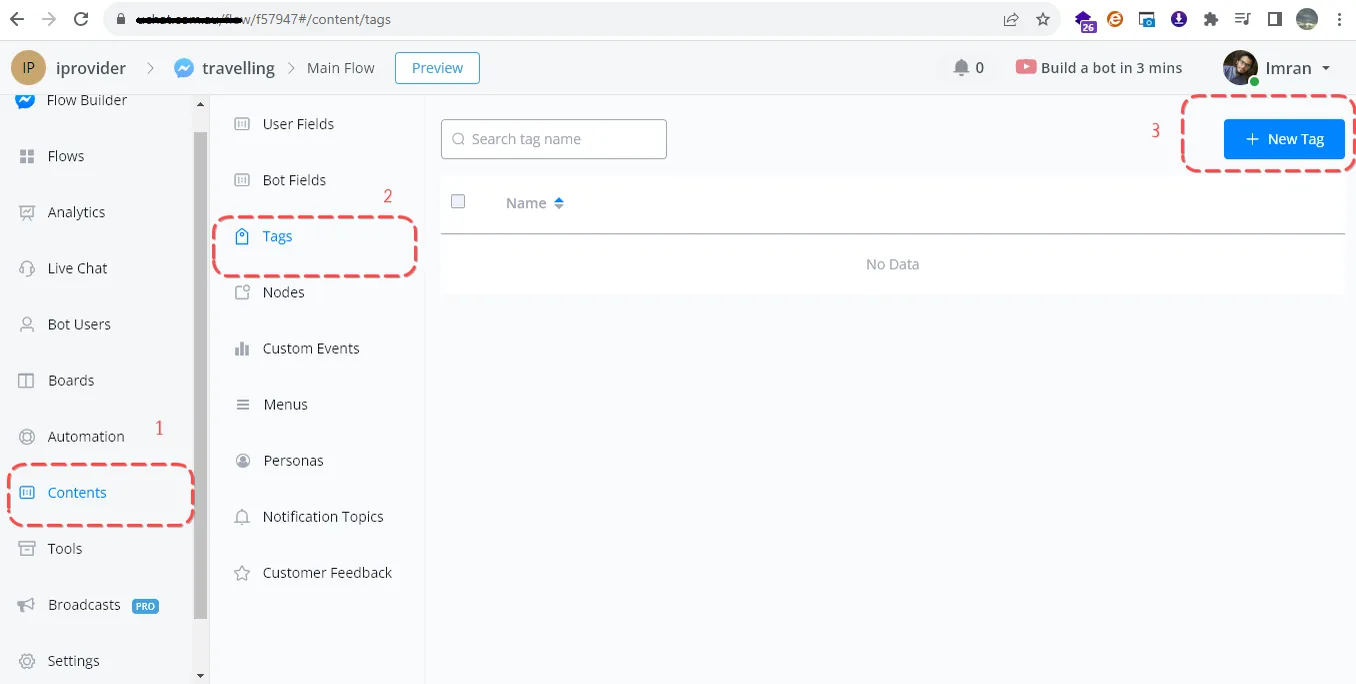
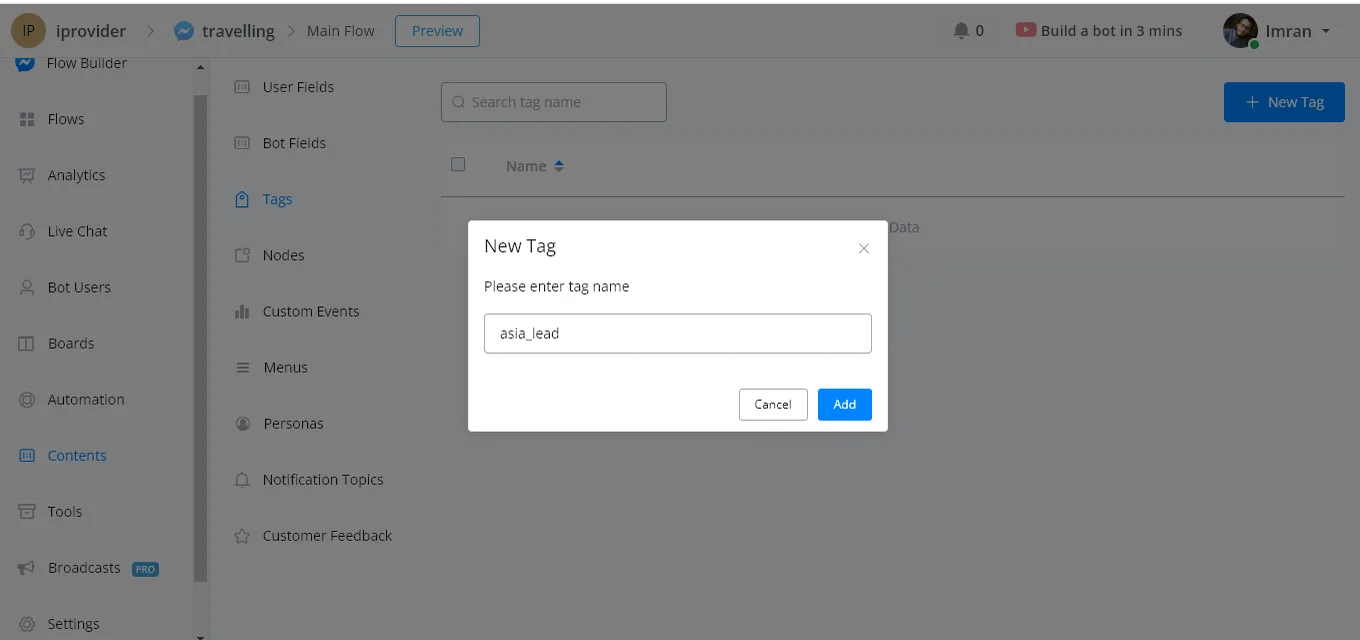
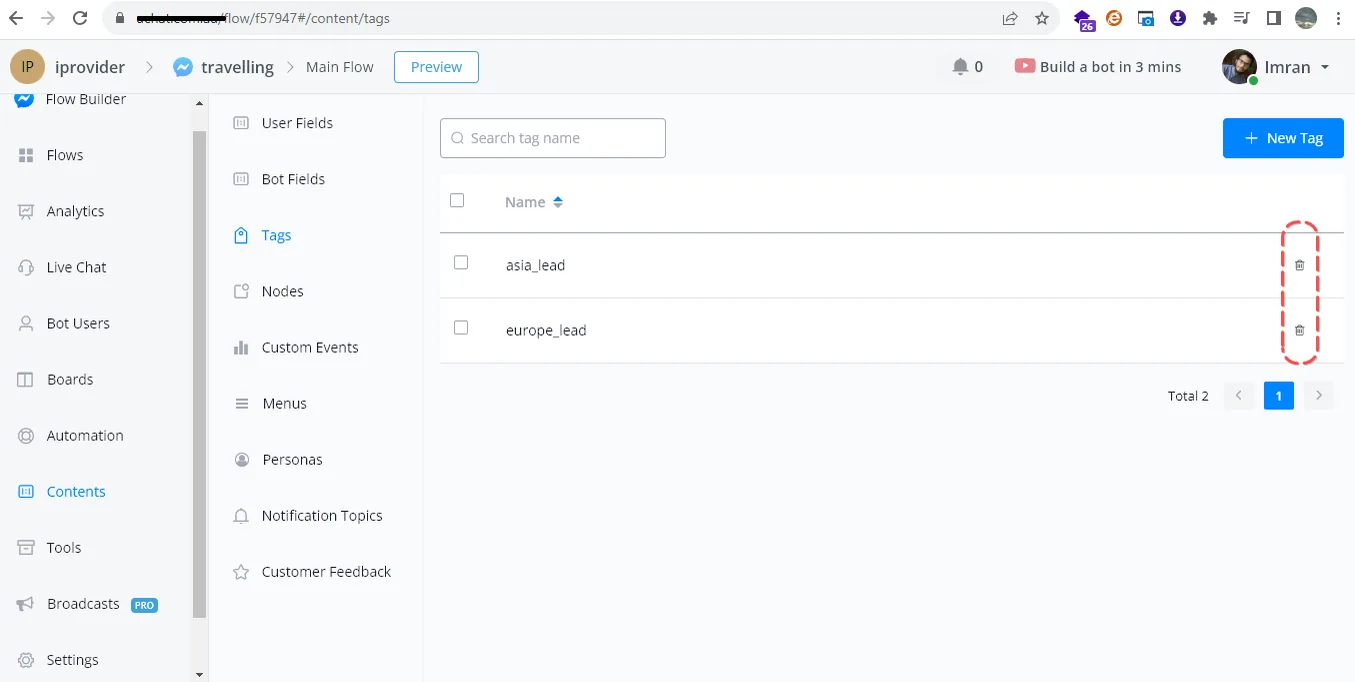
Haz clic en Contenido y selecciona la opción Etiquetas. En esta ventana creas o eliminas cualquier etiqueta. Ahora elige el botón Nueva Etiqueta.
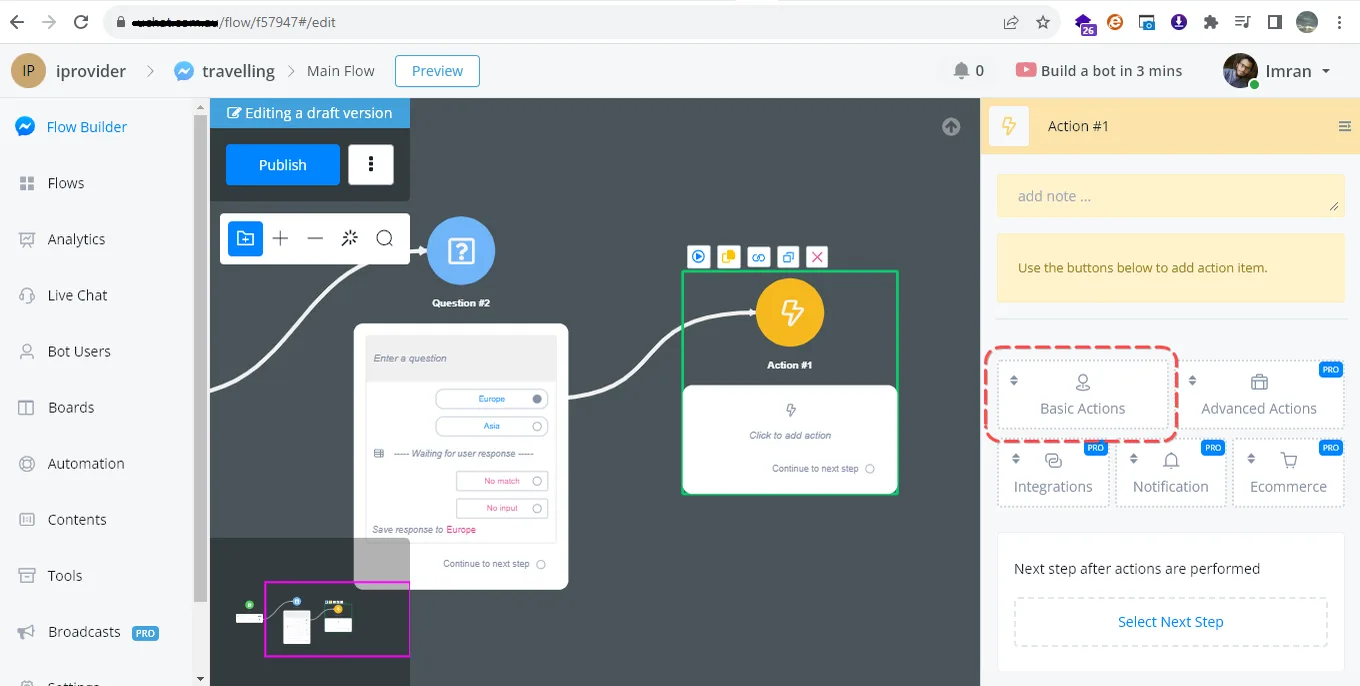
Ve al Flujo, elige Acciones Básicas y selecciona la opción Agregar Etiqueta.
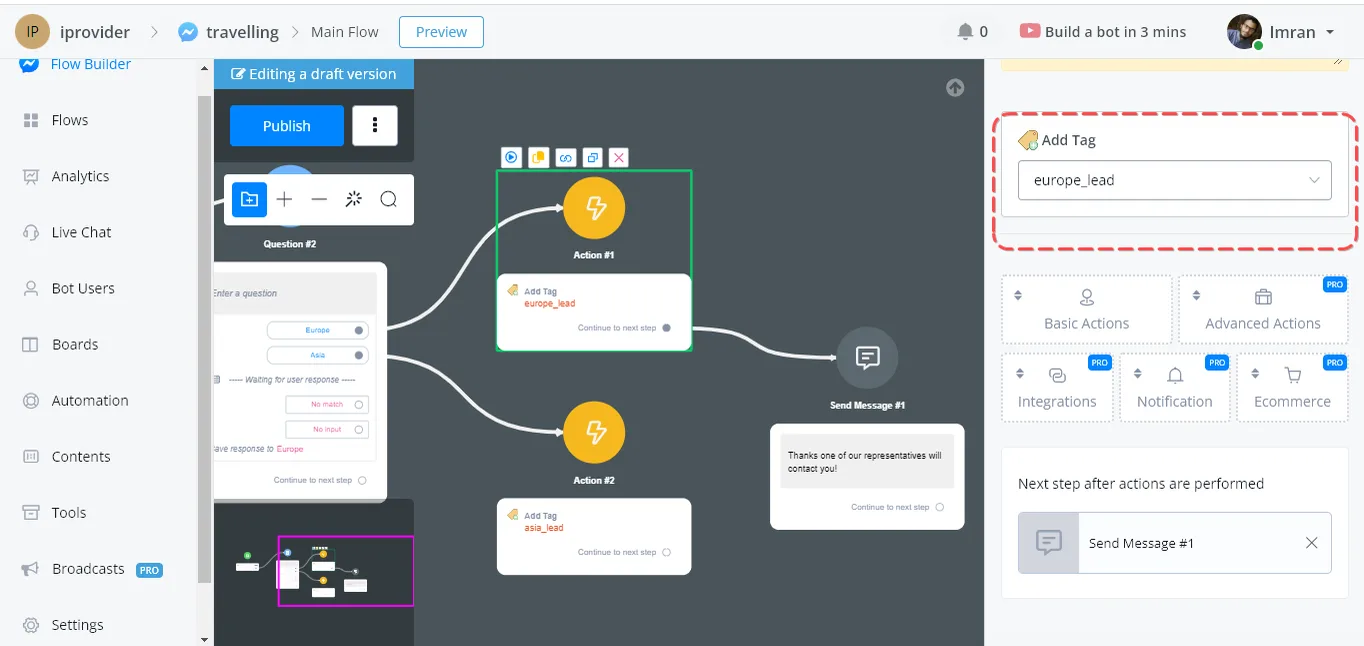
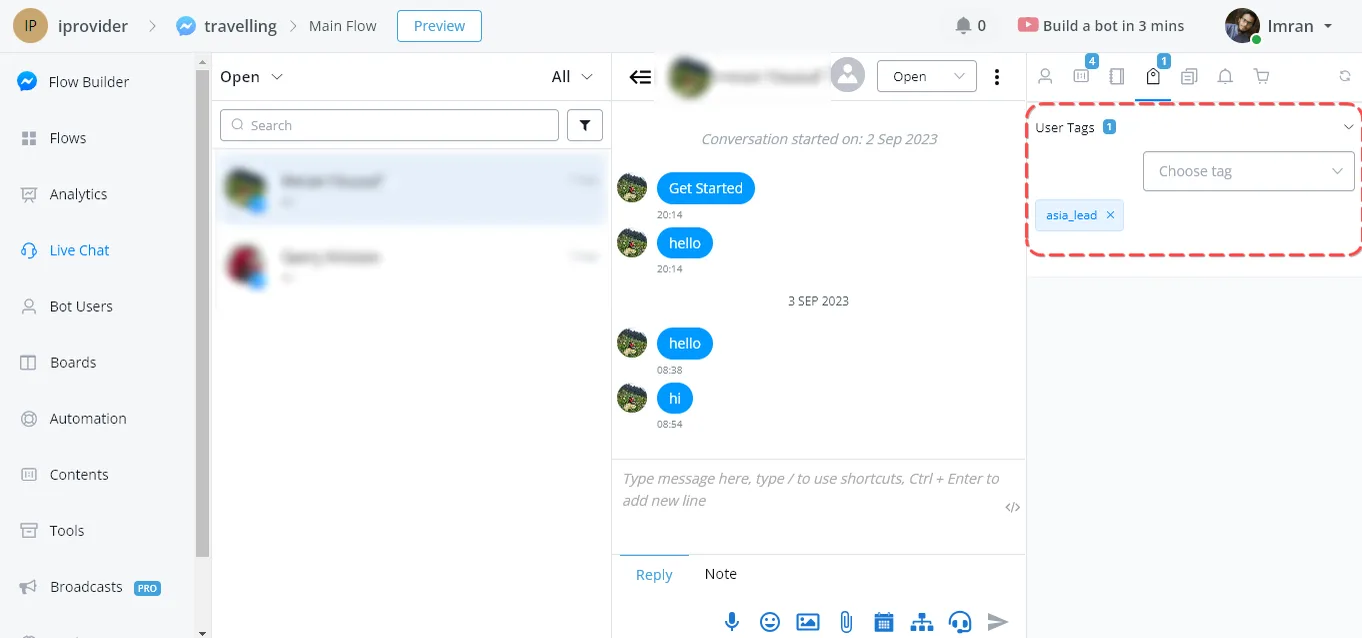
Ahora ejecuta este flujo y observa el resultado en la sección Live Chat.
Allí el agente puede ver las Etiquetas del usuario y también agregar o eliminar etiquetas manualmente, según la situación.
La acción Eliminar Etiqueta está disponible en Acciones Básicas. Supongamos un escenario en el que el usuario no está interesado en hablar con un representante del chat.
Lo que hicimos fue agregar una acción primaria: al seleccionar un Botón, activamos esa acción, que elimina las etiquetas que habíamos seleccionado antes en nuestro chat.
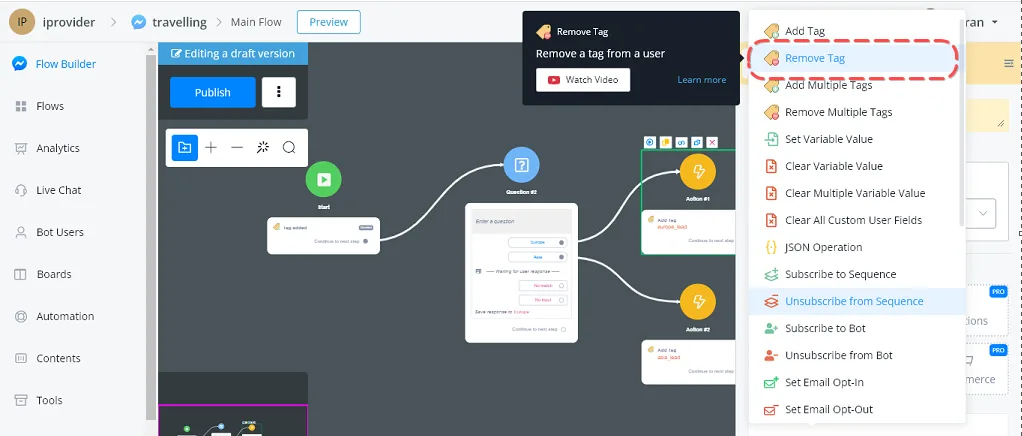
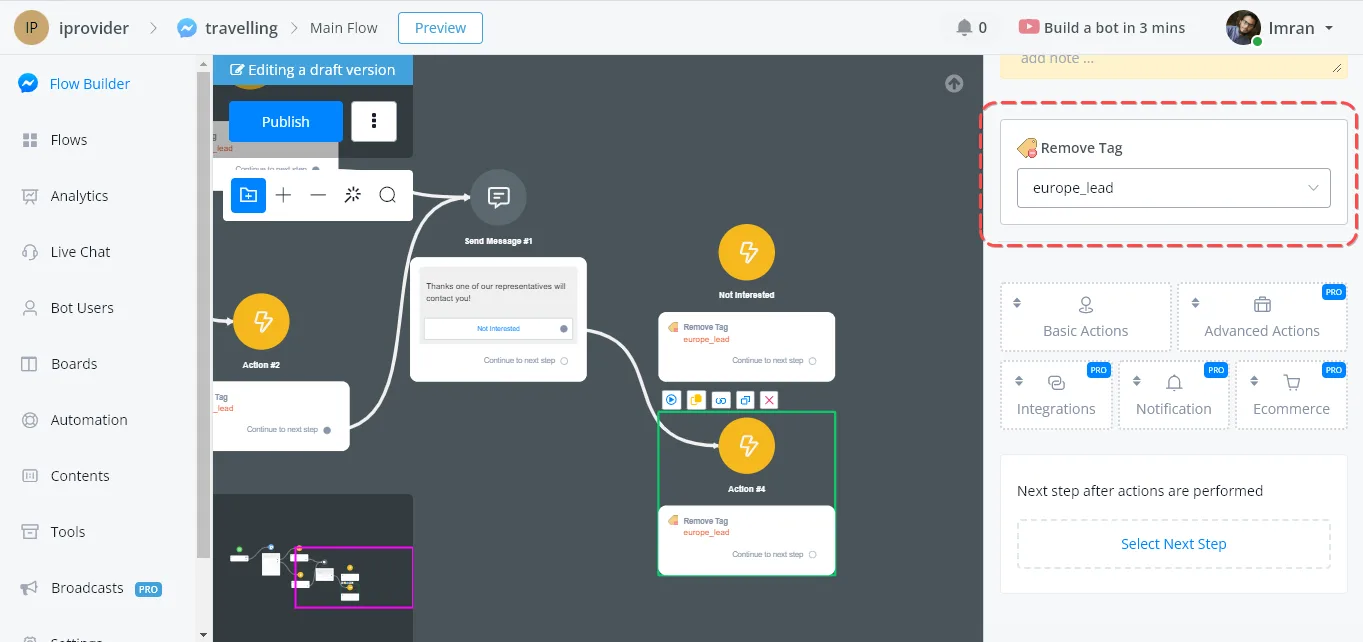
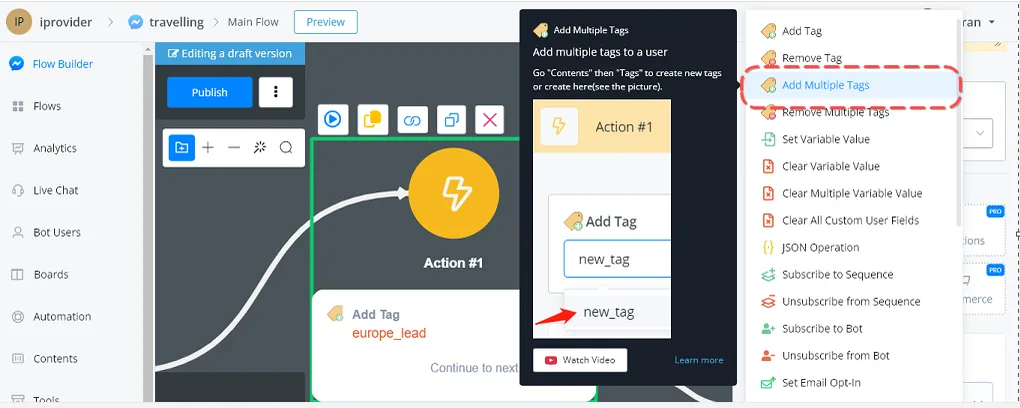
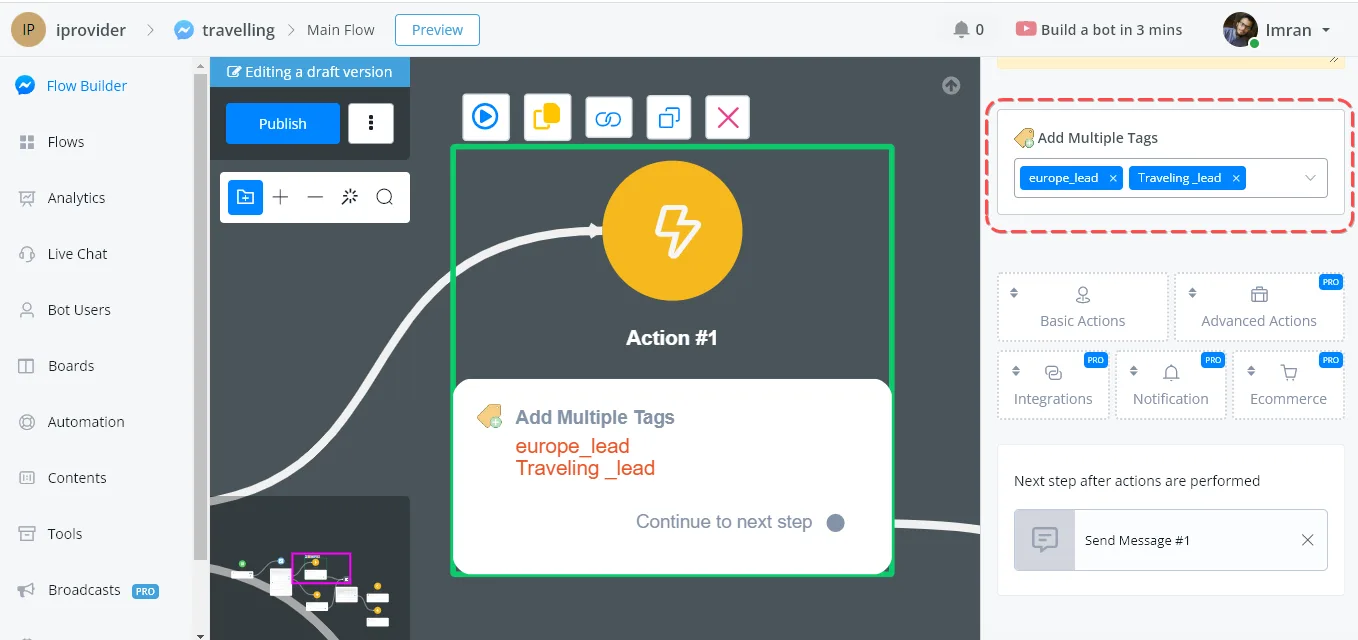
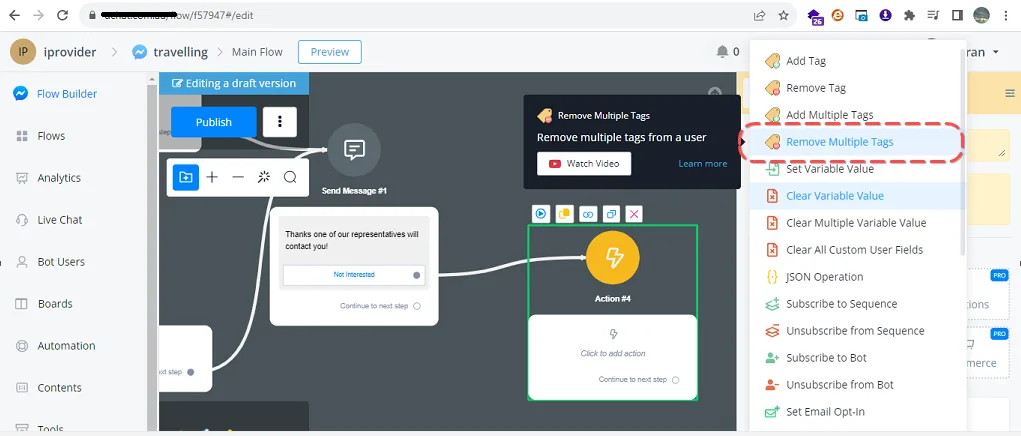
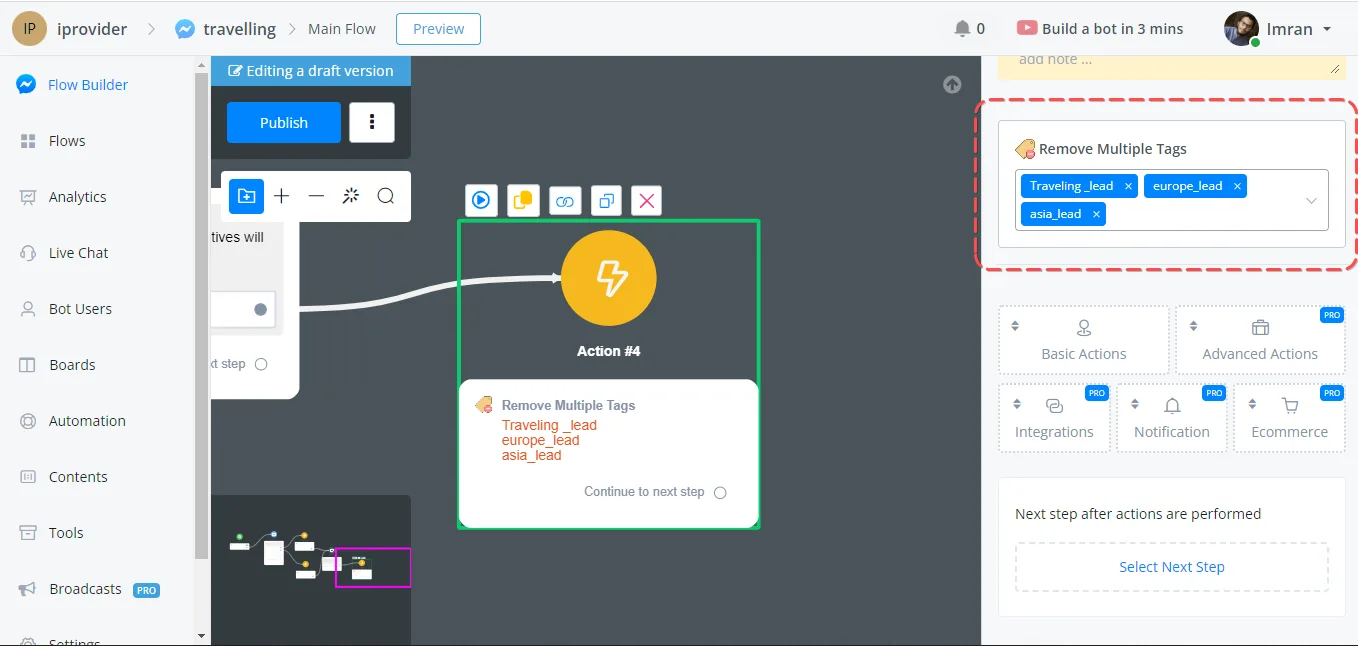
Esta opción permite que el constructor del chat elimine varias etiquetas de una sola vez. Así, si el usuario agregó un destino Europa/Asia pero, al final del chat, presiona el botón de que no está interesado, eliminamos las etiquetas mediante la opción Eliminar Etiquetas Múltiples.
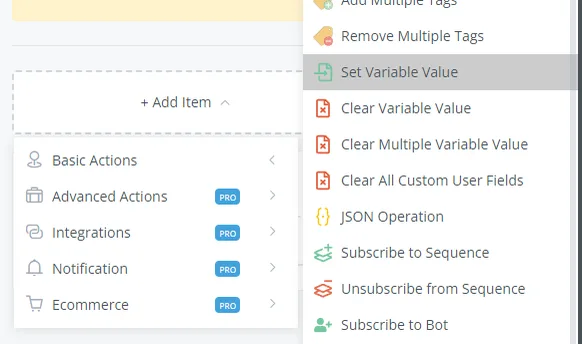
Después de hacer clic en la acción Establecer Campo Personalizado, podrás elegir qué campo personalizado necesita actualizar su valor.
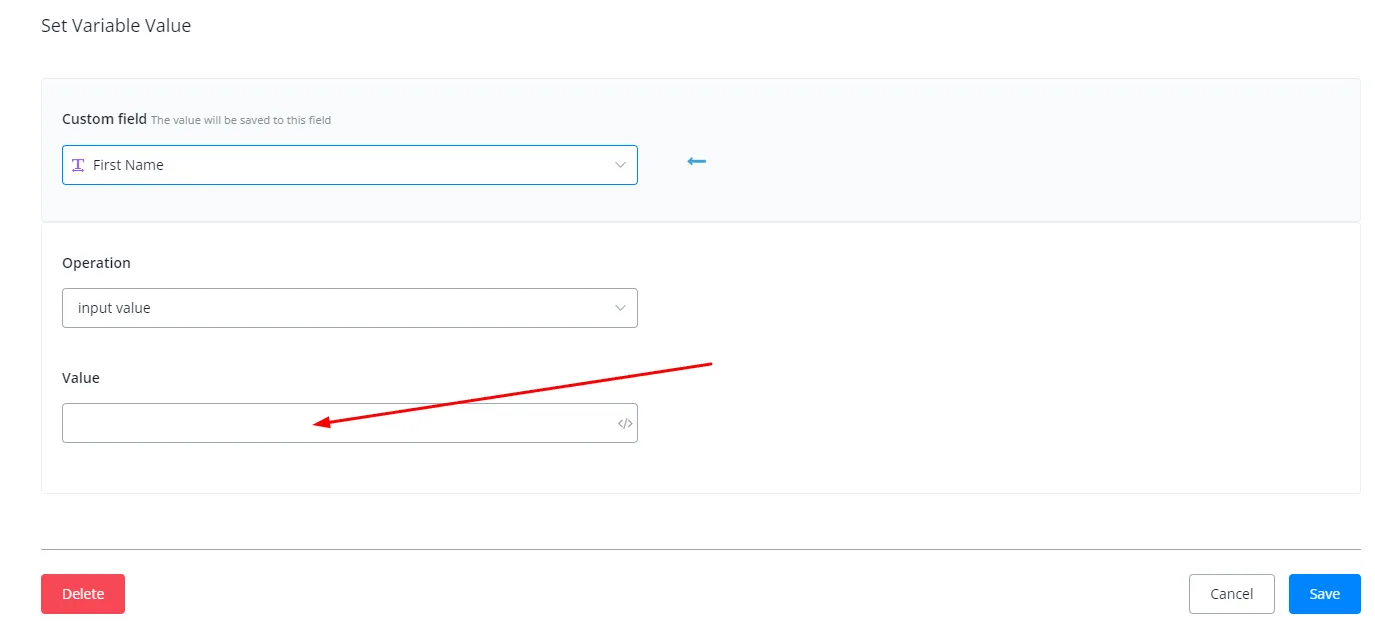
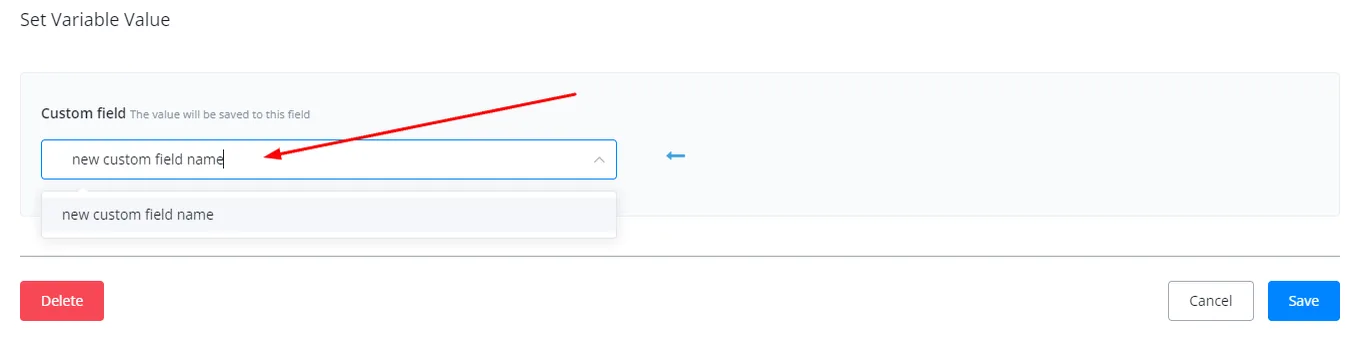
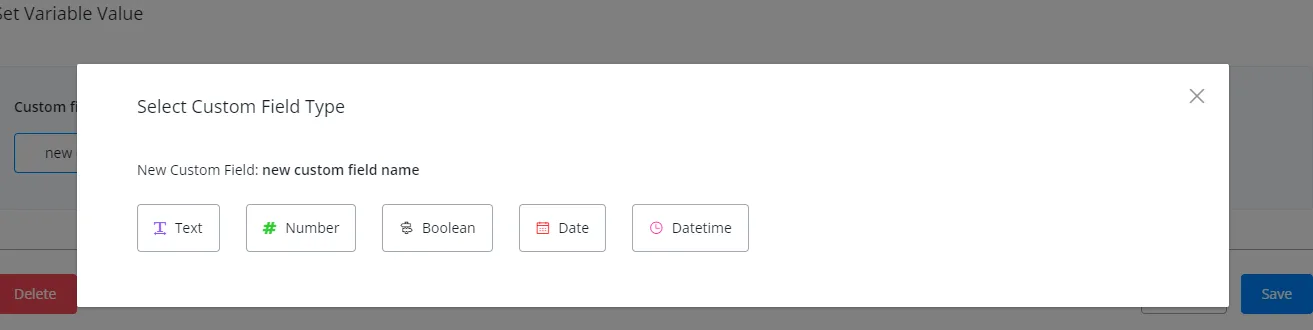
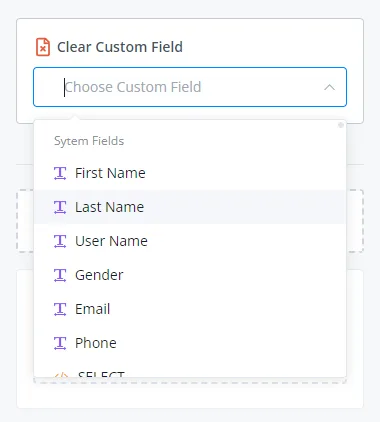
Solo tienes que elegir el campo personalizado específico que deseas limpiar.
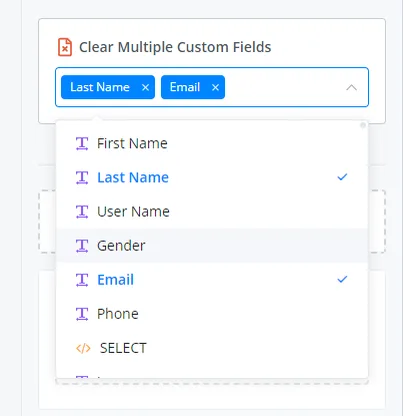
Asegúrate de elegir todos los campos personalizados cuyos valores deseas limpiar.
La Secuencia envía automáticamente una lista de mensajes a los usuarios. Es una buena manera de aportar más valor mediante mensajes programados.
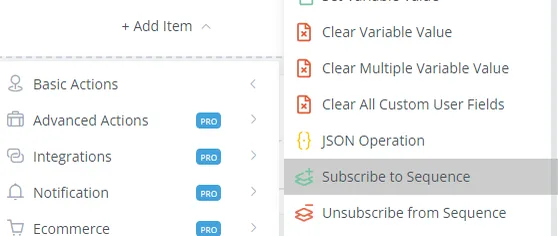
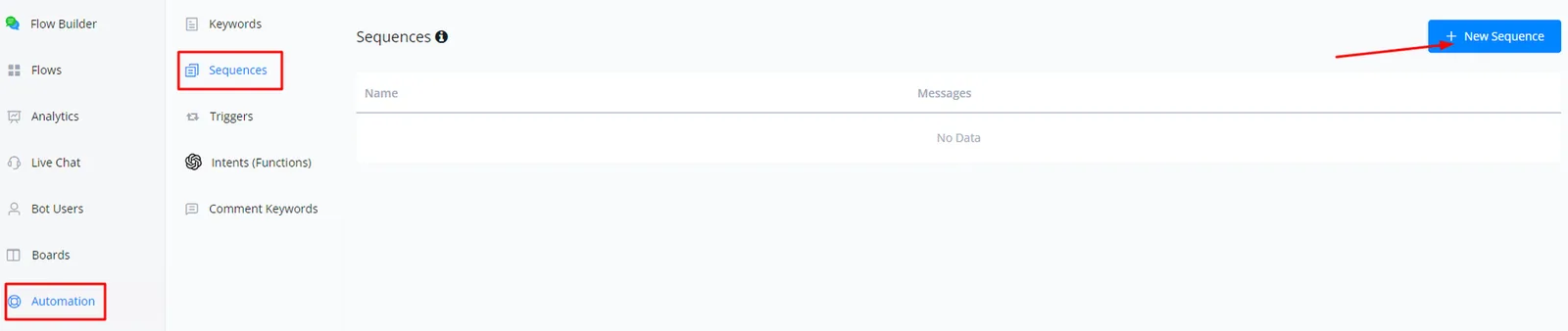
Primero debes configurar tu secuencia: ve a Automatización, haz clic en Secuencia y luego en + Nueva Secuencia.
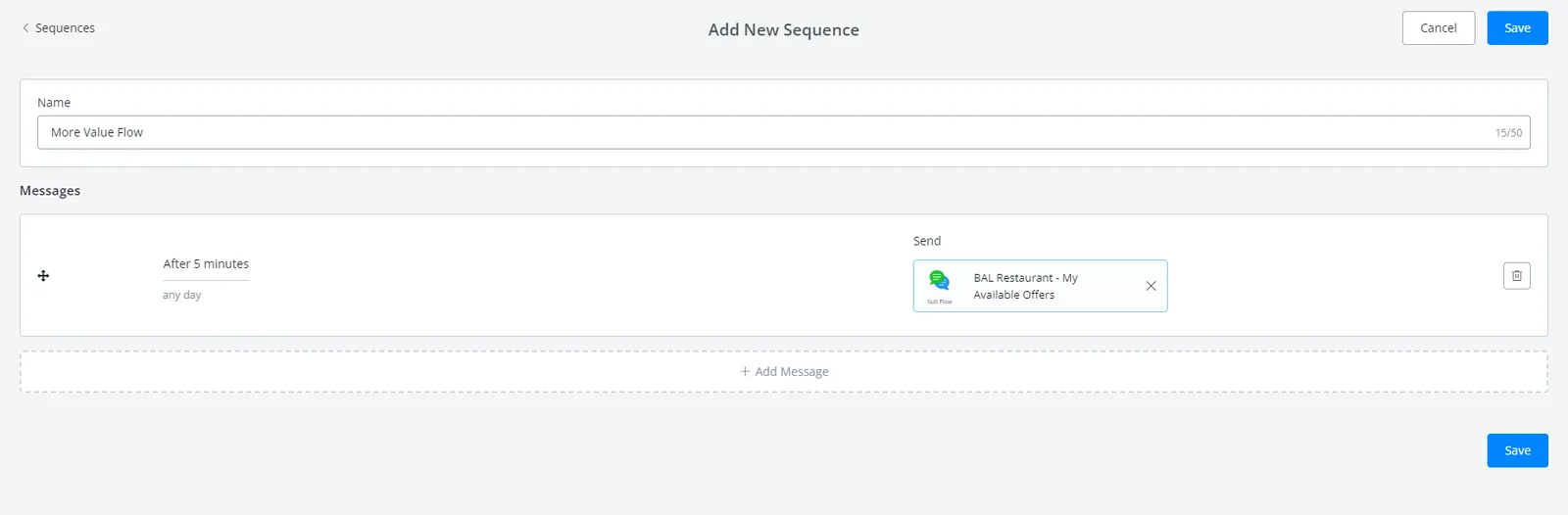
Dale un nombre a tu secuencia y elige un flujo y un intervalo de tiempo para la entrega. No olvides hacer clic en GUARDAR.
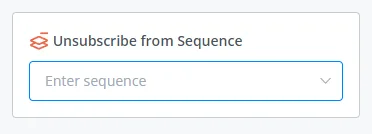
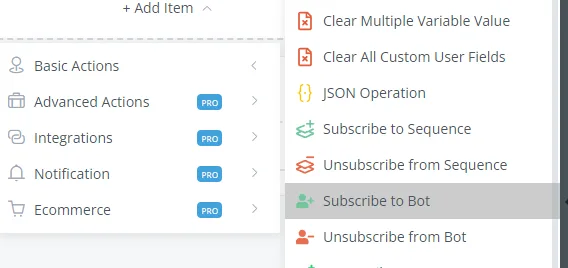
Si quieres suscribir usuarios a tu bot o cancelar su suscripción, esta función te permite hacerlo dentro de tus flujos.
Esta función permite enviar correos electrónicos a los usuarios. La acción debe colocarse antes de un nodo de correo electrónico.
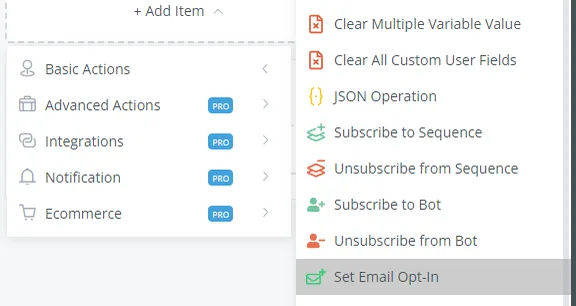
Esta función es útil cuando quieres evitar que un usuario reciba un correo electrónico. Es muy útil cuando envías mensajes por correo electrónico.
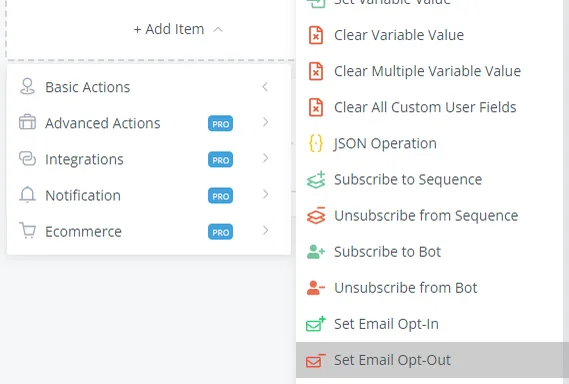
Si necesitas enviar un SMS a un usuario mediante el chatbot, configura esta acción antes del nodo Enviar SMS.
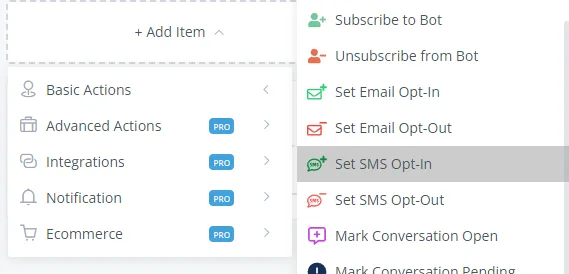
Definir Opt-Out para SMS
Para garantizar que un usuario no reciba ningún SMS del canal, usa esta acción.
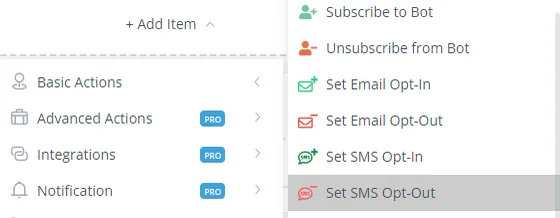
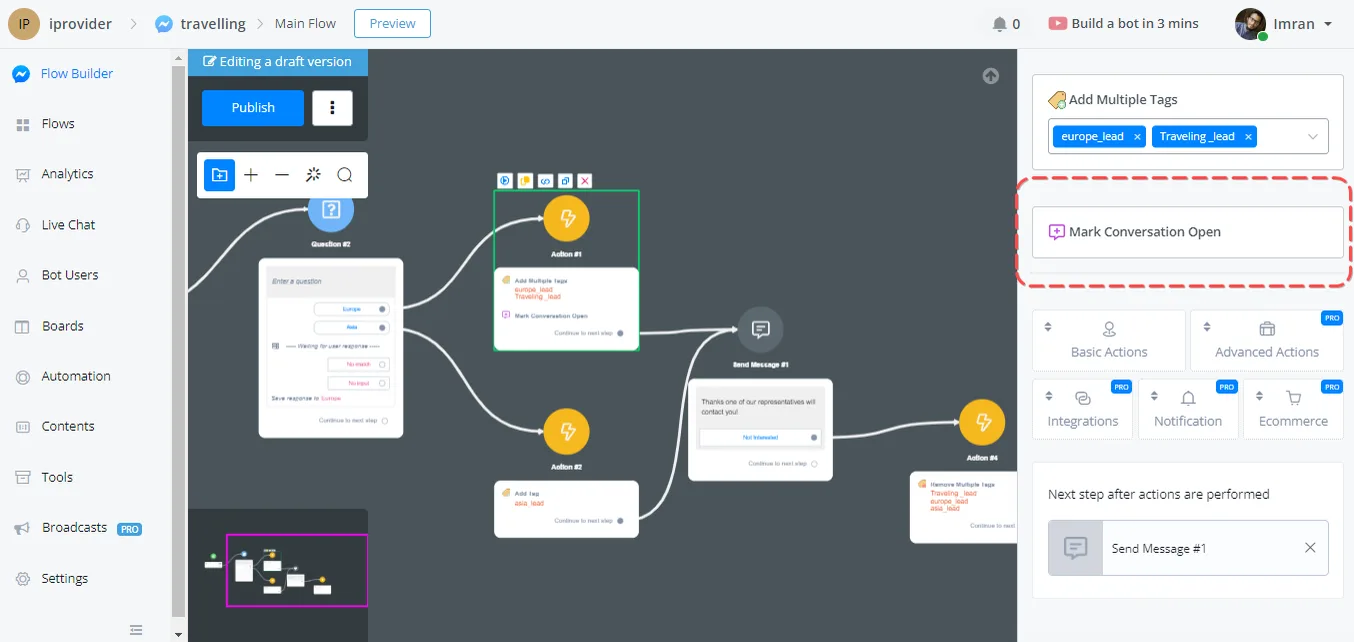
Esta opción se puede usar cuando quieres abrir la conversación en cualquier situación. Ten en cuenta que, de forma predeterminada, todas las conversaciones permanecen abiertas, a menos que configuremos alguna función dentro de ellas.
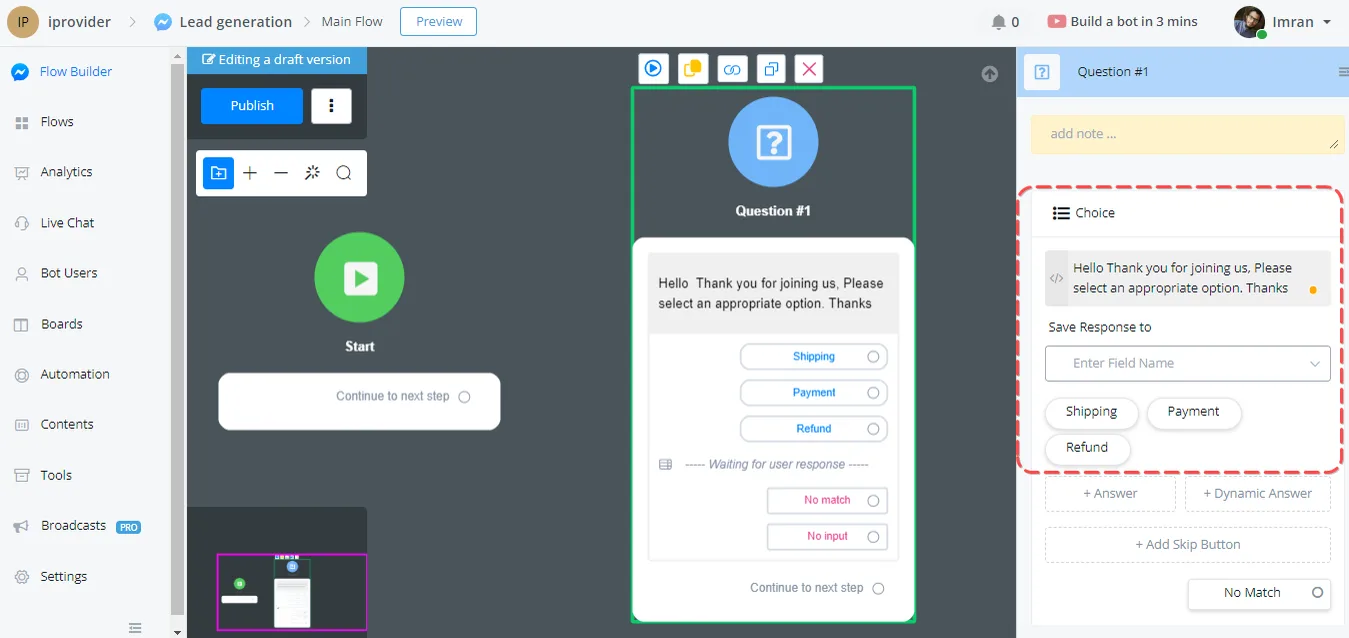
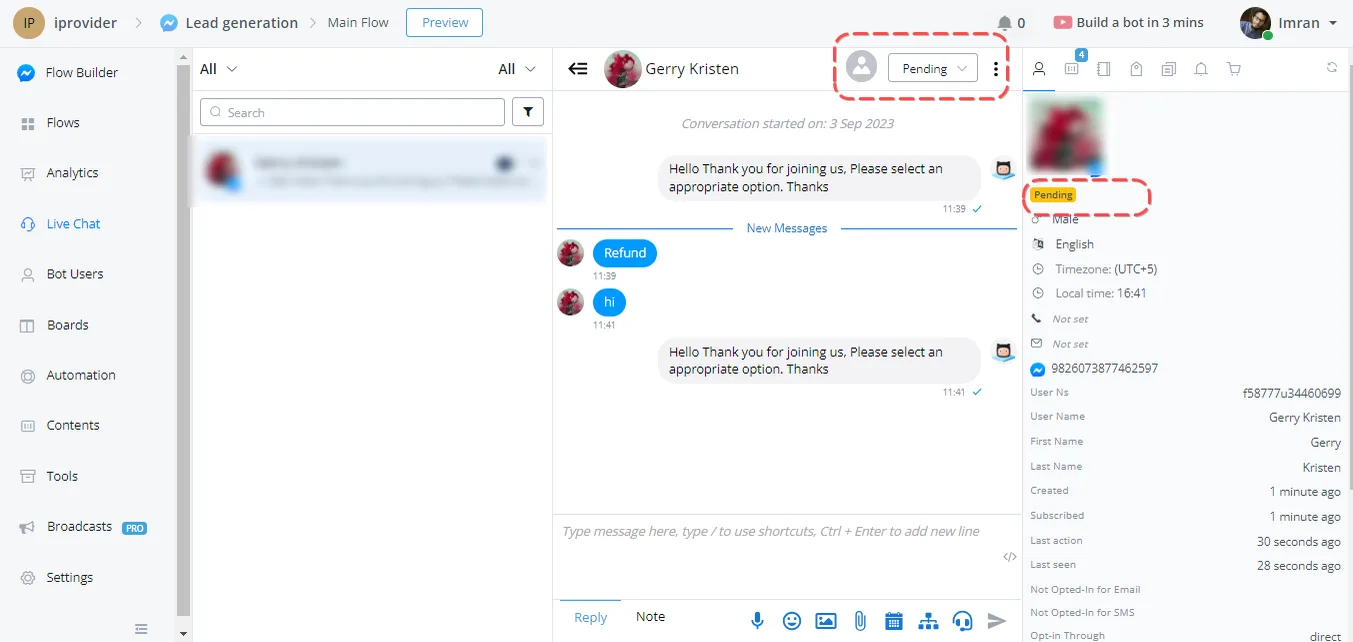
Esta opción define automáticamente el estado del chat como Pendiente. Un caso de uso sería una Tienda con tres categorías.
- Envío
- Pago
- Reembolso
Por lo tanto, si el usuario selecciona Reembolso, el flujo marcará el estado del chat como Pendiente para destacar esa información del chat para el agente del chat.
El chat puede marcarse como spam. Debemos asegurarnos de que el chatbot proporcione información precisa y confiable. Al construir el canal, podemos marcar el chat de los usuarios como Spam para evitar distracciones.
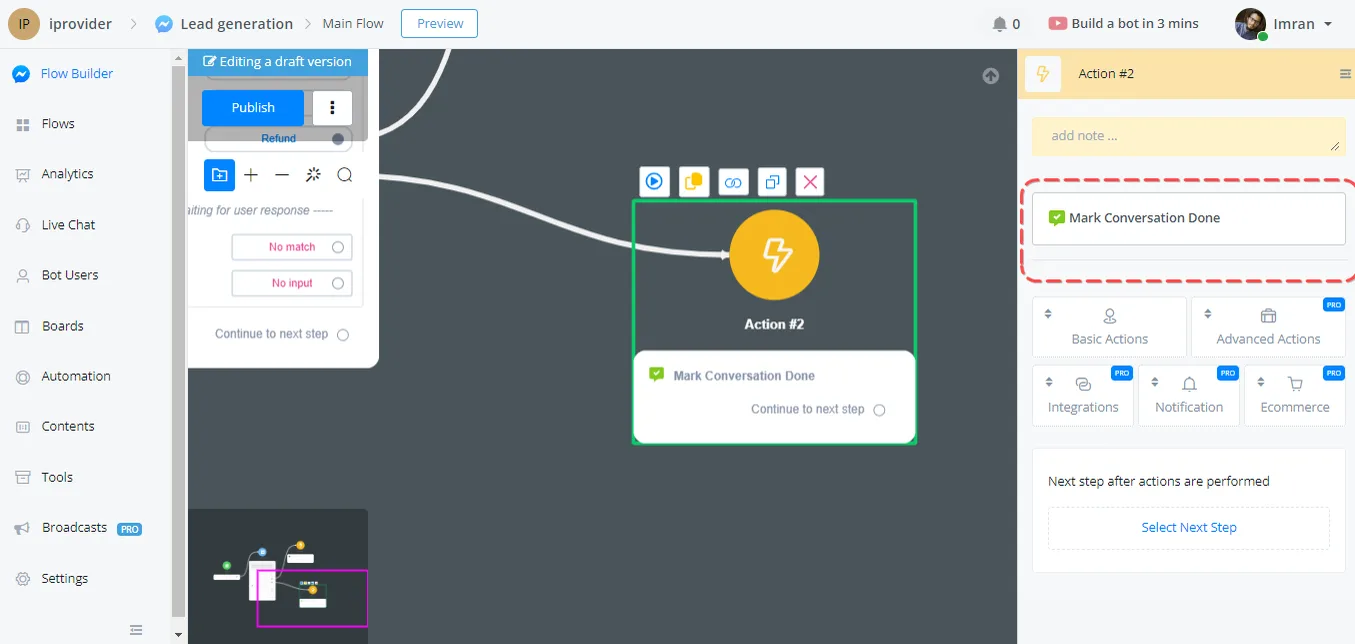
El chat puede marcarse como completado en determinados casos. ¿Y si tu flujo funciona y el usuario consigue lo que quería? Puedes definirlo en un conjunto de acciones específico, Concluido. Así, tu Agente de Chat no tomará los chats con estado Concluido.
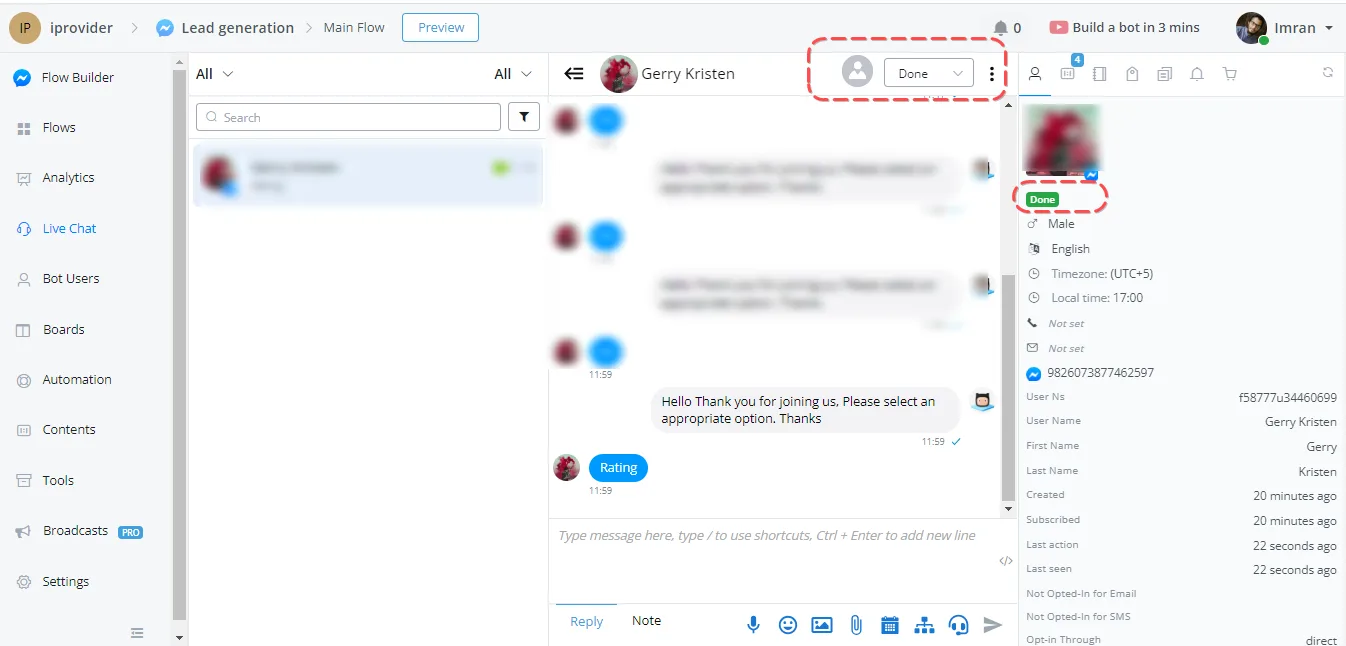
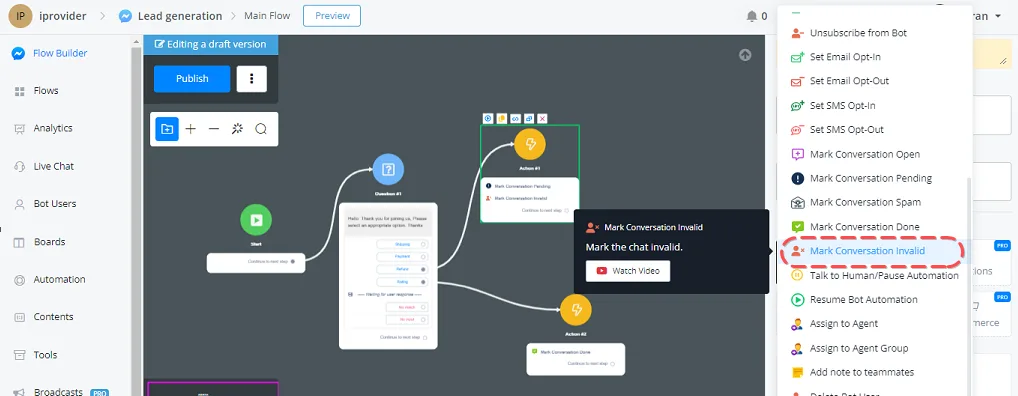
Una conversación puede marcarse como inválida según determinados criterios; un lead que no se ajusta al caso de negocio de un agente/canal puede marcarse como inválido.
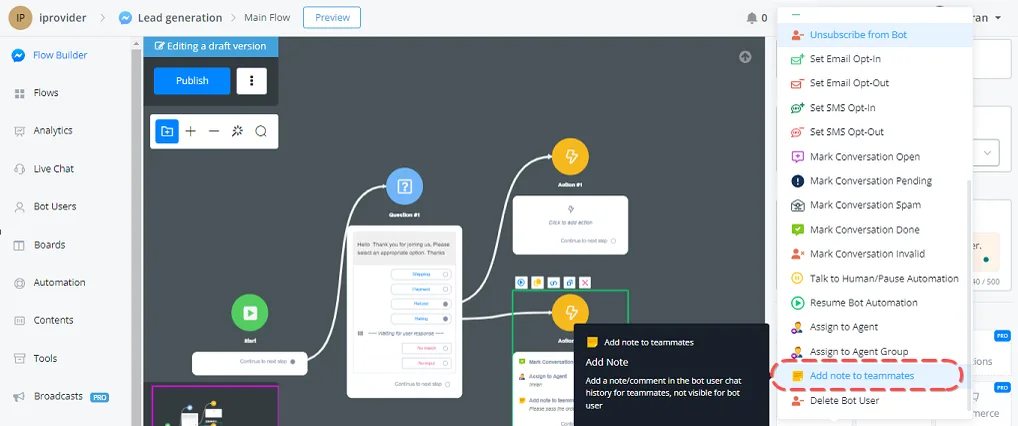
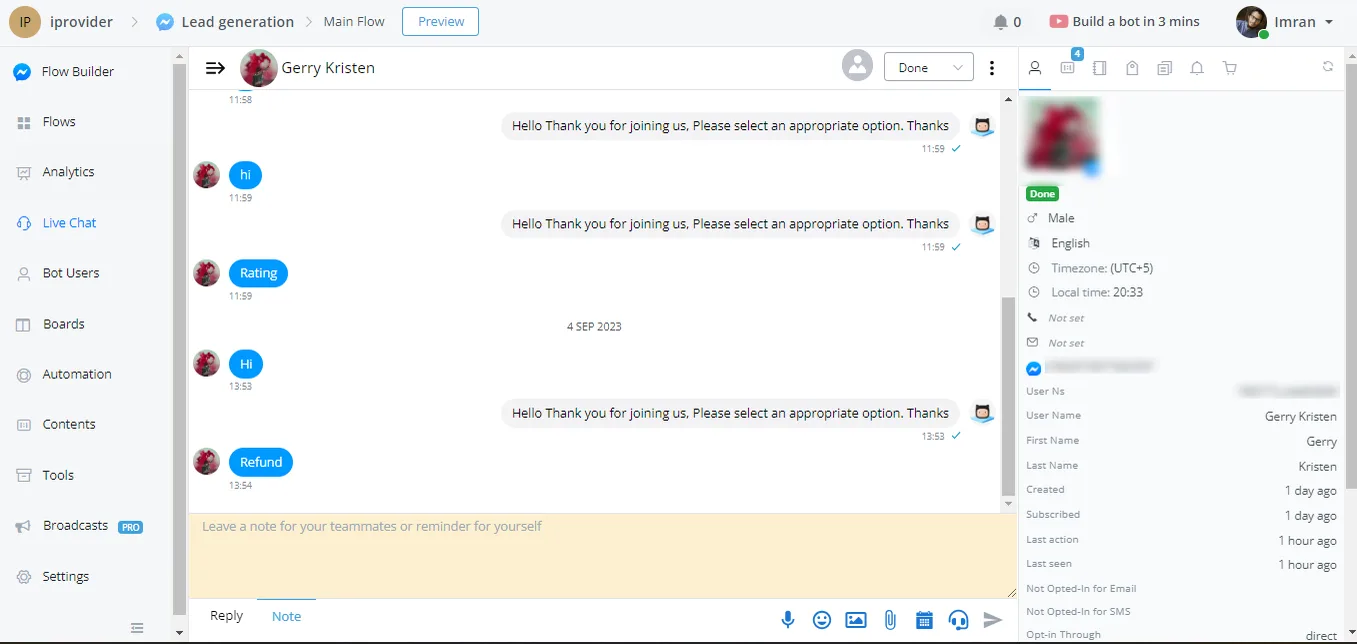
Pantalla del Live Chat:
Una nueva función que permite definir un límite de contactos para tu chatbot y eliminar automáticamente los contactos excedentes. Esta actualización agiliza el proceso de gestión y mantenimiento de la base de contactos de tu chatbot.
El primer método usa un paso de acción dentro del flujo del chatbot. Solo tienes que localizar el paso de acción "Eliminar contacto" en la categoría Acciones Básicas. Cuando el flujo llegue a este paso, eliminará automáticamente al contacto, garantizando que los mensajes o condiciones siguientes no se procesen.
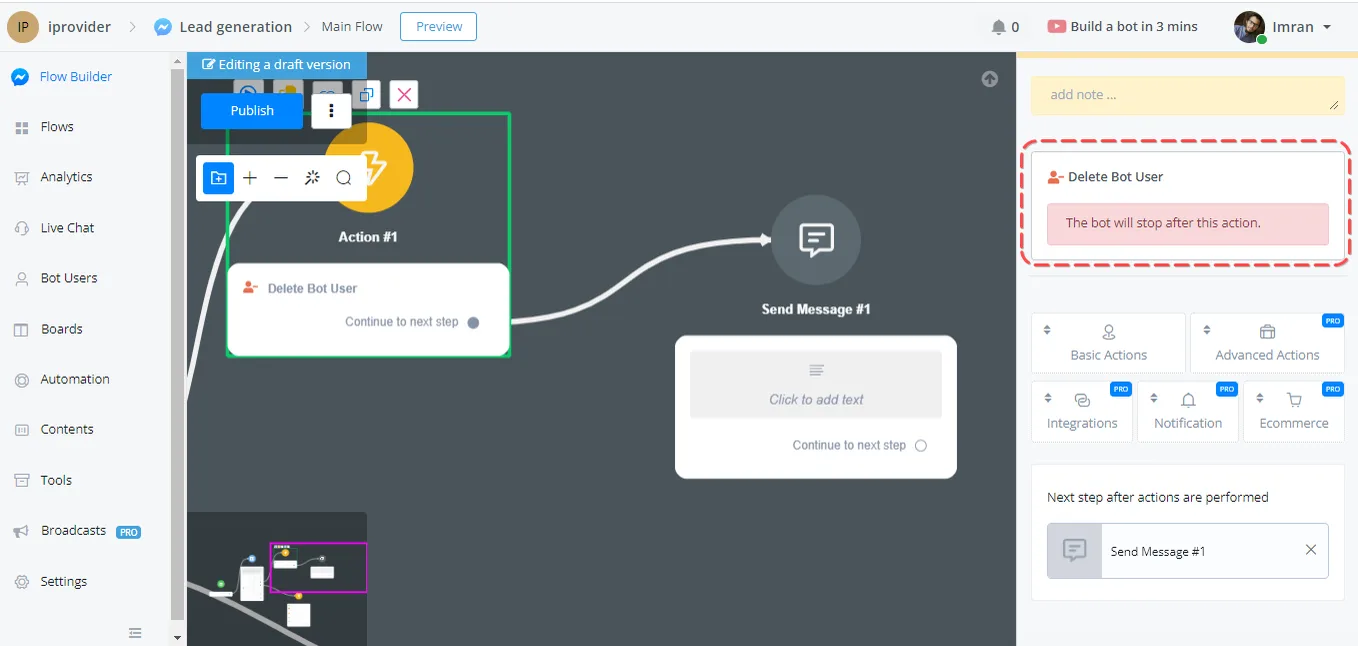
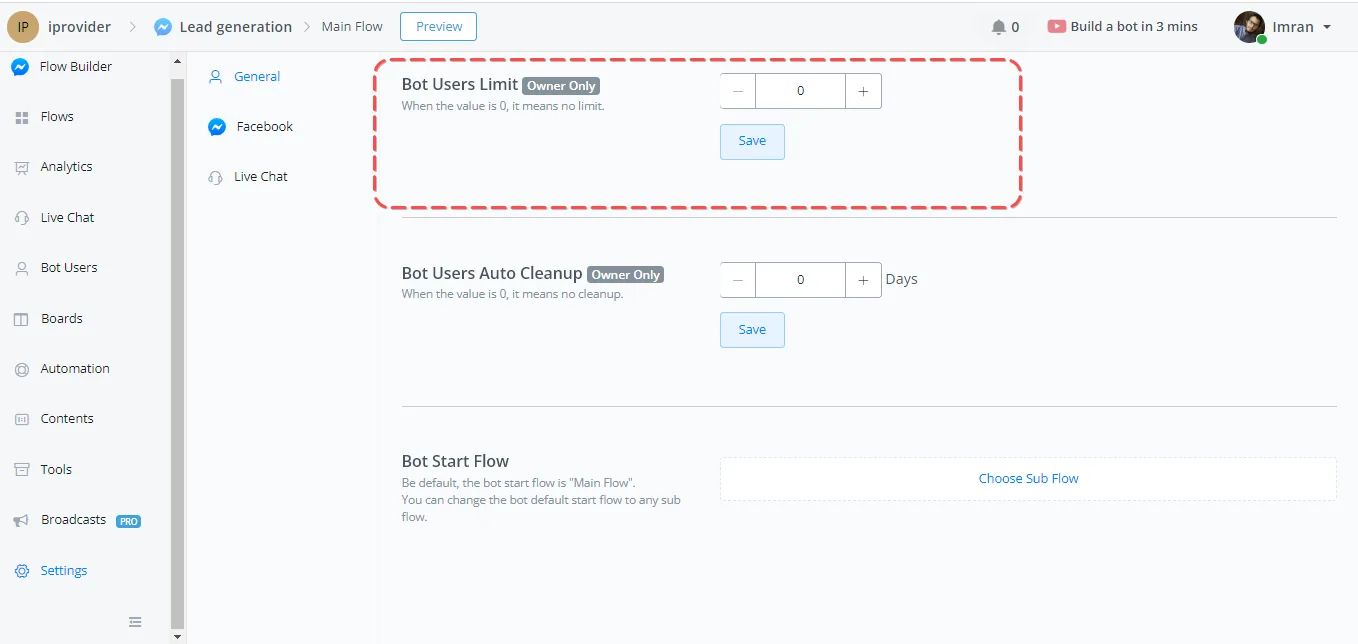
Otra manera de eliminar contactos automáticamente es definir límites de contactos en los Ajustes de NicoChat. En la sección General encontrarás la opción “Límite de contactos”. Al especificar un valor mayor que cero, el sistema verificará periódicamente el número total de contactos y eliminará los más antiguos si se supera el límite.
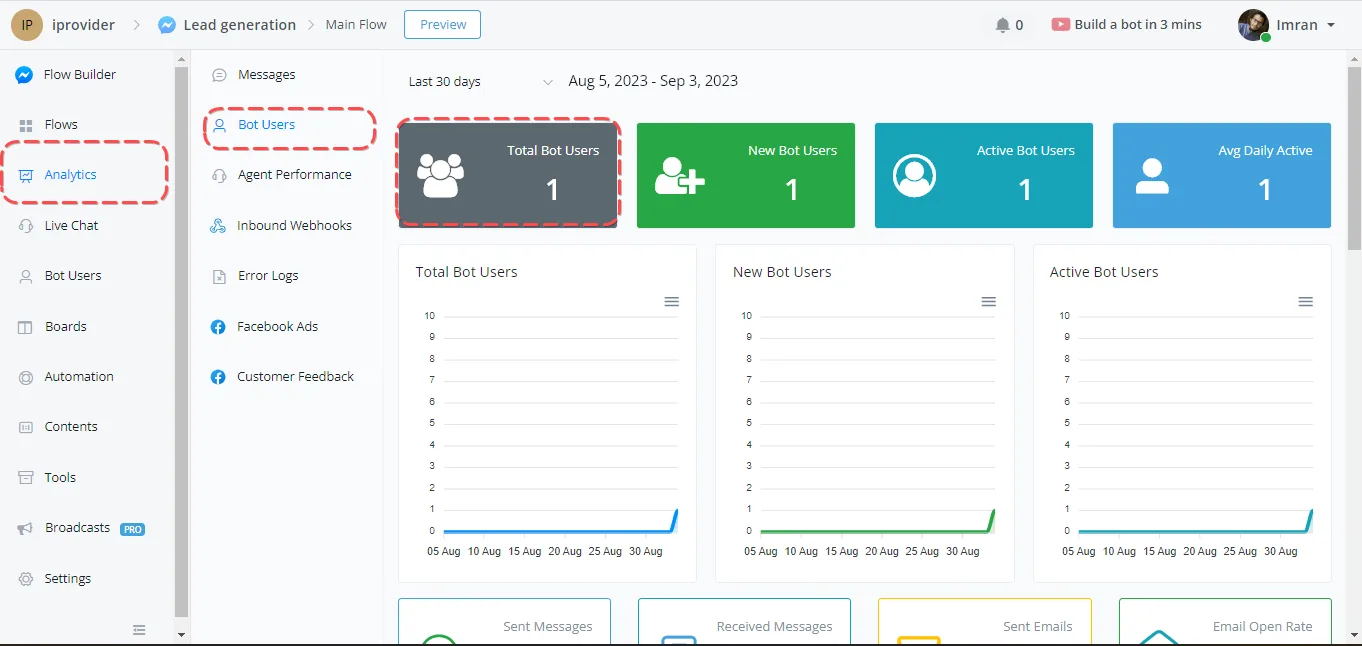
Para seguir el número de contactos, ve a la sección Análisis. Allí encontrarás información sobre el número total de contactos. Estos datos te ayudarán a determinar el límite de contactos adecuado para tu chatbot.
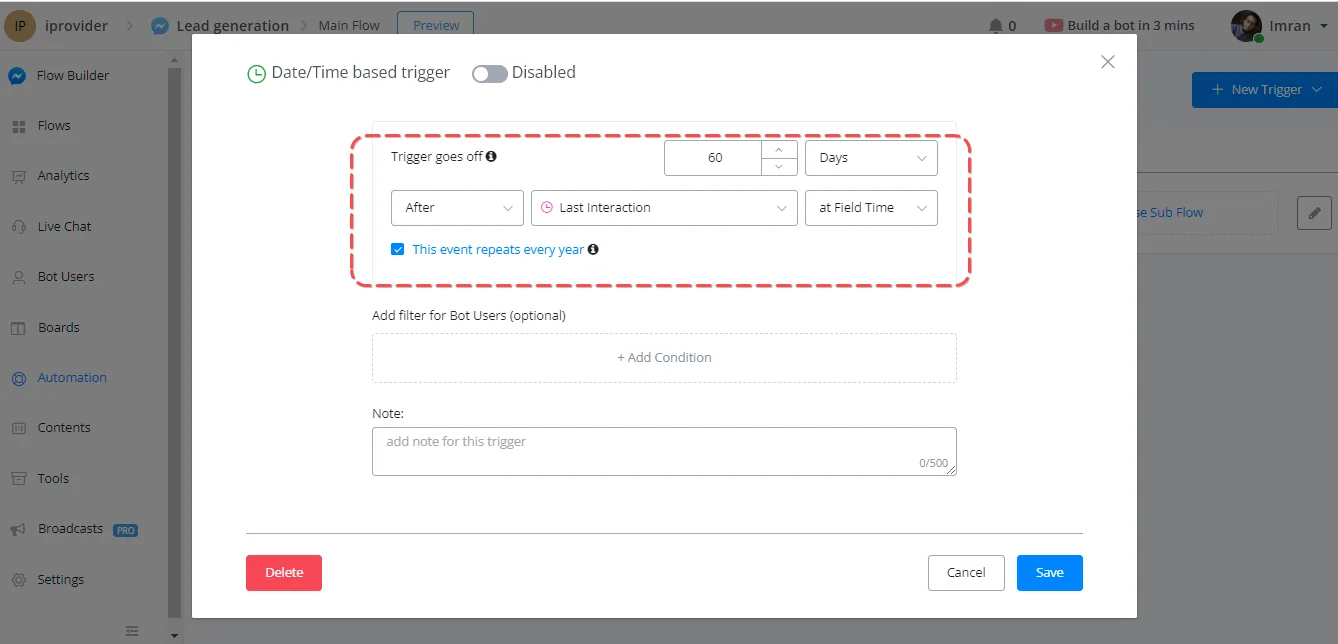
Si prefieres un enfoque más personalizado, puedes crear disparadores basados en condiciones específicas. Por ejemplo, puedes definir un disparador para eliminar a un contacto si no hay interacción durante un período determinado. Con disparadores basados en tiempo, tienes más control sobre el proceso de eliminación.
En este tutorial aprenderemos a generar archivos ICS para que los usuarios puedan agregar reuniones directamente a sus calendarios, en la computadora, en el celular, en iOS o en Android.
Un caso de uso potente de la integración de calendario es permitir que los agentes del Live Chat generen citas dentro de las conversaciones. Con el Generador de Archivos de Calendario, los agentes crean fácilmente un evento de reunión que los usuarios pueden agregar a sus calendarios. Así funciona:
En la conversación del Live Chat, localiza la opción “Generador de Archivos de Calendario” en la parte inferior.
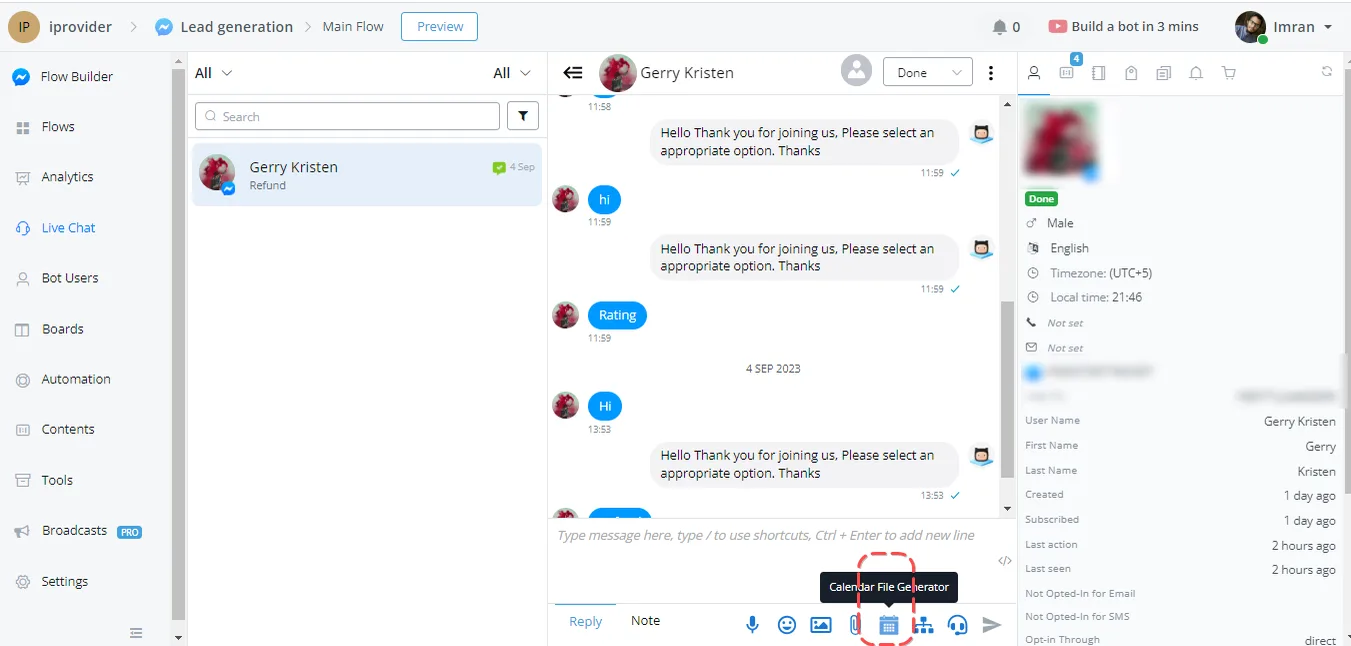
Haz clic en ella para abrir una nueva ventana, donde personalizas los detalles de la reunión.
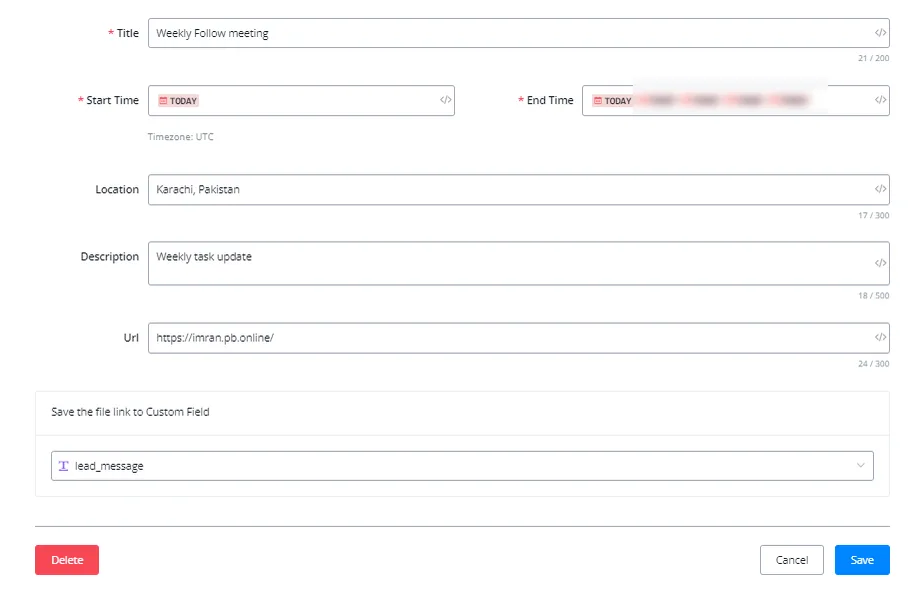
- Dale un nombre a la reunión, como "Reunión de seguimiento".
- Define las fechas y horas de inicio y fin de la reunión.
- Especifica la ubicación, ya sea una dirección física o una plataforma de reunión virtual, como Zoom.
- Agrega una descripción, como “Reunión de seguimiento semanal”.
- Opcionalmente, incluye una URL relacionada con la reunión, como tu sitio web.
- Guarda el archivo ICS generado, que aparecerá en la esquina inferior izquierda de la conversación del Live Chat.
Cuando esté listo, envía el archivo al usuario, que podrá descargarlo y agregarlo a su calendario.
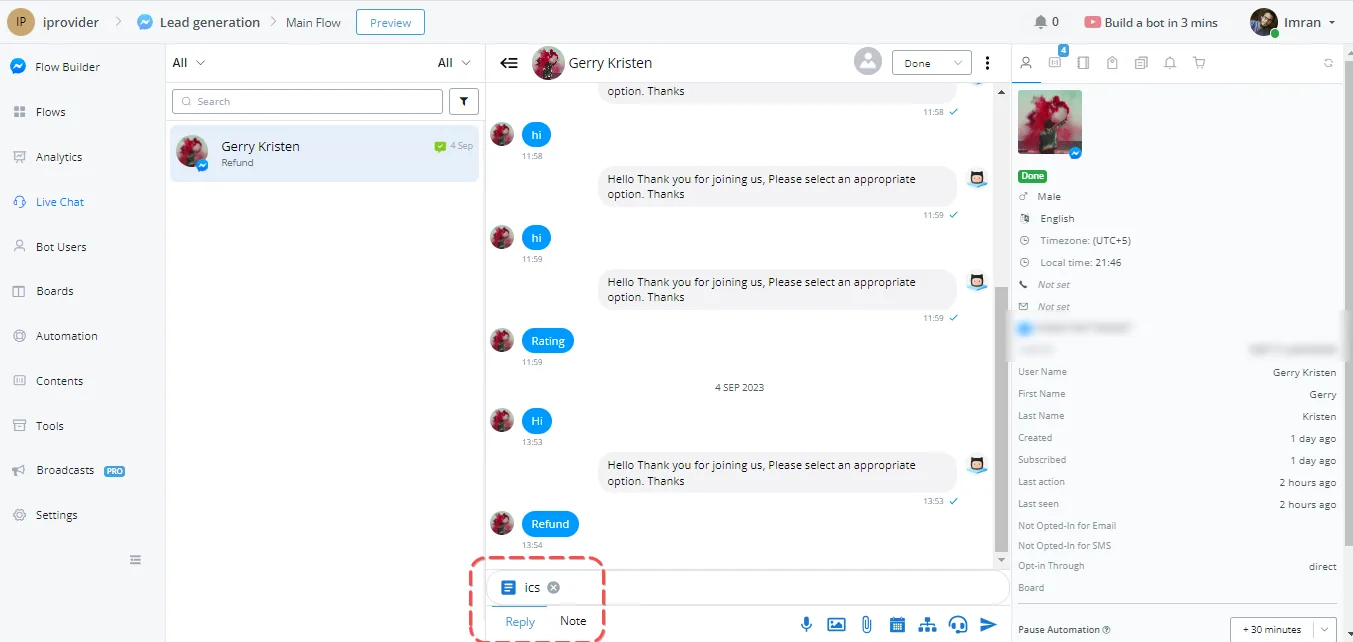
En cuanto reciba el archivo ICS, el usuario puede agregar la reunión al calendario con facilidad. Aquí está el paso a paso:
Cuando el usuario abra el archivo, se abrirá una pestaña del navegador con un resumen de los detalles de la reunión.
- Verá la información de la reunión, incluyendo nombre, fecha, hora y descripción.
- Para agregarla al calendario, basta con hacer clic en la opción “Agregar al calendario”.
- Se le pedirá que elija una aplicación o servicio de calendario (por ejemplo, Google Calendar).
- Después de la elección, el evento se agrega a su calendario, donde podrá acceder a todos los detalles e incluso definir recordatorios.
La integración de calendario no se limita a las conversaciones del Live Chat. También puedes incorporarla en flujos para automatizar más. Así se usa en un flujo:
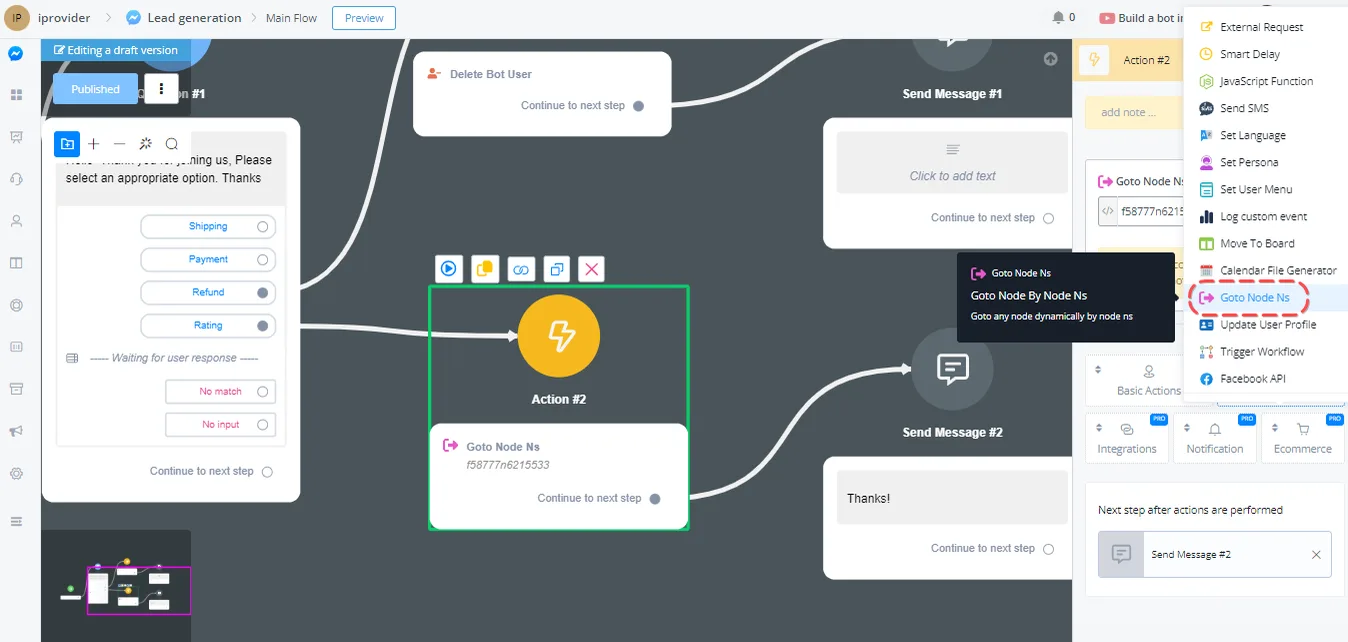
- En el flujo, agrega un bloque de acción y selecciona “Acciones Avanzadas”.
- Elige la opción "Generador de Archivos de Calendario" y edita la acción.
- Personaliza los detalles de la reunión según sea necesario, incluyendo variables dinámicas para las horas de inicio y fin.
- Guarda el enlace de la reunión en un campo personalizado para uso futuro.
- Muestra el enlace de la reunión en un bloque de texto o usa un botón para facilitar el acceso.
Envía el enlace a los usuarios por SMS, correo electrónico o cualquier canal de comunicación que prefieras.
Cuando los usuarios hacen clic en el enlace, pueden agregar la reunión a sus calendarios, igual que en el escenario del Live Chat.
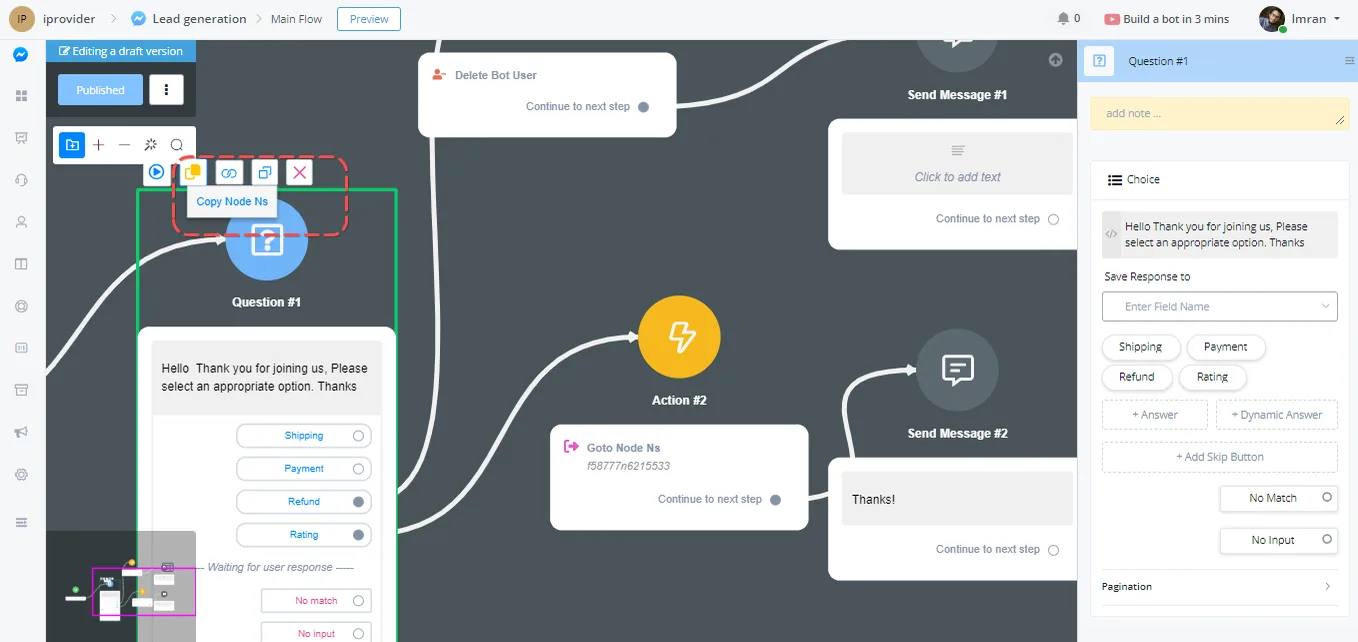
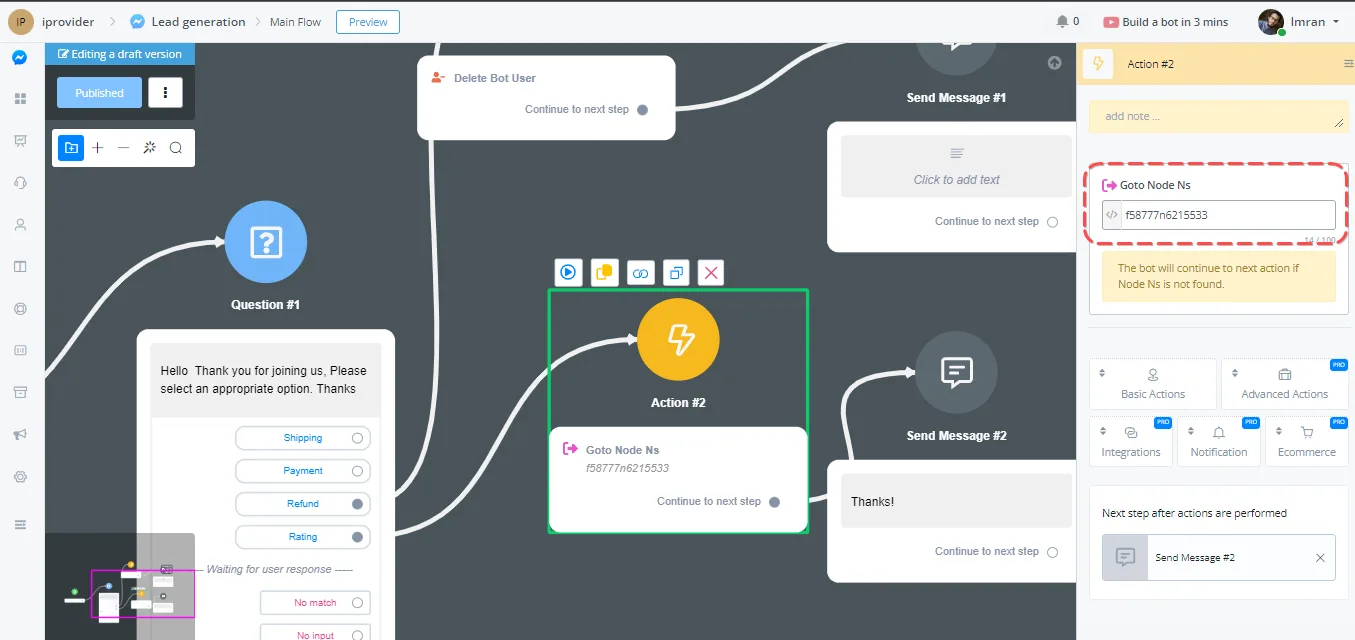
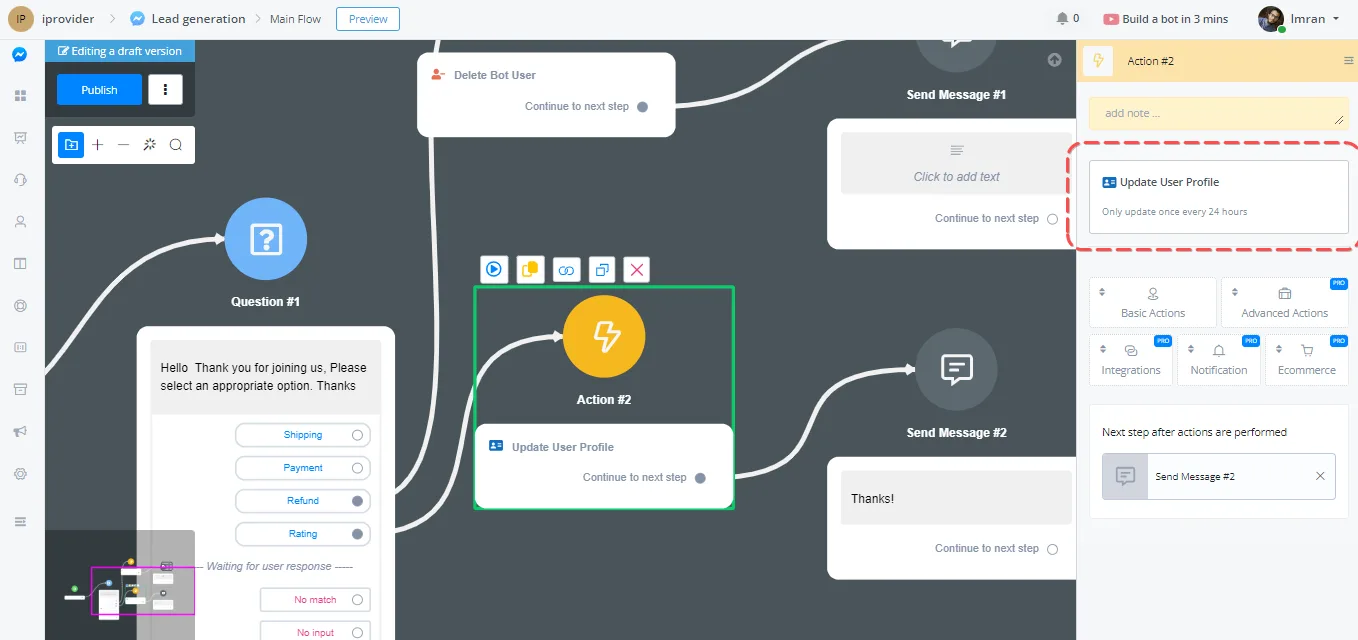
Esta opción se utiliza para actualizar los datos del usuario provenientes de la organización de origen, en los muchos casos en que necesitamos actualizar un perfil de usuario, junto con otra información que puede actualizarse dentro del período de 24 horas.
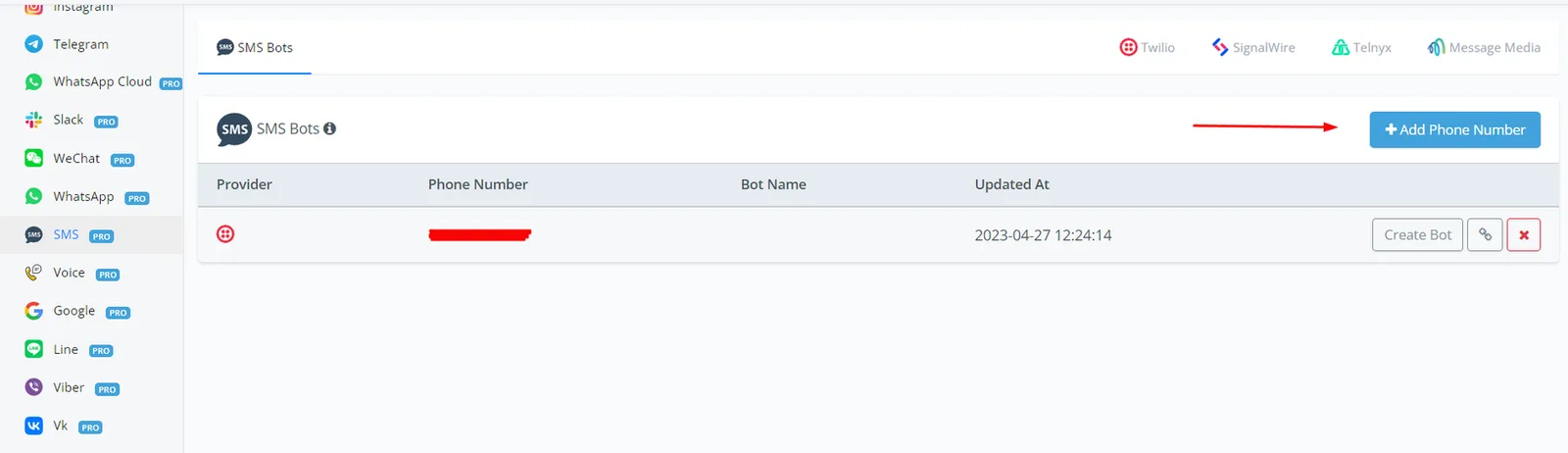
Esta opción permite enviar un SMS a cualquier usuario que haya informado su número de contacto. Con la función SMS, puedes hablar con usuarios cuya última interacción ocurrió hace más de 24 horas.
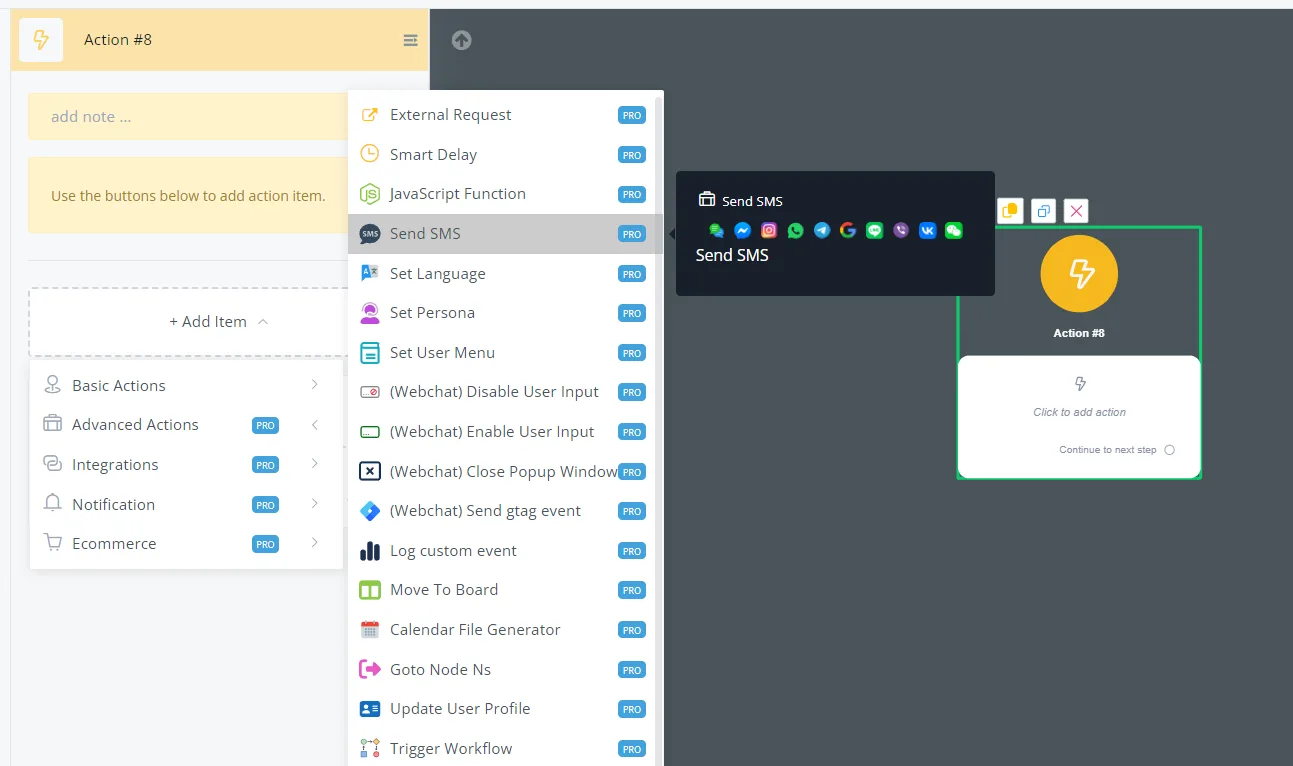
Asegúrate de haber agregado tu número en la sección de abajo, activándolo en uno de los cuatro proveedores de números SMS (Twilio, SignalWire, Telnyx, Message Media).
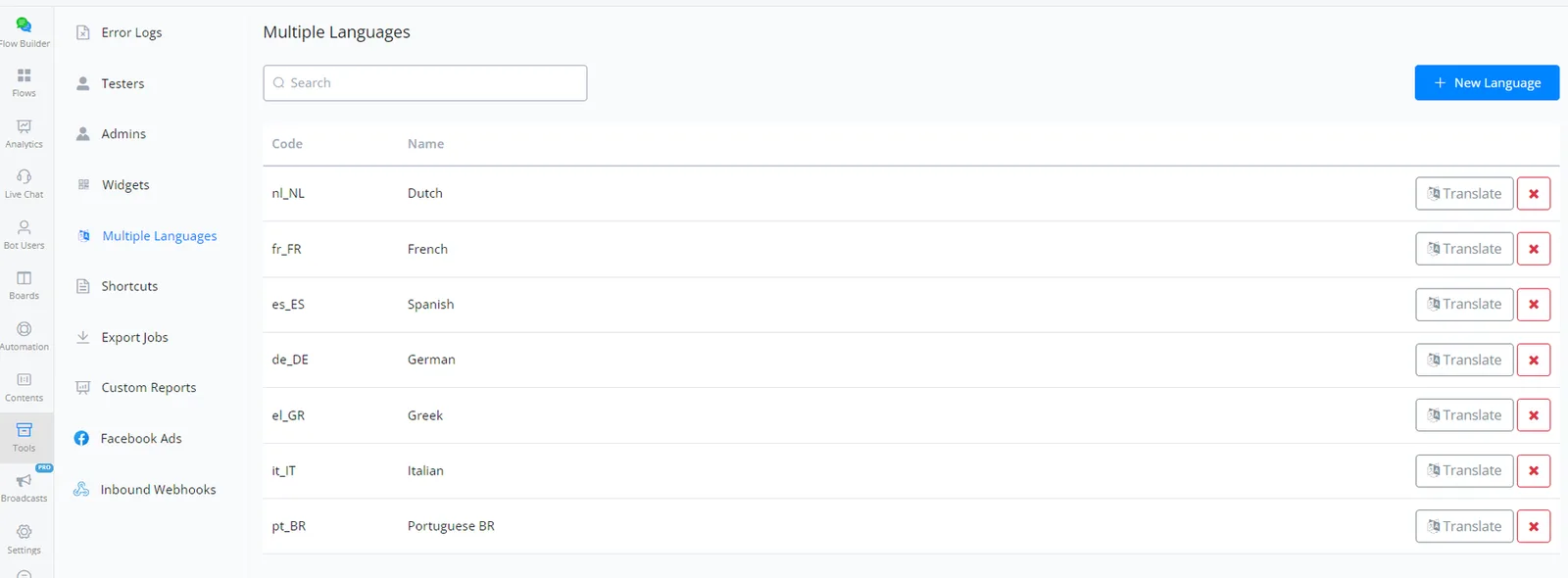
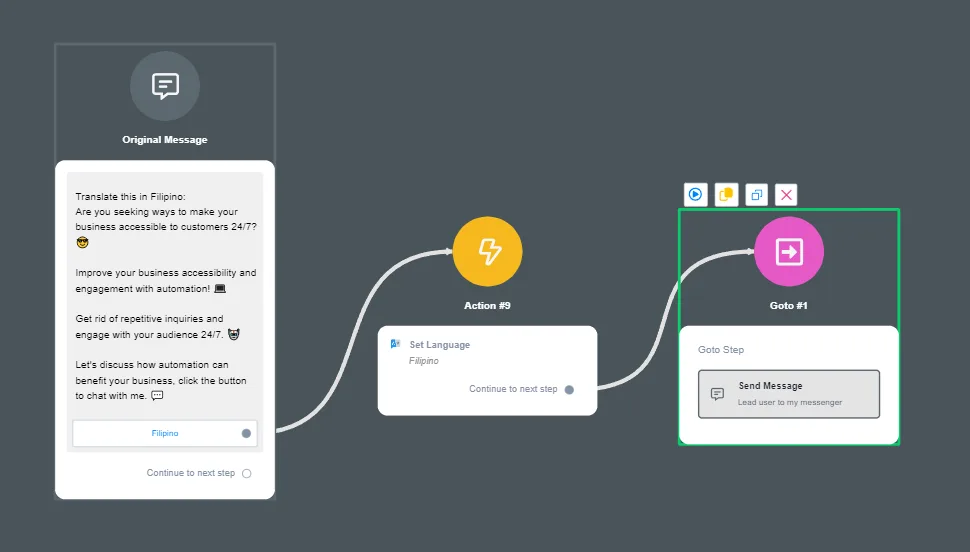
Esta acción permite cambiar el idioma de nuestros flujos según el idioma deseado.
Ve a HERRAMIENTAS > Múltiples idiomas > Nuevo idioma
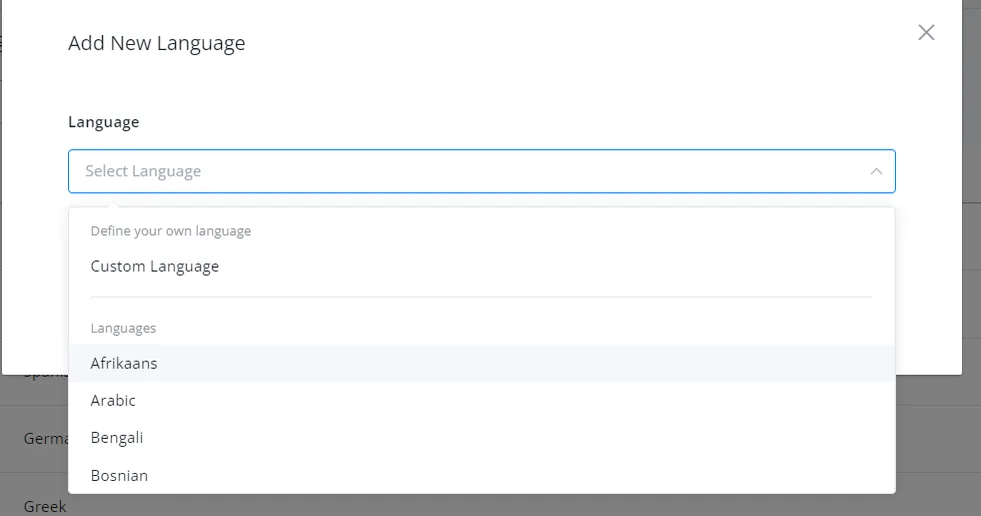
Puedes elegir el idioma deseado o agregar un idioma personalizado, si no encuentras ninguno en la lista disponible.
Haz algunas traducciones.
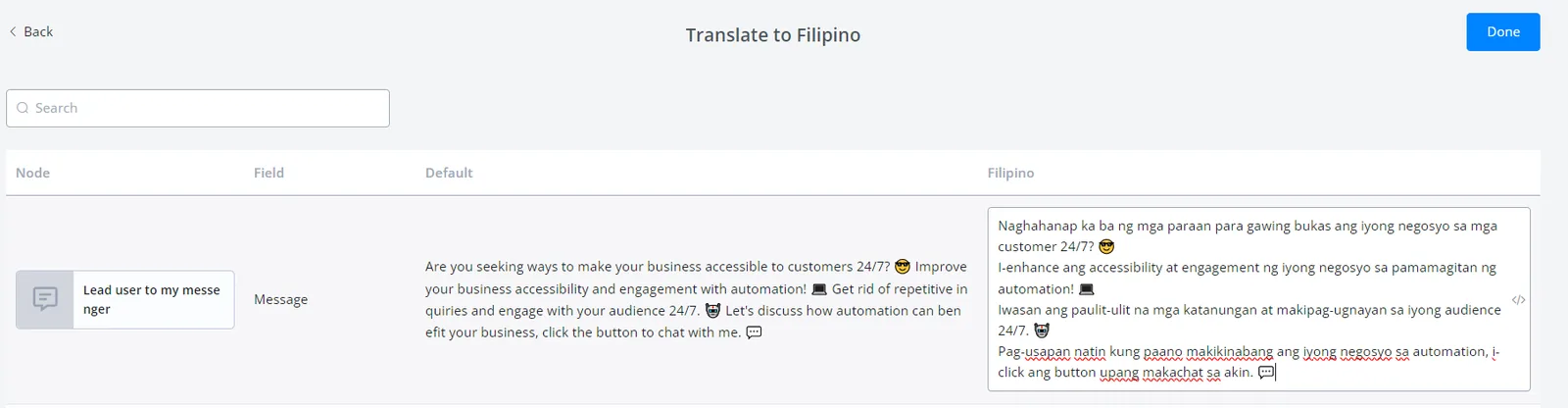
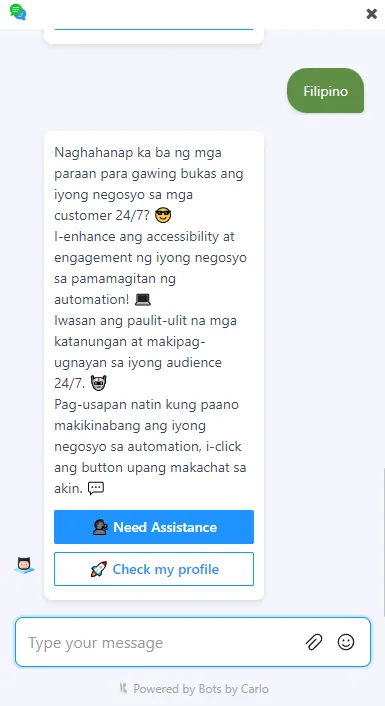
Aquí tienes un ejemplo de configuración.
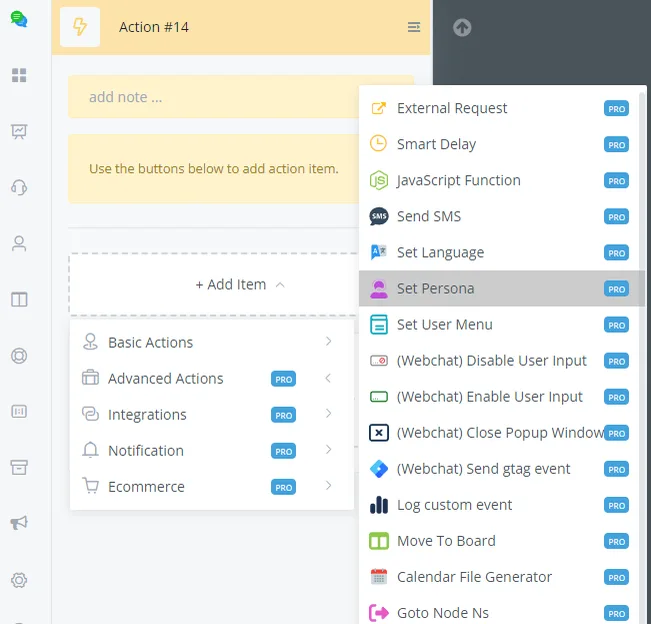
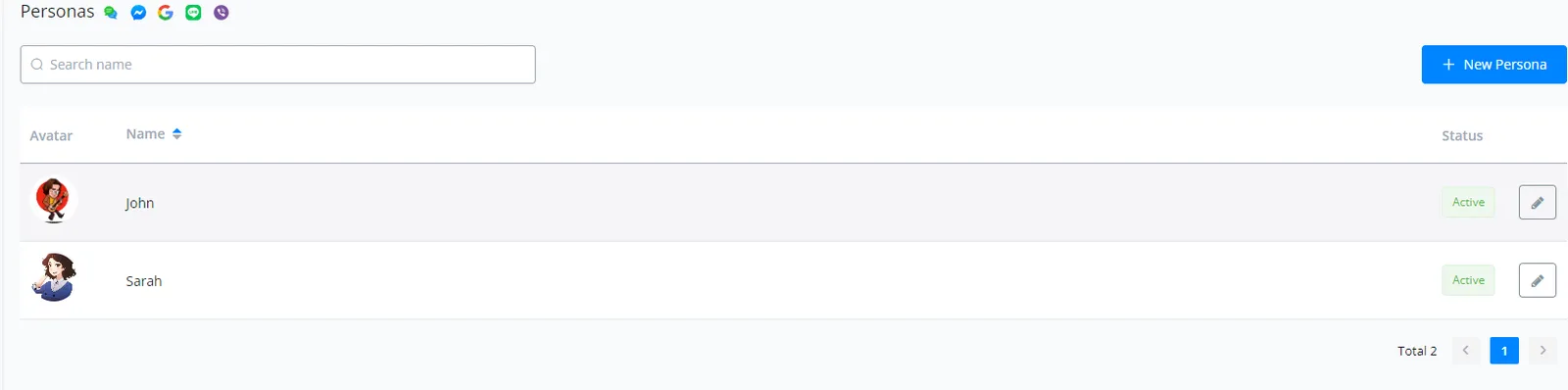
Definir una persona es, básicamente, permitir que tu chatbot tenga personajes diferentes. Imagina conversar con una persona en el flujo de facturación, otra en ventas y otra en soporte. Esto permite mucha más personalización en tu chatbot.
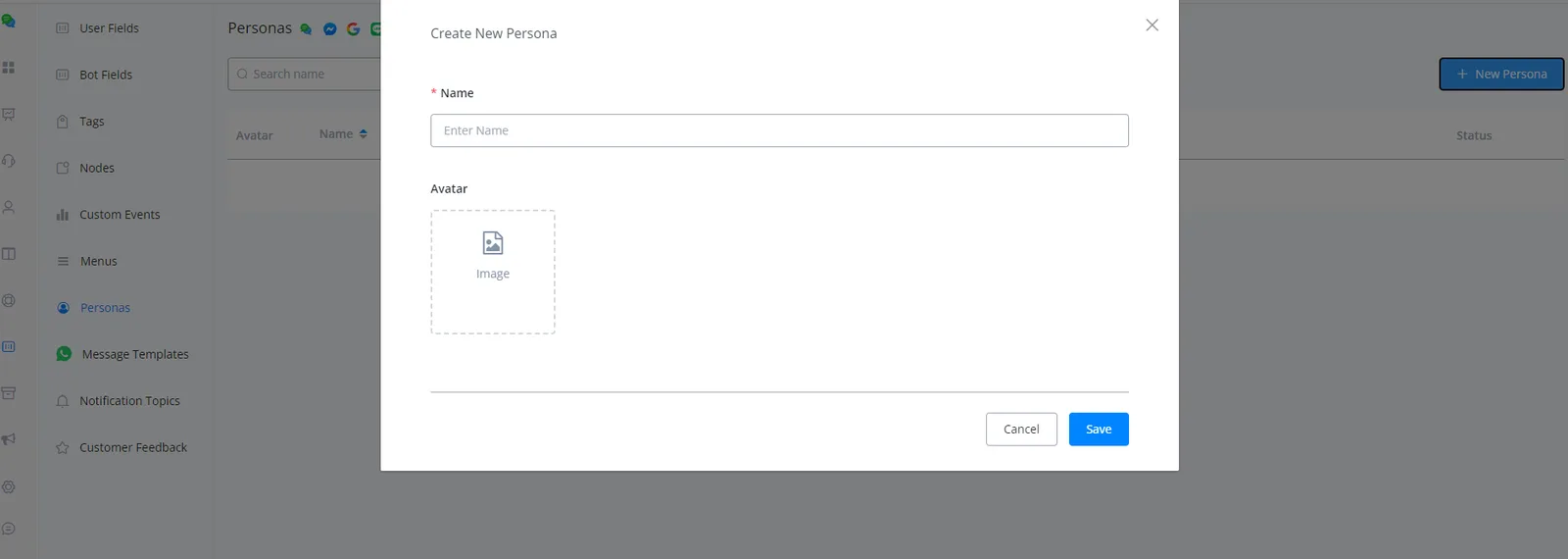
Ve a Contenido > Personas > haz clic en “+Nueva Persona” e informa un nombre y un avatar (opcional).
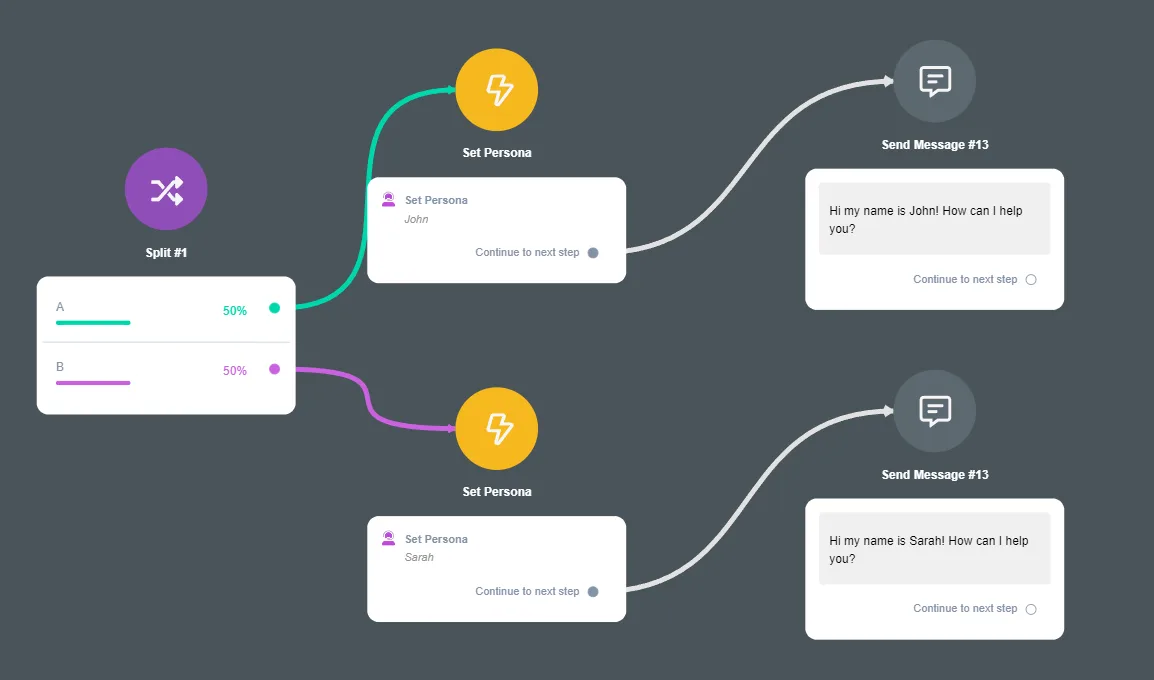
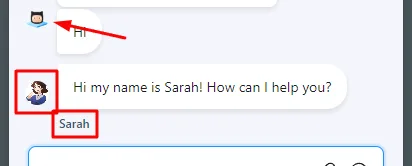
Si te fijaste, el avatar cambió y la conversación pasó a ser conducida por la persona “Sarah”.
Establecer el menú de usuario es una buena manera de ofrecer atajos en tu chatbot. Así, en lugar de hacer que el usuario pase por cada flujo, podemos usar esta función para que vaya directo al flujo que quiera.
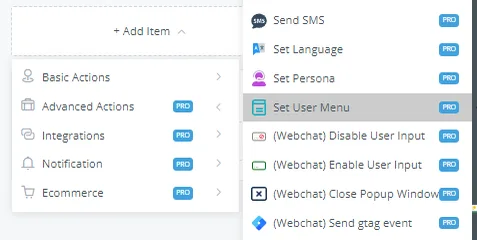
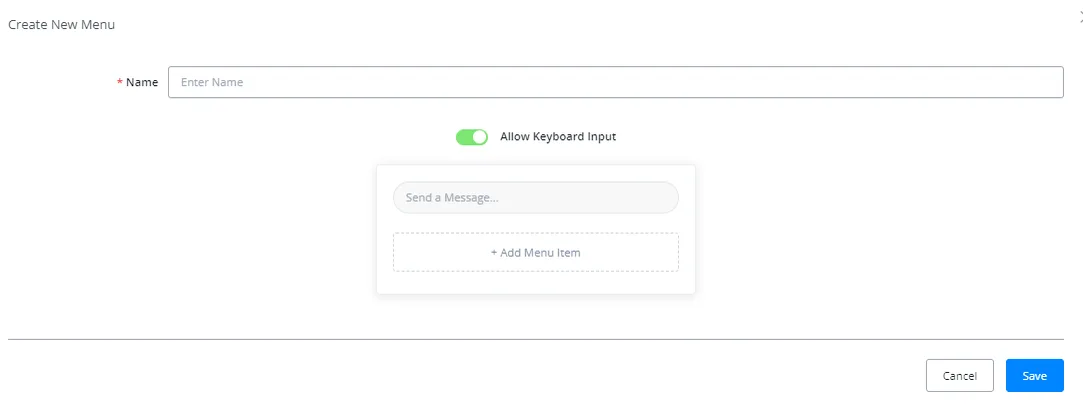
Ve a Contenido >> Menús >> + Nuevo Menú

Crea el nombre de tu menú y haz clic en “+Agregar elemento de menú”
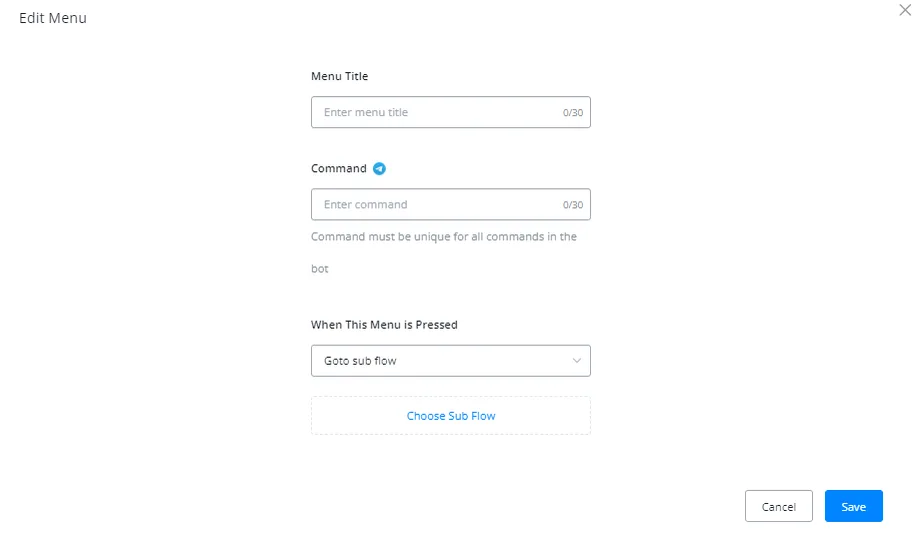
Agrega el título del menú, elige un subflujo y haz clic en Guardar. Ahí es donde se enviará a tu usuario cuando se active el menú.
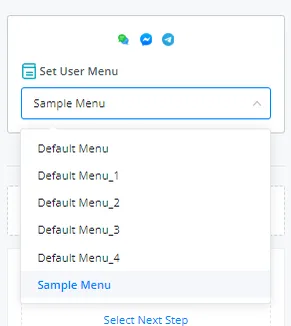
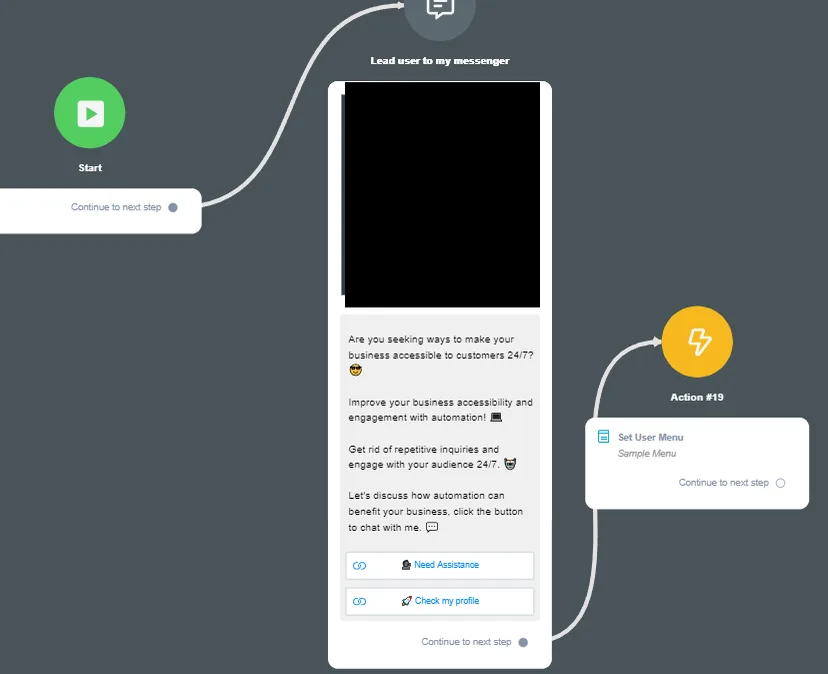
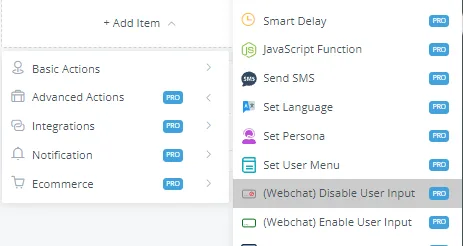
Así queda la entrada del usuario deshabilitada. El usuario no podrá enviar ningún mensaje escrito.
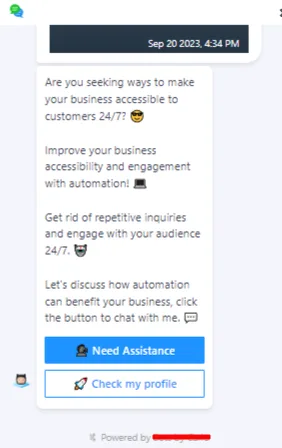
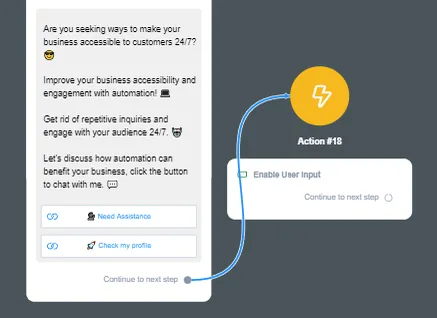
Si quieres habilitar la entrada del usuario de nuevo, basta con agregar la acción Habilitar Entrada del Usuario.
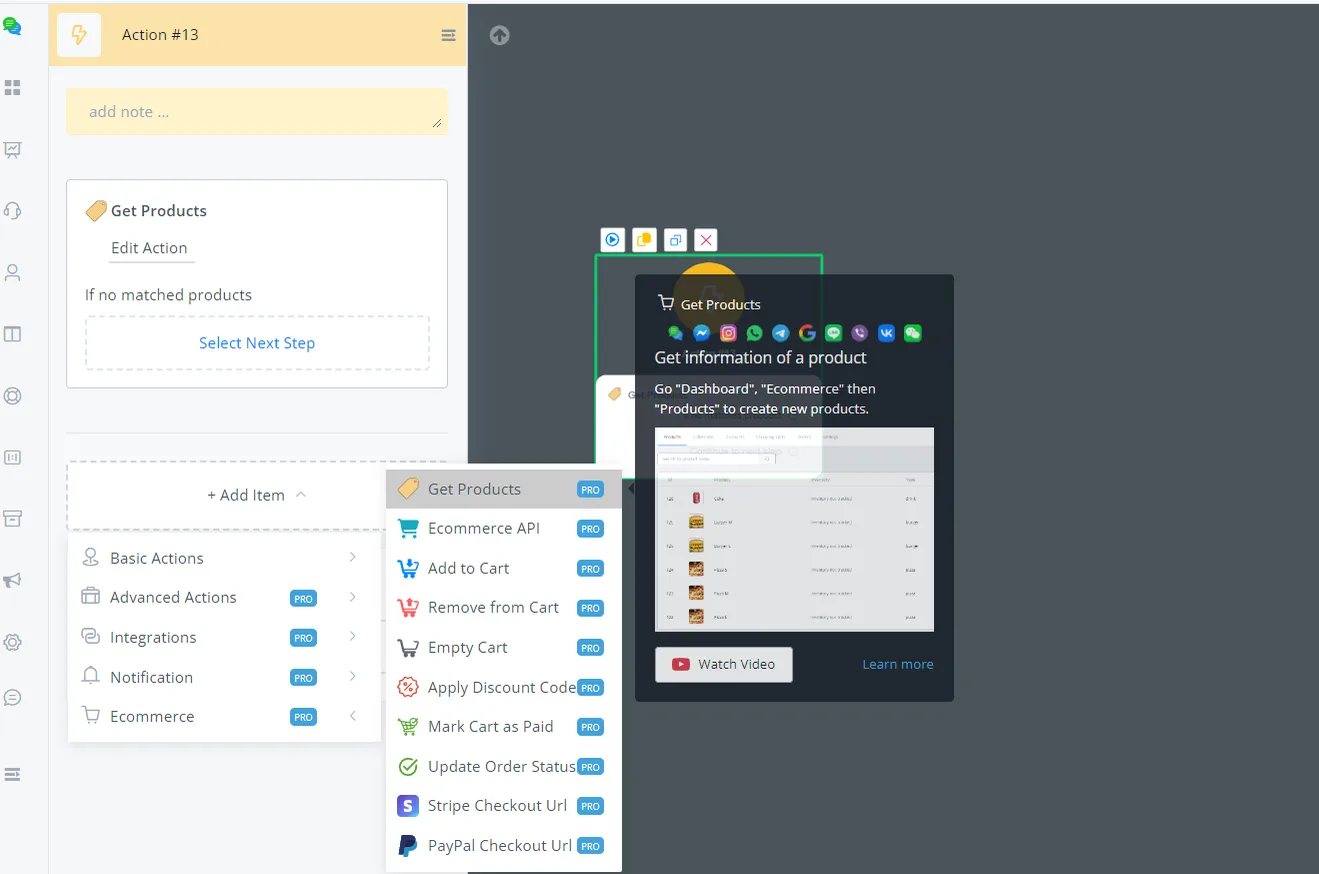
Esta acción permite obtener todos los productos y almacenarlos en campos JSON. Da a los constructores más flexibilidad para mostrar productos a sus usuarios que la opción “Producto” en el paso de mensaje.
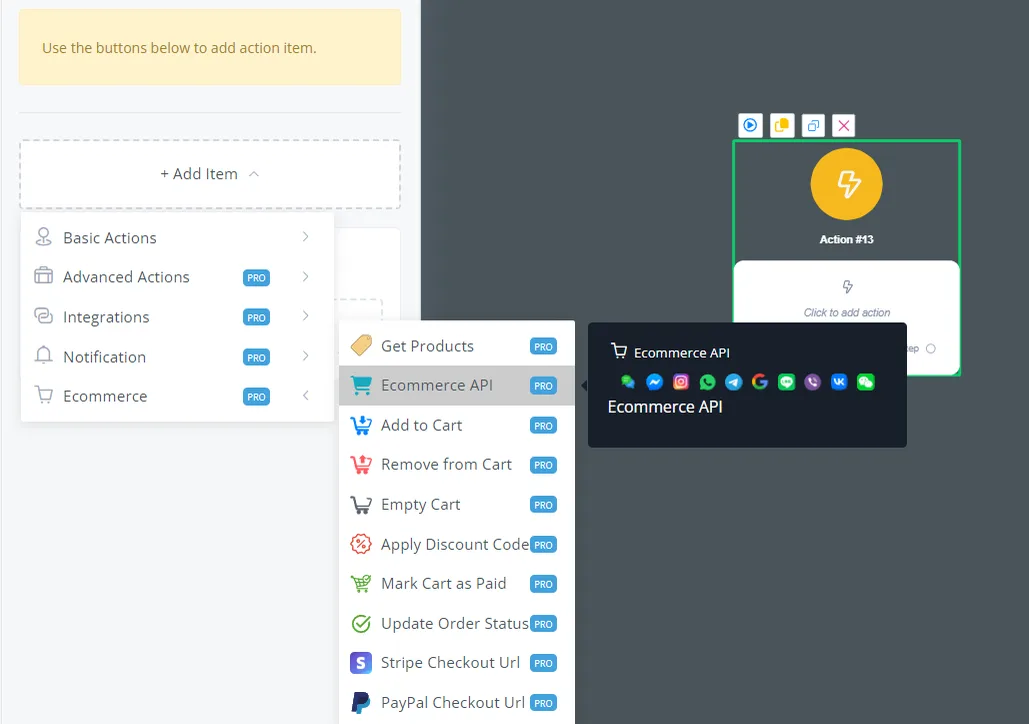
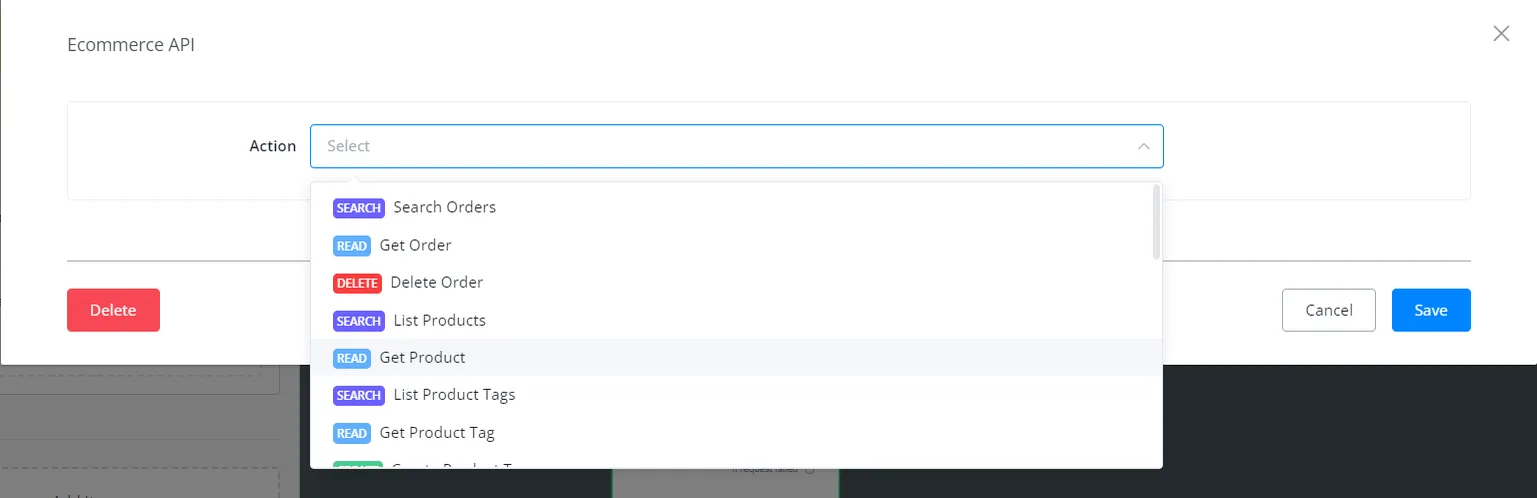
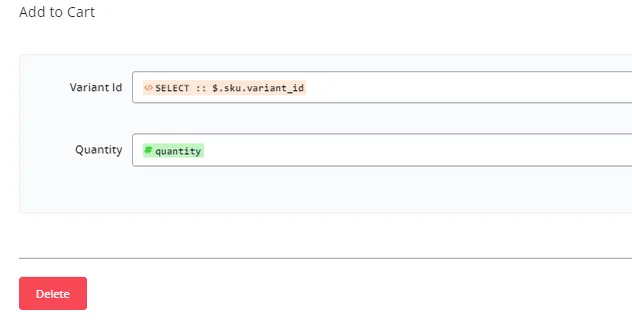
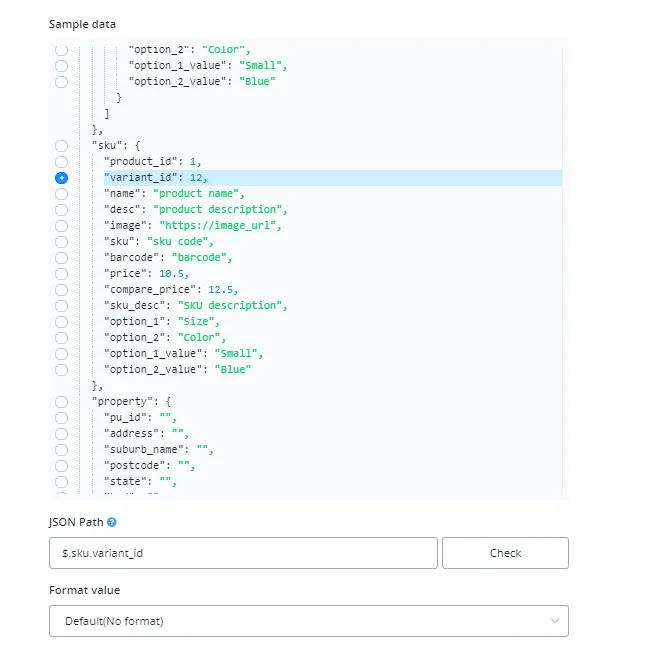
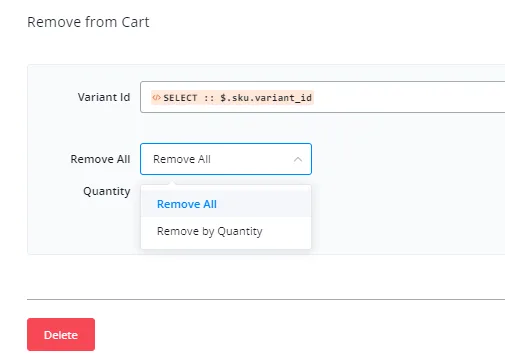
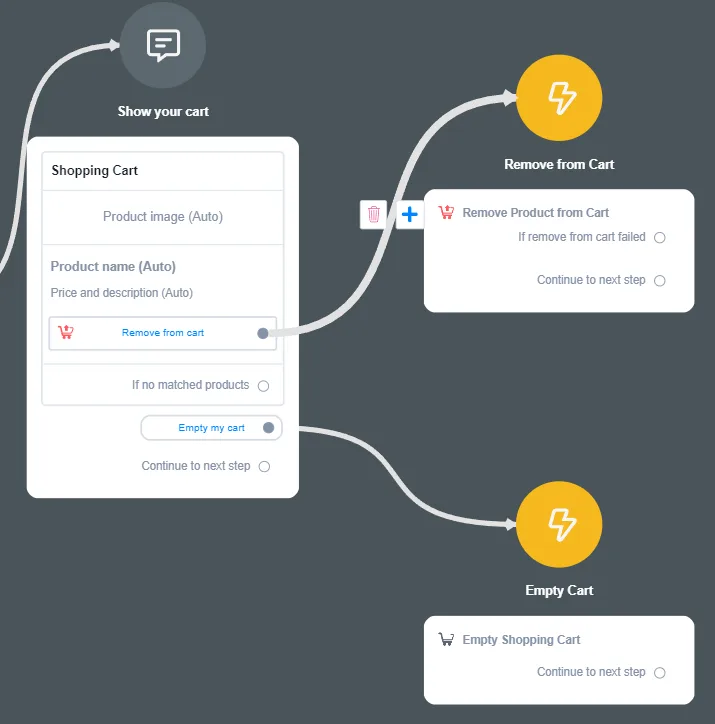
Esta acción vacía tu carrito inmediatamente.
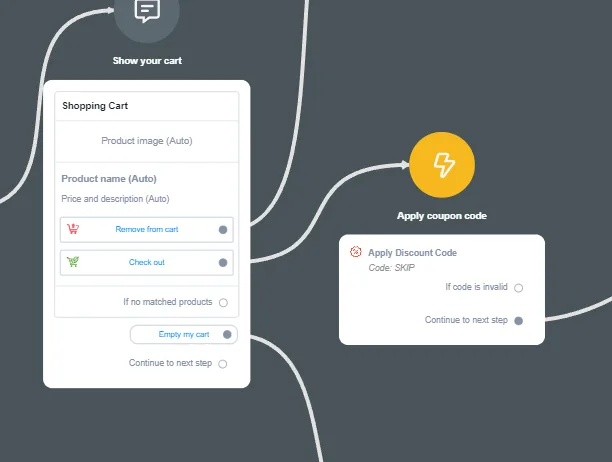
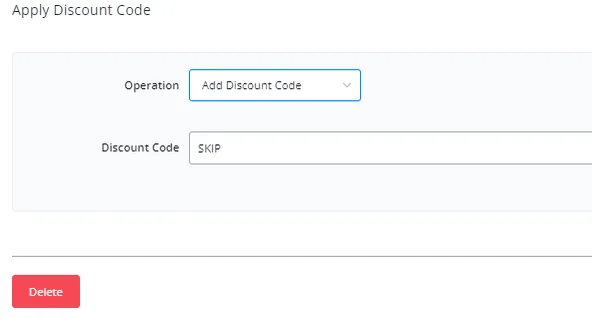
Esta acción permite aplicar un código de descuento a tu carrito.
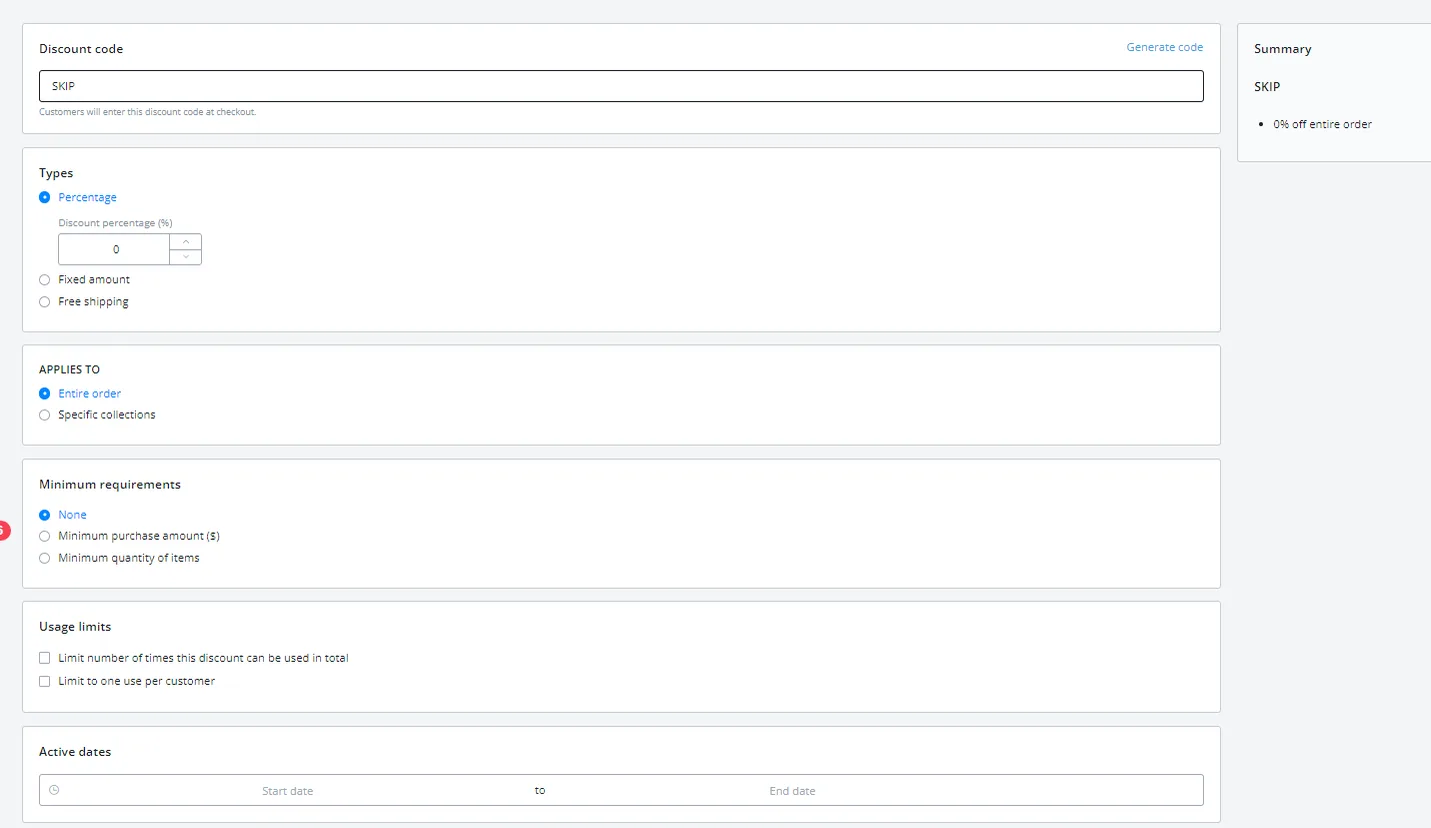
Ve a la sección Comercio electrónico y elige Descuentos. Haz clic en Crear Descuento para crear uno.

Esta sección permite configurar el uso del cupón según tus preferencias. Puedes elegir entre porcentaje, valor fijo y cupones de envío gratis. También puedes limitar el número de veces que se usa el cupón o permitir solo un cupón por cliente. No olvides guardar después.
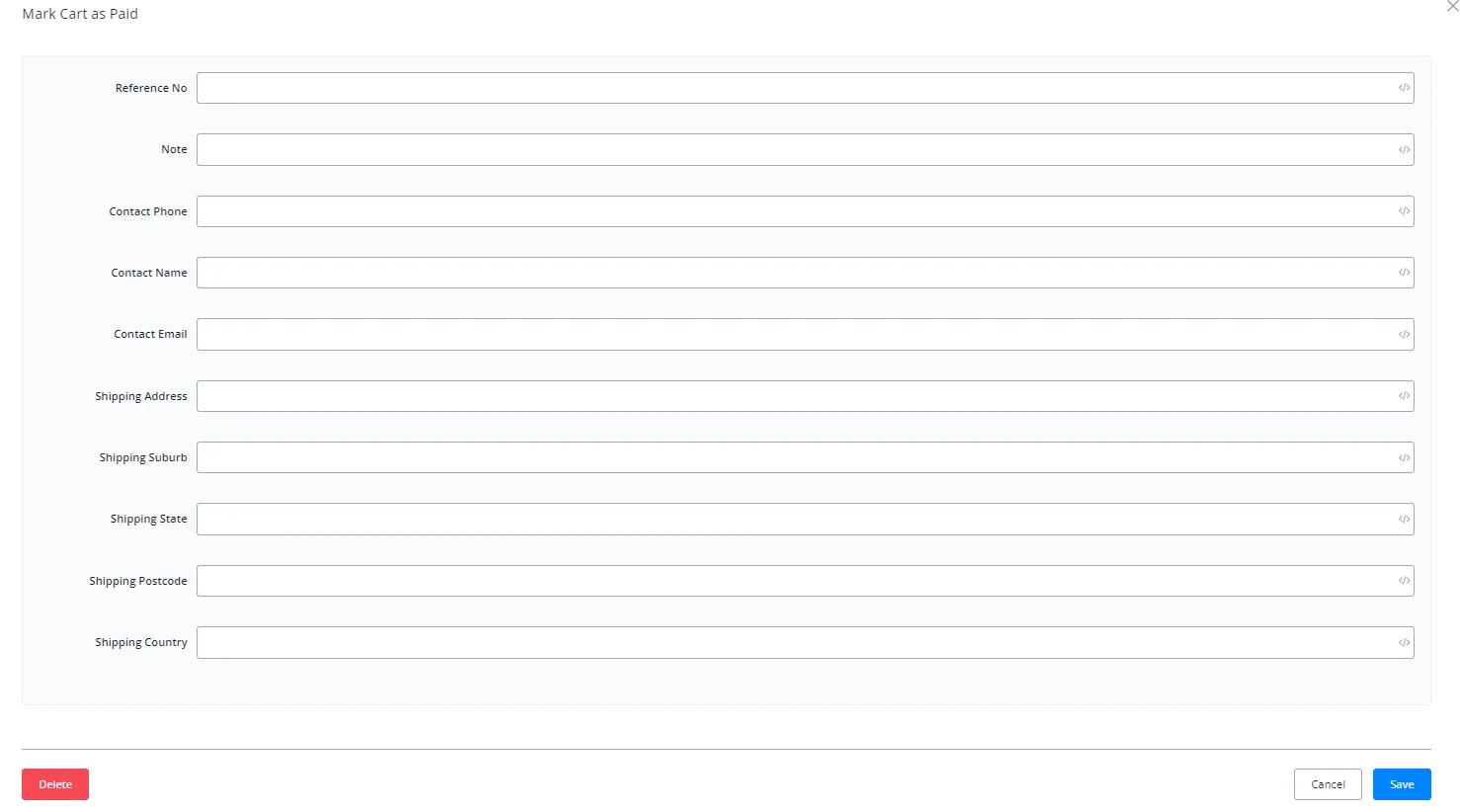
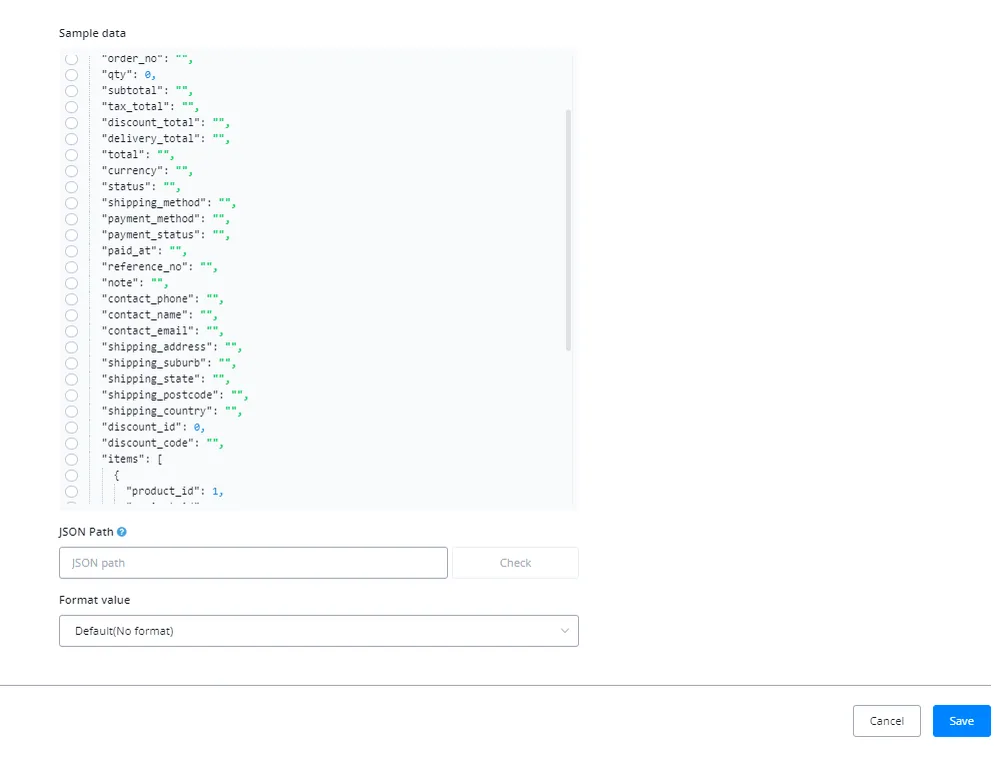
Para encontrar la información necesaria, debes usar el campo del sistema “Pedido”. Guarda la información en un campo personalizado y mapéala en los espacios de la acción “Marcar Carrito como Pagado”.
Esta acción permite actualizar el estado de un pedido. Estas son las diferentes actualizaciones que puedes hacer.
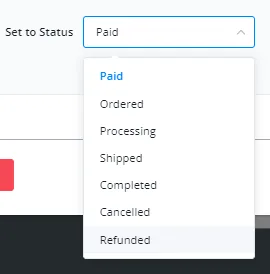
Para hacerlo, deberás agregar el Id de pedido y definir el estado del pedido.
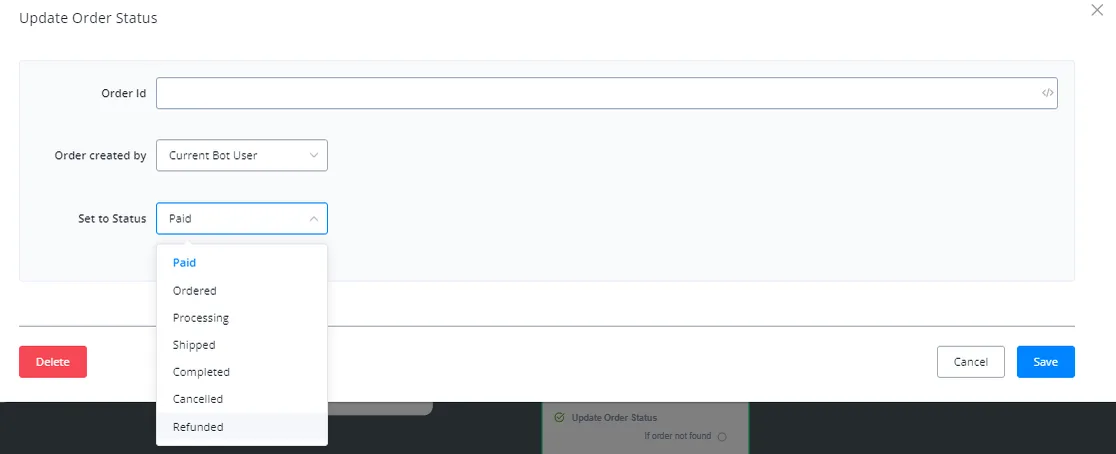
Puedes obtener el Id de pedido escribiendo en el campo del sistema “Pedido”. Guarda el Id de pedido en un campo personalizado y mapéalo a esta acción.
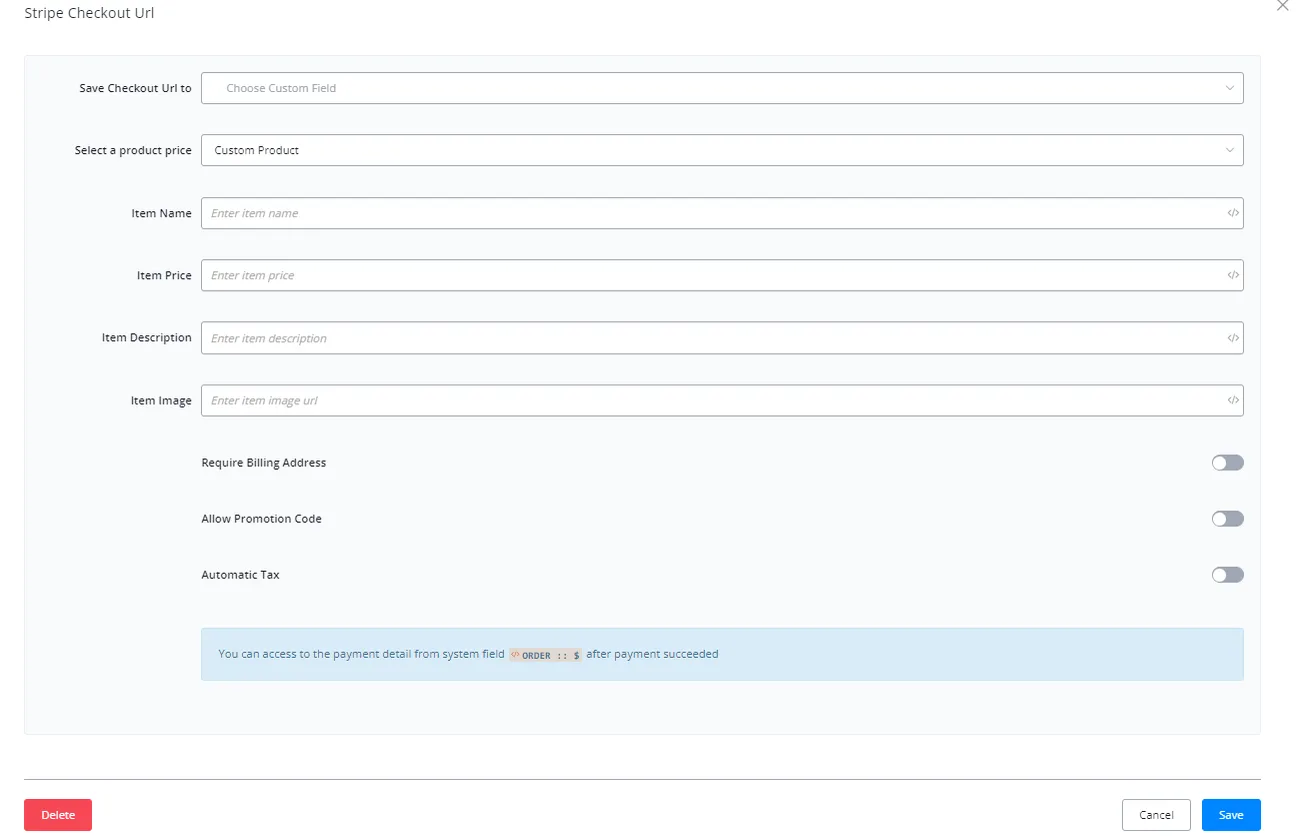
Si planeas usar Stripe como puerta de enlace de pago, esta acción es la más adecuada. Proporciona al usuario un enlace de pago que contiene la factura del pago.
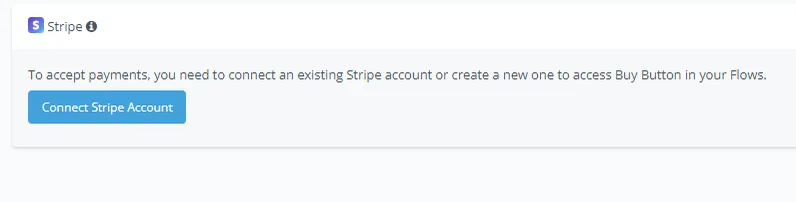
Deberás proporcionar cierta información para obtener esa URL de checkout. La encuentras en el campo del sistema “Pedido”. Una vez obtenida, define un campo personalizado que guardará la URL.
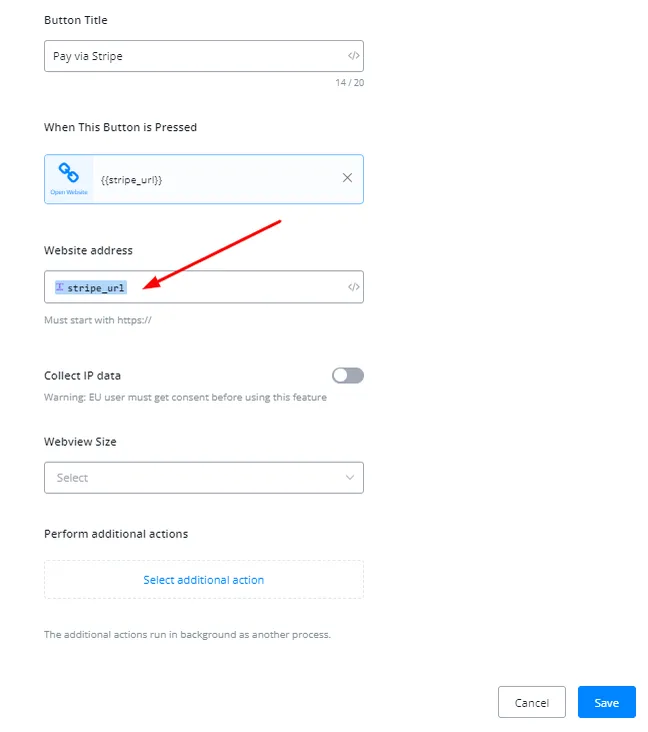
Después de eso, adjunta el campo personalizado de la URL a un botón, para que el enlace se abra cuando se presione el botón.
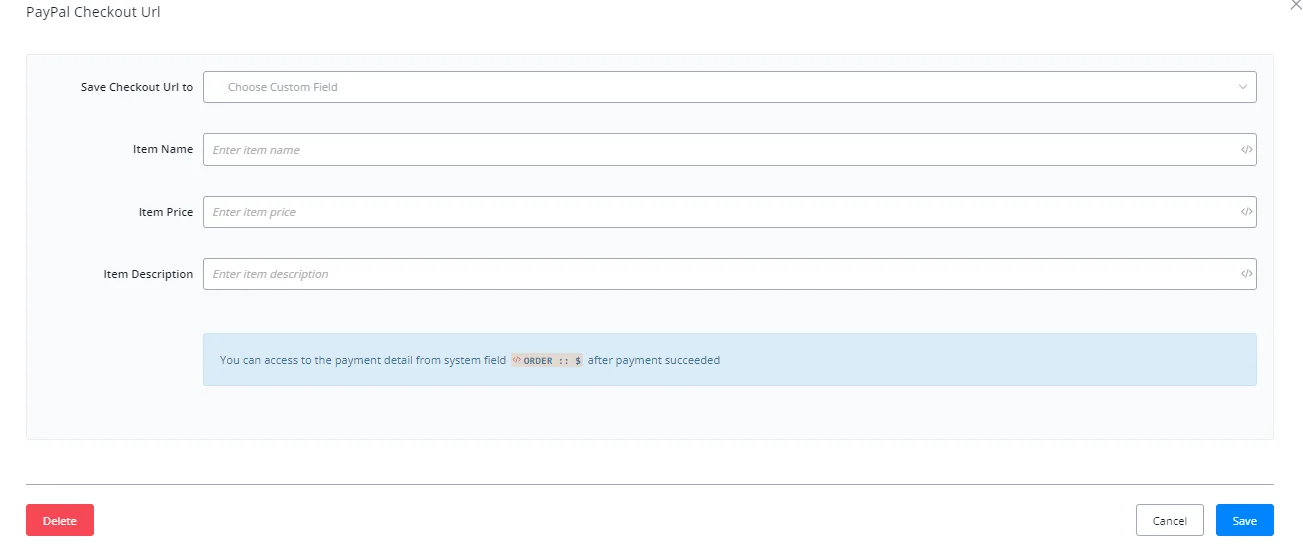
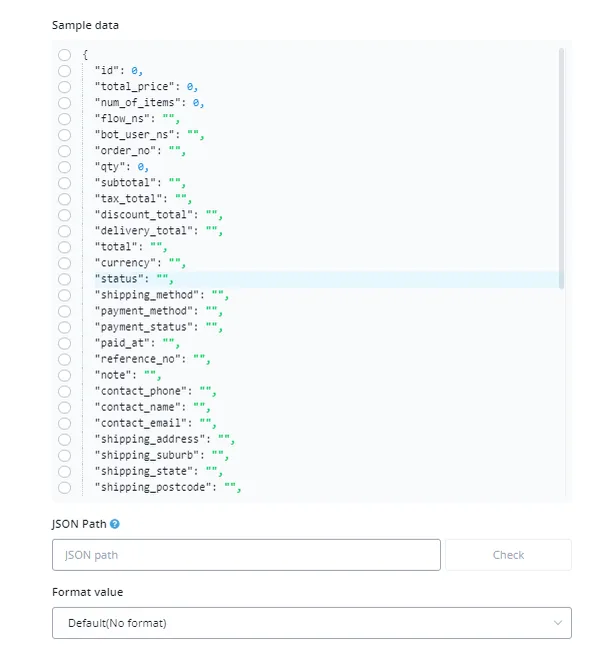
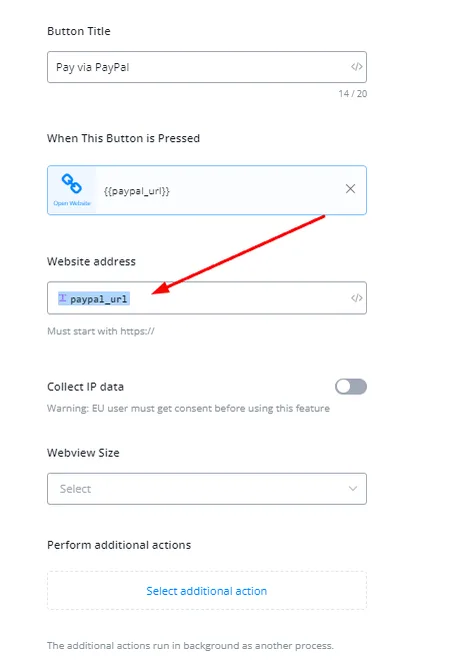
Si planeas usar PayPal como puerta de enlace de pago, esta acción es la más adecuada. Proporciona al usuario un enlace de pago que contiene la factura del pago. Todo lo que necesitas es cierta información.
Primero, asegúrate de haber conectado correctamente PayPal a tu workspace.
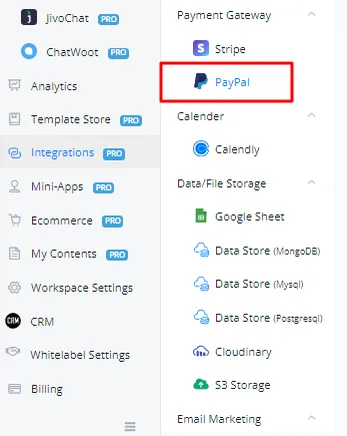
Después de conectar con éxito, puedes volver al flujo y agregar la acción “URL de PayPal Checkout”. En ese momento deberás completar cierta información.
Además de las acciones básicas y avanzadas anteriores, el constructor de flujos de NicoChat cuenta con un grupo de acciones dedicado a la Inteligencia Artificial, que permite delegar partes de la conversación (o la conversación entera) a un agente de IA configurado en el workspace.
Inserta en la conversación un Agente de IA ya configurado en "Agentes de IA". A partir del punto en que se ejecuta esta acción, el Agente de IA asume la conducción de la conversación — respondiendo al usuario, consultando la base de conocimiento vinculada y, si está configurado, ejecutando Tareas y Funciones de IA — hasta que la conversación se cierre, se transfiera a un humano, o el propio agente devuelva el control al flujo.
Ejecuta una Tarea de IA específica (creada en "Tareas de IA"), sin necesariamente entregar toda la conducción de la conversación a un agente. Es útil para acciones puntuales y objetivas dentro del flujo, como resumir un mensaje, clasificar un texto, extraer un dato estructurado o generar una respuesta única con base en un prompt definido — manteniendo el resto del flujo bajo el control de los pasos tradicionales.
Usa IA para interpretar la intención del mensaje del usuario y dirigir el flujo hacia el camino correspondiente, en lugar de depender solo de palabras clave fijas. Cada intención mapeada puede llevar a un nodo/subflujo diferente, y una intención "no reconocida" puede caer en un camino de fallback (por ejemplo, transferir a atención humana o repetir la pregunta de otra forma).
Estas tres acciones consumen el proveedor de IA configurado en el workspace (ver Ajustes del Centro de IA) y cuentan para los límites de uso mostrados en Analytics de Uso de IA.