

Plantillas de Mensajes
Las Plantillas de Mensajes son secuencias listas de mensajes que un agente humano puede enviar con un clic durante una atención en el Live Chat, en vez de escribir todo manualmente.
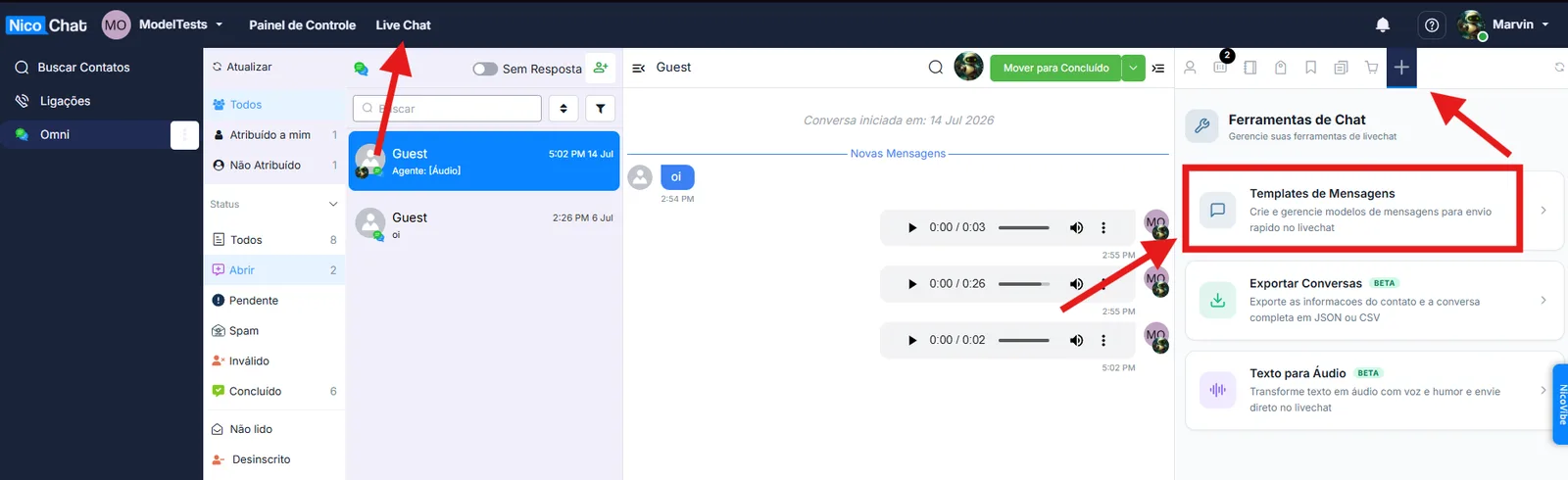
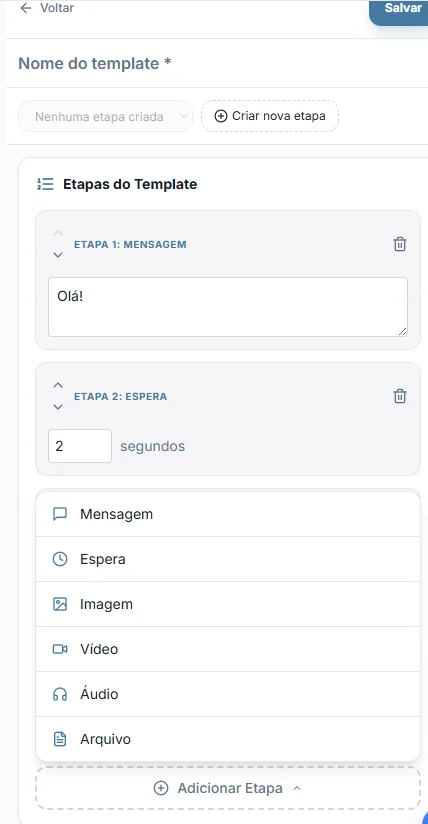
Cada template é composto por uma sequência de etapas, executadas uma após a outra quando o atendente escolhe o template para enviar. As etapas disponíveis são:
- Mensagem — um texto simples enviado ao contato.
- Espera — uma pausa entre etapas (de 1 a 15 segundos), útil para dar um espaçamento mais natural entre mensagens, como se estivessem sendo digitadas.
- Imagem, Vídeo, Áudio e Arquivo — mídias enviadas como parte da sequência.
Um mesmo template pode ter até 10 etapas, combinadas na ordem que fizer sentido (por exemplo: Mensagem → Espera → Imagem → Mensagem).
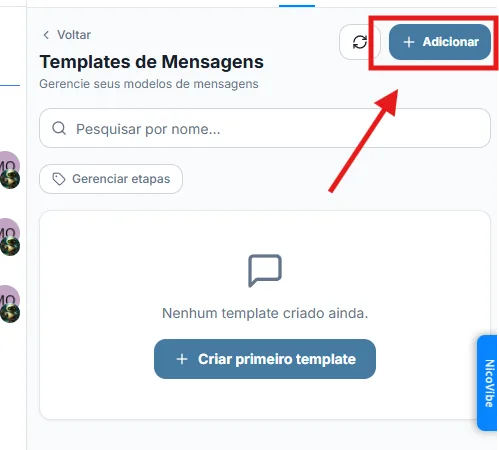
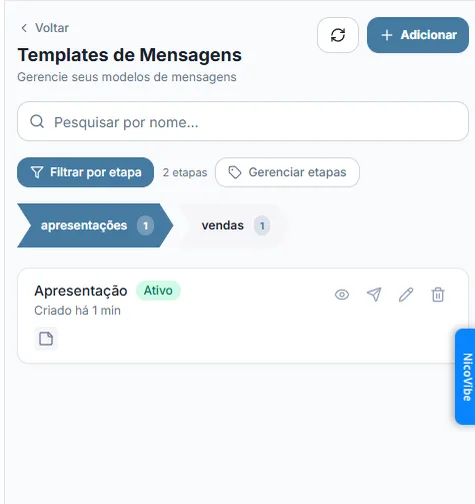
Templates podem receber até 10 etiquetas de organização — rótulos livres, criados e reaproveitados dentro da workspace — que ajudam a encontrar o template certo em uma lista maior. Essas etiquetas podem, opcionalmente, ser vinculadas a um campo do contato: quando um template com essa etiqueta é enviado, o valor daquele campo é atualizado automaticamente no cadastro do contato. Isso é útil, por exemplo, para registrar em qual etapa do atendimento o contato está, a partir do template que foi disparado.
As etiquetas são compartilhadas entre todos os templates da workspace: renomear ou remover uma etiqueta afeta todos os templates que a utilizam.
- Se a conversa estiver fora da janela permitida para envio de mensagens no canal (regra comum em canais como o WhatsApp, que têm uma janela de atendimento limitada), o envio pode ser bloqueado ou exigir uma ação adicional antes de o template ser enviado.
- Enviar um template pode reativar o fluxo automático (bot) para aquele contato, dependendo da configuração do canal — ou seja, o disparo manual não fica necessariamente isolado da automação.
Um template pode ficar salvo como rascunho enquanto está sendo montado, e ser marcado como ativo quando estiver pronto para aparecer na lista de envio rápido durante os atendimentos.
Por padrão, todos da workspace veem todos os templates. Dono e administrador podem restringir isso na tela de controle de acesso, escolhendo entre três modos: todos veem todos, visibilidade por grupo de atendimento, ou uma regra própria para cada template.
- Quem cria um template sempre continua enxergando o que criou, em qualquer modo.
- Dono e administrador enxergam todos os templates, em qualquer modo.
- Não enxergar um template equivale a não poder usá-lo: vale para abrir, editar, excluir e disparar.
Criar, editar e excluir seguem regra separada da visibilidade, e mais restritiva: nascem fechadas. O padrão é supervisor podendo criar, editar e excluir, e atendente podendo apenas criar — ser autor do template não muda isso. Dono e administrador têm as três ações sempre.
- Ferramentas de Chat — visão geral de todas as ferramentas do painel "+"
- Editar/Excluir Mensagens
- Exportar Conversas
- Texto para Áudio
- Controle de acesso às ferramentas