Live Chat
Además de crear automatizaciones de chatbot, también puedes dar seguimiento a tus suscriptores desde nuestra bandeja de entrada del Live Chat. Hay una disponible para cada canal.
Además de crear automatizaciones de chatbot, también puedes dar seguimiento a tus suscriptores desde nuestra bandeja de entrada del Live Chat. Hay una disponible para cada canal.
Puedes acceder al Live Chat de dos maneras:
- Desde la vista general del panel principal
- Desde cada canal de chatbot, individualmente
En la vista general del panel principal, hay una pestaña en la parte superior llamada Live Chat.
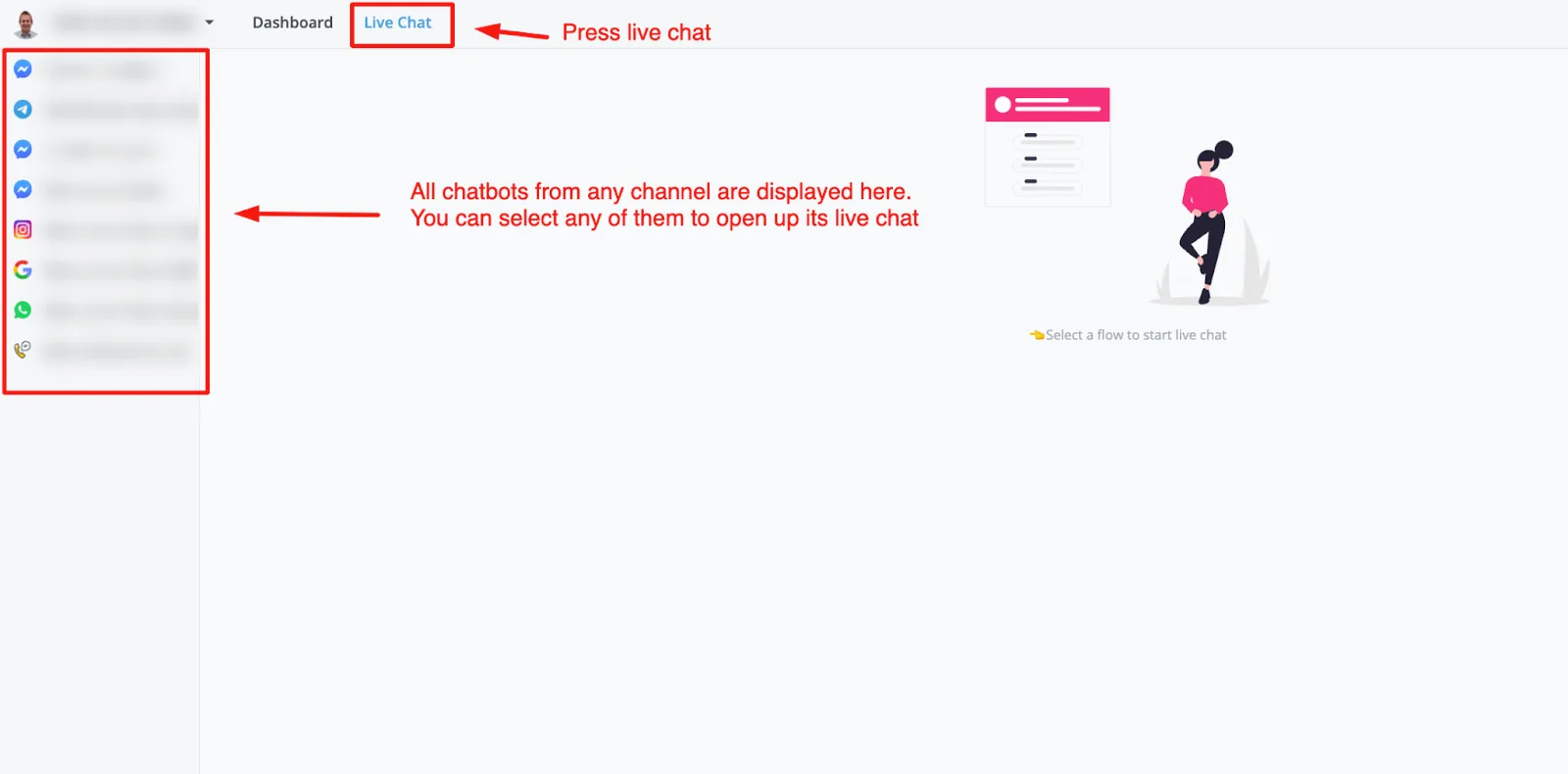
La mayor ventaja de esta vista general es que ves todos los canales en los que has creado chatbots. Por eso, abrir el Live Chat desde el panel principal es muy fácil: basta con seleccionar el chatbot y el Live Chat aparece.
Si estás en alguno de tus canales, también puedes acceder al Live Chat de ese canal. Basta con elegir Live Chat y se abre mostrando todos los suscriptores de ese canal de chatbot.
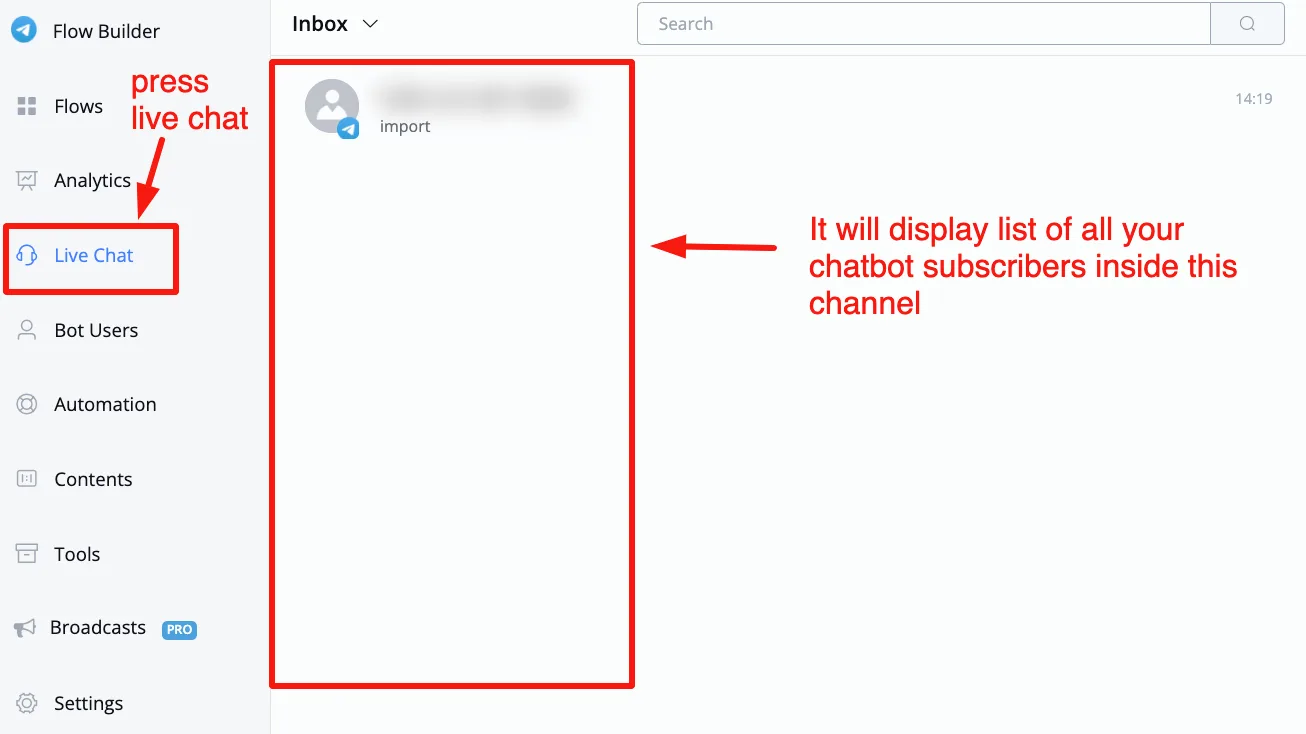
Después de seleccionar a uno de tus suscriptores, ves el Live Chat en acción. Hay muchas opciones e información en la pantalla, así que vamos a presentar cada una.
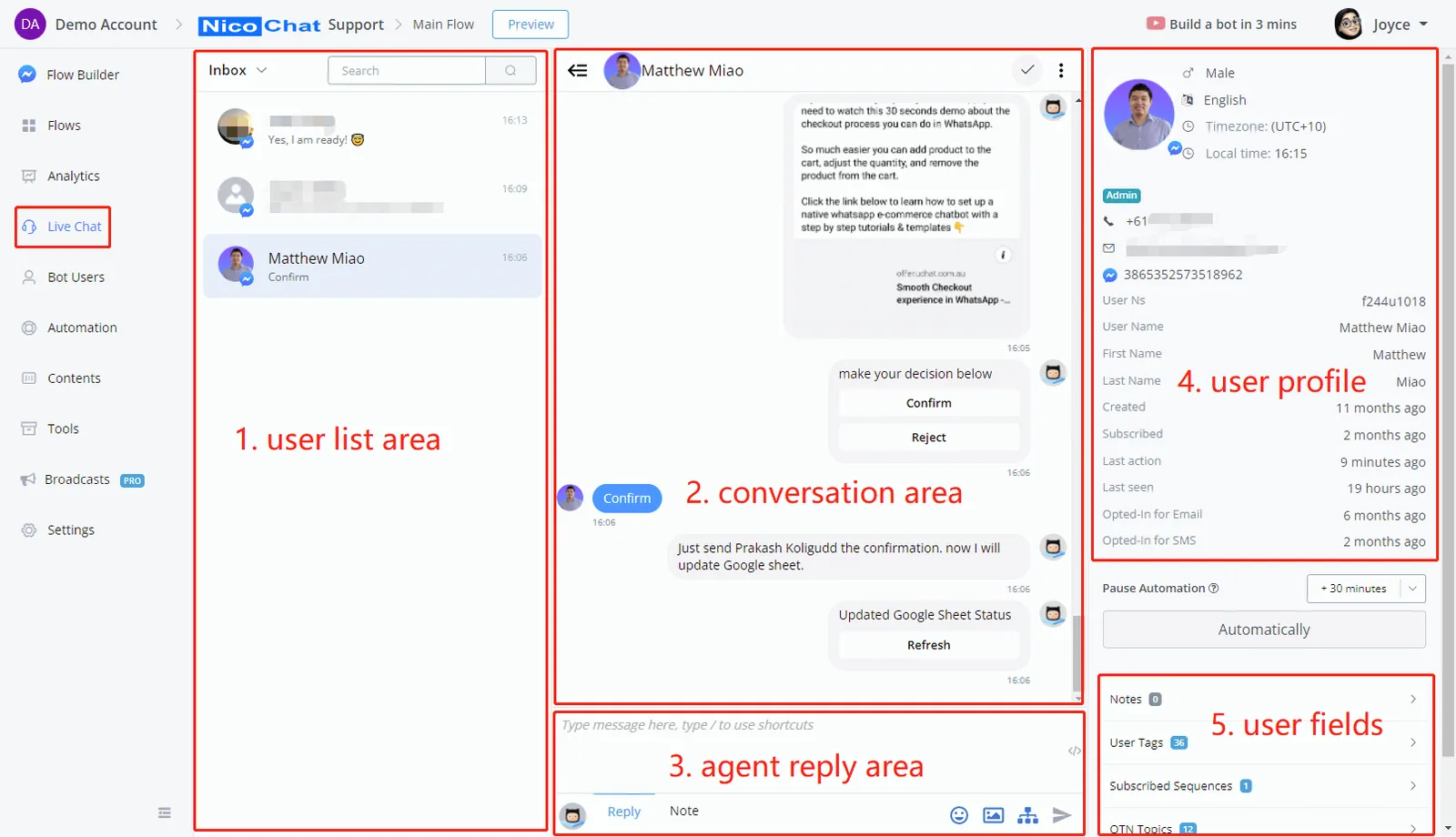
- Haz clic en Bandeja de entrada para alternar entre Bandeja de entrada y Concluido. Al finalizar una conversación, mueve los contactos a Concluido.
- Usa la barra de búsqueda para buscar una conversación por el nombre del contacto.
- Haz clic en un contacto para ver los detalles de la conversación y el perfil del contacto.
- En la parte superior, haz clic en el ícono
<=para ocultar la Sección 1, el área con la lista de contactos. - Al lado están la foto de perfil y el nombre completo del suscriptor.
- En la esquina superior derecha, haz clic en el ícono de visto para mover el suscriptor a Concluido.
- El ícono de 3 puntos, por su parte, ofrece las opciones Ocultar mensaje del bot y Administrar accesos directos.
Ocultar mensaje del bot muestra solo los mensajes enviados por el contacto y por el agente, lo que da una visión más clara de la conversación y evita que los agentes tengan que leer demasiados mensajes.
Los atajos ayudan a los agentes a responder más rápido a las preguntas del contacto. También puedes administrar tus atajos en Herramientas - Atajos.
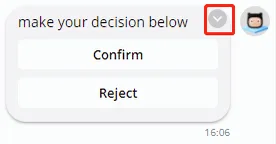
- Pasa el mouse sobre un mensaje enviado por el bot y haz clic en el pequeño ícono v para reenviarlo o para ir a ese paso del flujo, en caso de que quieras editar algo.
- Escribe una respuesta en el área en blanco.
- Escribe una barra y una palabra clave para buscar un atajo. Usa las flechas hacia arriba y hacia abajo para recorrer los atajos y pulsa Enter para insertar el contenido preescrito.
- En el lado derecho, el ícono </> sirve para llamar una variable — por ejemplo, el
First Namedel contacto. También puedes llamarla más rápido escribiendo las llaves de apertura{{y buscando el nombre de un campo. - En la parte inferior, el ícono más a la izquierda sirve para cambiar de persona. El ícono predeterminado corresponde a la persona predeterminada, el propio chatbot. Agrega personas en Contenido - Personas.
- Alterna entre Respuesta y Nota para cambiar el modo de respuesta. En el modo Respuesta, el área de respuesta queda en blanco y el contenido se envía directamente a tu suscriptor. En el modo Nota, el área de respuesta queda en amarillo: el contenido aparece en el área de la conversación, también en amarillo, pero esas notas no se envían a tus contactos. Sirven solo como referencia interna.
- Los últimos 4 íconos, en la esquina inferior derecha, sirven para enviar emojis, medios (imagen, gif, audio, video y archivo) y subflujos. El último ícono envía el mensaje/nota. También puedes pulsar la tecla Enter.
La Sección 5 muestra notas, etiquetas, Secuencias Suscritas, temas OTN y todos los campos del contacto personalizados
- Agrega o elimina etiquetas directamente desde esta vista general. Es muy útil para llevar suscriptores a embudos de leads y similares.
- Los temas OTN y las secuencias solo puedes eliminarlos del contacto.
- Lo mismo vale para los campos del contacto: puedes verlos, ajustar los valores o eliminarlos por completo.
Después de finalizar una conversación con un suscriptor, puedes querer enviarlo a un subflujo. Basta con hacer clic en el ícono: se abrirá una ventana para que selecciones o busques tu flujo.
Después de seleccionar el flujo, haz clic en el botón azul Enviar Sub Flujo y el flujo será enviado.
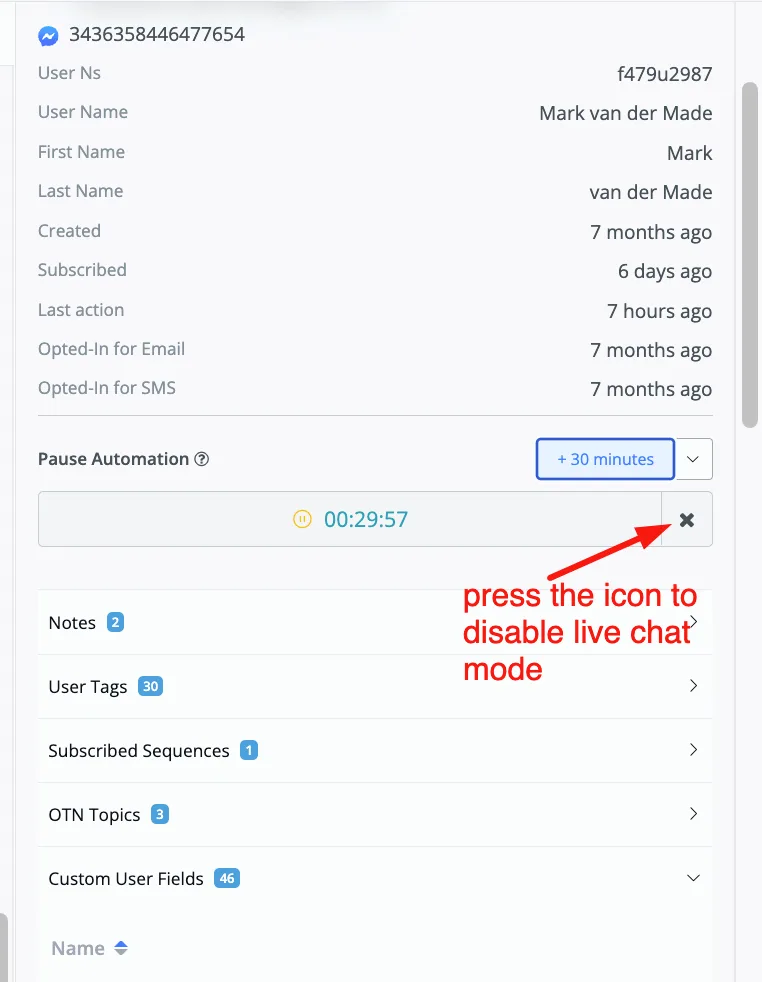
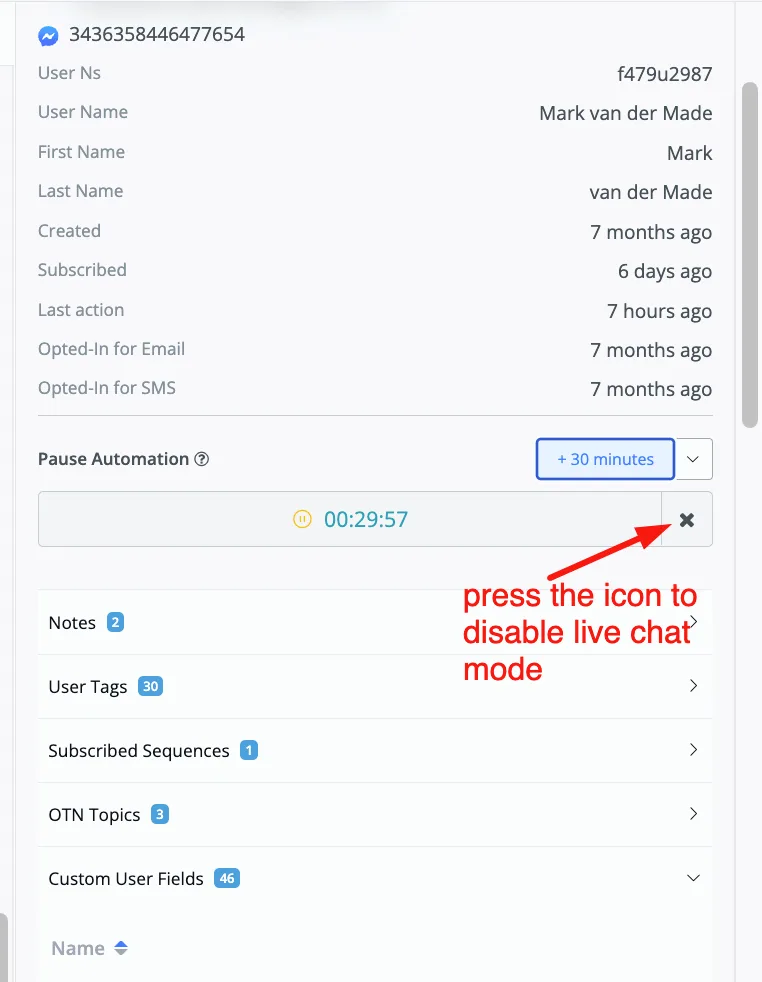
NOTA: asegúrate de haber desactivado el modo Live Chat antes de enviar el subflujo. De lo contrario, el chatbot no podrá enviar los mensajes del flujo.