Tag Agregada / Eliminada
Las tags te ayudan a identificar y separar la información de tus chats para tomar decisiones bien fundamentadas.
Supongamos que tienes un flujo que pregunta a los contactos si tienen interés en un viaje a Europa o a Asia. Luego, marcaremos a los contactos con tags según la respuesta.
Veremos las siguientes acciones en las opciones de Tags.
- Cómo crear una tag.
- Usar tags en el flujo.
- Seguir las tags en el Live Chat.
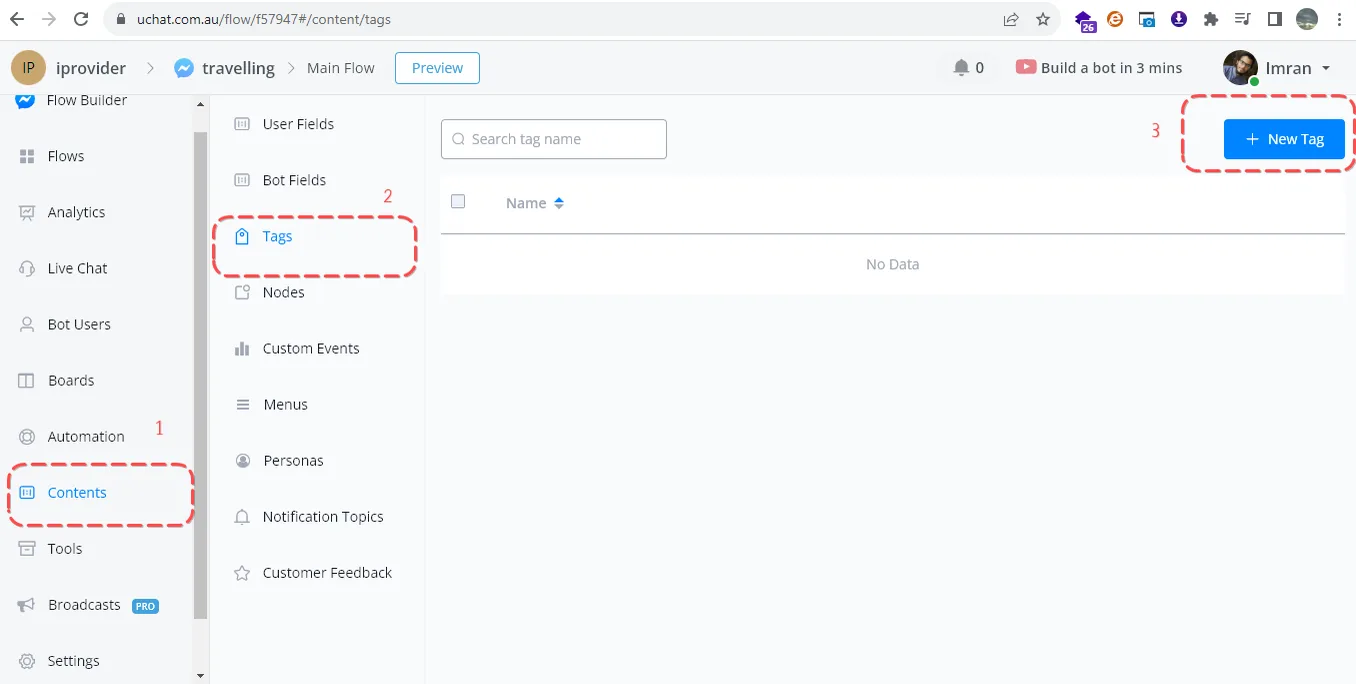
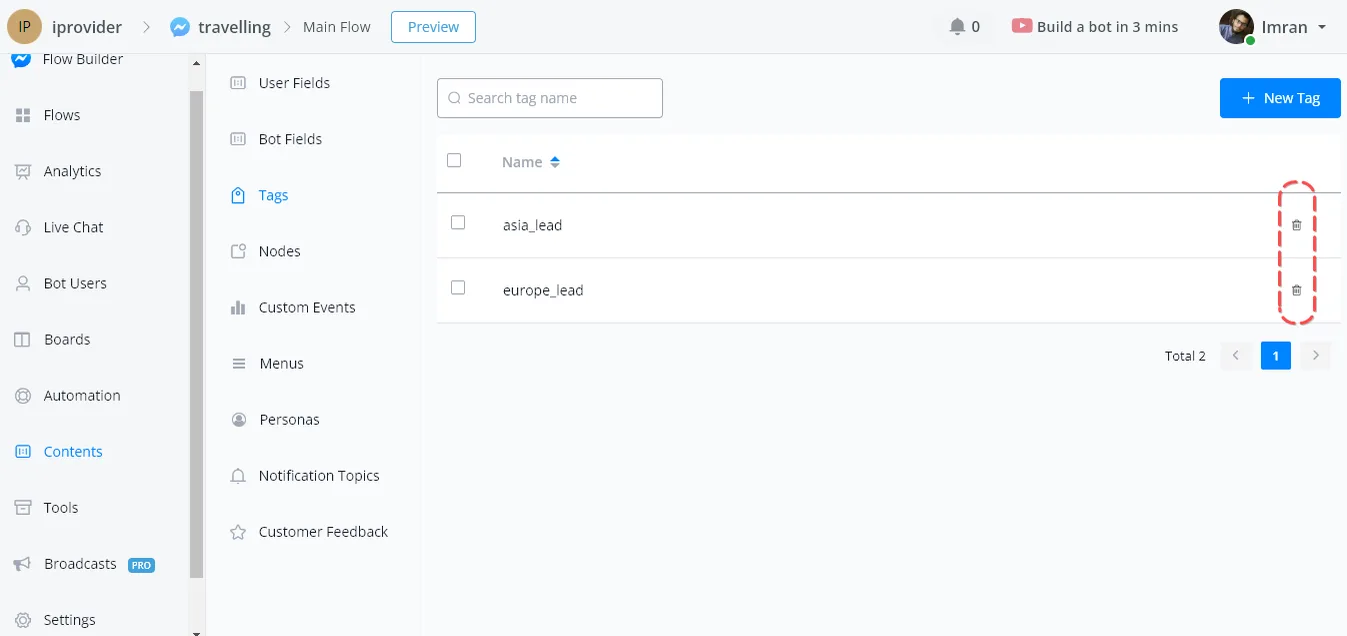
Haz clic en Contents y selecciona la opción Tags. Usaremos esta ventana para crear o eliminar cualquier tag. Ahora haz clic en el botón Nueva Tag.
Ahora crea la tag asia_lead para los contactos que elijan Asia en la opción de viaje. Lo mismo vale para la tag del lead de Europa.
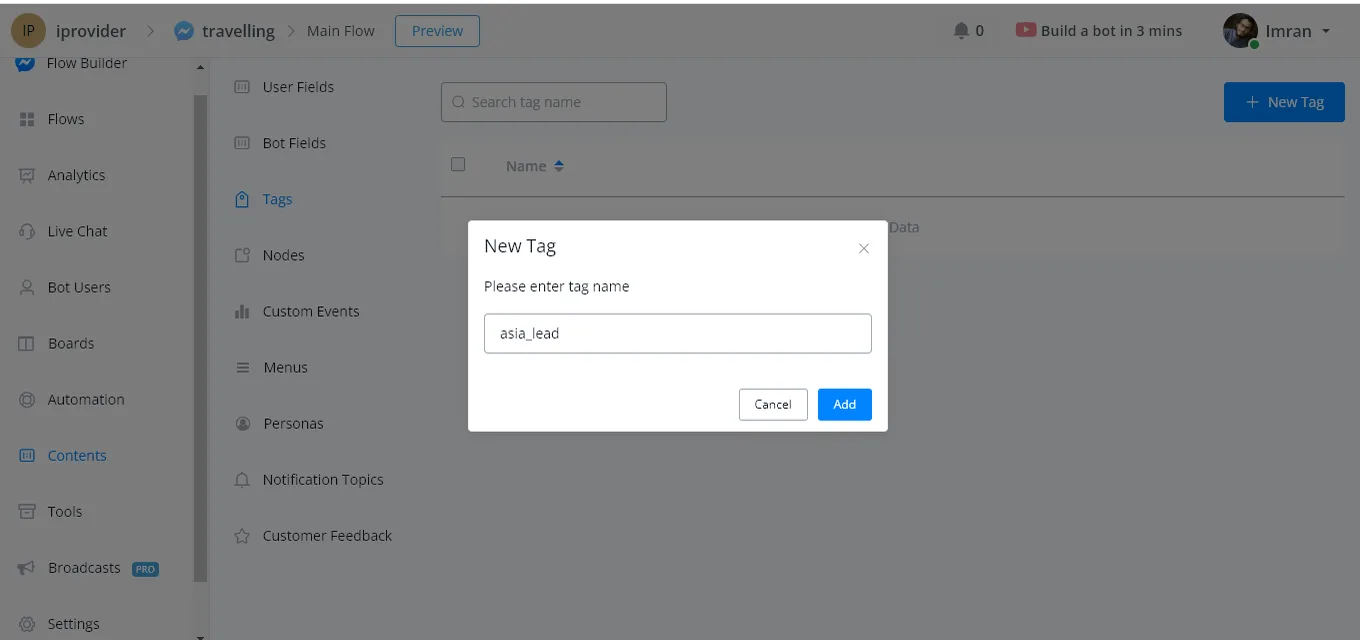
Estas tags se pueden eliminar mediante la opción más a la derecha de la tabla.
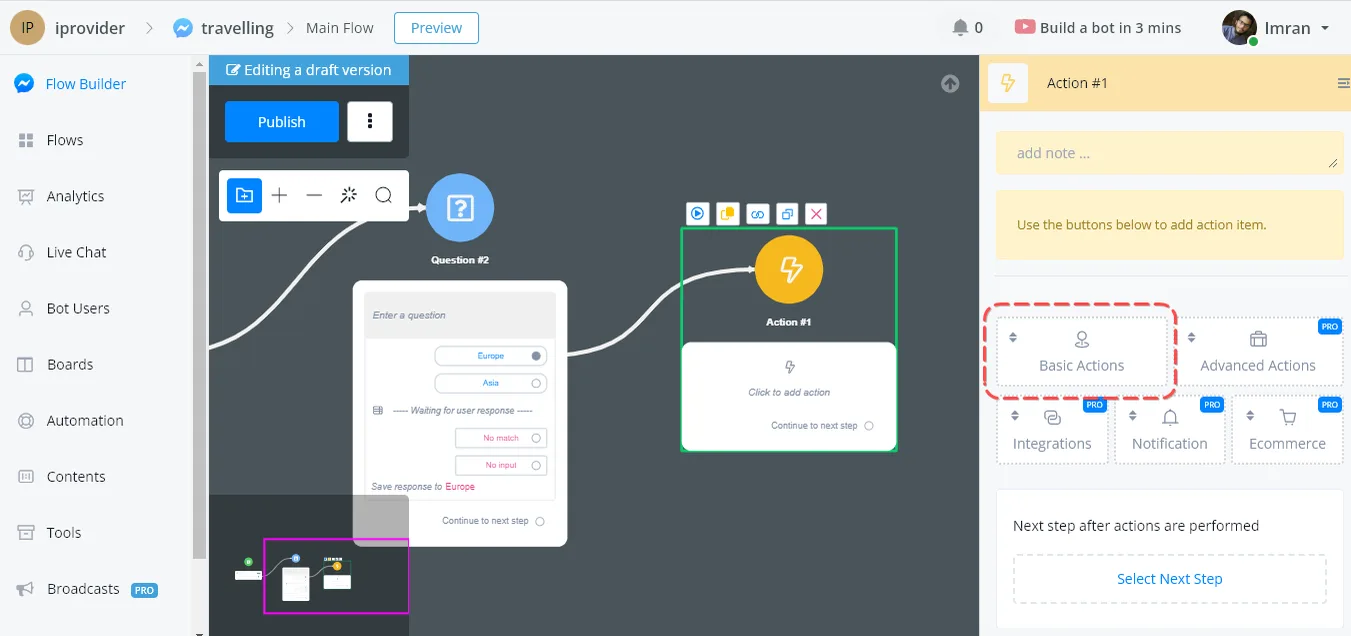
Ve al Flujo, elige Acción Básica y selecciona la opción Agregar etiqueta.
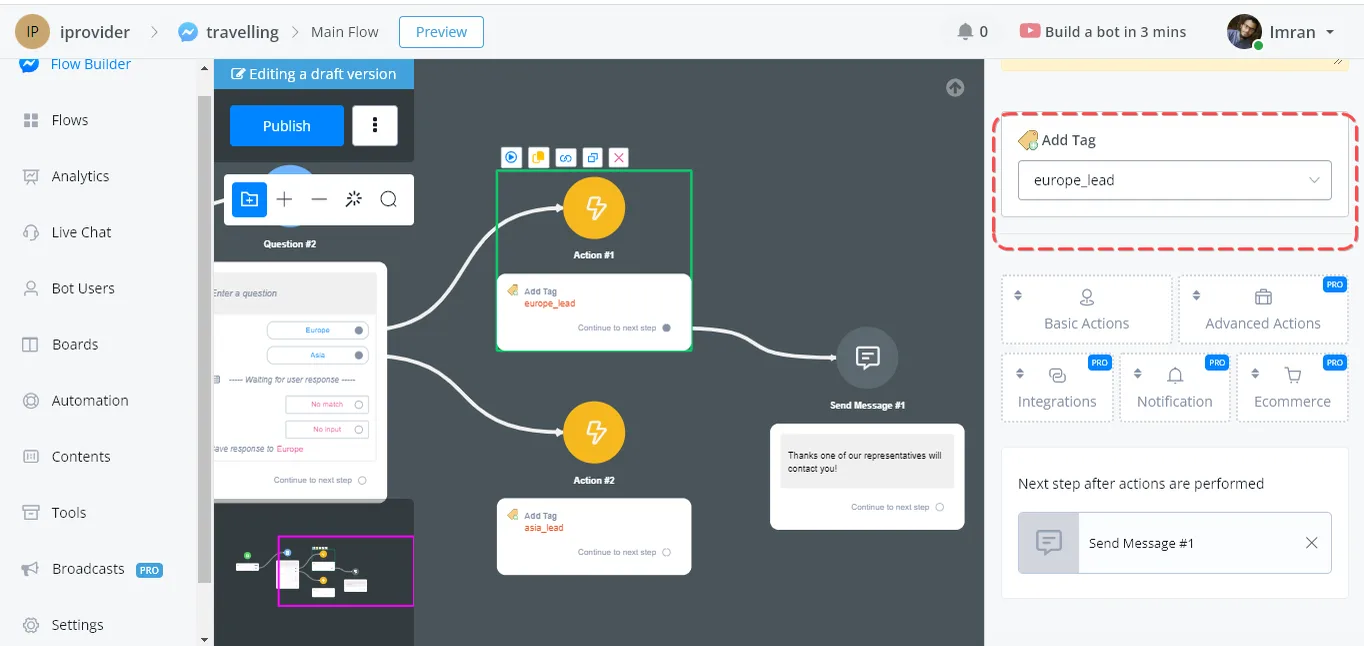
Aquí, selecciona la tag adecuada para los contactos que elijan Europa como destino de vacaciones; haz lo mismo para los destinos en Asia.
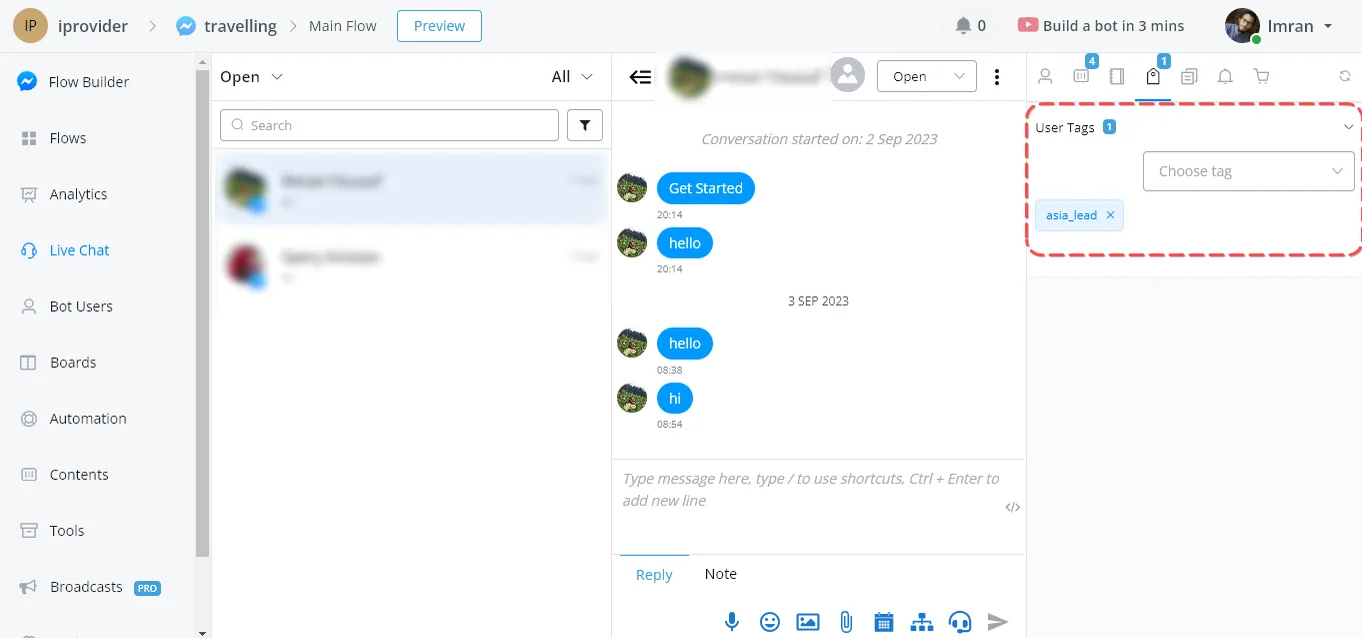
Ahora ejecuta este flujo y observa su efecto en la sección Live Chat.
Allí el agente puede ver las tags del contacto y también agregar o eliminar tags manualmente, según la situación.
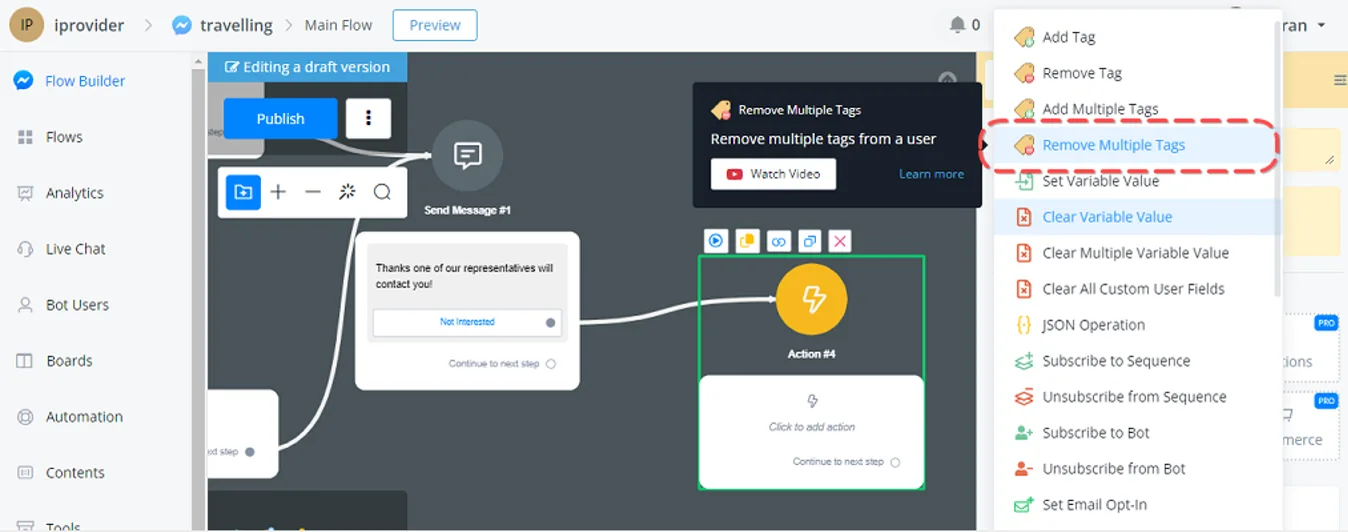
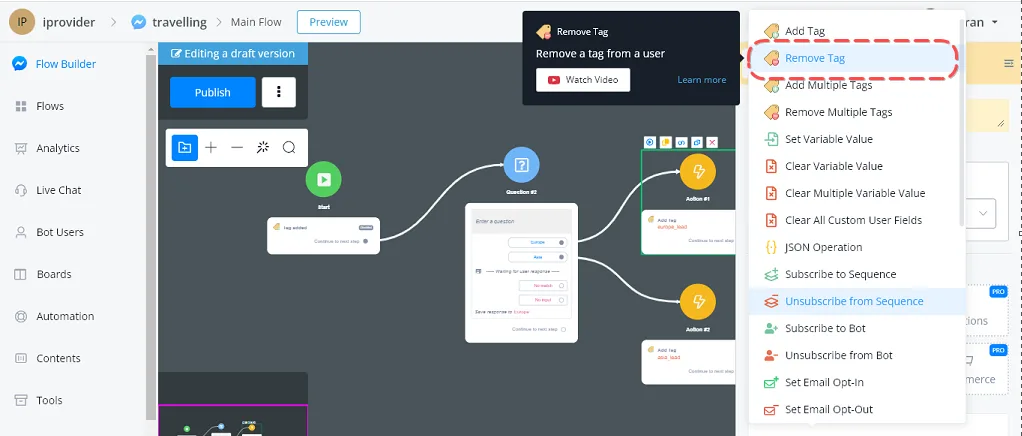
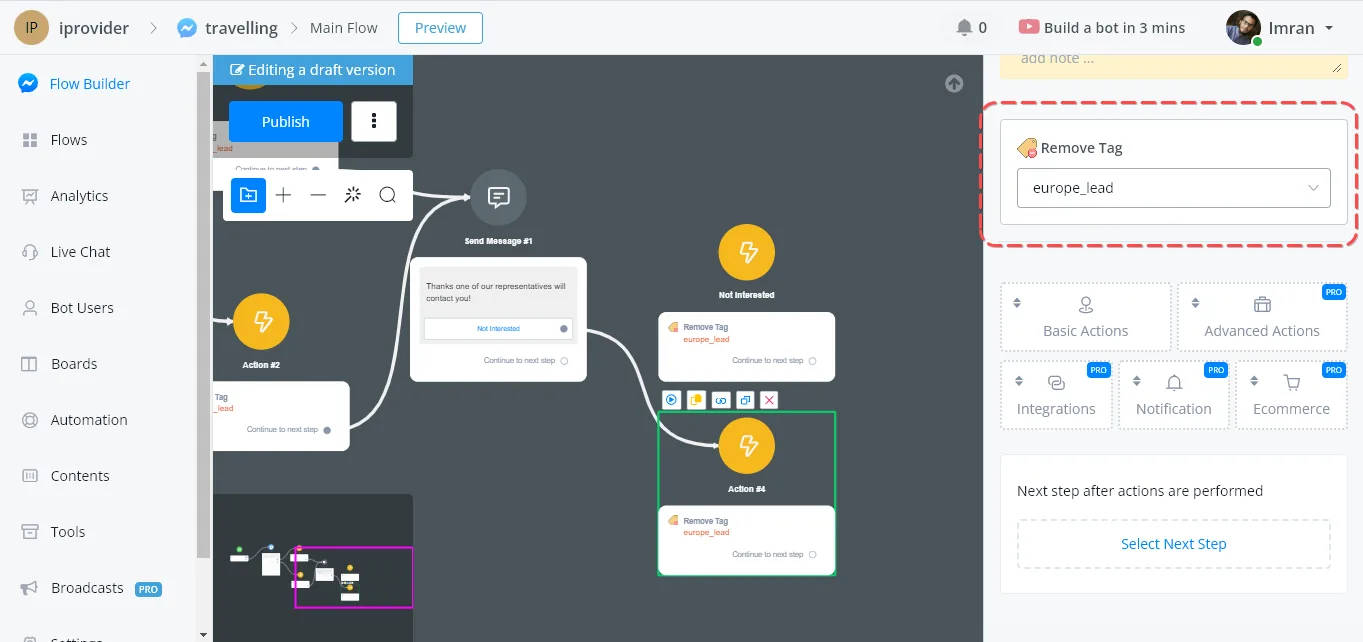
La eliminación de tags también se hace mediante la opción Acción Básica. Supongamos un escenario en el que el contacto no tiene interés en hablar con un representante del chat.
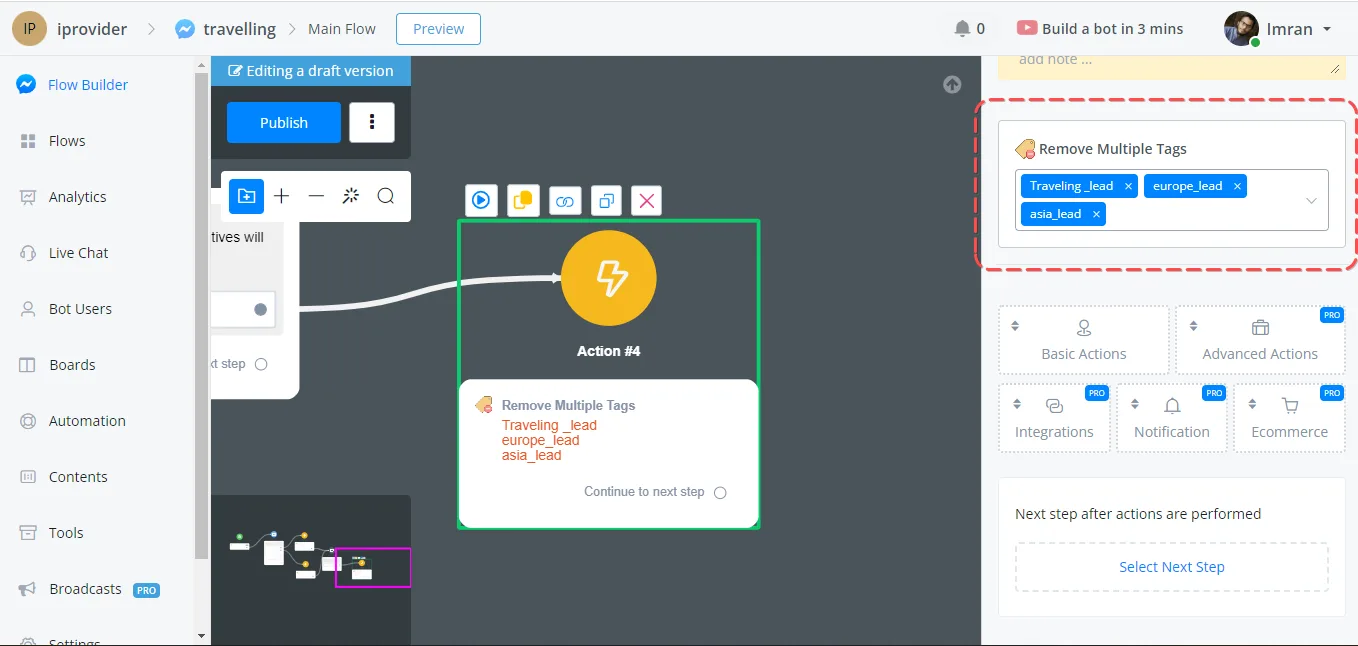
Lo que hicimos fue agregar una acción primaria: al seleccionar un botón, activamos esa acción, que elimina las tags que habíamos seleccionado antes en nuestro chat.
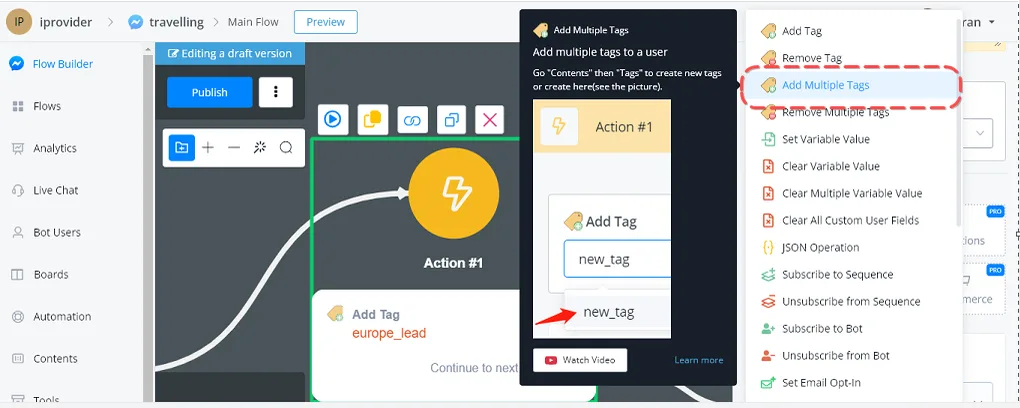
Esta opción permite que el constructor del chat agregue varias tags de una sola vez. Así, siempre que un contacto elija un destino en Europa o en Asia, agregaremos más de una tag. Basta ir a la opción Básico y seleccionar “Agregar Múltiples Tags”.
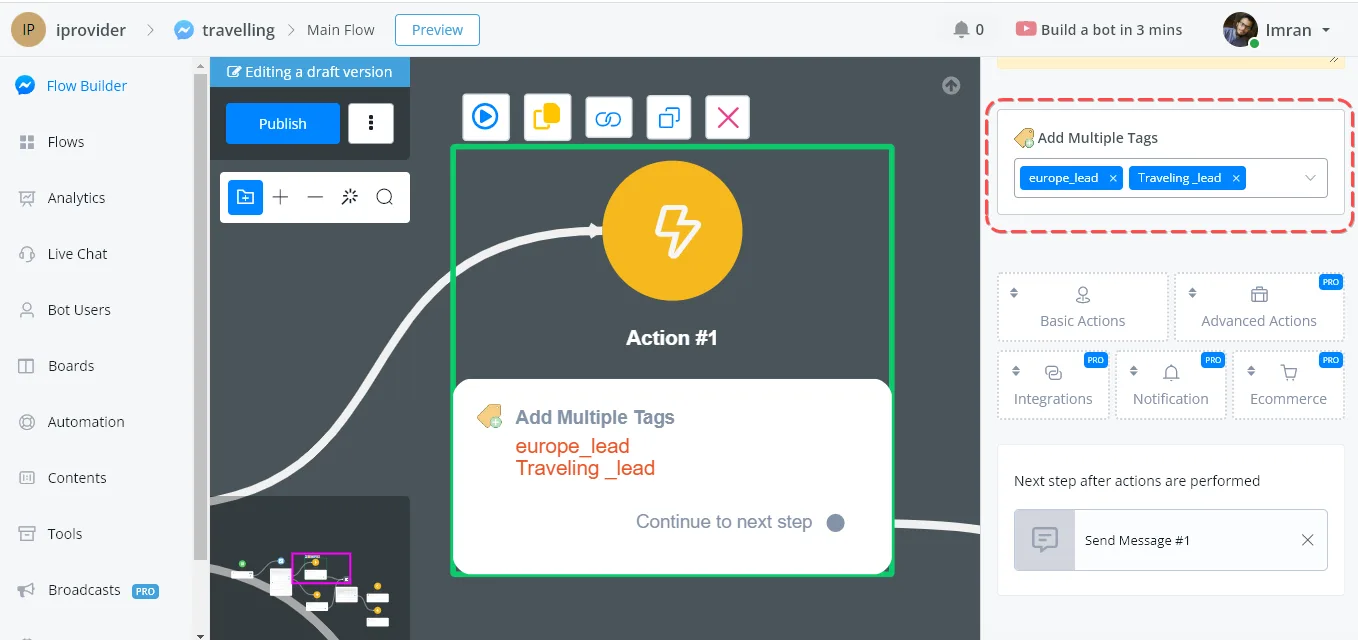
Aquí puedes seleccionar las Tags ya creadas en la sección Contenido.
Esta opción permite que el constructor del chat elimine varias tags de una sola vez. Así, si el contacto elige un destino en Europa o en Asia pero, al final del chat, presiona el botón que indica que no tiene interés en la conversación, eliminaremos las tags mediante la opción Eliminar Etiquetas Múltiples.