

Solicitud Externa
Con las solicitudes externas, puedes llamar a APIs de terceros o de tu propio servidor para solicitar datos, enviar datos, etc.
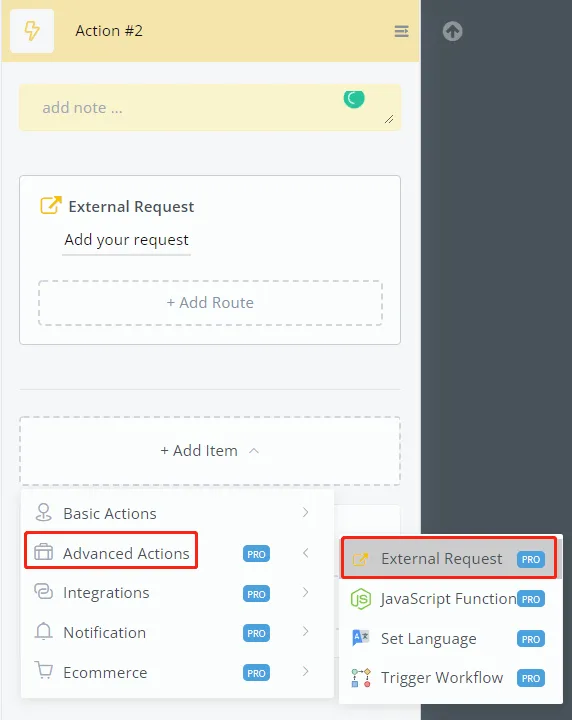
En un paso de Acción, busca "Solicitud Externa" en "Acciones Avanzadas" y haz clic en "Añadir su solicitud" para empezar a editarla:
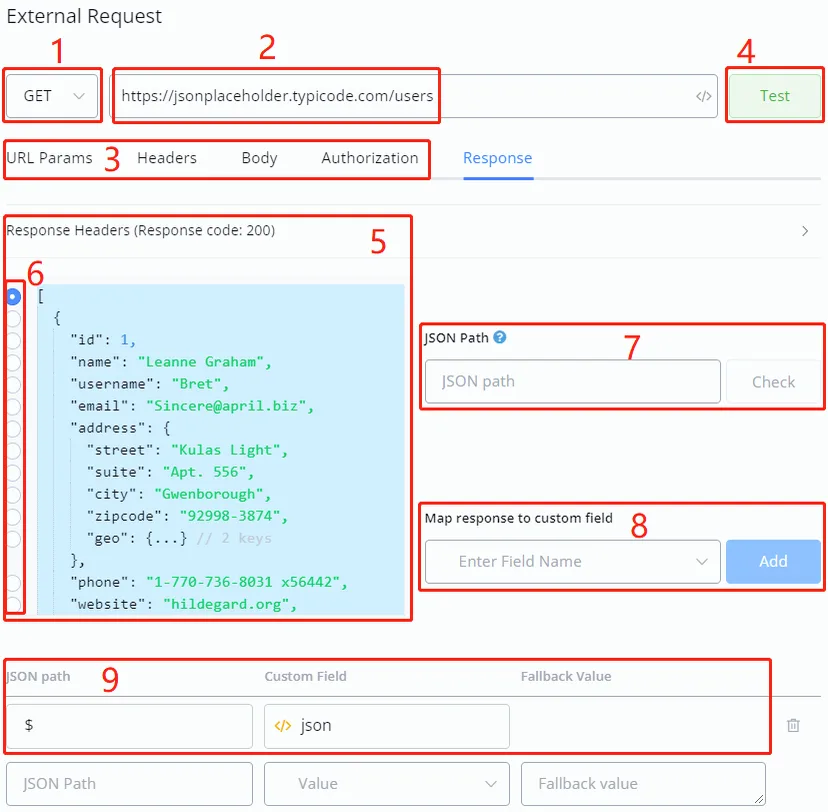
- elige un tipo de solicitud como GET, POST, etc.
- pega la URL/punto final de tu solicitud
- ajusta la sección "Parámetros de URL", "Cabeceras", "Cuerpo" o "Autorización", si es necesario — por ejemplo, para configurar una clave de API
- haz clic en "Prueba" y el área 5 se mostrará en la sección "Respuesta" con un código de respuesta
- haz clic en "Cabeceras de respuesta" para expandir la cabecera y ver más detalles; los datos recibidos aparecen en azul
- elige qué parte de los datos necesitas haciendo clic en el círculo correspondiente, del lado izquierdo
- después de hacer clic en el área 6, la ruta JSON de los datos seleccionados se muestra automáticamente aquí. $ significa todo el JSON.
- elige en qué campo personalizado almacenar los datos. Puedes crear un campo nuevo aquí: escribe un nombre de campo y haz clic en él en el menú desplegable. Haz clic en el botón "Añadir" para incluirlo en la lista de mapeo
- por último, el mapeo se muestra en el área 9. Añade tantos mapeos como sean necesarios y haz clic en "Guardar".
Si la API que vas a llamar ya tiene un comando cURL listo — en la documentación del servicio, en Postman o copiado del navegador —, puedes rellenar la solicitud entera de una vez, en lugar de escribir el método, la URL, las cabeceras y el cuerpo campo a campo.
curl. Puede ocupar varias líneas, con los saltos y las barras invertidas tal como los copiaste.Bearer y el Basic Auth por ti.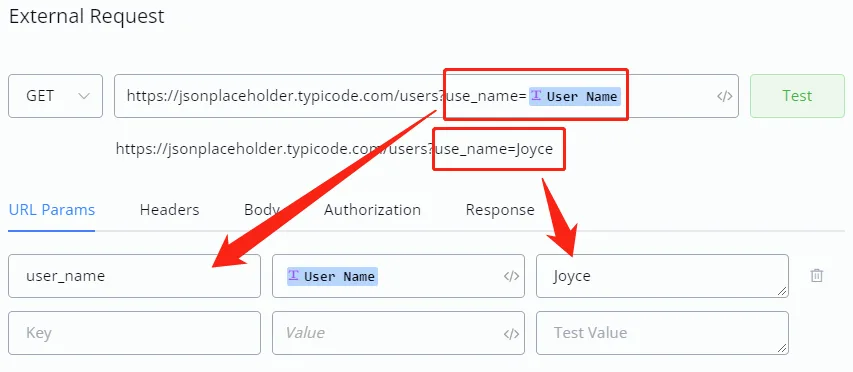
En la captura de pantalla anterior, podemos ver que hay un parámetro de URL en el punto final llamado “user_name”. Recuerda copiar el punto final y proporcionar un valor de prueba.
Como alternativa, puedes usar las secciones Parámetros de URL para el mismo resultado.
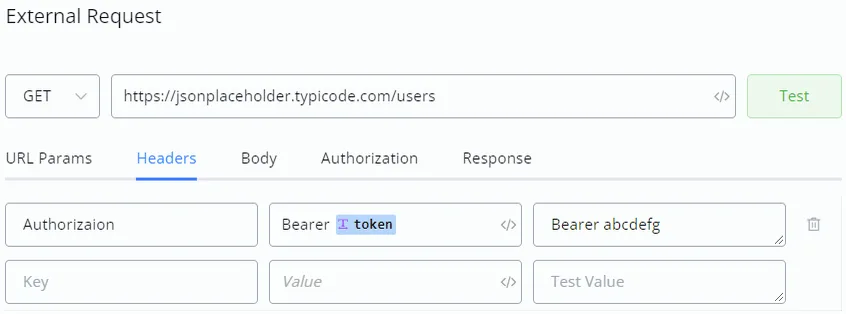
Al igual que en Parámetros de URL, coloca primero el nombre de la clave, luego inserta la variable y proporciona un valor de prueba.
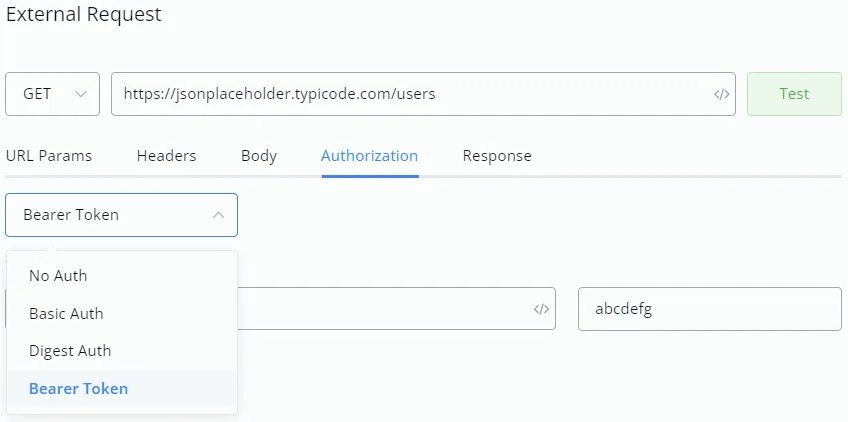
Como alternativa, coloca el token en la sección Autorización. Es menos propenso a errores (a veces las personas simplemente olvidan el “Bearer ” delante del token).
Además, para Basic Auth, basta con colocar el valor de tu nombre de usuario y contraseña y el sistema hará la codificación base64 por ti.
Para incluir un archivo en los parámetros, usa multipart/form-data:
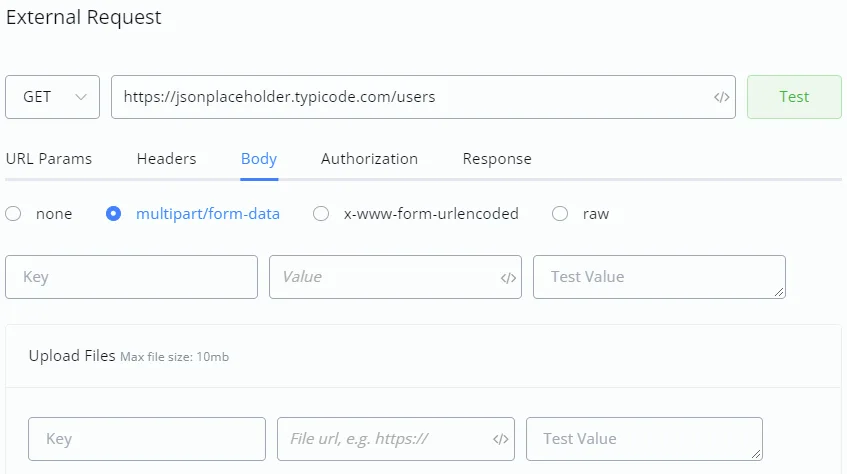
x-www-for-urlencoded funciona exactamente como la sección Parámetros de URL o Cabeceras.
En lugar de listar todas las cargas en x-www-form-urlencoded, también puedes pegar la carga de ejemplo en JSON sin formato:
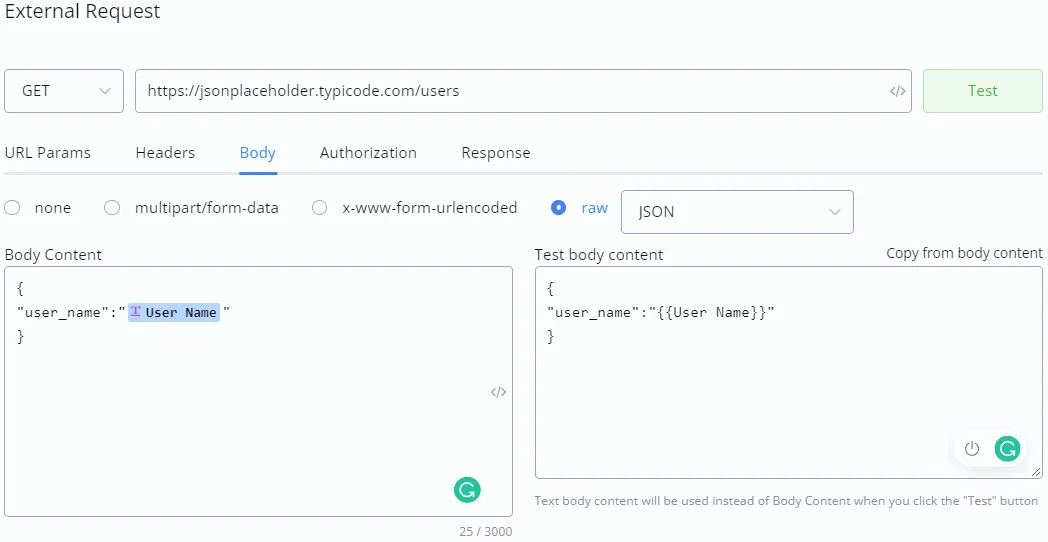
En el lado izquierdo, en Contenido del Cuerpo, pega o escribe tu JSON primero; al insertar una variable, el contenido del cuerpo de prueba aparece inmediatamente en el lado derecho. Sirve para especificar un valor JSON de prueba.
Haz clic en Copiar del contenido del cuerpo para copiar toda la estructura JSON. Todas las variables serán sustituidas por {{ variable_name}}. Elimina el marcador de posición y coloca tus valores de prueba.
Cuando estés listo, haz clic en el botón Prueba junto al punto final de la URL o en la sección Respuesta.
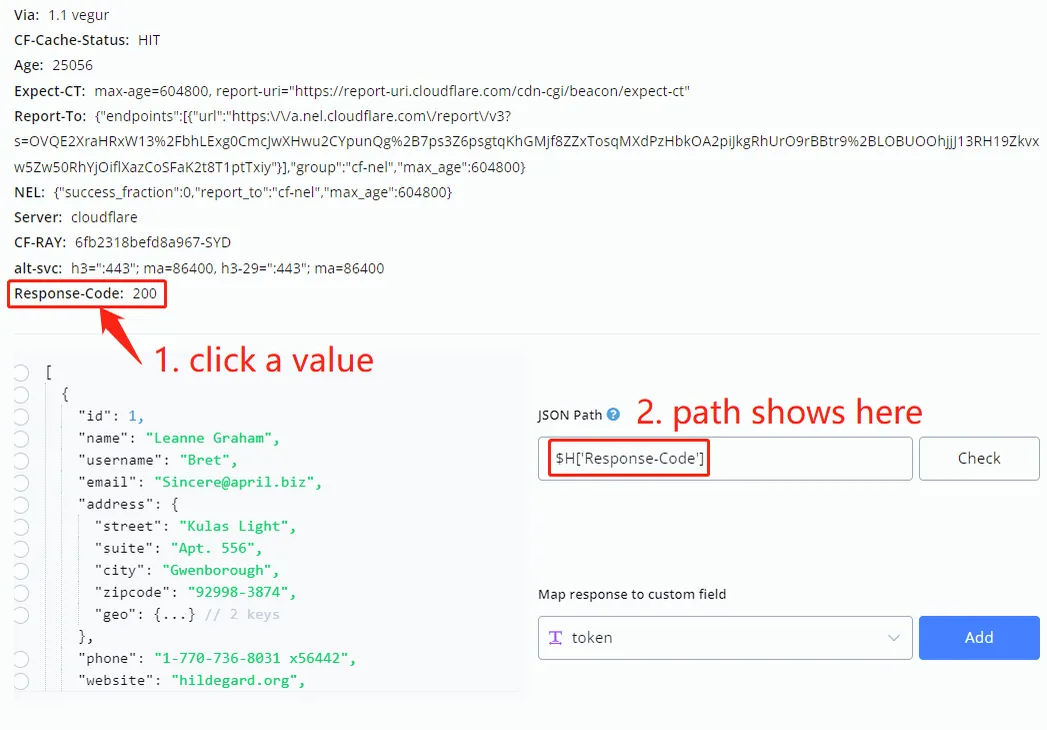
Además de los consejos sobre cómo mapear datos anteriores, también puedes guardar los valores de la cabecera de respuesta para uso posterior. Basta con expandir la cabecera y hacer clic en un valor: la ruta JSON correspondiente aparece allí automáticamente.
No todas las APIs responden en el formato que necesitas. Cuando la ruta JSON no basta — hay que filtrar la lista, sumar los valores, reformatear la fecha, partir el texto en trozos —, el preprocesamiento lo resuelve: un fragmento de JavaScript que se ejecuta en el servidor después de que llega la respuesta y antes de que el mapeo guarde las variables. El mapeo pasa a ver lo que devolvió tu código, no lo que envió la API.
Activa el preprocesamiento en la sección Respuesta y escribe el código en el cuadro que aparece. Tres reglas marcan la diferencia:
- La respuesta llega en la variable
payload, lista para usar — no hace faltaJSON.parse. - Escribe solo el cuerpo del código: nada de
functionalrededor, y no declarespayloadde nuevo. - Lo que vale es el
return. Lo que devuelvas pasa a ser la raíz del mapeo: si devuelves{ total: 3 }, la ruta es$.total.
// a API devolve { data: [ {nome, status, valor}, ... ] }
const ativos = payload.data.filter(function (i) { return i.status === 'ativo'; });

return {
  quantidade: ativos.length,
  total: ativos.reduce(function (s, i) { return s + i.valor; }, 0),
  primeiro: ativos.length ? ativos[0].nome : ''
};
Con ese retorno, el mapeo guarda $.quantidade, $.total y $.primeiro en los campos personalizados — tres variables listas, en lugar de una lista cruda que el flujo tendría que tratar después.
Es el mismo motor en dos lugares, y la diferencia está en lo que entra y en lo que sale:
payload