Registrar Evento Personalizado
NicoChat ahora permite que tus usuarios rastreen los distintos eventos que ocurren dentro de las automatizaciones del canal y los visualicen en Análisis, en forma de eventos personalizados e informes personalizados
Ahora podrás rastrear los eventos personalizados que quieras y crear informes analíticos colaborativos a partir de ellos, lo que da más visibilidad sobre los datos y proporciona métricas para seguir el rendimiento de tu canal y de tus automatizaciones.
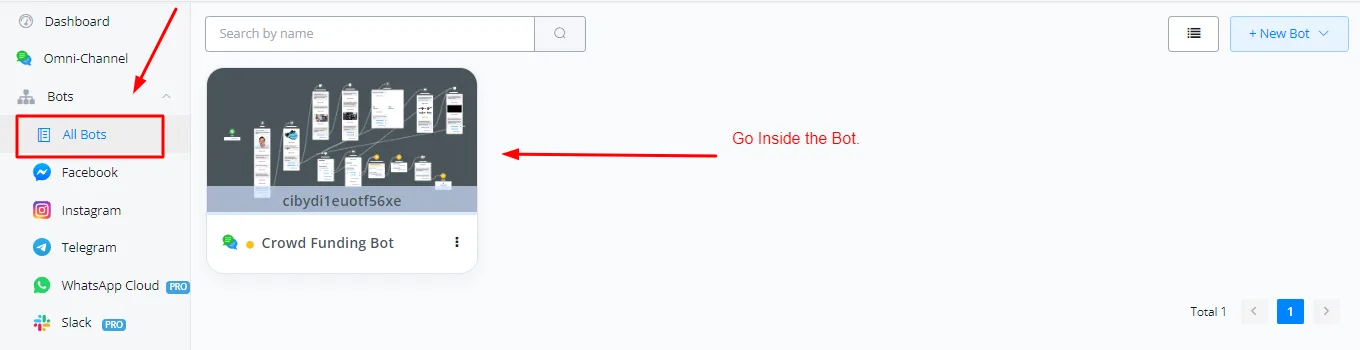
En tu panel, haz clic en el canal y entra en el constructor de flujos.
En el constructor de flujos, selecciona la pestaña Contenido y luego Eventos Personalizados.
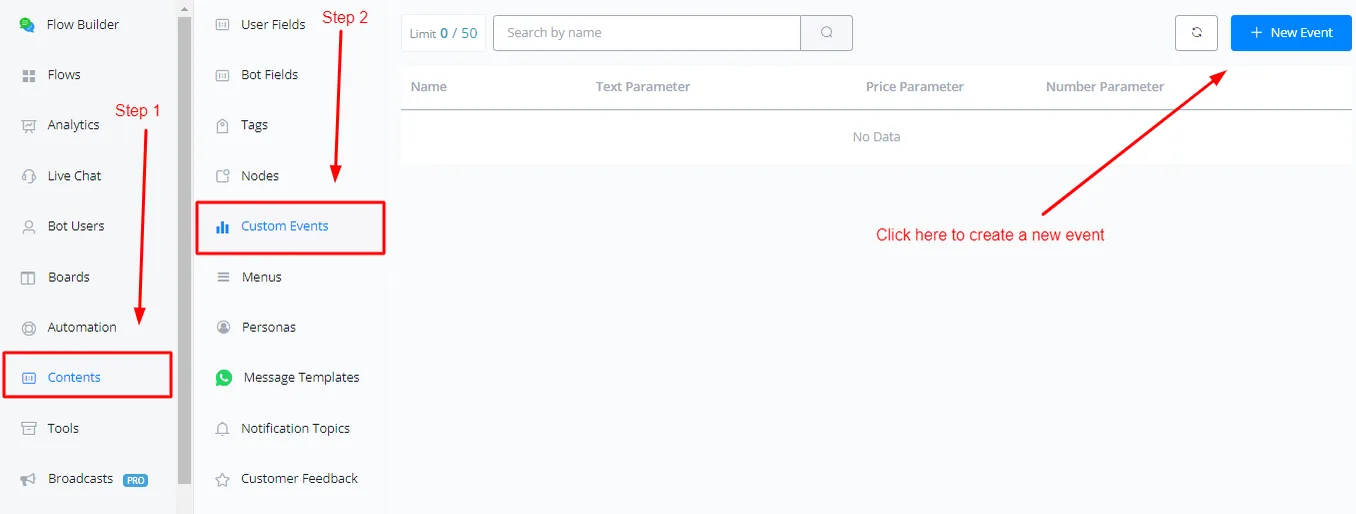
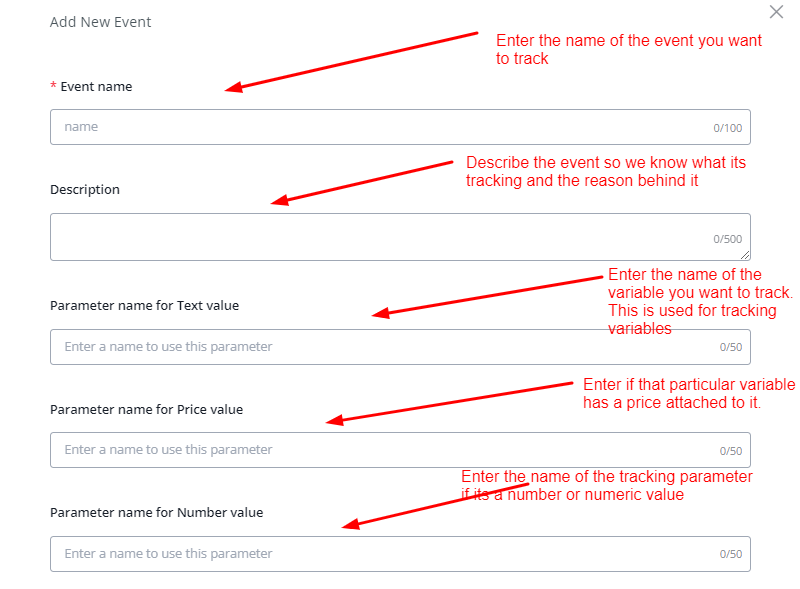
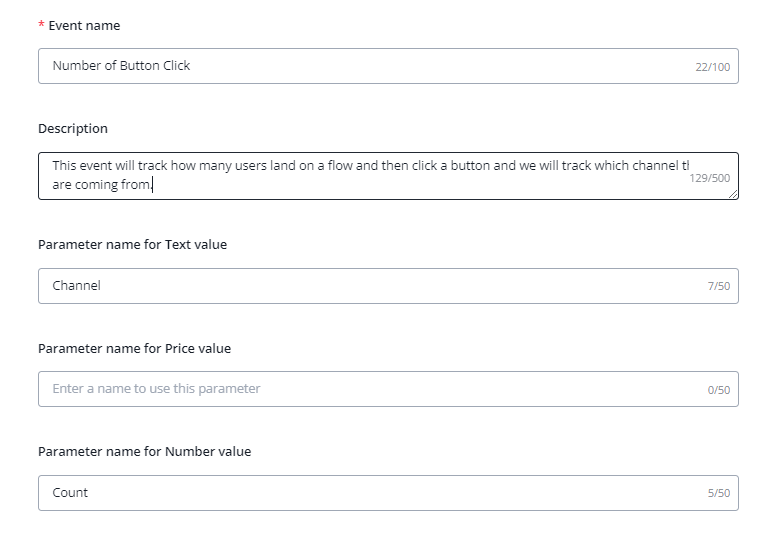
Al crear un evento nuevo, debes proporcionar los siguientes parámetros.
Nombre del evento: se usa para nombrar el evento personalizado.
Descripción del evento: se usa para describir qué hace y qué rastrea el evento personalizado.
Nombres de los parámetros: son los nombres de los parámetros que quieres rastrear — por ejemplo, producto, categoría de venta, nombre de la persona, etc.
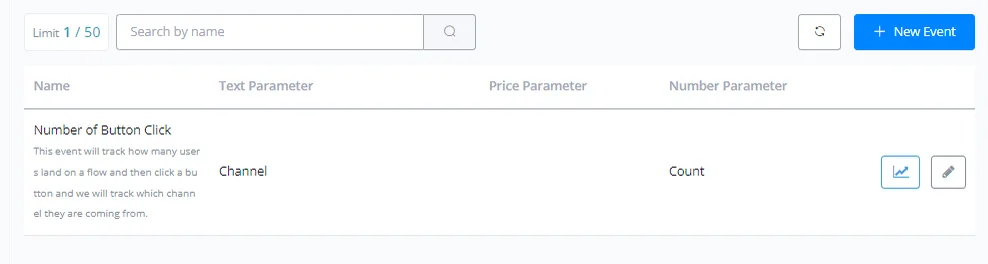
Después de crear un evento, entra en el constructor de flujos y añade la acción “Evento Personalizado”, del bloque Action, para empezar a integrar el evento y rastrearlo.
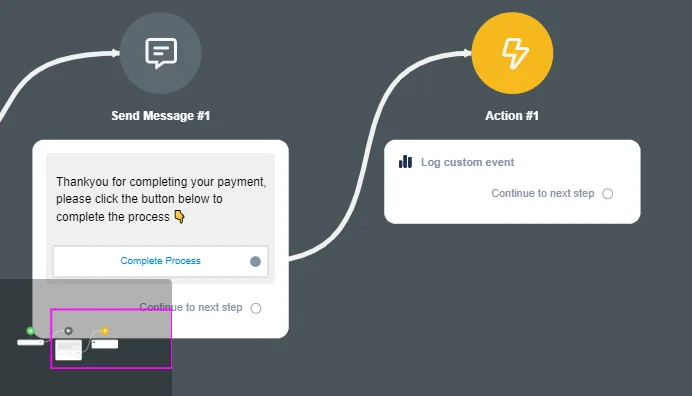
Haz clic en Edit Action y empieza a configurar el evento.
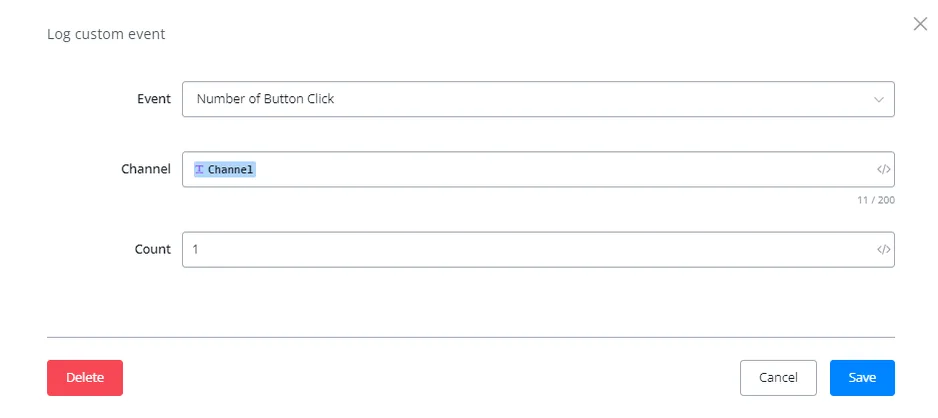
Aquí, el evento rastreará el Canal del que provienen los contactos, y el conteo sumará una unidad al número total de ocurrencias del evento.
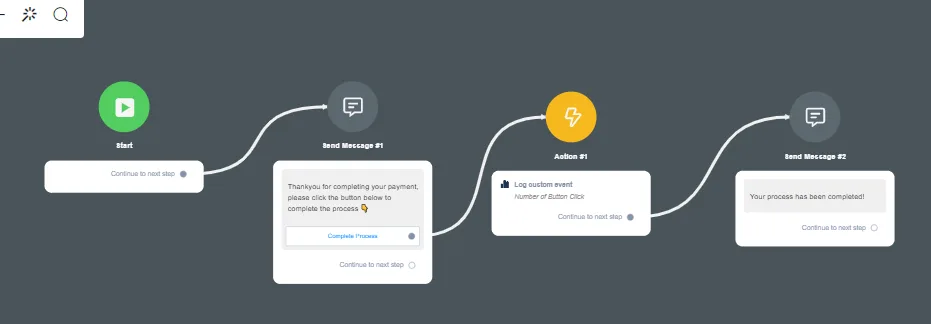
El evento ya está listo para ser rastreado.
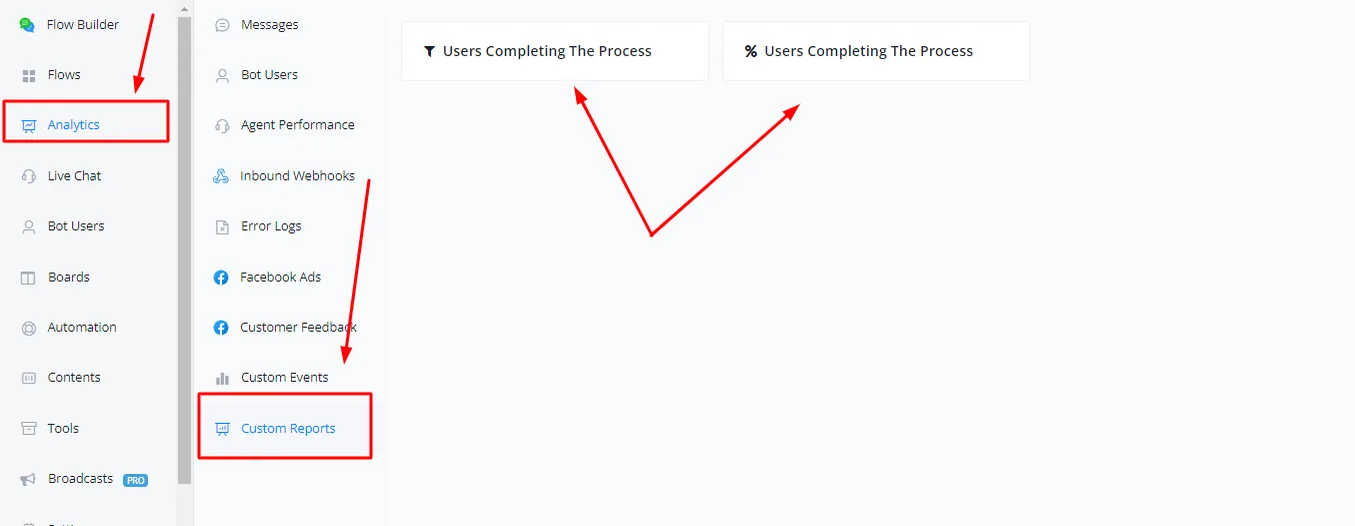
Haz clic en la pestaña Análisis y selecciona Eventos Personalizados para ver las estadísticas de un evento específico.
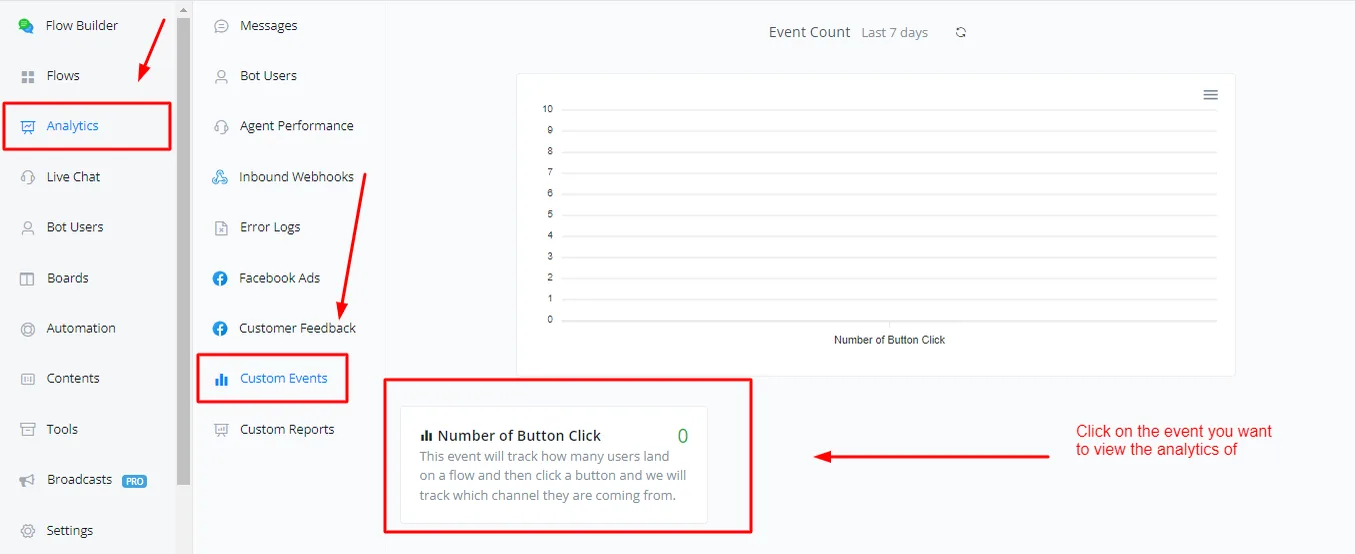
Haz clic en el evento para ver con más detalle las estadísticas de ese evento.
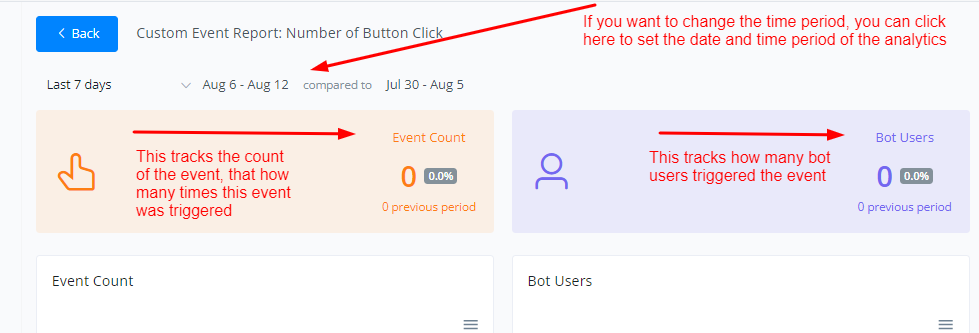
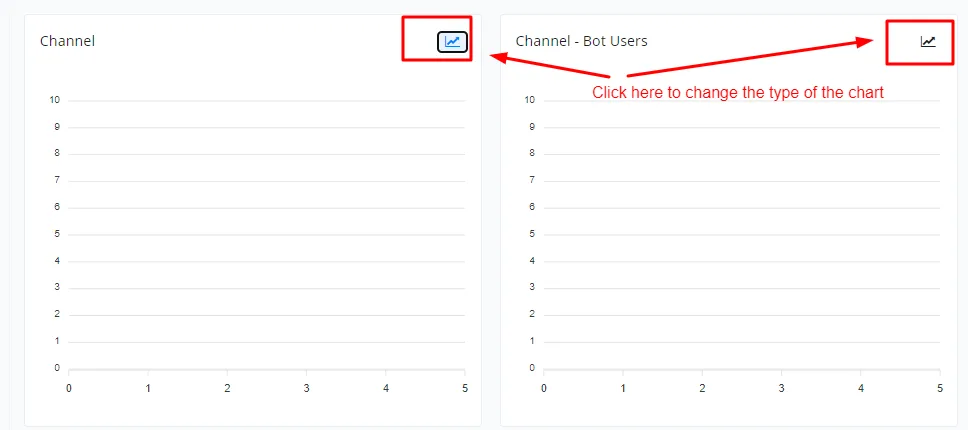
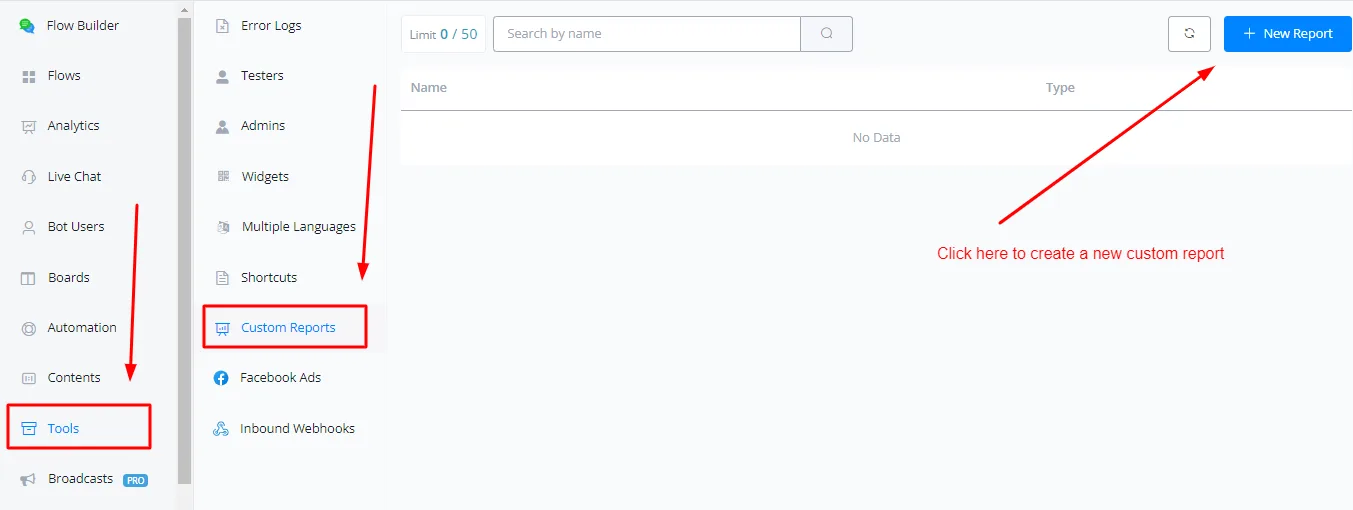
Para crear un informe personalizado, haz clic en la pestaña Tools y selecciona Informes Personalizados.
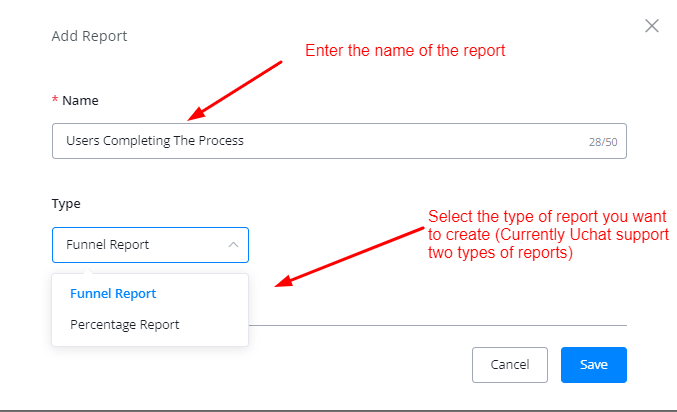
Indica el nombre y el tipo del informe.
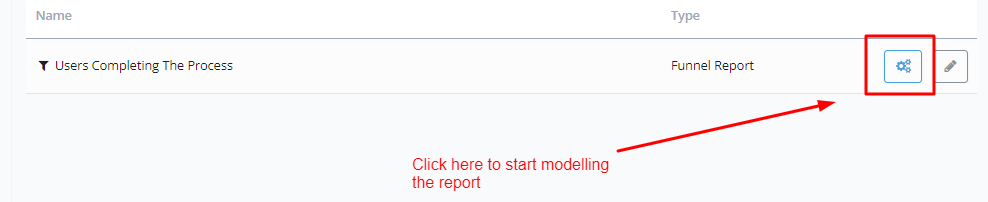
Haz clic en el ícono de engranaje para empezar a modelar tus informes.
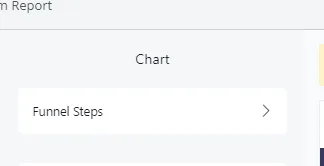
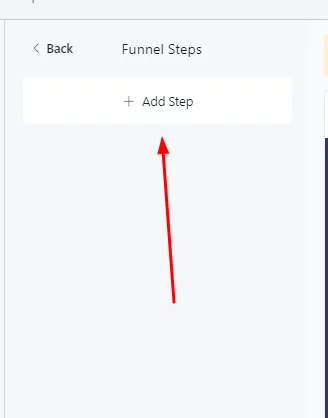
Haz clic en “Funnel Steps” para empezar a añadir eventos personalizados a tu informe.
Haz clic en “Add Step”.
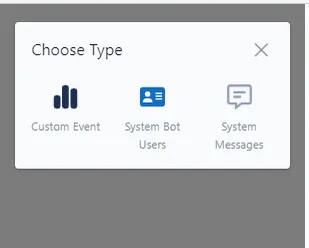
Selecciona el tipo de evento que quieres rastrear.
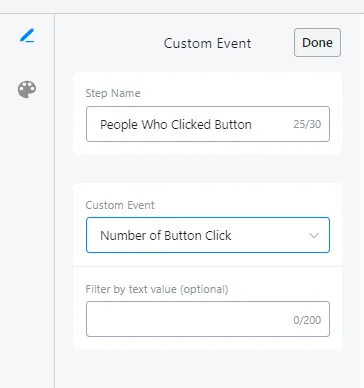
Después de añadir el evento, haz clic en el ícono de tres puntos para empezar a personalizarlo.
Configura los eventos que quieres rastrear dentro de este evento. Haz clic en el botón Concluido.
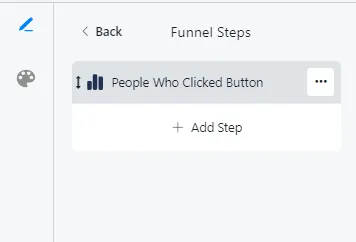
Puedes añadir más etapas a tu informe de embudo si quieres crear un informe colaborativo o comparativo sobre varios eventos y monitorear el rendimiento en varios frentes.
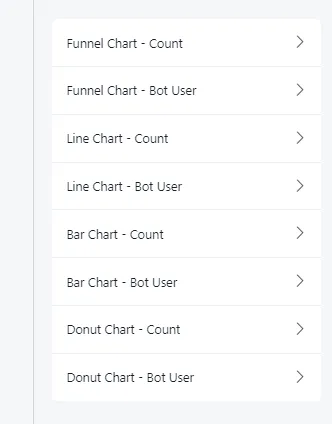
Si quieres cambiar los colores de los gráficos de línea de tendencia y de los gráficos de barras, haz clic en el ícono de paleta en la esquina superior izquierda y elige el gráfico cuyo color deseas cambiar.
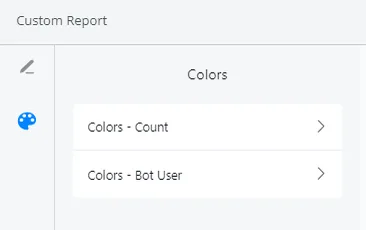
También puedes editar los propios gráficos y tablas: cambiar rótulos y ejes y habilitar o deshabilitar su exhibición en el informe.
En los informes de porcentaje, puedes comparar dos eventos y descubrir cómo se comporta uno respecto al otro.
Para añadir los eventos, haz clic en Field A y en Field B.
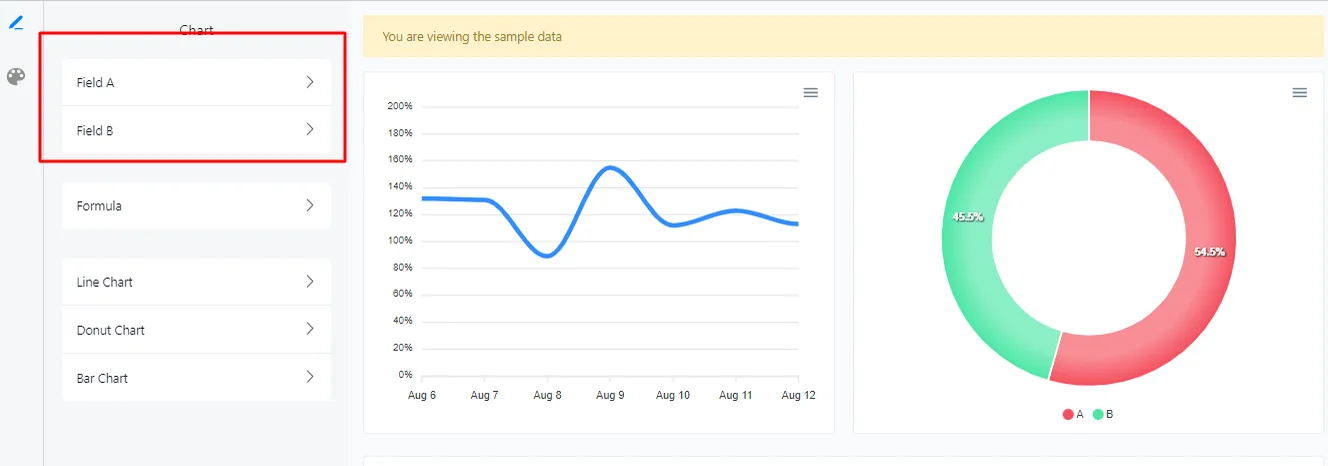
Para editar los gráficos y las tablas, haz clic aquí y ajústalos según tu necesidad.
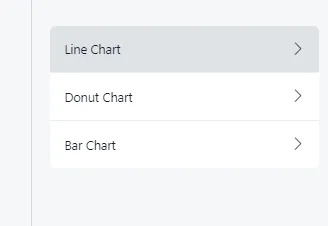
Los informes de porcentaje permiten añadir fórmulas para calcular el porcentaje y el evento apropiado.
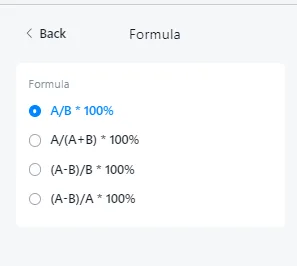
Esta fórmula compara los dos campos y calcula el porcentaje relativo entre ellos. Por ejemplo:
- Field A puede ser el número de alumnos de la clase A, y Field B, el número total de alumnos de una escuela. Esta fórmula te ayuda a calcular el porcentaje de alumnos de la clase A en relación con el total de alumnos de la escuela.
- Field A puede ser el número de ventas del producto A, y Field B, el número total de ventas. Esta fórmula te ayuda a calcular el porcentaje de ventas del producto A.
Esta fórmula compara los dos campos y, al igual que la fórmula 1, proporciona el porcentaje relativo. Aquí, Field A y Field B pueden ser las dos partes. El denominador es la suma de las partes.
Field A puede ser el número de contactos que pasan por el flujo A, y Field B, el número de contactos que pasan por el flujo B. Esta fórmula muestra cuántas personas pasaron por cada flujo, lo que es importante para las pruebas A/B.
Esta fórmula compara los dos campos y proporciona un valor que no se obtiene directamente. Por ejemplo, considera una campaña de marketing por SMS. Podemos rastrear el número total de personas a las que se dirigió la campaña y las personas que respondieron pidiendo entrar en la lista DNC (Do Not Contact). Con esta fórmula, podemos llegar al número real de personas que respondieron a la campaña, es decir, a la tasa de respuesta real.
Para ver los informes personalizados, haz clic en la pestaña Análisis y selecciona Informes Personalizados.