Orden Pagada / Realizada / Procesada / Enviada / Concluida / Cancelada / Reembolsada (Activación)
Te guiaremos por la configuración de activaciones para los distintos estados de pedido en el NicoChat y por la creación de las respuestas automáticas correspondientes. Siguiendo estos pasos, organizas mejor la gestión de los pedidos y mejoras la comunicación con los clientes.
Te mostraremos cómo configurar activaciones para diferentes estados de pedido y responder con flujos específicos según el estado. Mira el paso a paso:
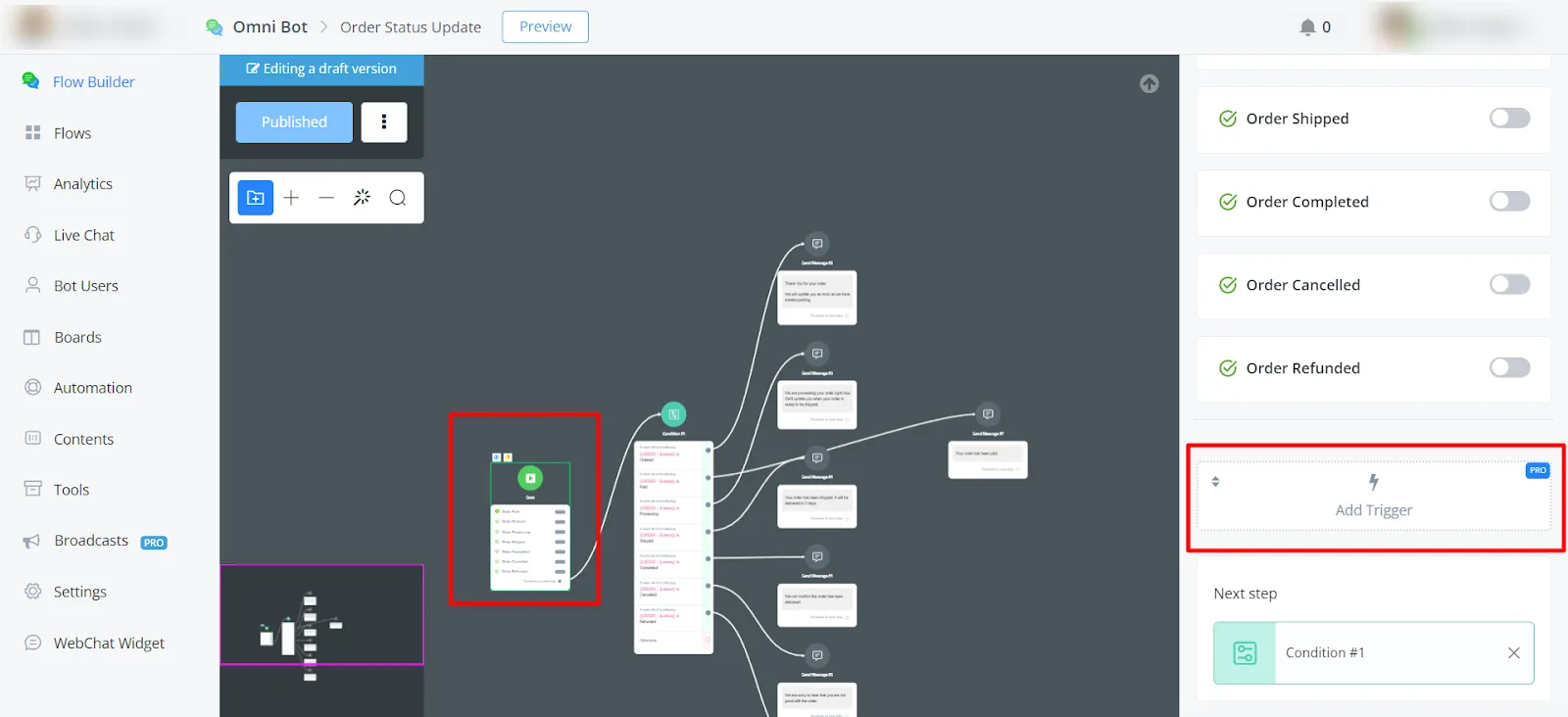
Puedes configurar activaciones dentro de un flujo o desde la pestaña Automation.
- Navega hasta el flujo deseado.
- Agrega una nueva activación.
- Selecciona el estado de pedido adecuado entre las opciones disponibles, como "Orden Pagada", "Procesamiento del pedido", "Enviado", "Concluido", "Cancelado" y "Reembolsado".
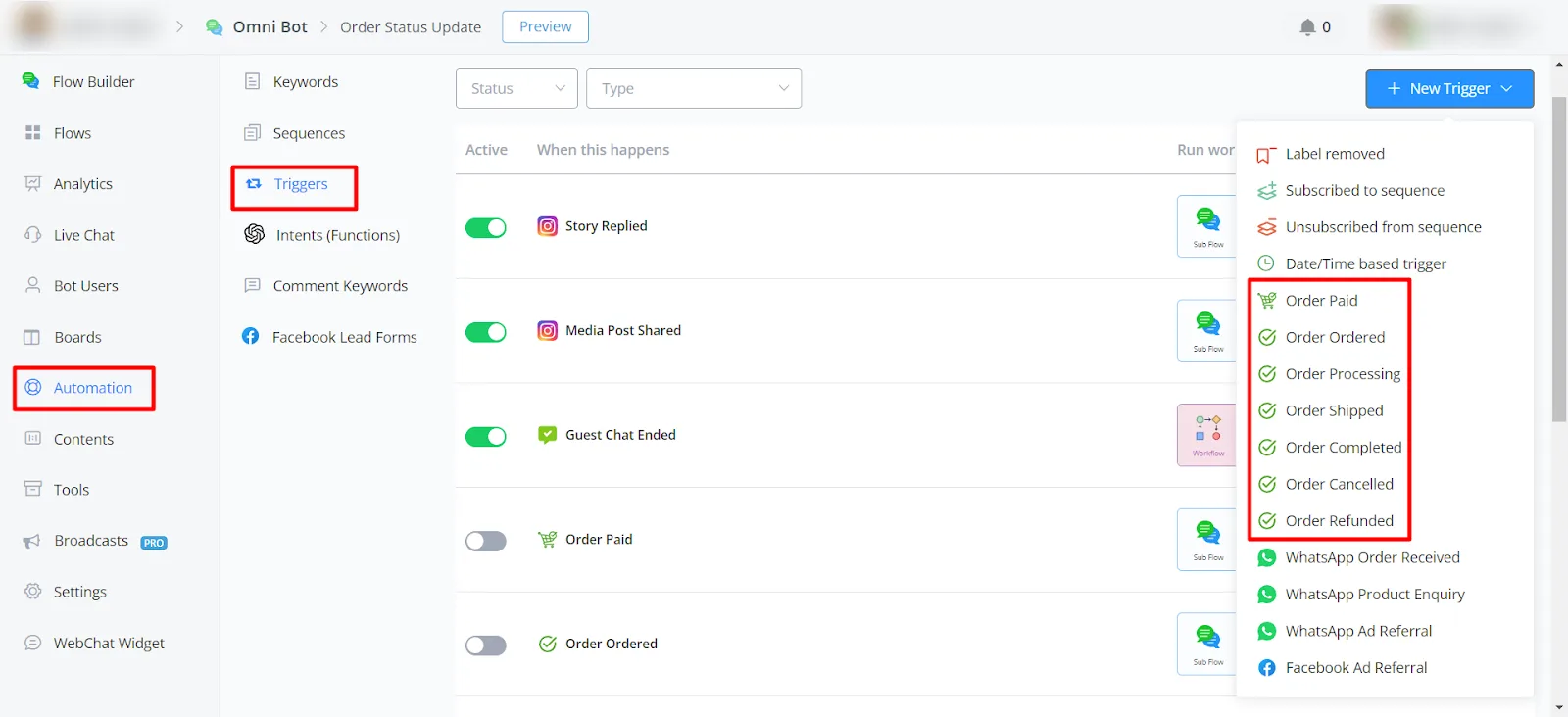
- Ve a la pestaña Automation.
- Haz clic en "Activaciones".
- Selecciona "Nueva Activación" en la esquina superior derecha.
- Elige cualquiera de los estados de pedido.
Recomendamos redirigir todos los estados de pedido a un único flujo y, dentro de él, usar condiciones para enviar a los clientes el mensaje de seguimiento adecuado.
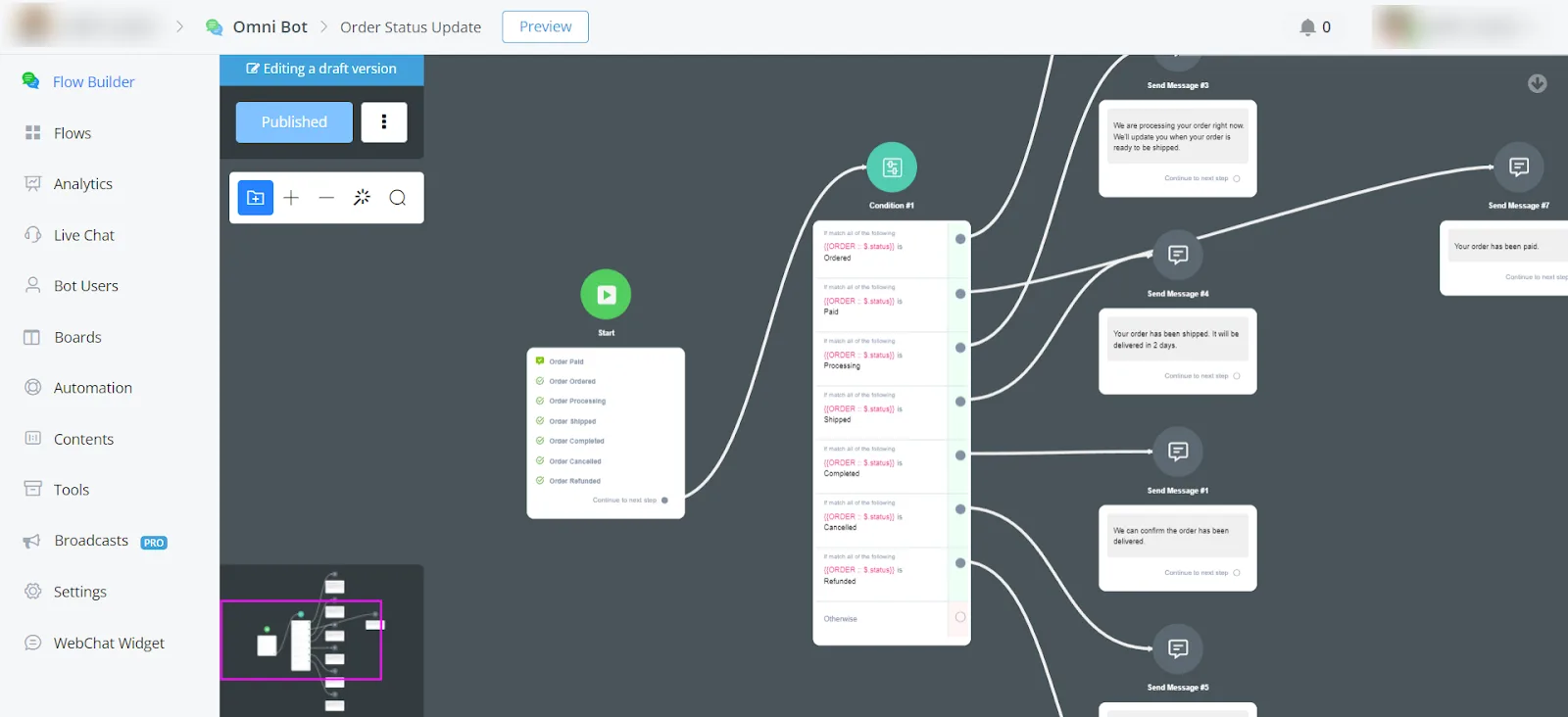
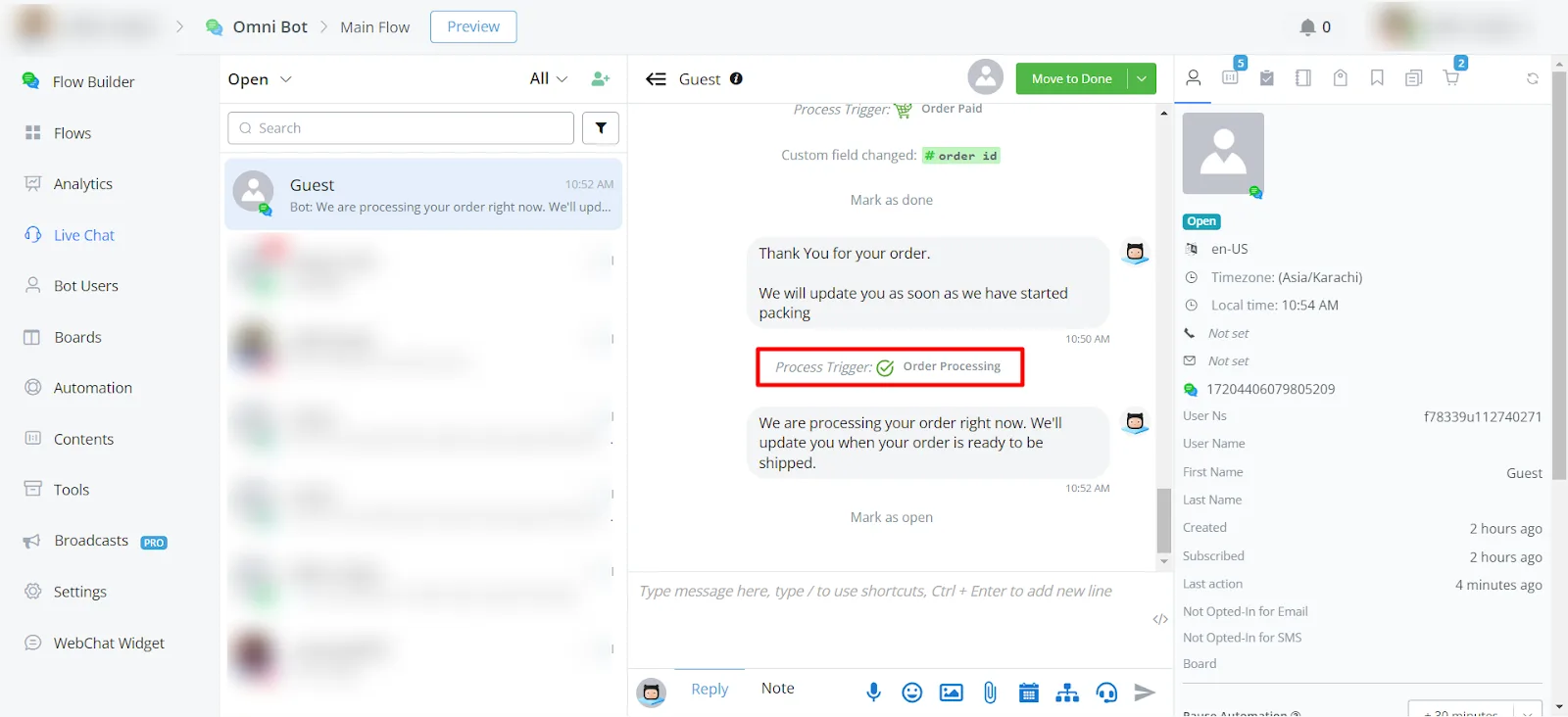
Vamos a recorrer un flujo de ejemplo en el que se realiza un pedido y se disparan las actualizaciones de estado.
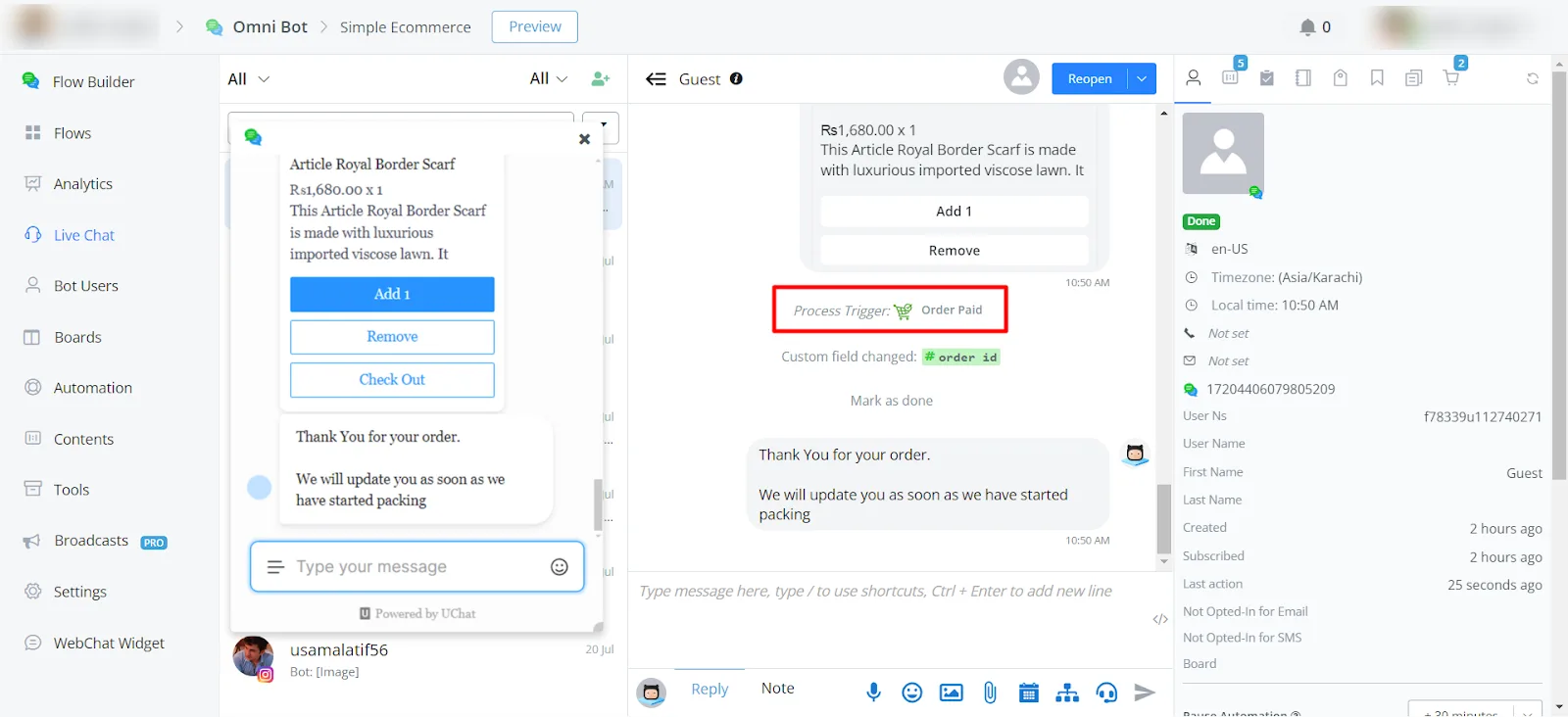
Toda la información del Pedido queda almacenada en la variable JSON ORDER, desde donde puedes acceder a ella.
- Actualizaciones de estado del pedido:
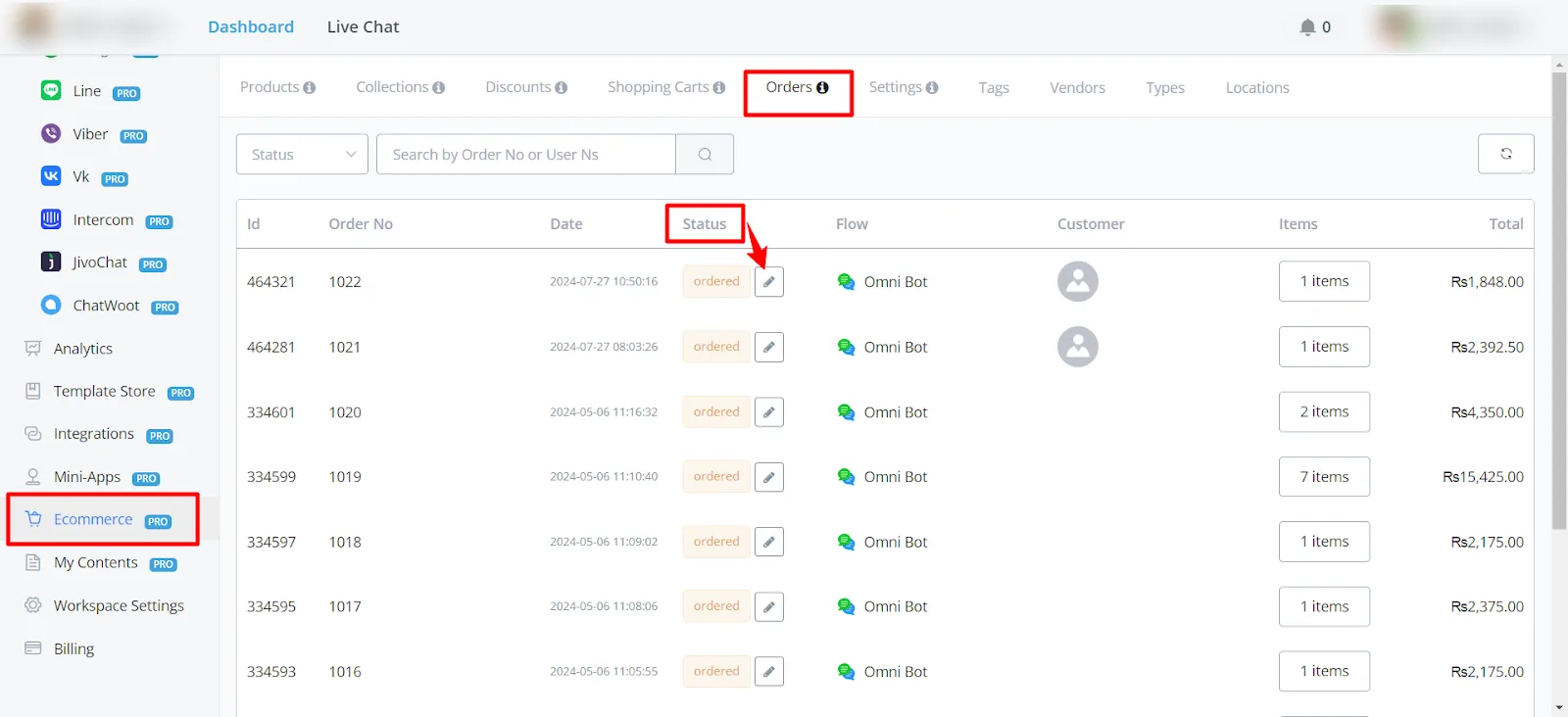
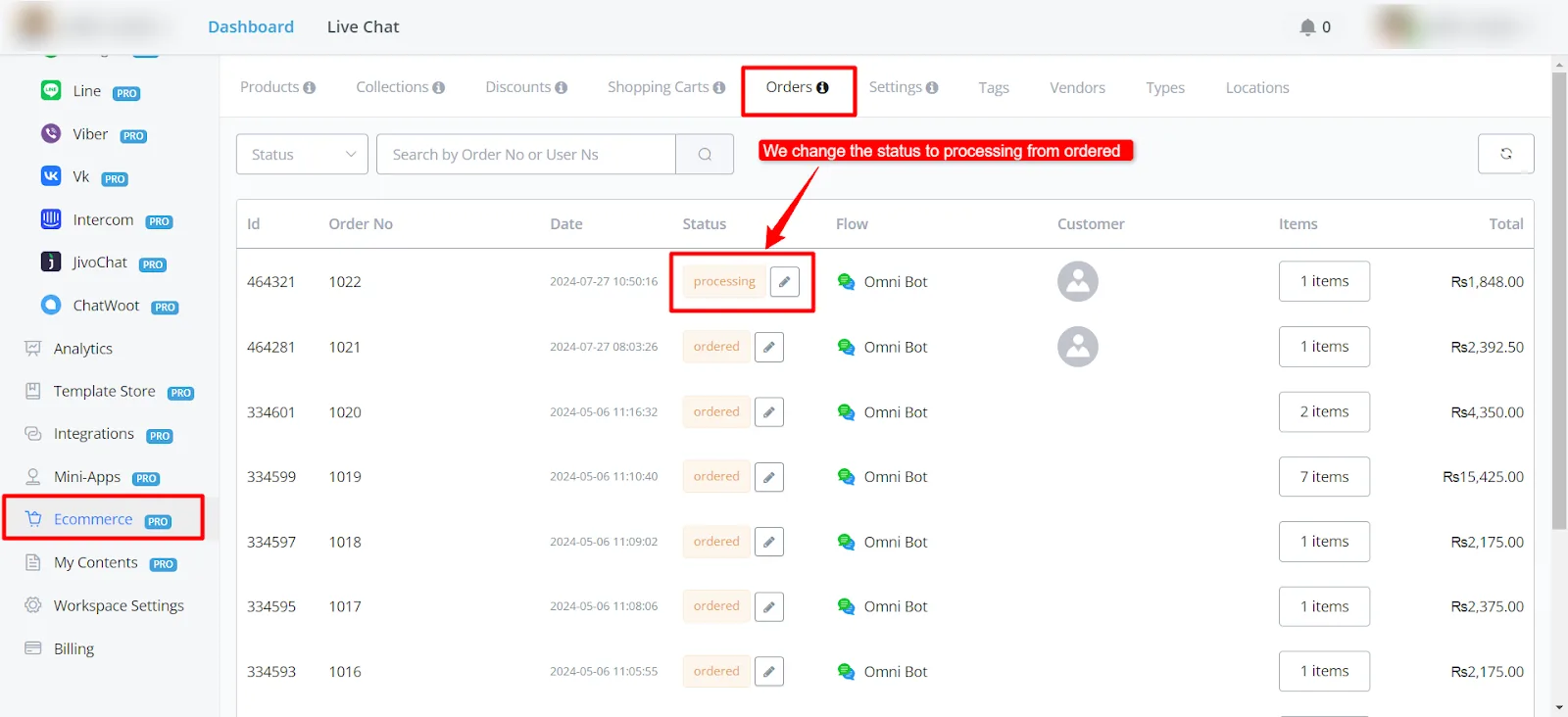
- Procesando: Actualiza el estado a "Procesando" y guarda. Recibirás un mensaje informando que tu pedido está siendo procesado y que se te avisará cuando esté listo para el envío.
- Enviado: Cambia el estado a "Enviado" y guarda. Un mensaje informa que tu paquete fue enviado y trae la información de rastreo.
- Concluido: Define el estado como "Concluido" y guarda. Un mensaje de confirmación agradece por el pedido y expresa el deseo de futuros negocios.
- Cancelado: Actualiza el estado a "Cancelado" y guarda. Recibirás una disculpa y la confirmación de que el pedido fue cancelado.
- Reembolsado: Cambia el estado a "Reembolsado" y guarda. Un mensaje informa que el reembolso fue procesado y trae el plazo estimado para que llegue a tu cuenta.