

Notificación (Acciones)
Esta acción permite que el flujo envíe notificaciones por varios canales, incluyendo:
- Correo electrónico
- Slack
- SMS
- Llamada telefónica
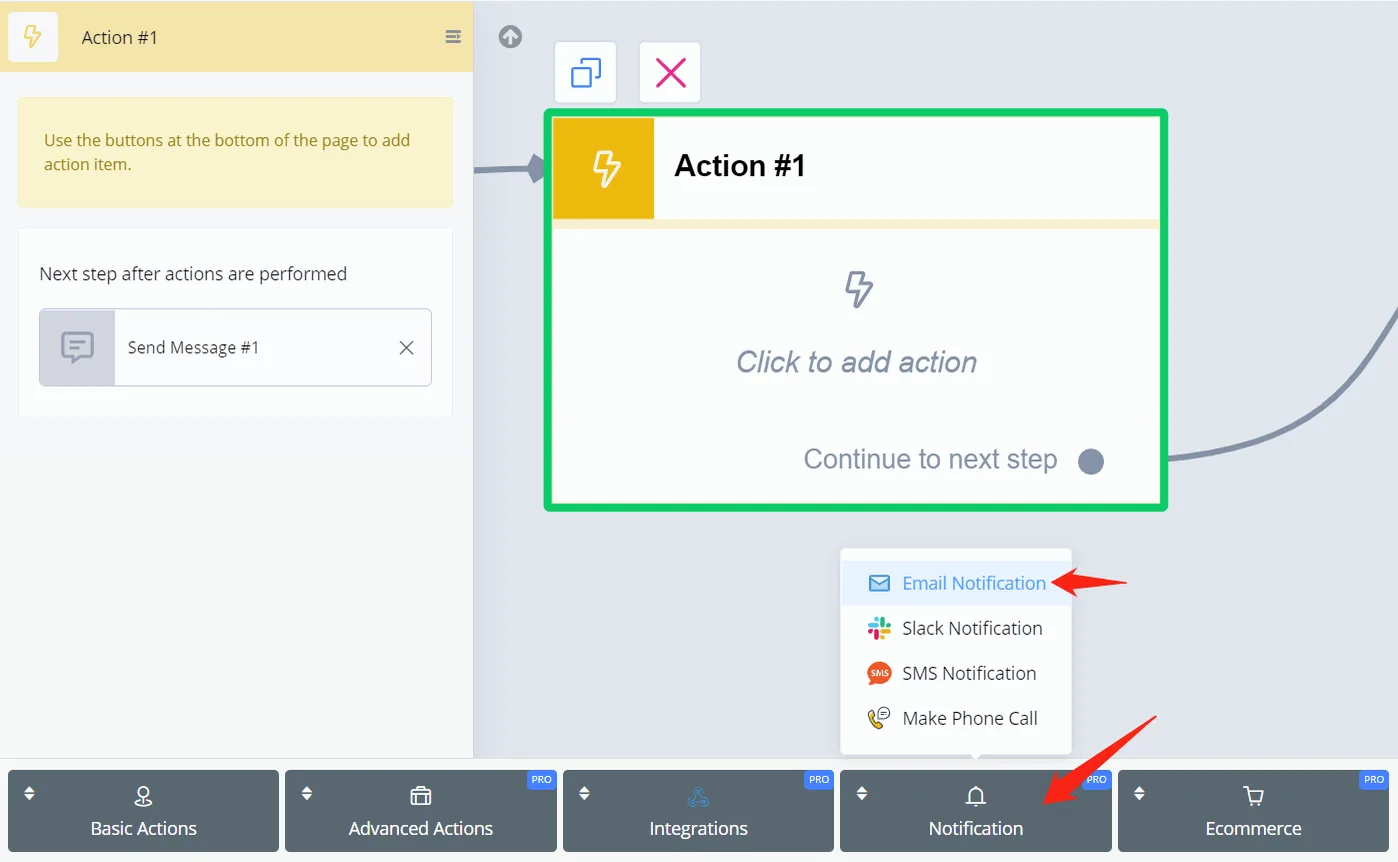
Todo está en “Notificación”, en tu paso de Acción.
Para enviar una notificación por correo electrónico, primero necesitas configurar tu integración de correo electrónico. Mira cómo configurar la integración de correo electrónico.
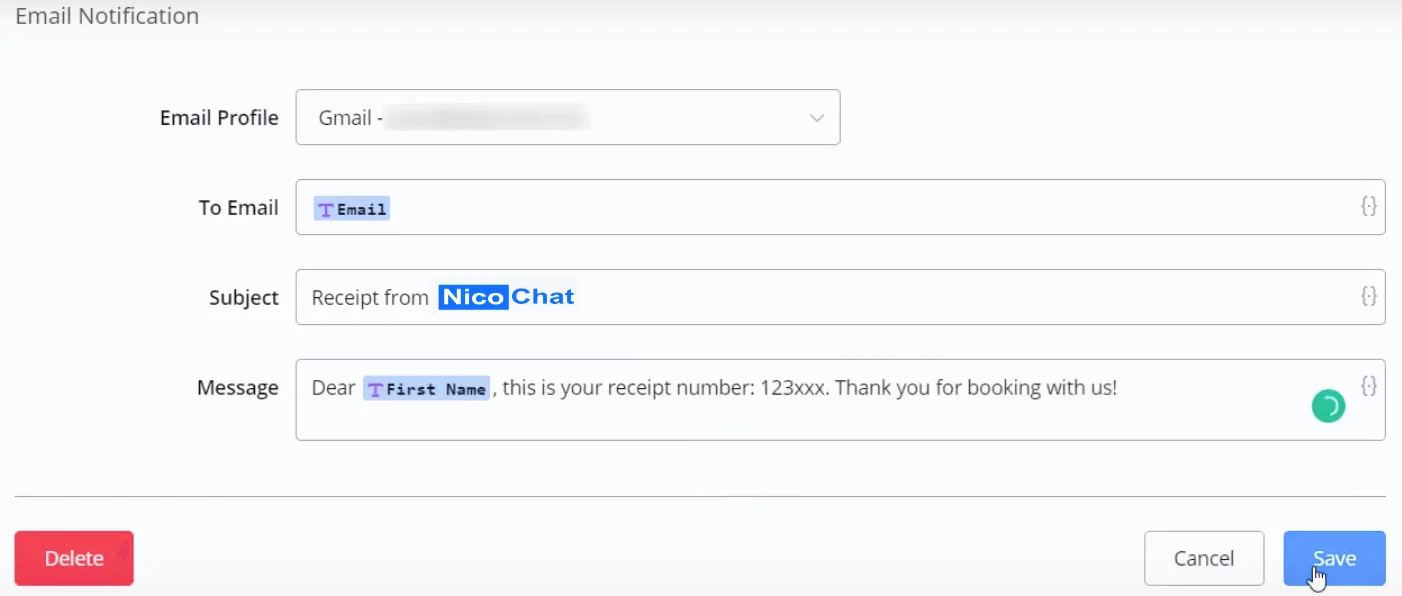
A diferencia del paso "Enviar correo electrónico", la notificación por correo electrónico solo admite mensajes de texto. Consulta el paso "Enviar correo electrónico" en la página "Integración de correo electrónico" si necesitas otros tipos de mensaje, como imágenes, botones, archivos, etc.
Coloca la dirección del remitente en “Perfil de correo electrónico” y la dirección del destinatario en “Para correo electrónico”.
De la misma forma, para enviar una notificación de Slack, primero necesitas configurar tu integración con Slack. Mira cómo configurar la integración con Slack.
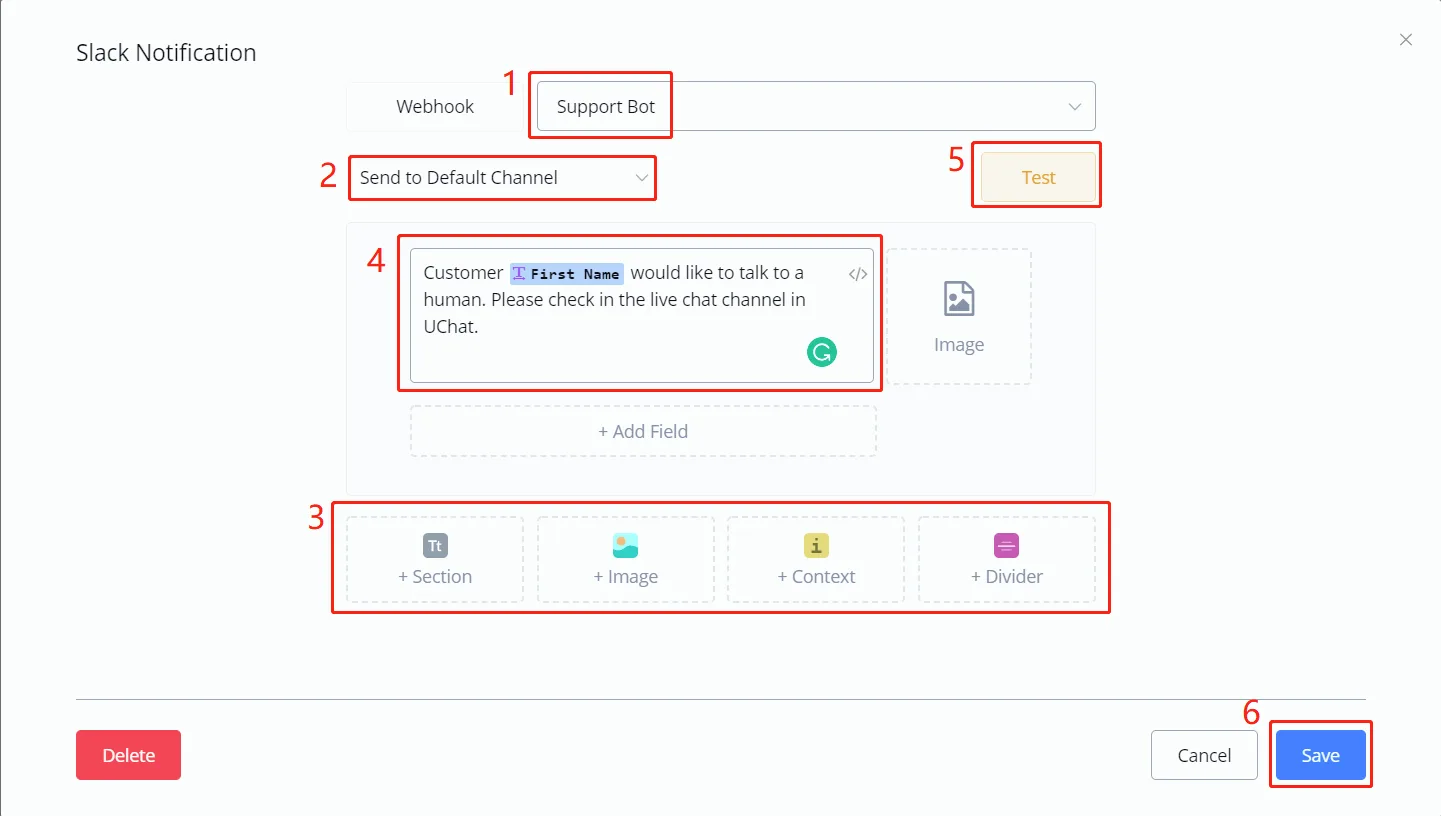
En la ventana emergente,
- elige un webhook
- elige el canal predeterminado o indica otro
- elige un tipo de mensaje y añade cuantos sean necesarios
- por ejemplo, en el tipo "Sección", coloca tu mensaje en el área 4 y añade foto o valor de campo, si lo necesitas
- usa el botón "Prueba" para enviar el mensaje y ajustar lo que haga falta
- cuando termines, haz clic en "Guardar".
Configura un número de remitente antes de hacer una notificación por SMS. Mira cómo añadir un número de teléfono.
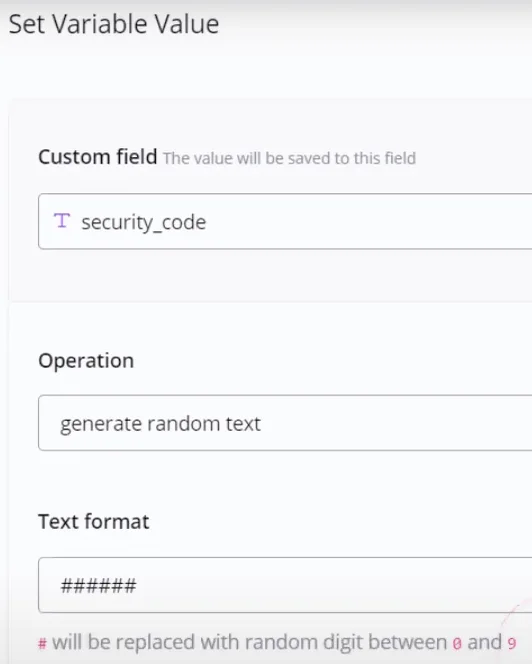
Puedes usar la operación "generar texto aleatorio" con una variable de texto para obtener un código de seguridad aleatorio y enviarlo para verificación, como muestran las imágenes.
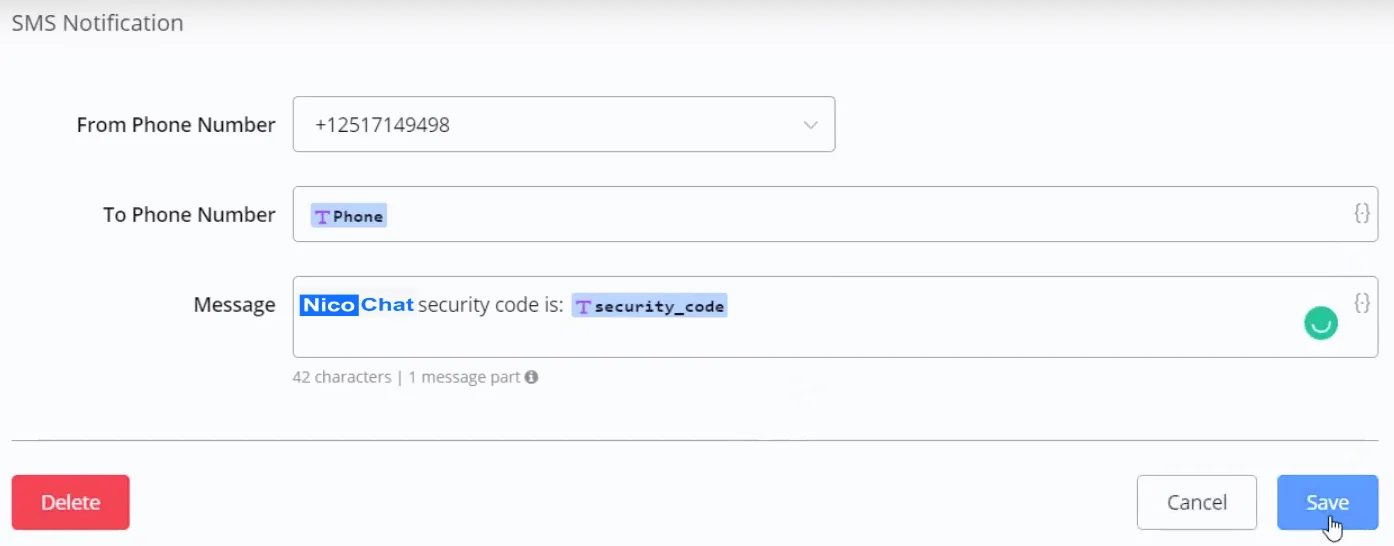
Elige un remitente y un destinatario, escribe el mensaje ¡y listo!
Igual que en la notificación por SMS, se necesita un número de teléfono para hacer una llamada. Mira cómo añadir un número de teléfono.
Además, necesitas crear un flujo de voz conectado a ese número de teléfono; de lo contrario, tu Voice Bot no sabrá qué decir.
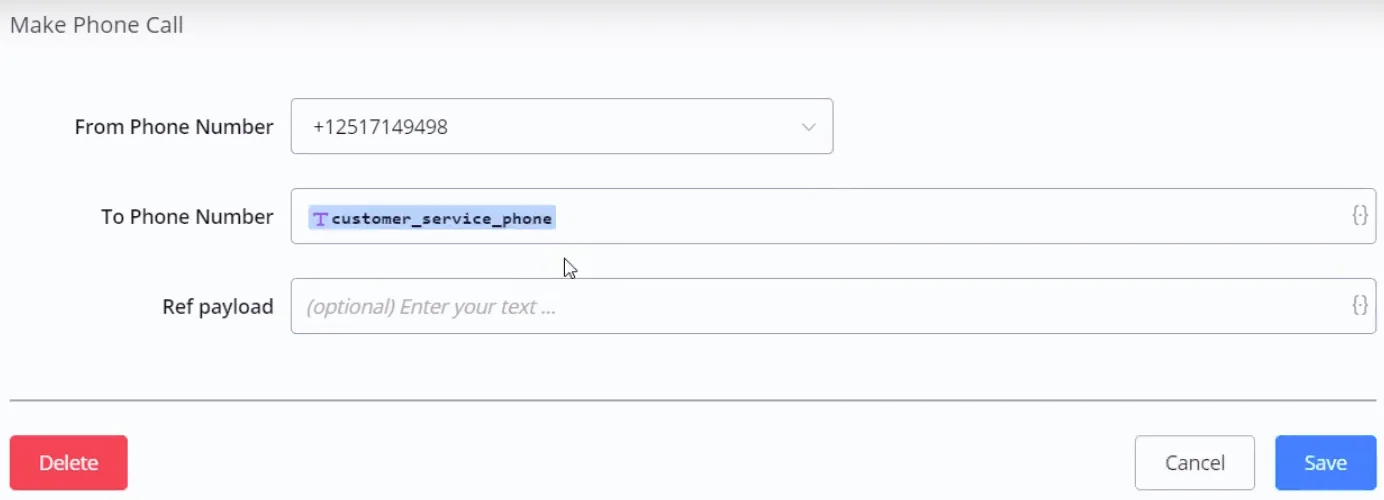
La carga útil de referencia se usa para pasar un mensaje al Voice Bot.
Por ejemplo, define la carga como "soporte" aquí en la acción de notificación y en tu flujo de voz:
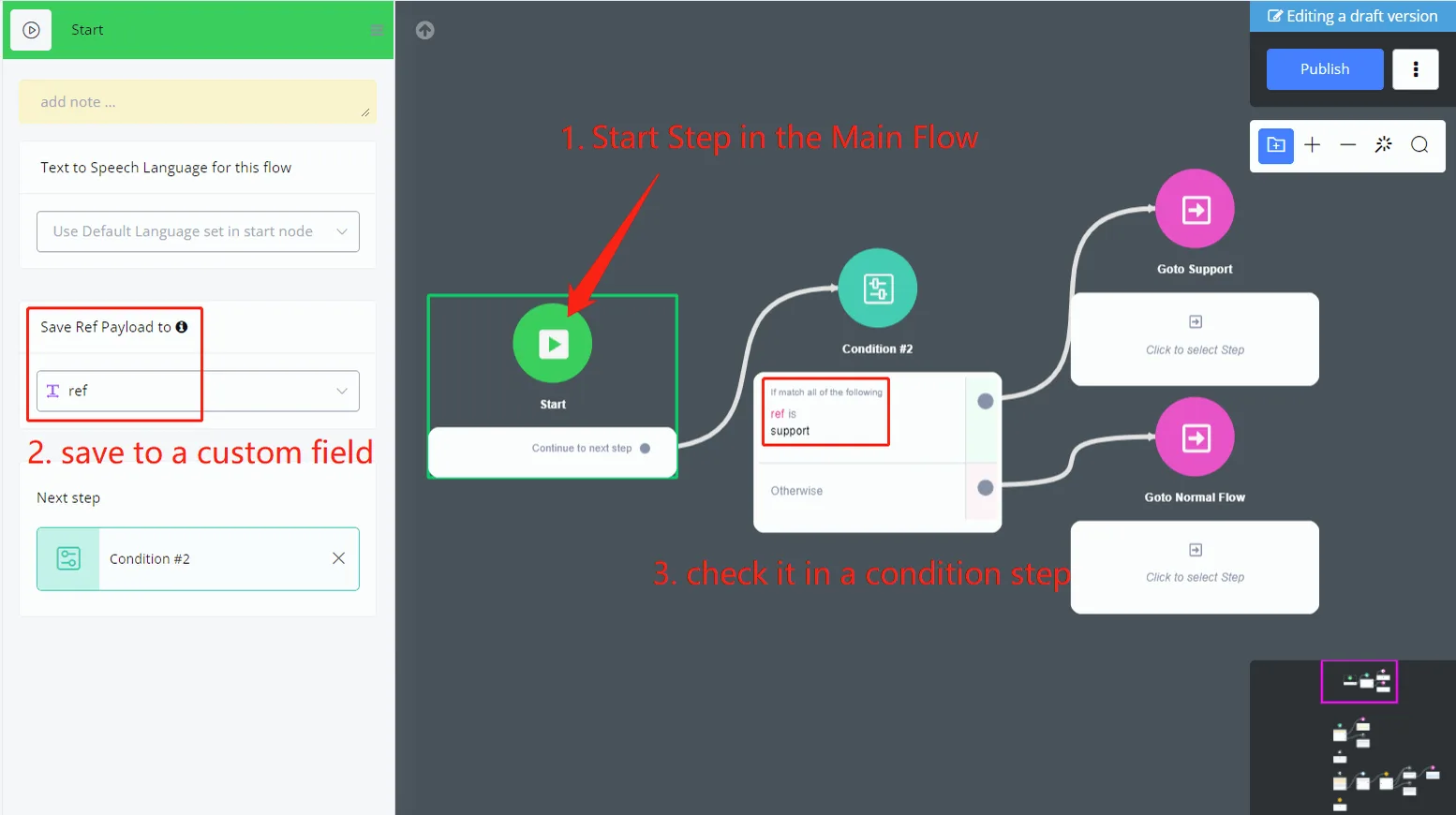
Ve al paso inicial de tu flujo principal y guarda la carga útil de referencia en un campo personalizado.