Mover al Cuadro
Solo estamos creando el Bloque de Acción y agregándole la función Tablero para probar su funcionamiento.
Conoce más sobre el recurso aquí: Tableros (Kanban, Pipeline)
Solo estamos creando el Bloque de Acción y agregándole la función Tablero para probar su funcionamiento.
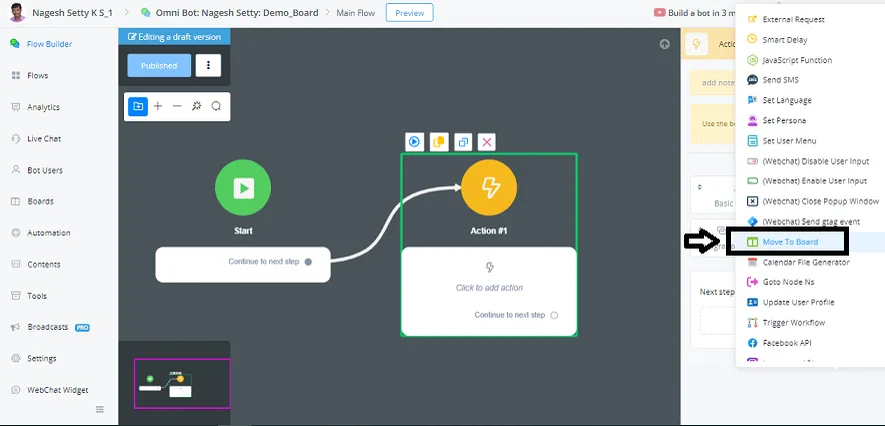
En el Bloque de Acciones -> ve a Acciones Avanzadas -> Función Mover al Cuadro.
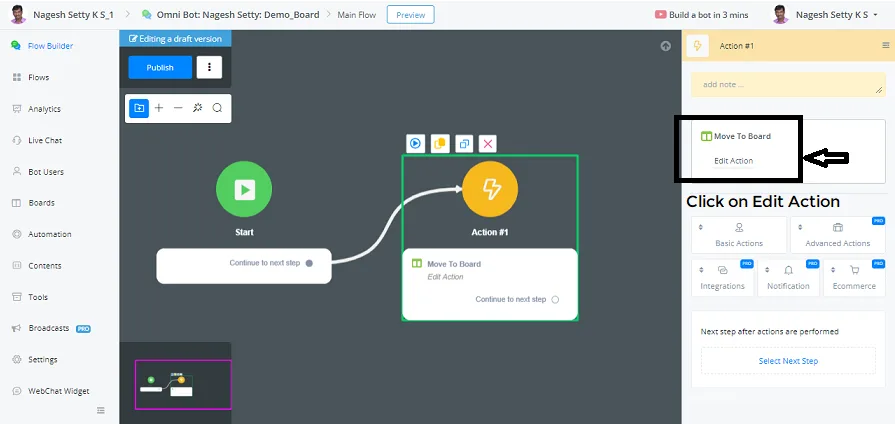
Próximo paso -> Haz clic en Editar Acción en la Función del Tablero.
Necesitas seleccionar el Tema para posicionar al Contacto al final de un Proceso.
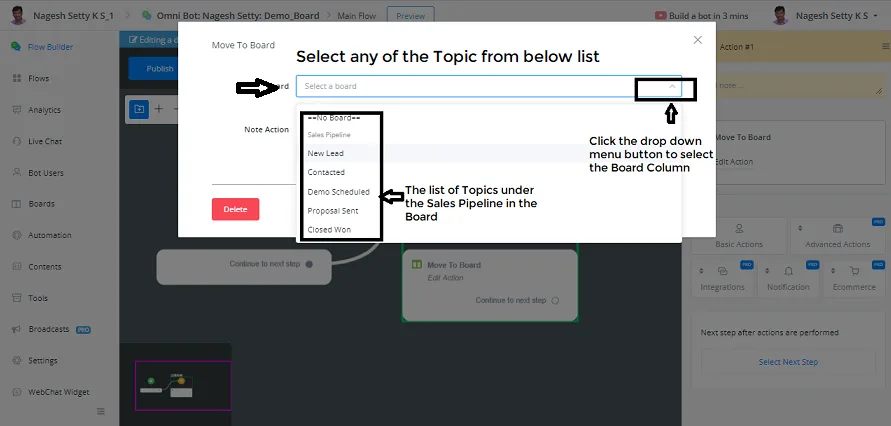
Ahora, digamos que el contacto llega a la plataforma por primera vez; entonces seleccionamos el tema Nuevo Lead.
También puedes agregar una Nota a la acción realizada, eligiendo entre las 3 opciones del menú desplegable:
- Ningún cambio
- Actualizar Nota
- Eliminar Nota
Ahora vamos a seleccionar Actualizar Nota en Acción de nota e Información en Tipo de Nota.
Como estamos agregando al contacto como nuevo lead, deja la nota así: {{First Name}} es nuestro nuevo lead de ventas.
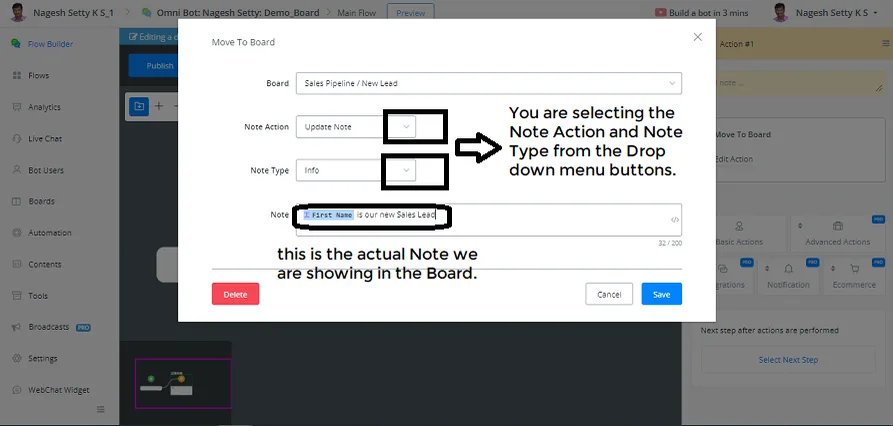
Ahora podemos guardar los Detalles de la Nota anteriores en el Tablero.
Ahora vamos a visualizar este Bloque de Acción con Función de Tablero en la página web en pop-up.
No vemos ninguna acción en la página web, pues estamos probando solo el bloque de acción.
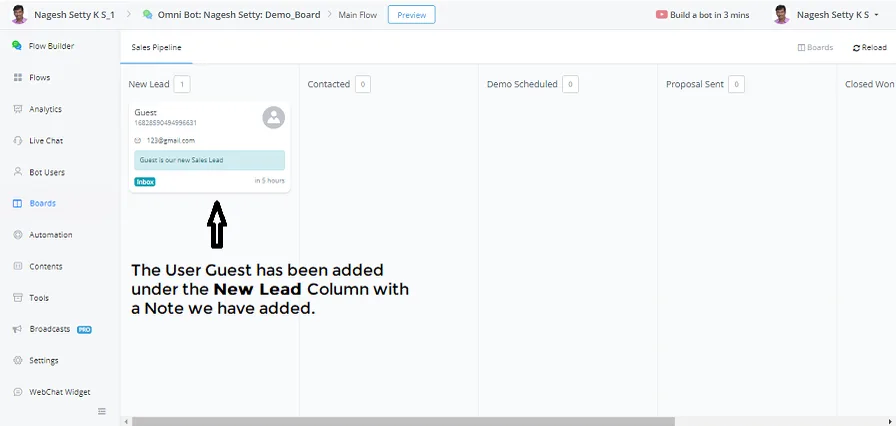
Ahora cerramos la página web de prueba, abrimos el tablero y actualizamos la página. Mira la magia:
En la columna Nuevos Leads del Tablero, se agregó el contacto Guest. También puedes ver la Nota: Guest es nuestro Nuevo Lead de Ventas.
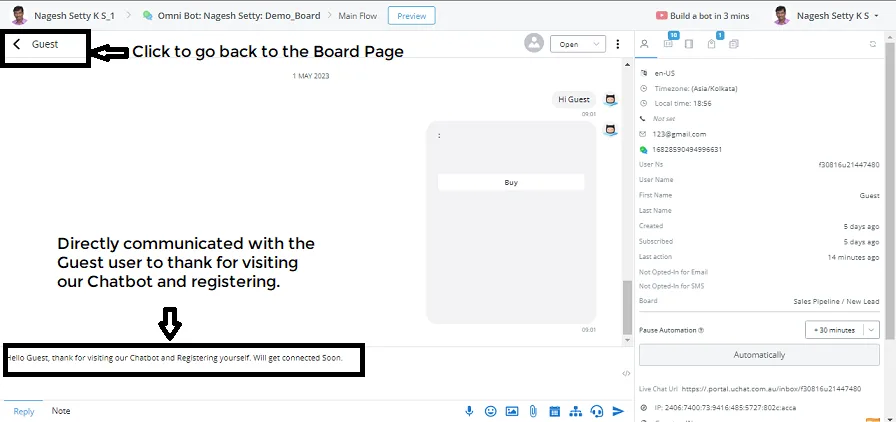
Ahora puedes ver los detalles haciendo clic en el contacto Guest y conversar directamente con él dentro de la plataforma, en NicoChat.
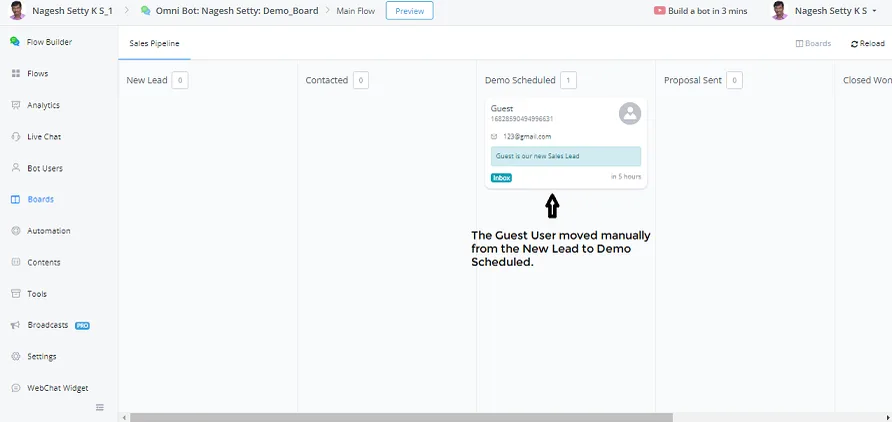
Ahora también puedes arrastrarlos manualmente a las distintas etapas, de izquierda a derecha y de derecha a izquierda.
También podemos usar la Automatización: cada vez que un contacto realiza determinada acción, puedes moverlo al Tablero deseado. Es posible moverlos por todas las etapas del Tablero.
Ahora movemos manualmente al contacto Guest de Nuevo Lead a Demostración Agendada.
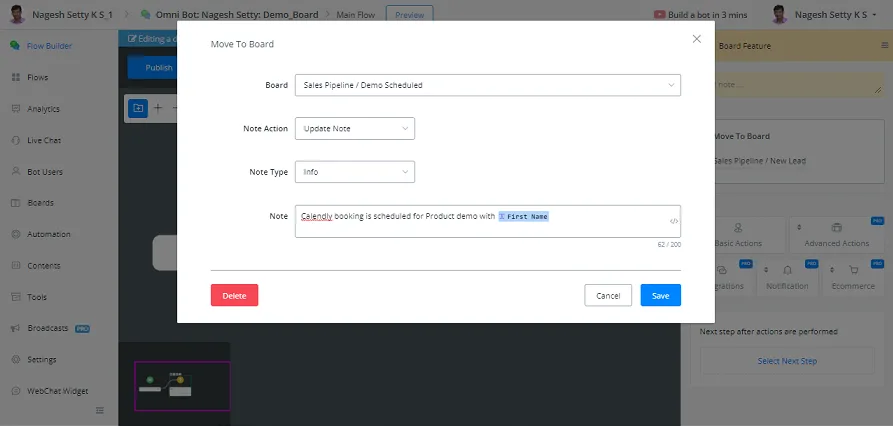
Por ejemplo, para automatizar esto: si se agendó una demostración del producto con el contacto Guest usando la integración de Calendly, también podemos activar una Acción con la Función de Tablero, en la cual se hace lo siguiente:
- Tema o Etapa - Pipeline de Ventas / Demostración_Programada está seleccionado.
- Acción de la nota: Actualizar Nota
- Tipo de nota: Información
- Tema: La reserva de Calendly está agendada para la demostración del producto con {{First Name}}
De esta forma, los parámetros del Tablero pueden definirse cuando ocurra una cita de Calendly.