

Chat assigned to an agent (Disparador)
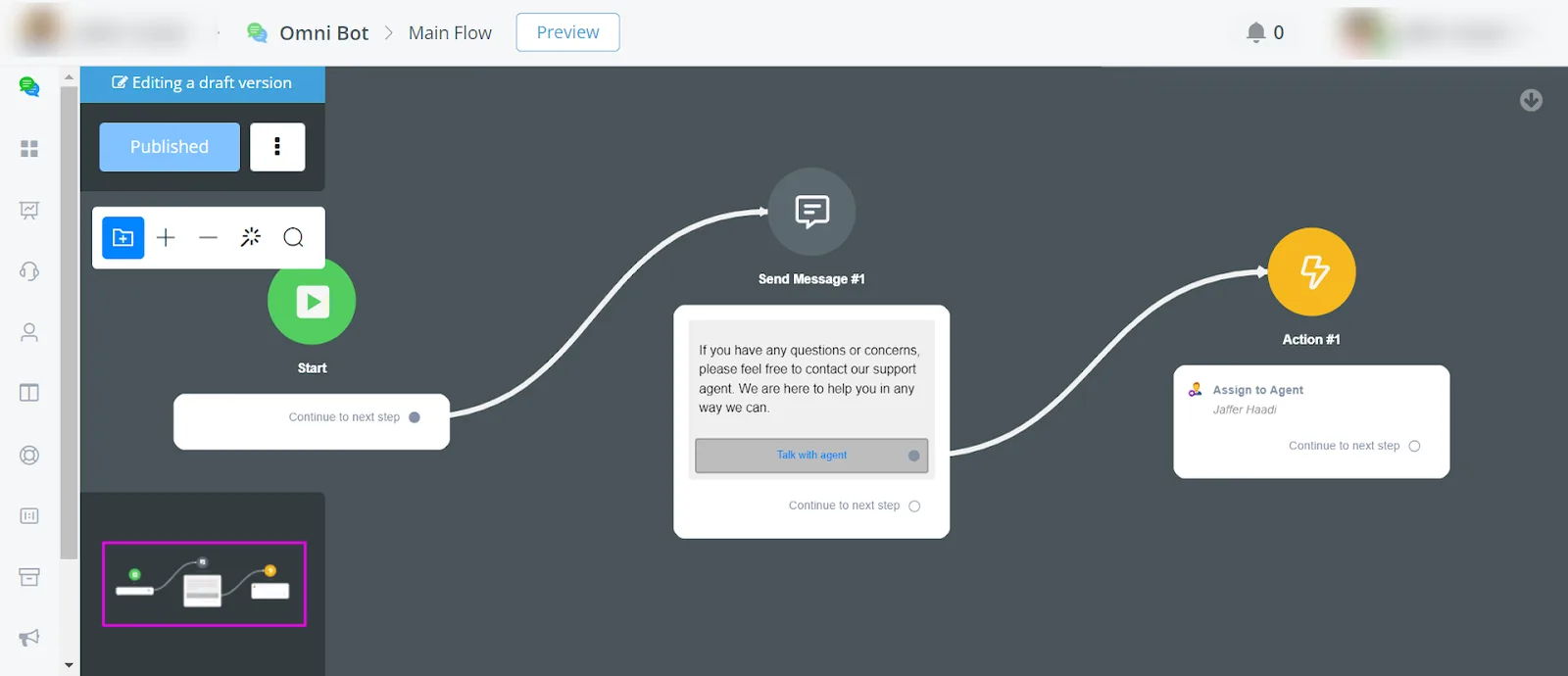
Introducción: demostraremos cómo disparar la automatización cuando un agente de chat en vivo sea asignado a un Contacto. Esto puede hacerse dentro de un flujo o en la interfaz de chat en vivo
Introducción:
demostraremos cómo disparar la automatización cuando un agente de chat en vivo sea asignado a un Contacto. Esto puede hacerse dentro de un flujo o en la interfaz de chat en vivo.
Caso de uso para explicar el escenario:
Automations > Triggers. Crea un nuevo disparador seleccionando Chat assigned to an agent. Activa el disparador y guarda. El nuevo disparador aparece al final de la lista.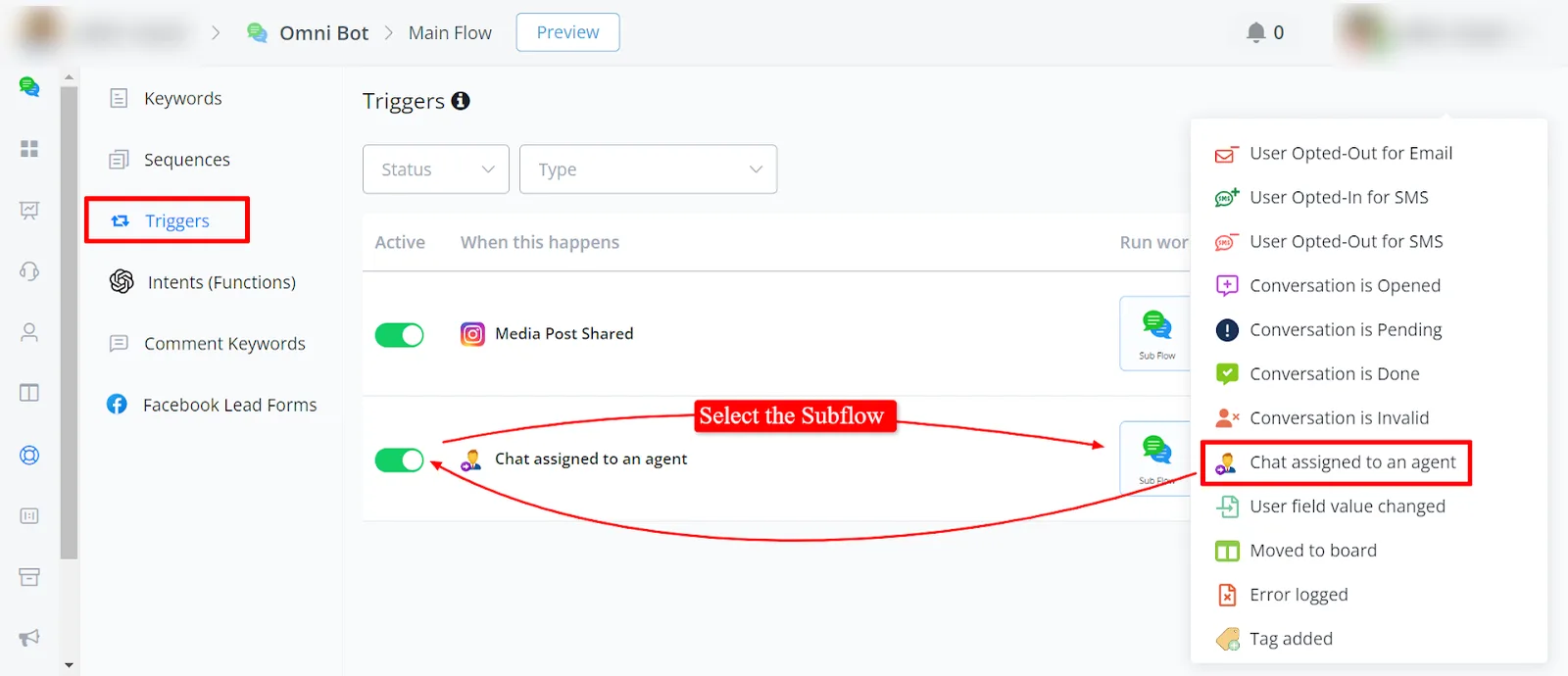
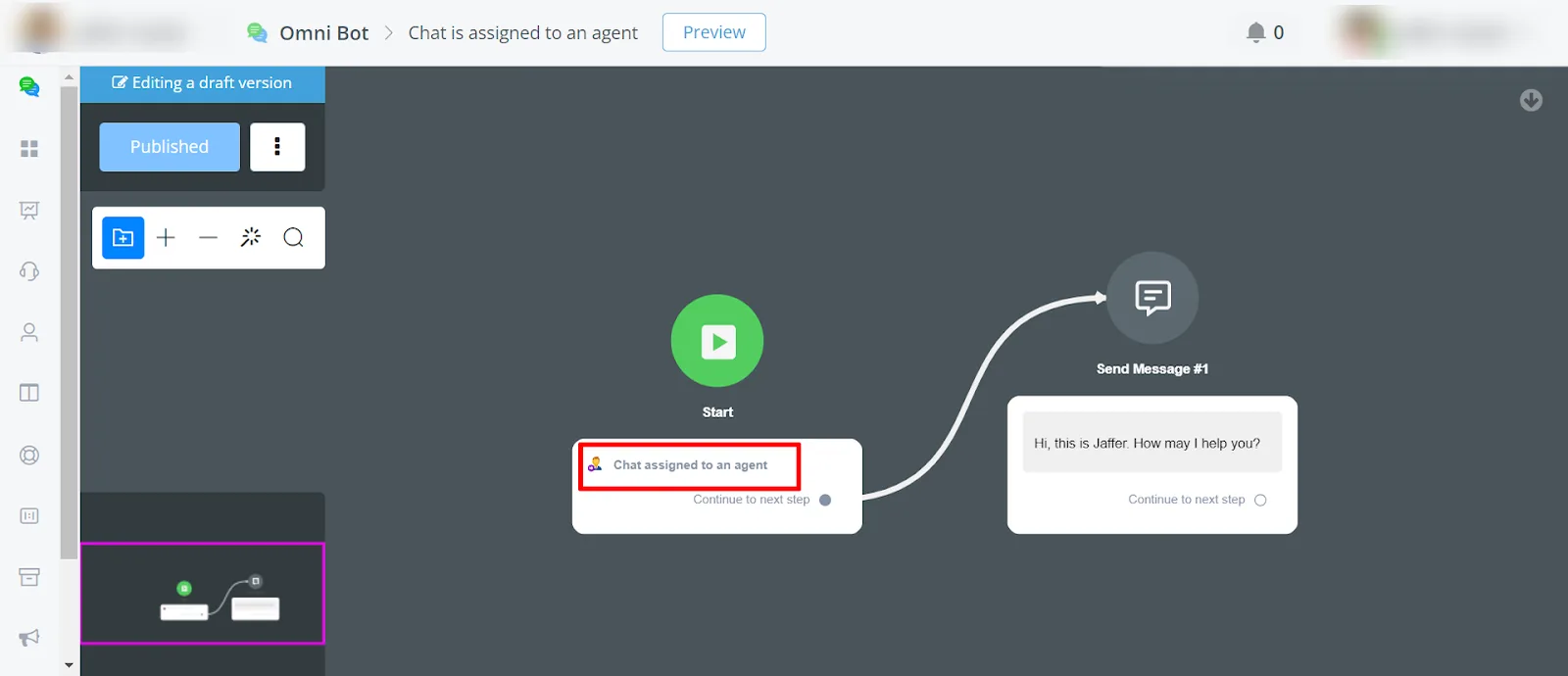
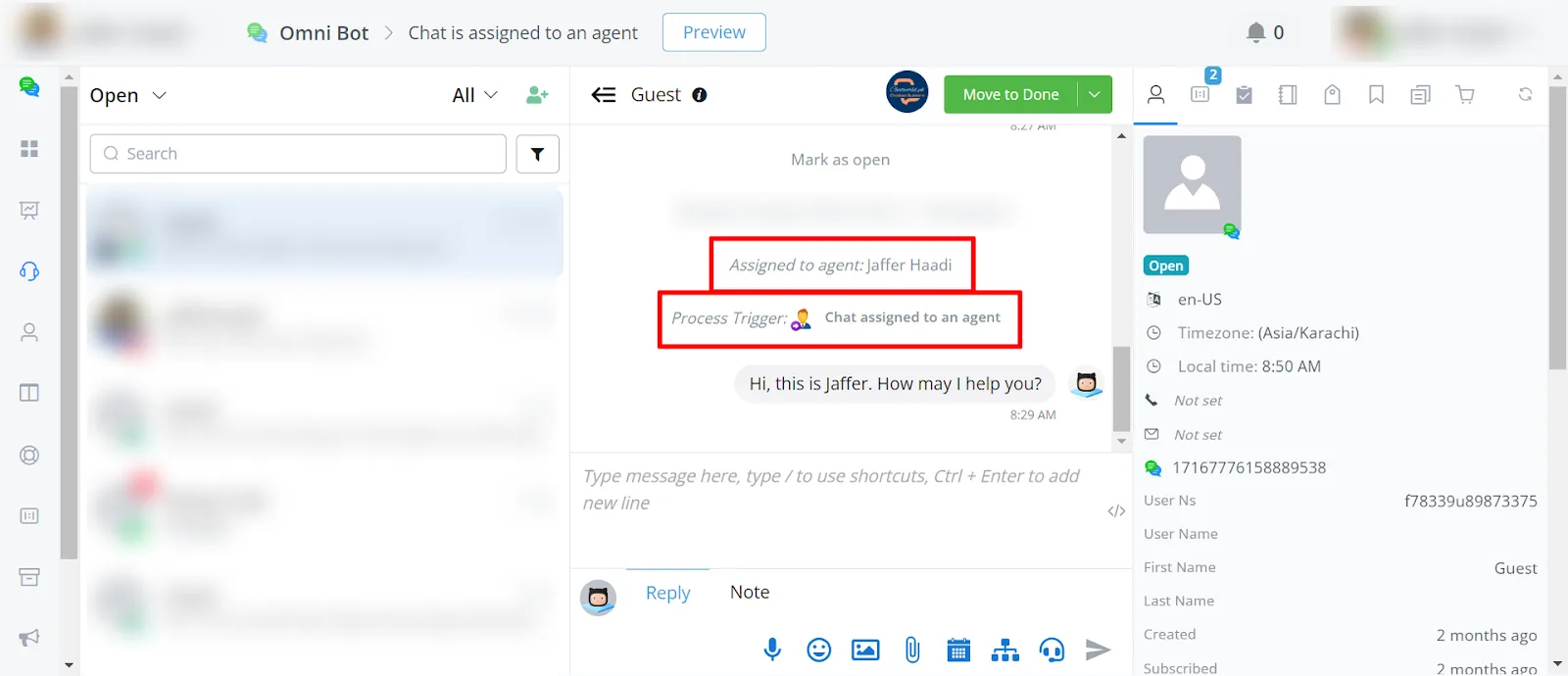
Esta sección explica cómo asignar un agente de chat en vivo a un Contacto desde la Interfaz de Chat en Vivo o mediante Bulk Action, en la sección Bot Users. Estos pasos dan más control sobre la asignación de agentes.
- Navega a Chat en Vivo en el menú principal.
- Selecciona la conversación con el Contacto que quieres asignar.
- En el panel de conversación de la derecha, localiza la opción Asignar a Agente.
- Elige un agente en el menú desplegable para completar la asignación.
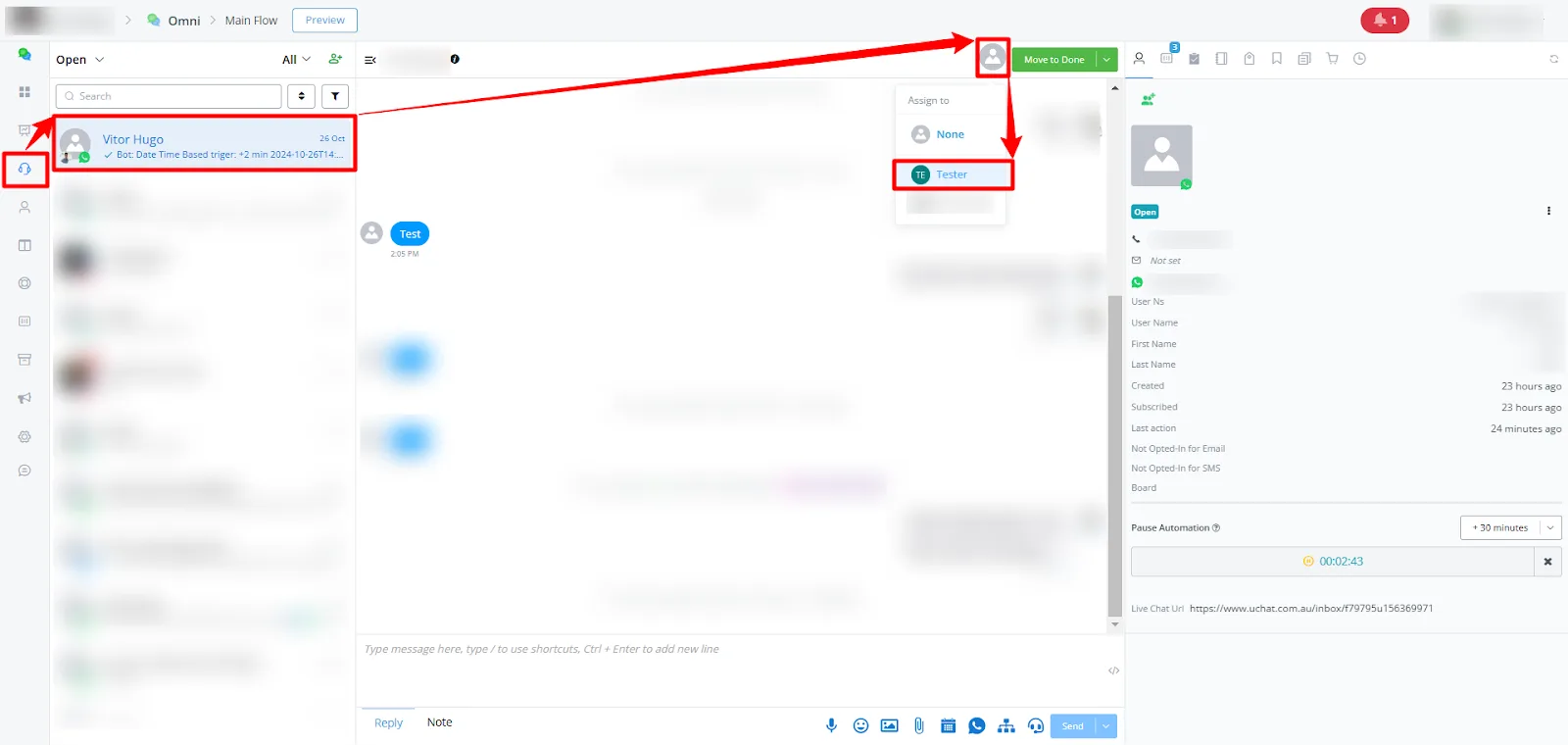
Este método permite la asignación rápida y en tiempo real de agentes directamente en la vista de conversación del chat en vivo.
- Ve a Bot -> Bot Users.
- Selecciona varios contactos marcando las casillas junto a sus nombres.
- Haz clic en Bulk Action en la esquina superior derecha.
- Selecciona Asignar a Agente en el menú desplegable.
- En la ventana emergente, selecciona el agente que deseas asignar a esos contactos y confirma.
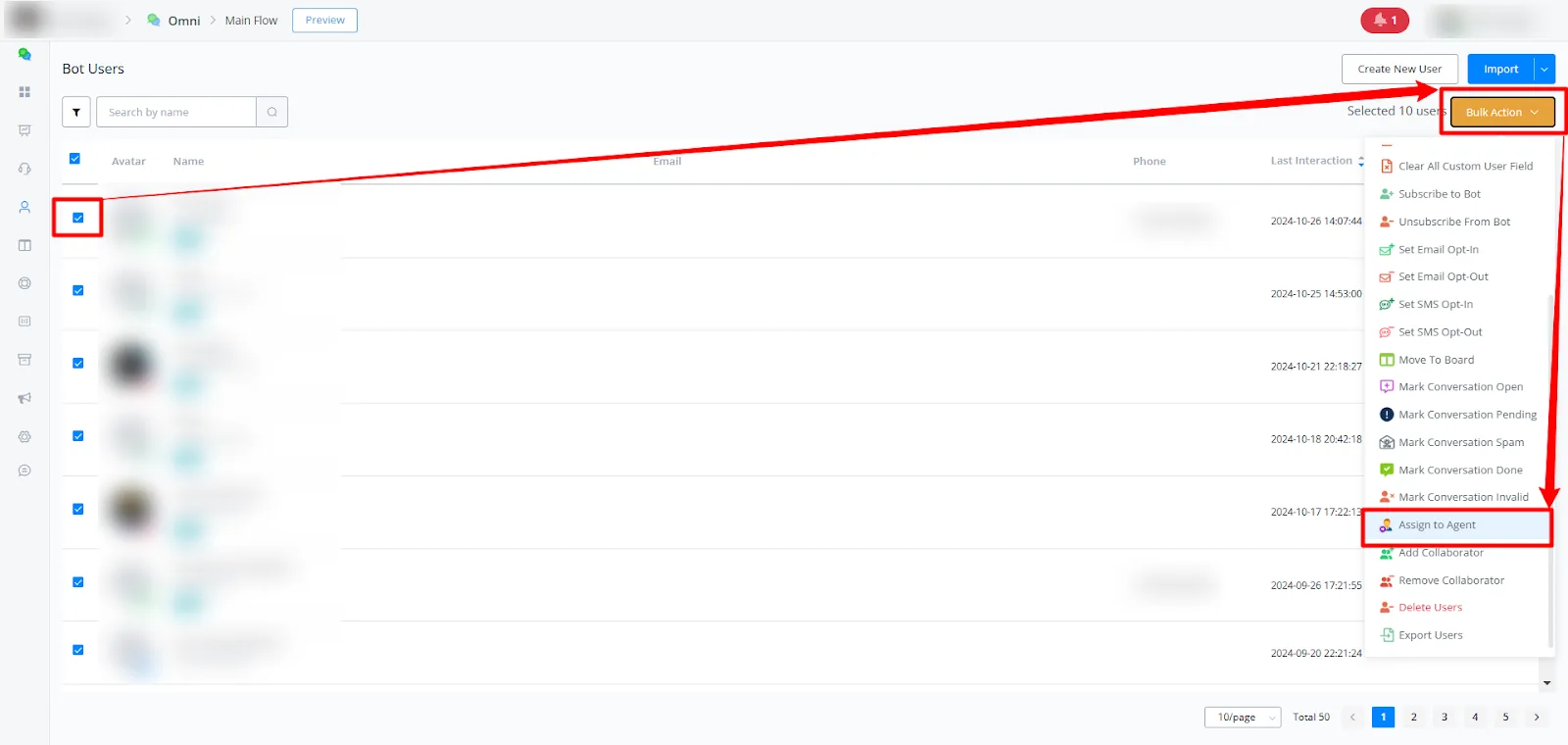
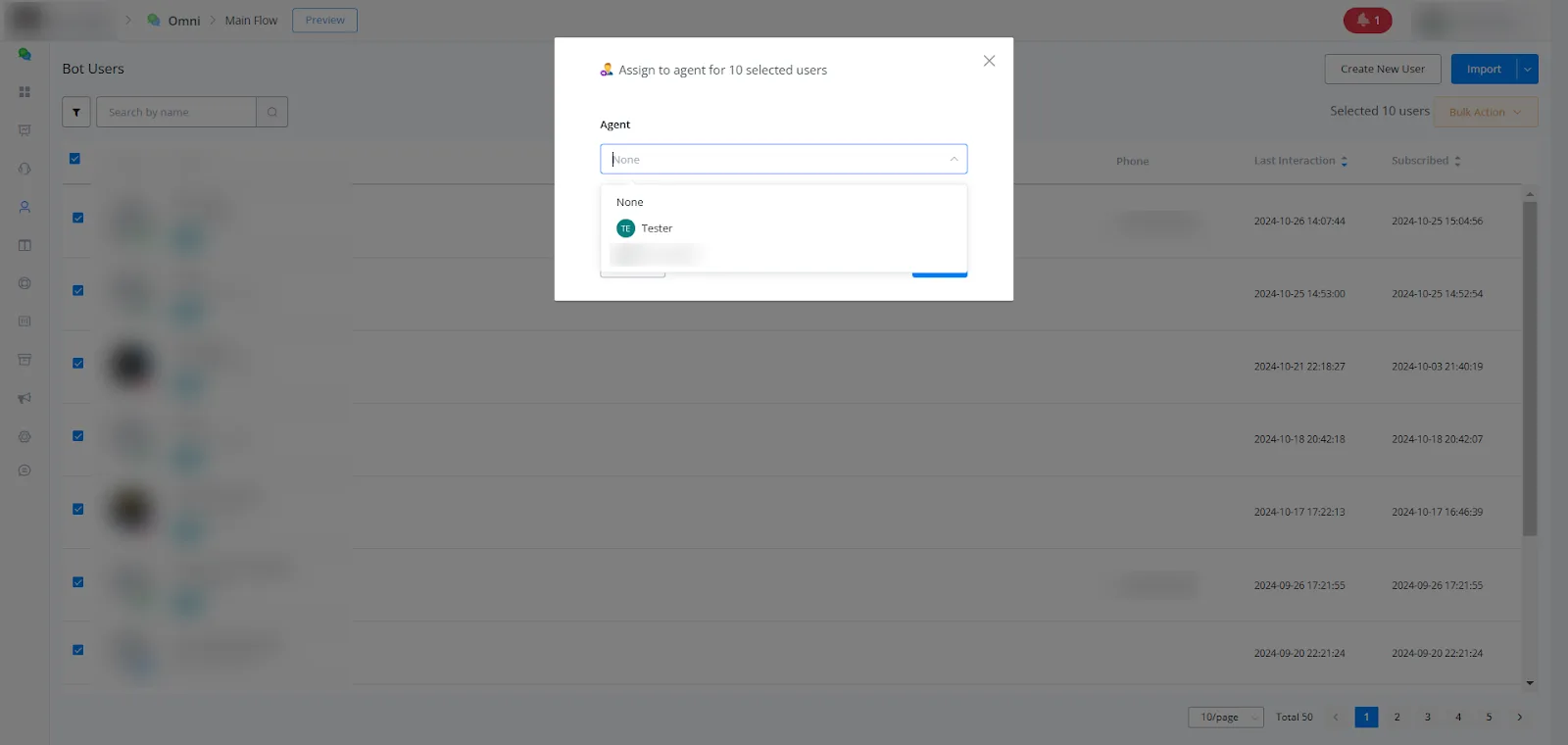
Esta opción de asignación masiva es ideal para gestionar un gran número de contactos a la vez, simplificando el proceso de asignar agentes a varios contactos al mismo tiempo.