

Grupos de agentes del Live Chat
Actualizamos la función de Agente del Live Chat.
Actualizamos la función de Agente del Live Chat.
La función ahora se llama Grupo de Colaboradores.
Veamos dónde encontrar esta función:
Configuración de la workspace -> Grupos de Colaboradores (esta es la sección adicional que acabamos de agregar).
Ahora puedes hacer clic en “+ grupo ” para juntar un nuevo grupo de Agentes y combinarlos según tu necesidad, para obtener la mejor asignación posible.
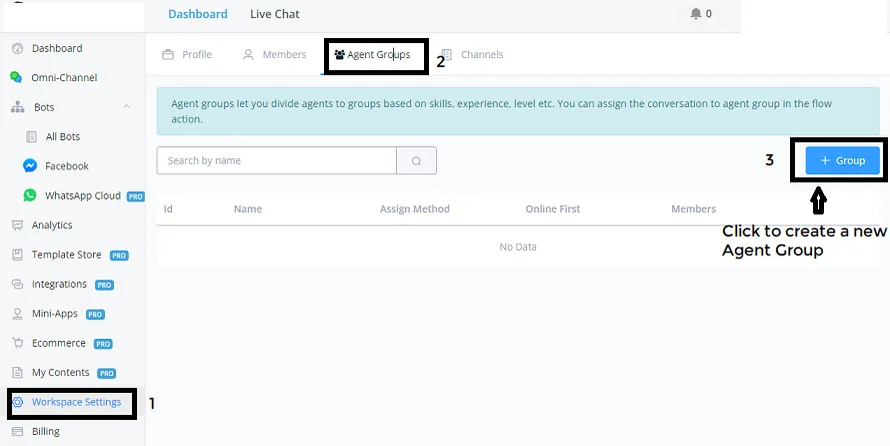
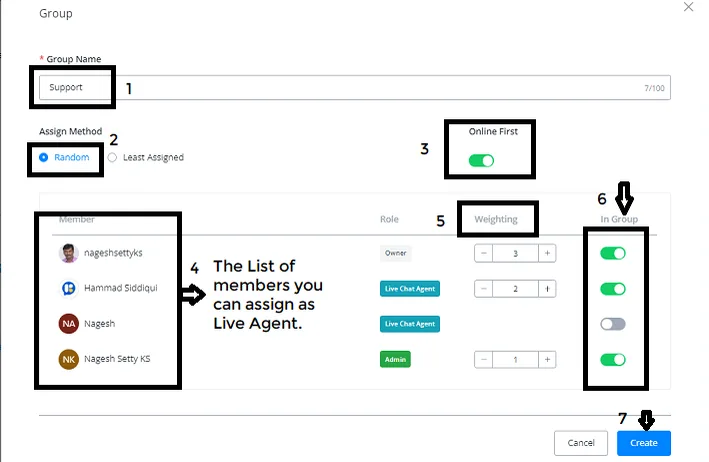
- Nombre del Grupo: “Soporte ”
- Método de Asignación: “Aleatorio ”
- Aleatorio – corresponde al método round robin
- Menos asignados – el agente del Live Chat que no tiene muchos tickets asignados.
Vamos a seleccionar el Método de Asignación Aleatorio, ya que muchos usuarios prefieren el aleatorio.
En Línea Primero: “Activar ” (función muy importante)
En cuanto el Agente es asignado, solo entonces verificamos si está en línea.
Si quieres hacer solo Live Assignments, elige esta opción.
Vista general de Miembros: los miembros que puedes asignar como Live Agent.
Ponderación: también puedes definir la ponderación. Cuanto más alto sea el número, mucho mayor será la probabilidad de que este Agente de Chat sea asignado.
En el Grupo: decides qué Miembros quieres dentro de este nuevo grupo creado y, a continuación, defines las opciones de ponderación.
Después de realizar todas las configuraciones anteriores, haz clic en el botón “Crear”.
Ahora este grupo aparece en la vista general predeterminada de los Grupos de Colaboradores.
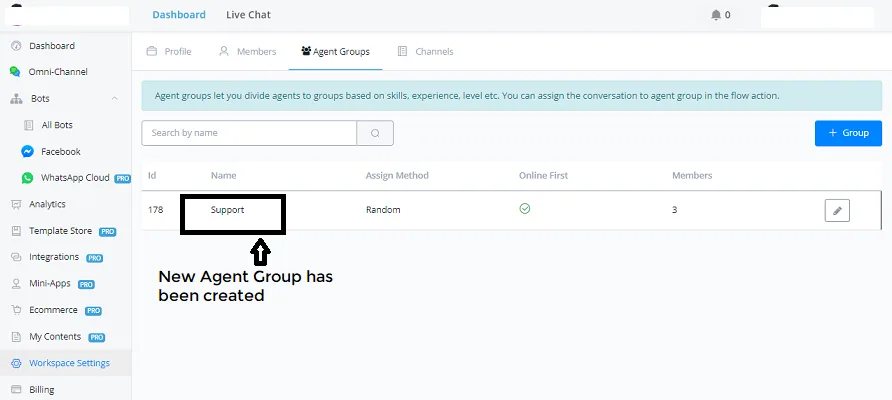
Puedes personalizarlo haciendo clic en el ícono de lápiz, o crear un grupo nuevo más.
Por ejemplo: si tienes un equipo de ventas, un equipo de soporte y un equipo de desarrolladores, puedes crear todos esos tipos de grupo.
Esta es la nueva asignación por grupo para Agentes.
Ahora puedes segmentar tus agentes en grupos separados y, según el Grupo, también podremos asignar los contactos de acuerdo con ello.
O, dicho de otro modo: “¿Cómo vamos a verificar si el agente está en línea?”
Esto funciona de una manera un poco diferente de las plataformas de live chat comunes.
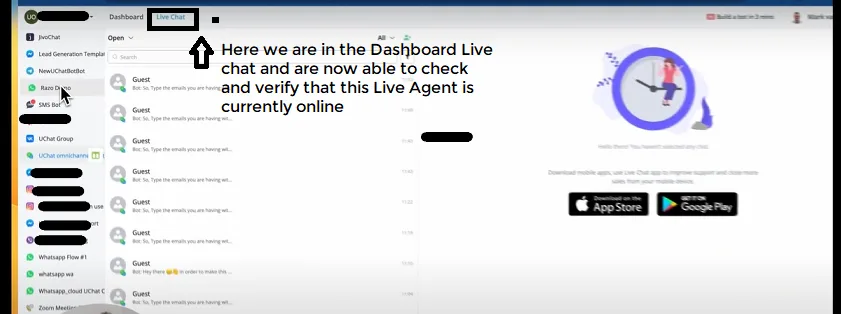
En NicoChat, consideramos que un agente del Live Chat está en línea cuando tiene la sección del Live Chat abierta.
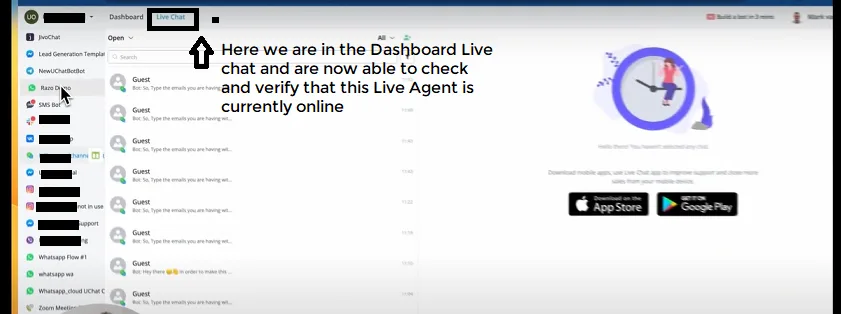
Es decir, al abrir el Live Chat de un contacto, podemos comprobar y confirmar que ese agente del Live Chat (yo, en este caso) está en línea en ese momento.
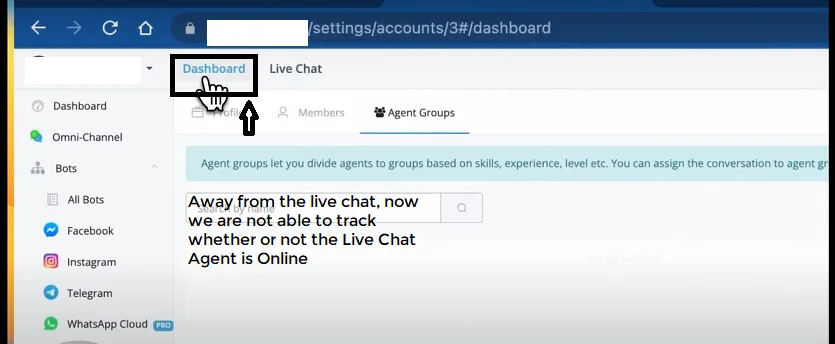
Si sales de esta ventana, ya no podemos rastrear si el Agente del Live Chat está en línea o no.
Necesitamos garantizar que el agente del Live Chat esté en línea, con la sección del Live Chat abierta y en esa pestaña del navegador.
Tablero > Live Chat (en el menú superior, al lado del Tablero)
Abre el Canal > Live Chat (selecciónalo en el menú de la izquierda). Este es el Live Chat de canales individuales.
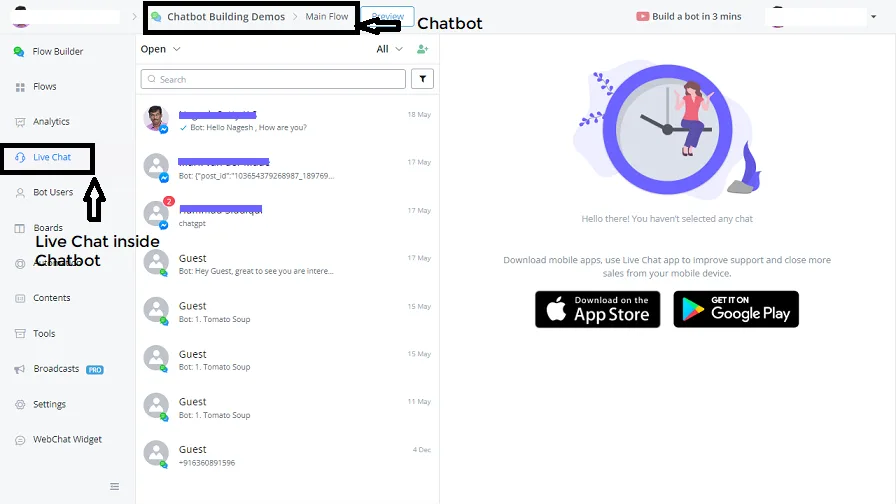
Con esto podemos verificar el Estado en línea del Agente.
Mantén la página de Chat abierta en el Tablero o dentro del Canal — da igual, siempre que el Agente esté en línea en esta ventana específica.
Vamos a crear un flujo de trabajo de ejemplo:
Crea un subflujo con el nombre “Asignación de agente del Live Chat”
Bloque de Acción -> Acciones Básicas -> Asignar a Agente o Asignar al Grupo de Agentes.
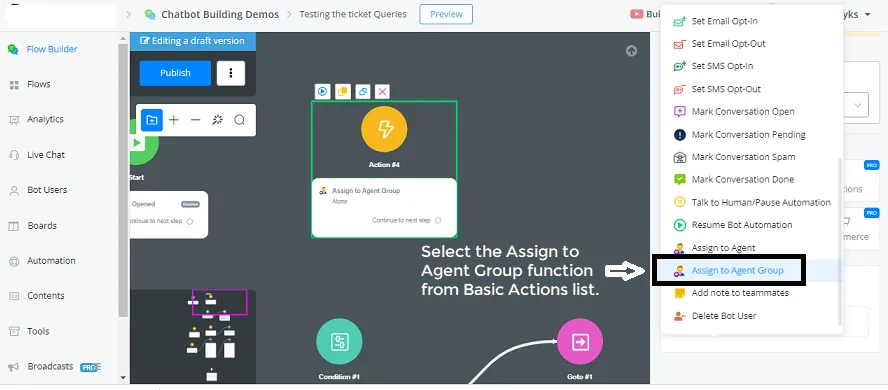
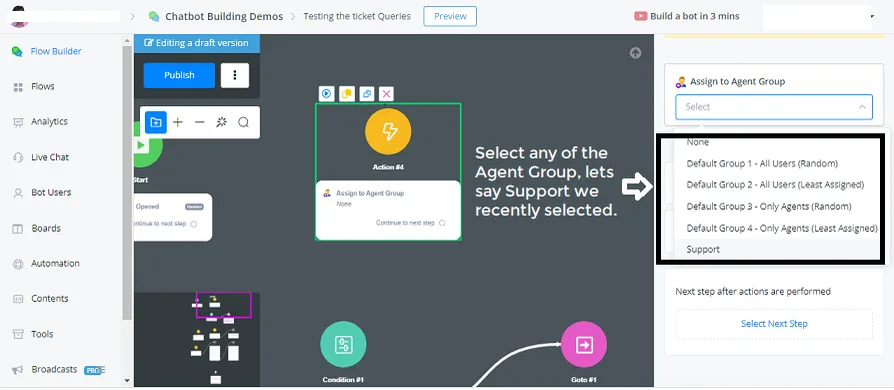
- Los grupos 1 y 2 asignan a todos los usuarios o miembros de la workspace.
- Los grupos 3 y 4 asignan solo a quienes tienen el permiso de Cargo de Agente.
- En caso de que no quieras ninguna de las preconfiguraciones que ya tienes — por ejemplo, el Grupo de Soporte configurado, en el cual ya integramos todas esas configuraciones y además dejamos disponibles aquí dentro a los miembros del equipo.
Ahora puedes verificar algunas configuraciones extra del agente:
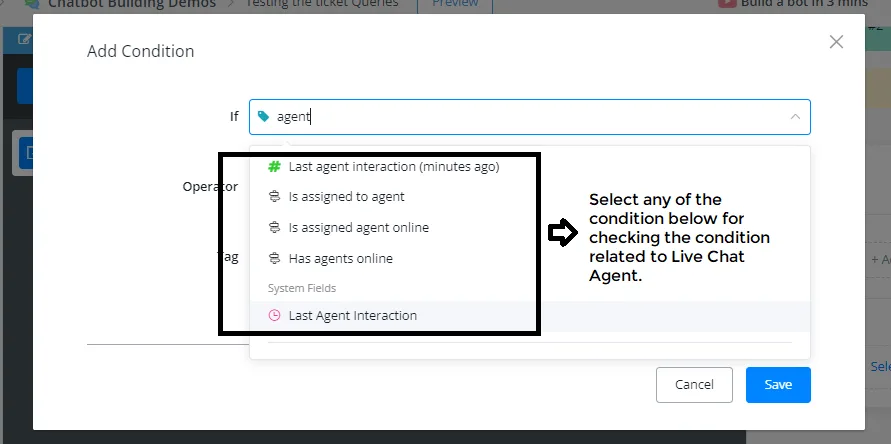
Lista de Condiciones vinculadas al Agente:
- Última interacción del agente (minutos atrás)
- Está asignado al agente
- Está asignado agente En línea
- Tiene agentes en línea
Vamos a usar “Está asignado agente En línea” en el bloque de condición.
Si el agente no está en línea o no está en el Live Chat, podemos usar este bloque de condición y asignar otro agente.
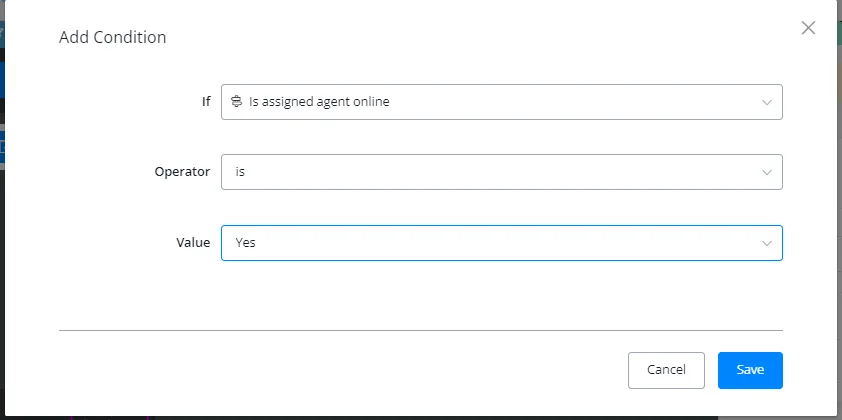
También verificamos si el canal tiene algún agente disponible en línea. Si no lo tiene, podemos responder: “Ok, en este momento no tenemos atención por live chat, pero nos pondremos en contacto contigo dentro de un Horario Comercial específico.”
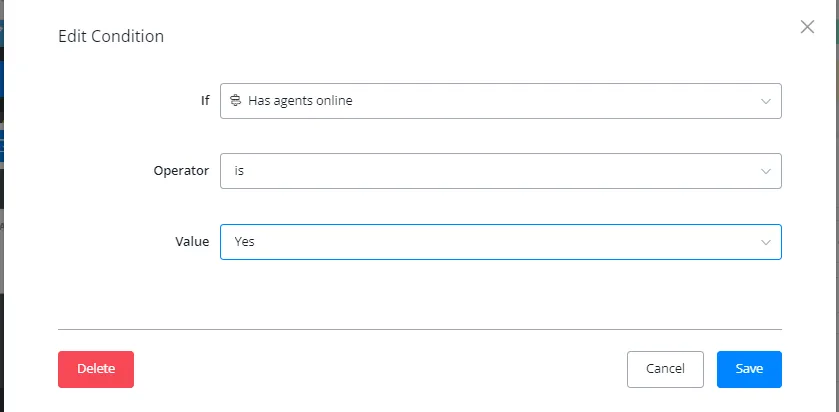
También tenemos un Campo del Sistema llamado “Última Interacción del Agente”, con el cual verificas la Última Interacción del Agente dentro de un período determinado.
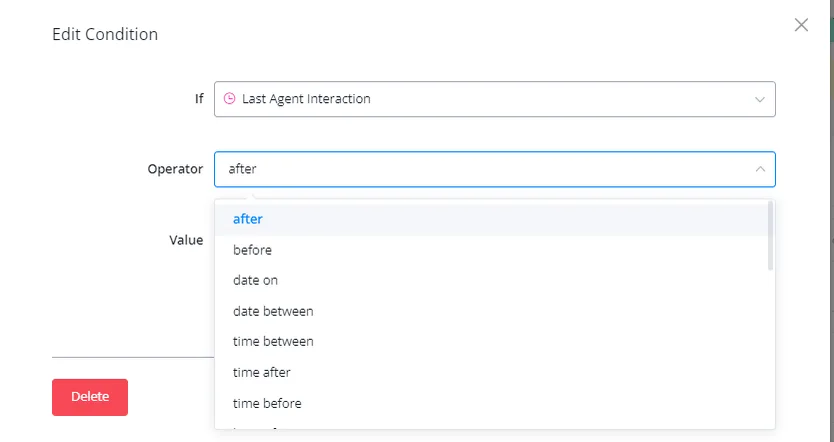
- Después
- Antes
- Fecha en
- Fecha entre
- Tiempo entre
- Tiempo después
- Tiempo antes
- Tenemos un conjunto grande de condiciones.
Con estas actualizaciones, trajimos funciones muy potentes para la asignación de Agentes del Live Chat, para la verificación de su Estado en línea y también para el horario de la última interacción de cada Agente.
Con esto, puedes ofrecer una experiencia de soporte al cliente mucho mejor para tus contactos.