API - Documentación
Consulta los detalles de la API en la documentación Swagger.
La API de NicoChat se usa para recuperar datos del flujo que construyes. Estos son algunos ejemplos de lo que puedes hacer con ella.
- Extrae de NicoChat el flujo que construiste.
- Crea, elimina u obtén datos, incluidas las etiquetas y los campos del flujo.
- Gestiona los datos de los suscritos: obtén la información del suscrito, edita sus etiquetas o campos y envíale subflujos.
- Configura todos los datos utilizados en el e-commerce, como carritos o productos.
Si necesitas trabajar con los datos a continuación, las próximas secciones presentan los pasos para usar la API de NicoChat.
Como la protección de los datos es importante, la API usa algunos atributos para autorizar tu identidad. Por eso, el primer paso es informar los datos de autorización. Haz clic en el botón Autorizar, como en la figura a continuación.
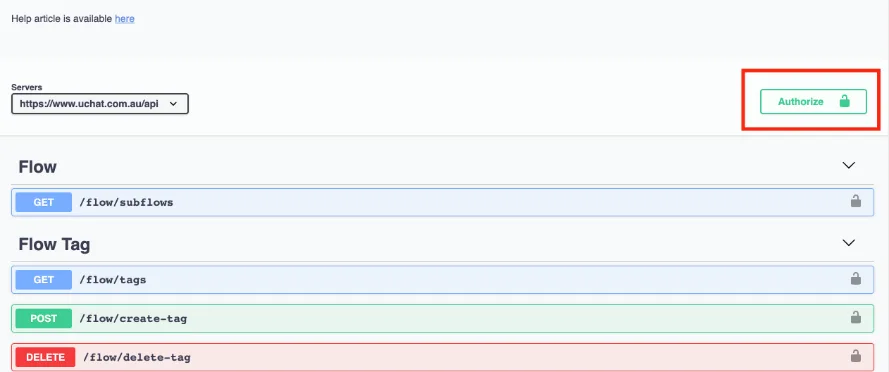
Hay tres atributos que debes completar en el cuadro de texto.
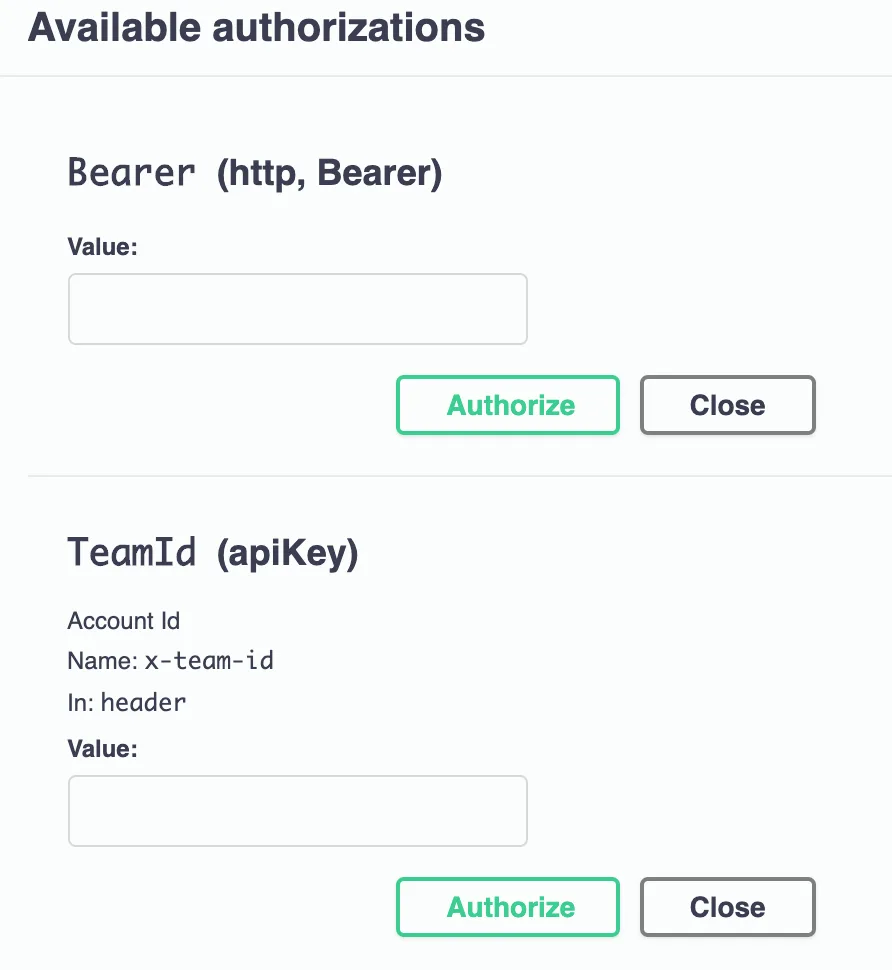
La siguiente sección muestra cómo encontrar estos atributos.
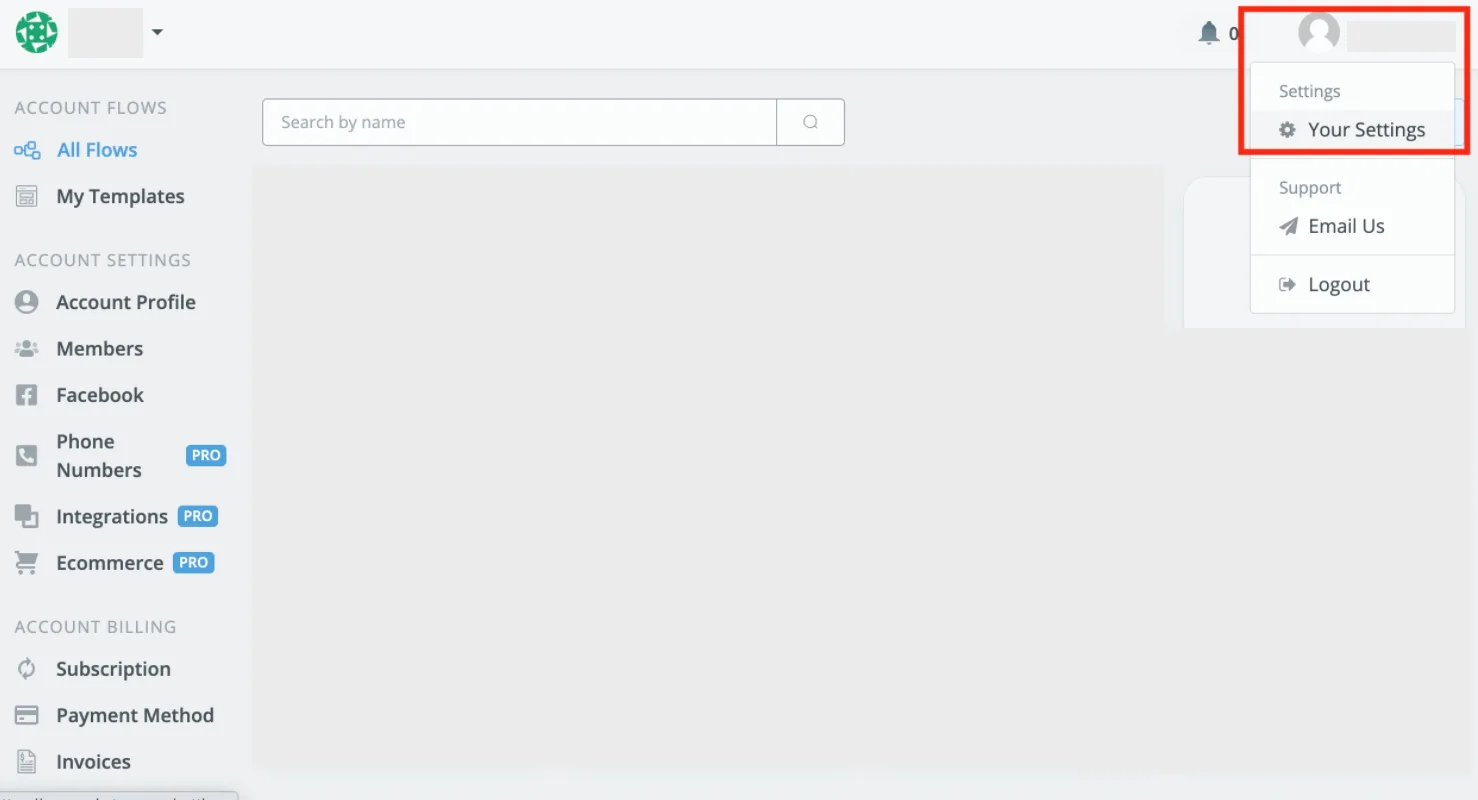
Paso 1. Después de entrar en tu cuenta de NicoChat, el nombre de la cuenta y el avatar aparecen en la esquina superior derecha. Haz clic en ellos y elige Tus Configuraciones en la lista desplegable.
Paso 2. Ve a la sección Tokens API haciendo clic en el botón en las configuraciones del usuario. Escribe el nombre de la clave que quieres crear y haz clic en el botón Crear.

Paso 3. A continuación, la clave aparece en una ventana pop-up.
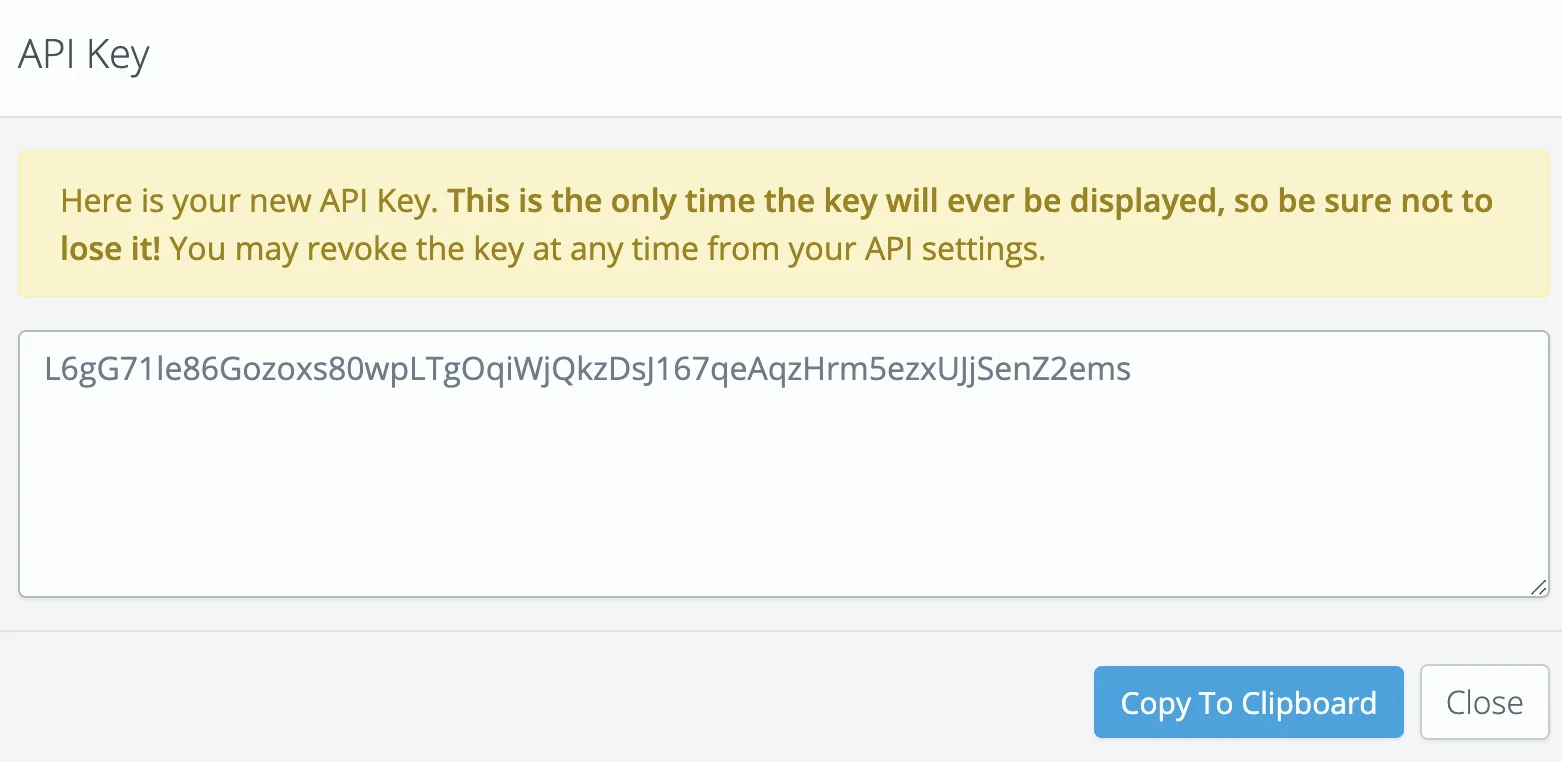
Al cerrar la ventana, verás la información básica de la clave, excepto el valor de la clave.
El Curl se usa en las solicitudes de API. En la documentación de la API de NicoChat, debes realizar algunas operaciones antes de obtener el curl.
Aquí usamos Get Flow Tag como ejemplo.
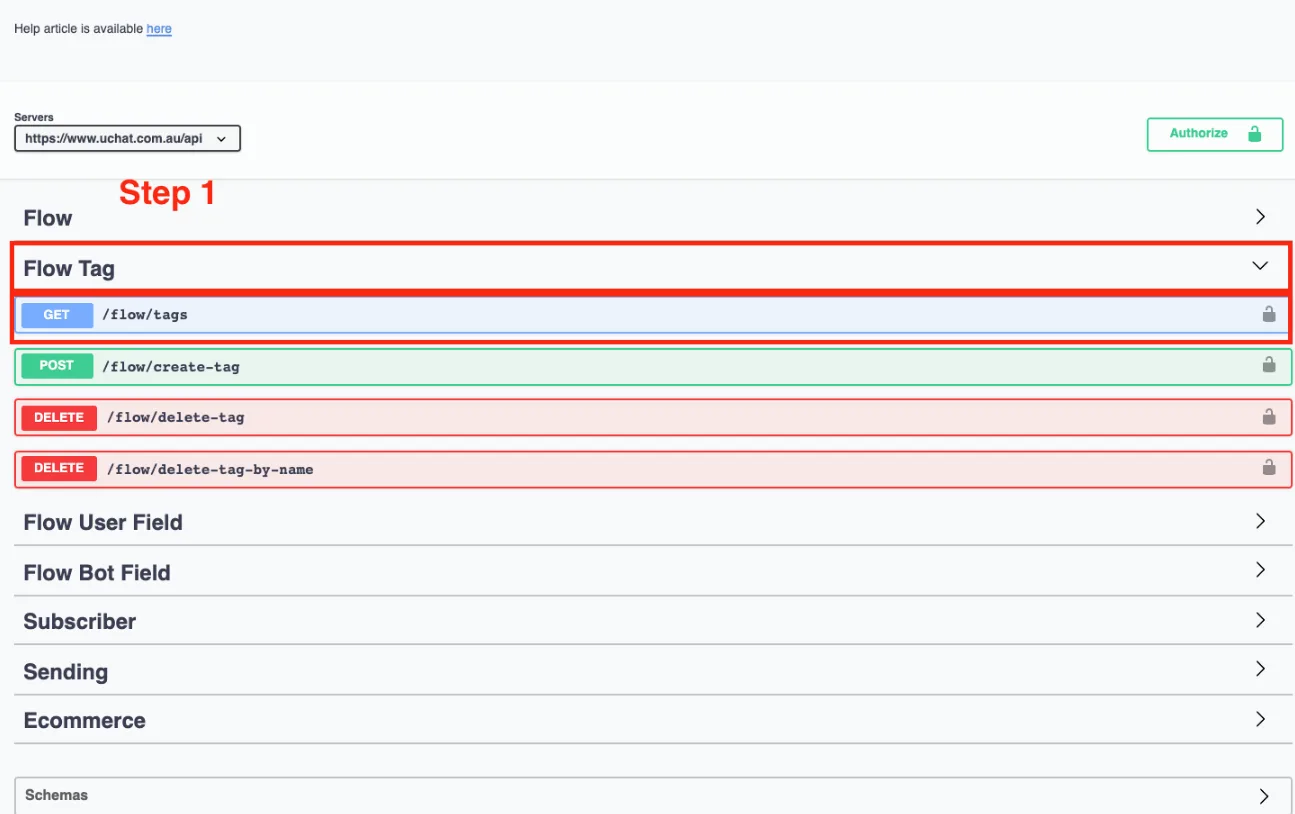
Paso 1. Haz clic para expandir la categoría, en este caso Flow Tag. Luego encuentra la acción y el recurso Get /flow/tags. Haz clic en la fila y se mostrará un área desplegable, como en la imagen a continuación.
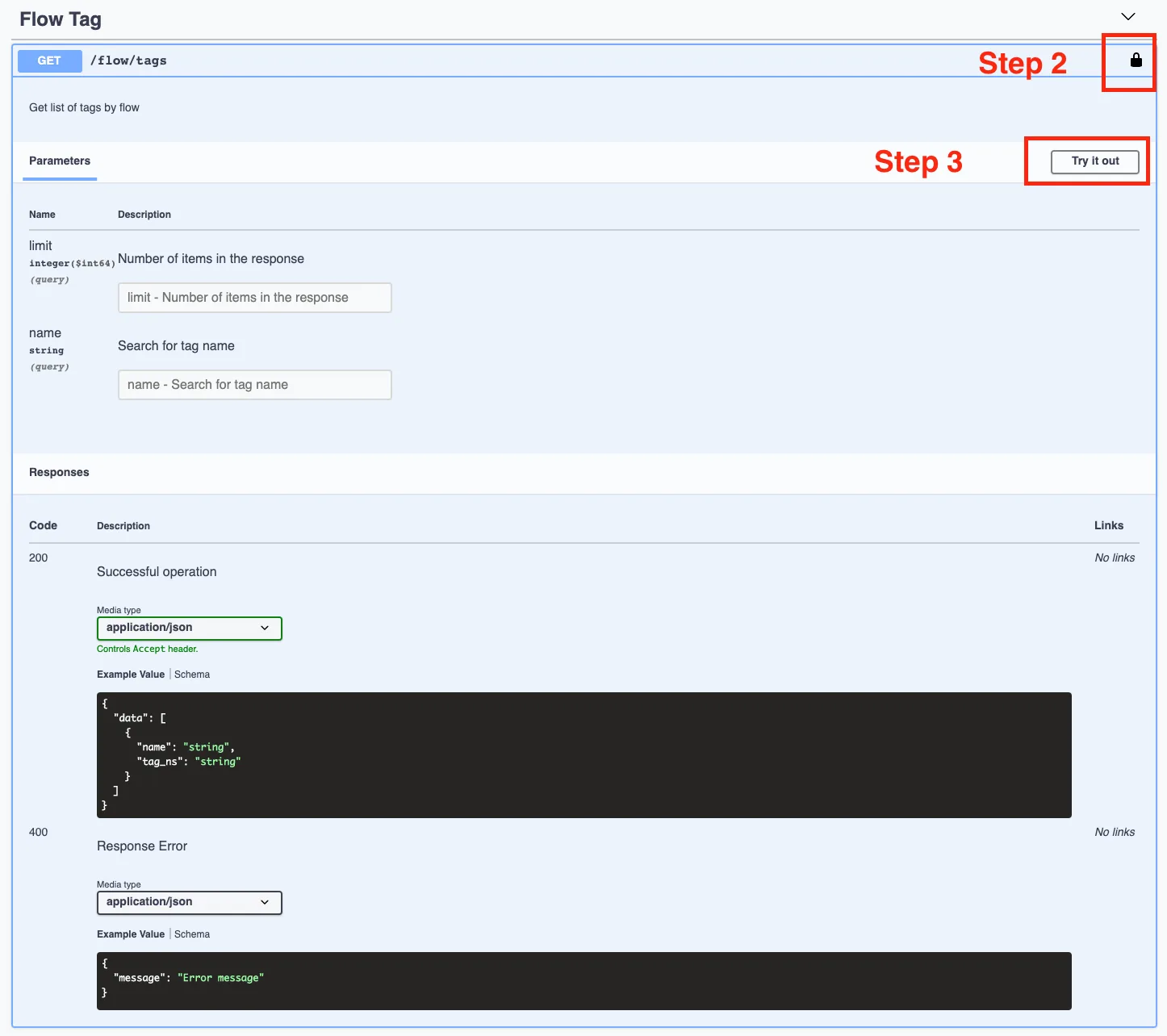
Paso 2. Este ícono significa autorizar. Si ya lo hiciste antes, este paso no es necesario. De lo contrario, repite lo descrito en la sección Autorizar.
Paso 3. Haz clic en Pruébalo. Verás que es posible completar los Parámetros o el cuerpo de la Solicitud y que el botón Execute aparece en la parte inferior de esa área.
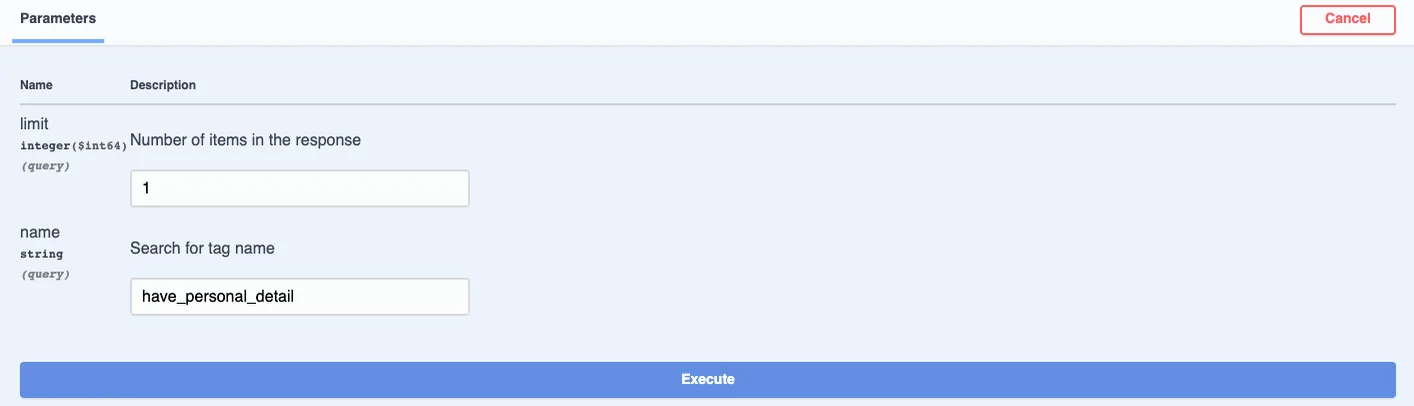
Paso 4. Completa los parámetros o el cuerpo de la solicitud necesarios y haz clic en el botón Execute. Por último, obtendrás la URL del Curl y de la Request.

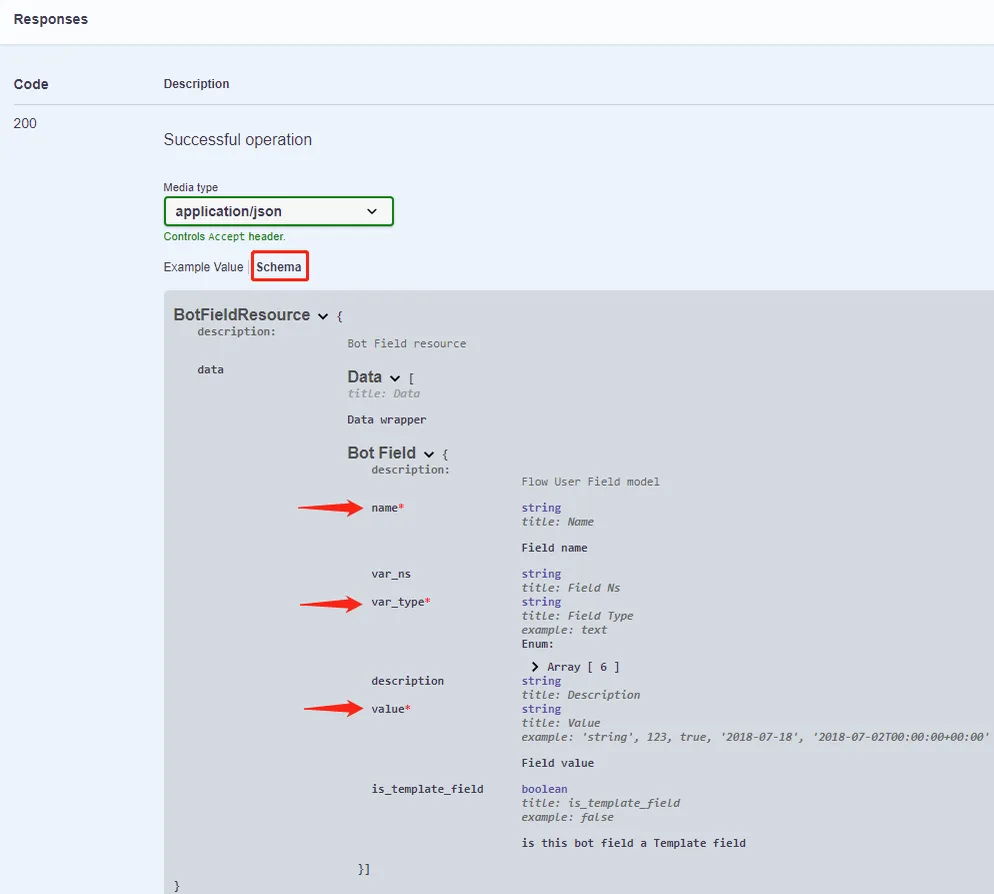
Esta parte muestra el resultado JSON que obtendrás de la API de NicoChat. En general, el código 200 significa que obtuviste la respuesta con éxito. El código 400 significa que hay un error en tu respuesta.
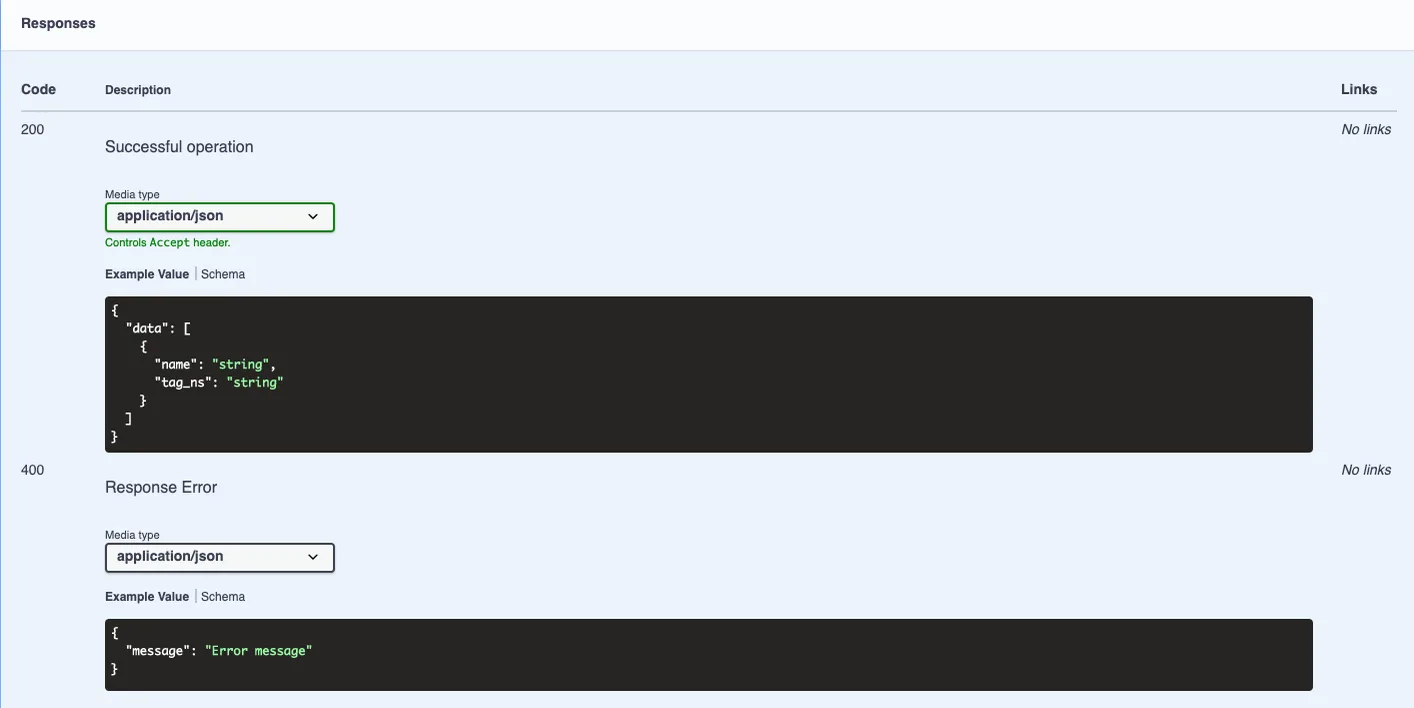
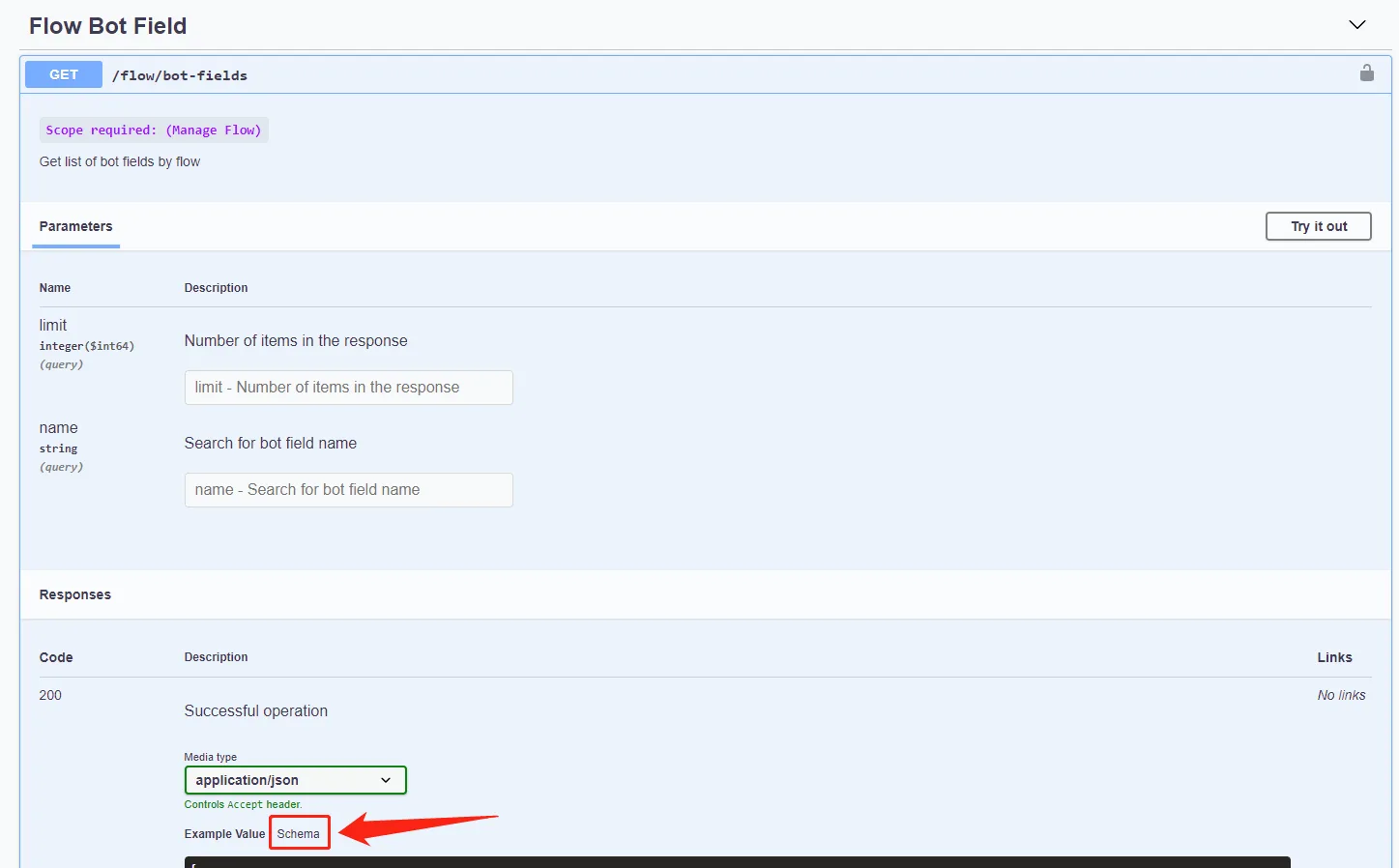
Además del valor de ejemplo, puedes hacer clic en “Esquema” para ver más detalles, como qué valores son requeridos.