

Plantilla de Mensaje para WhatsApp API Oficial
Las plantillas de mensaje deben enviarse a Facebook para su aprobación antes de quedar disponibles para uso. Es Facebook quien analiza cada plantilla para evitar spam y para verificar si cada mensaje cumple con las directrices de la API de WhatsApp.

Las plantillas de mensaje deben enviarse a Facebook para su aprobación antes de quedar disponibles para uso. Es Facebook quien analiza cada plantilla para evitar spam y para verificar si cada mensaje cumple con las directrices de la API de WhatsApp.
Se debe enviar una plantilla de mensaje siempre que la conversación esté fuera de la ventana de atención al cliente, es decir, cuando ya hayan pasado más de 24 horas desde que el cliente envió su último mensaje a ese número de teléfono comercial.
Usas regularmente la plantilla de mensaje para enviar notificaciones.
Las plantillas usan marcadores de posición, escritos entre llaves dobles, que se sustituyen por contenido dinámico cuando se envía el mensaje. Piensa en las plantillas de mensaje como el punto de partida de una conversación bidireccional.
Para obtener más información sobre las plantillas de mensaje de WhatsApp, consulta la documentación oficial de Facebook para la API de WhatsApp Business.
Puedes encontrar más información sobre precios a continuación:
developers.facebook.com/docs/whatsapp/pricing/conversationpricing
Los cargos por las conversaciones se basan en el número de teléfono del usuario. Las tarifas para conversaciones iniciadas por empresas y conversaciones iniciadas por usuarios varían según el mercado (país o región). Consulta Tarifas para obtener información específica sobre precios.
Aquí tienes algunos consejos para pasar tus plantillas por el proceso de revisión:
Claridad: sé específico y claro. Los revisores pueden no conocer el negocio del cliente y necesitar más claridad. Evita promociones: upsell, mensajes no solicitados, envío de encuestas para recopilar datos y el uso de ciertas frases que suenan promocionales se consideran promoción.
Ortografía: verifica si hay errores ortográficos y gramaticales y usa el formato apropiado (por ejemplo, llaves dobles para parámetros).
Nombre: deja claro el nombre de tu plantilla de mensaje. En lugar de usar un nombre como template_014, usa bus_ticket_details. Recuerda que alguien de Facebook revisará tus plantillas. Ofrecer más claridad les da a los revisores el contexto sobre cómo se usará la plantilla.
Crea contexto: si necesitas escribir una plantilla de mensaje para reabrir la ventana de 24 horas, sugerimos comenzar con alguna mención al tema de la conversación anterior.
Elige una categoría apropiada: no olvides usar el tipo de plantilla de mensaje correcto. Elegir el correcto aumentará las probabilidades de aprobación de tus plantillas y proporcionará más información a WhatsApp durante el proceso de aprobación.
Las categorías que puedes elegir están listadas a continuación.
Encabezado (opcional): puedes agregar un título o elegir qué tipo de medio usarás en este encabezado. Se aceptan imagen, PDF y video.
Actualización de Cuenta:
informa a los clientes sobre actualizaciones o cambios en sus cuentas. Puedes usar esto para notificar al destinatario del mensaje sobre un cambio en la configuración de la cuenta.
- Las preferencias se actualizan
- La configuración fue modificada
- La suscripción expiró
- El perfil cambió
Actualización de alerta:
envía actualizaciones o noticias importantes a los clientes.
Actualización de citas:
envía confirmaciones, recordatorios u otras actualizaciones a los clientes sobre sus citas. Por ejemplo:
- Cambios en el horario de la cita
- Cambios en el lugar de la cita
- La cita fue cancelada
Respuesta automática:
envía respuestas automáticas a los clientes cuando tu empresa no esté en línea o disponible para responder de inmediato.
Resolución de problemas:
responde a preguntas, preocupaciones o comentarios de clientes sobre tu empresa. Por ejemplo:
- El problema fue resuelto
- El estado del problema se actualiza
- El problema requiere una solicitud de información adicional
- Notifica al destinatario del mensaje sobre algo informativo, como horario comercial
/horario de disponibilidad
Contraseña de un solo uso:
envía códigos de verificación generados automáticamente para que los clientes puedan acceder a sus cuentas de forma segura.
Actualización de pago:
envía un mensaje a los clientes sobre el pago. Por ejemplo:
- Envía una notificación de falta de stock
- Notifica que una subasta terminó
- El estado de una transacción de pago cambió
- Envía un recibo
Actualización de finanzas personales:
envía un mensaje a los clientes sobre sus finanzas personales. Por ejemplo:
- Recordatorios de pago de facturas
- Recordatorio de pago programado
- Notificación de recibo de pago
- Confirmación o actualización de transferencia de fondos
- Otras actividades transaccionales en servicios financieros
Actualización de reservas:
envía confirmaciones, recordatorios u otras actualizaciones a los clientes sobre sus reservas. Por ejemplo:
- Cambios de lugar
- La cancelación fue confirmada
- La reserva del hotel fue cancelada
- Cambios en el horario de retiro del alquiler de auto
- Mejora de habitación confirmada
- Cambios de itinerario
Actualización de envío:
envía actualizaciones de envío a los clientes sobre sus pedidos. Por ejemplo:
- El producto es enviado
- El estado cambia a en tránsito
- El producto es entregado
- El envío está retrasado
Actualización de tickets:
envía actualizaciones de envío a los clientes sobre sus pedidos. Por ejemplo:
- Cambios en el horario de inicio del concierto
- Cambios en el lugar del evento
- El espectáculo fue cancelado
- Se pone a disposición una oportunidad de reembolso
Actualización de transporte:
envía actualizaciones de envío a los clientes sobre sus pedidos. Por ejemplo:
- Cambios en el estado del vuelo
- El viaje fue cancelado
- El viaje fue iniciado
- El ferry llegó
Si ninguna categoría específica encaja, puedes elegir la respuesta automática.
.webp)
Las plantillas de medios tienen más bloques de construcción y recursos, y están formadas por los siguientes bloques:
- Encabezado:
El encabezado es opcional y sirve como título o encabezado de tu plantilla. Soporta lo siguiente: texto, imagen, documento y video - Cuerpo:
El cuerpo debe contener el texto más importante de tu plantilla. Acepta solo texto - Pie de página:
El pie de página soporta solo texto y puede usarse para proporcionar información menos relevante en tu plantilla de mensaje - Botón:
El botón agrega interactividad a tus plantillas. Existen dos tipos principales.
Botón de Respuesta Rápida:
se usa para obtener respuestas rápidas de tu cliente, como máximo 3 botones de respuesta rápida por plantilla. Botón de llamada a la acción:
como máximo una URL y un número de teléfono por plantilla.
Observa:
- Todas las plantillas exigen un cuerpo; encabezado, pie de página y botones son opcionales.
- Todos los ejemplos de medios deben ser URLs que apunten a un archivo de medios válido.
En esta sección, necesitarás acceder a tu cuenta del WhatsApp Business Manager. Selecciona la cuenta del Business Manager en el menú desplegable, si la hay, y selecciona “plantilla de mensaje”.
Observación: el número de prueba de WhatsApp no permite crear plantillas de mensaje. Necesitas usar un nuevo número de teléfono real para crear una nueva plantilla de mensaje.
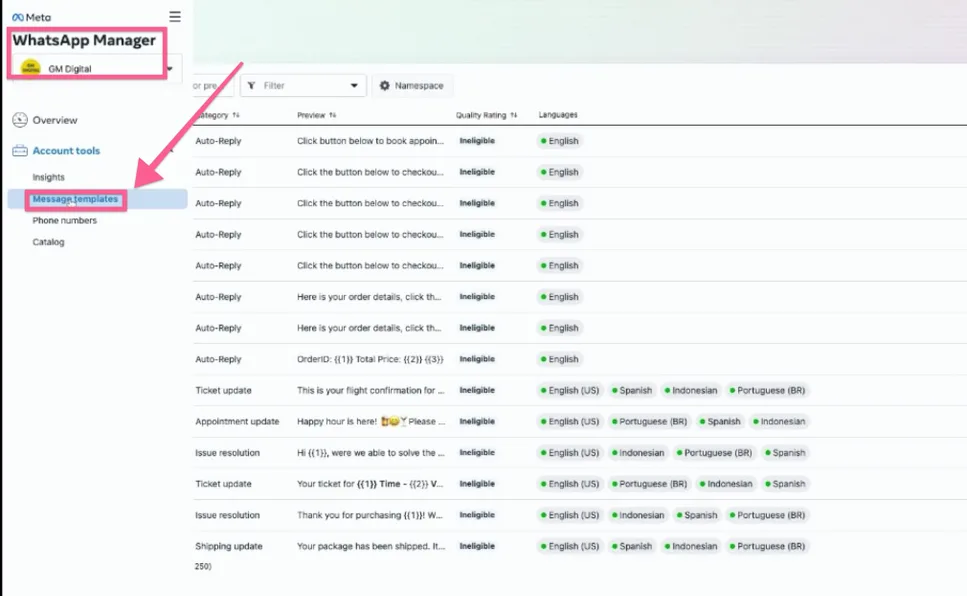
Después, haz clic en “Crear plantilla de mensaje” en la esquina superior derecha del panel.
Necesitas completar el nombre de la plantilla y seleccionar la categoría del mensaje y los idiomas.
Crea plantillas estándar (solo texto):
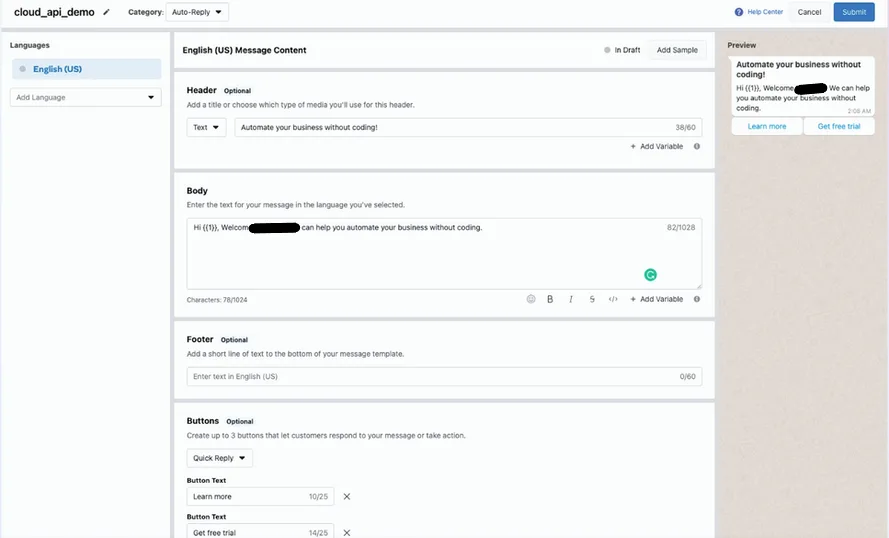
A continuación está la plantilla de mensaje que creamos y, después de crear la plantilla, envíala a Facebook para revisión.
Si sigues las prácticas recomendadas, tu plantilla será aprobada en breve.
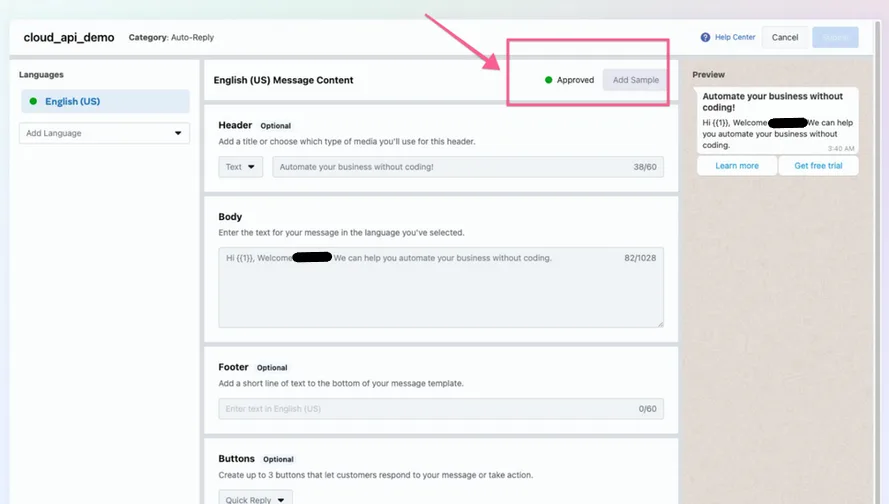
En cuanto la plantilla de mensaje sea aprobada, verás el ícono de aprobación a continuación.
Ahora puedes volver al NicoChat y acceder al canal de WhatsApp.
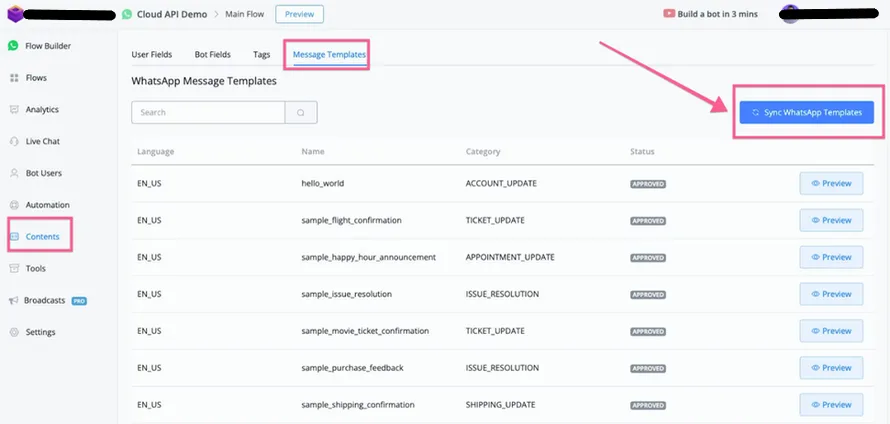
Después de acceder a Contenido → Plantillas de Mensajes y hacer clic en “ Sincronizar plantilla de WhatsApp ”, verás que todas las plantillas aprobadas se sincronizarán de vuelta al NicoChat.