

WhatsApp API Oficial
El registro integrado es una forma práctica de registrar tu remitente en la API de WhatsApp Business directamente desde el sitio de NicoChat. Después del registro, puedes empezar a usar la API con la ayuda de NicoChat para mejorar la experiencia de relación con tus clientes.
Sin embargo, esto no es obligatorio.
Si aún no tienes uno, puedes crear un nuevo Meta Business Manager durante el proceso.
Antes de empezar a usar la API de WhatsApp Business, necesitarás lo siguiente:
- Una cuenta de Facebook.
- Acceso de administrador a tu cuenta de Meta Business Manager. Si no tienes una cuenta de Meta Business Manager, puedes crear una durante el proceso de registro integrado. La cuenta de Meta Business tampoco puede estar bloqueada (aquí puedes ver si hay alguna restricción en tu cuenta de Meta Business).
- Tarjeta de crédito (Mastercard / Visa → ¡Sin American Express!)
- Un número de teléfono que pueda registrarse como remitente. Este número no puede estar conectado a ninguna cuenta de WhatsApp (personal o WhatsApp Business API). Necesitarás tener acceso a ese número para recibir un SMS o una llamada de voz de verificación. Si ya tienes una cuenta con ese número, consulta aquí las instrucciones para eliminarla.
En este video encontrarás una guía paso a paso de cómo configurar el WhatsApp API Oficial:
Muy pronto
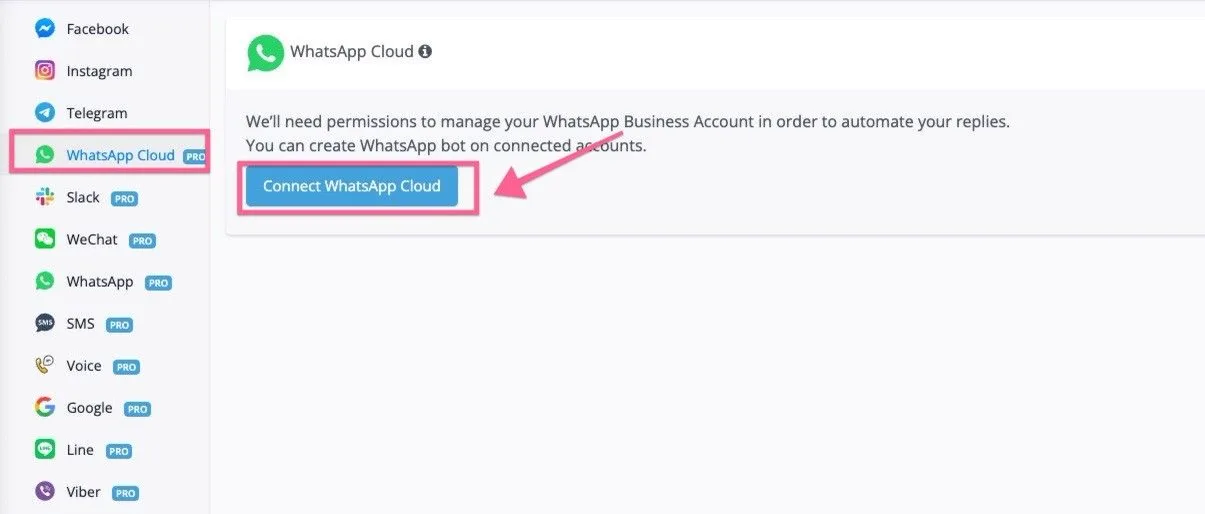
Para iniciar el proceso, inicia sesión en la plataforma NicoChat, ve al “Panel”, haz clic en “WhatsApp API Oficial” en la barra lateral izquierda y luego en el botón “Conectar WhatsApp Cloud”:
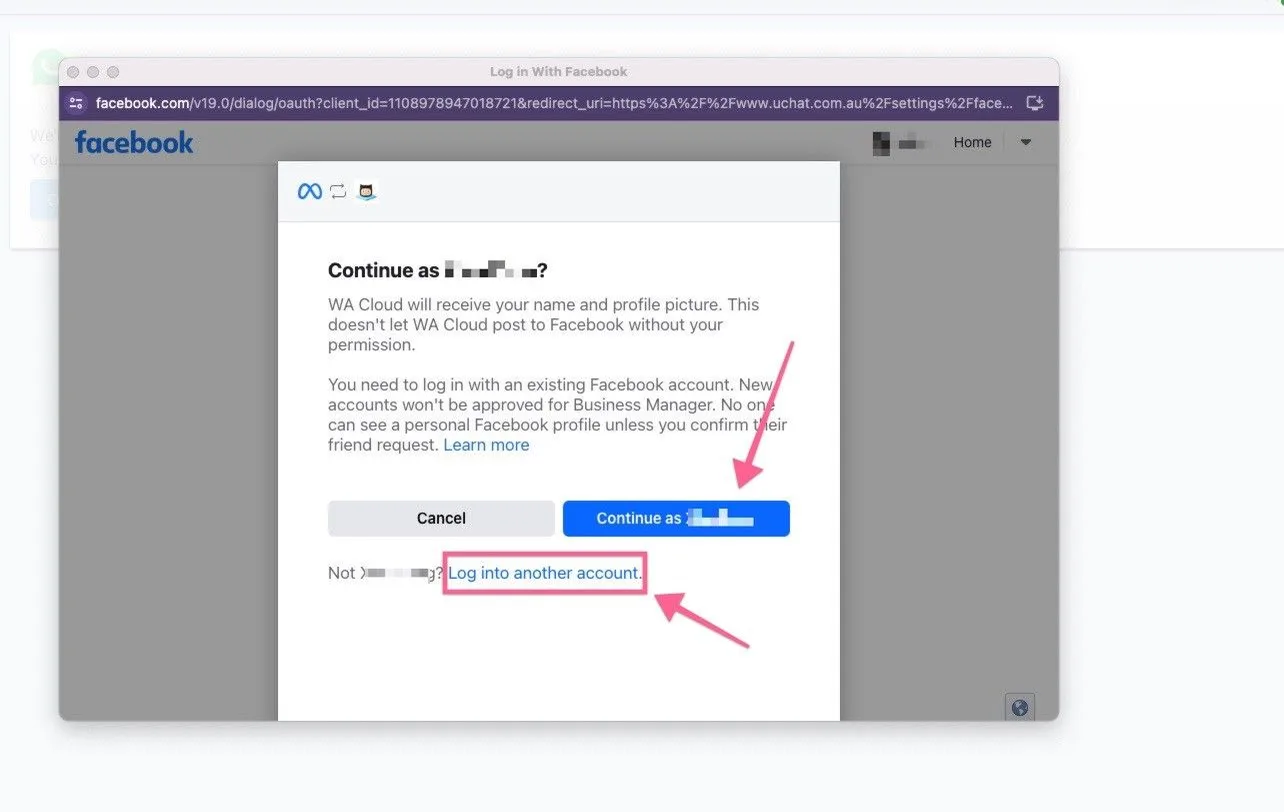
En la ventana emergente, inicia sesión en tu cuenta de Facebook o selecciona la cuenta que ya está conectada en el navegador.
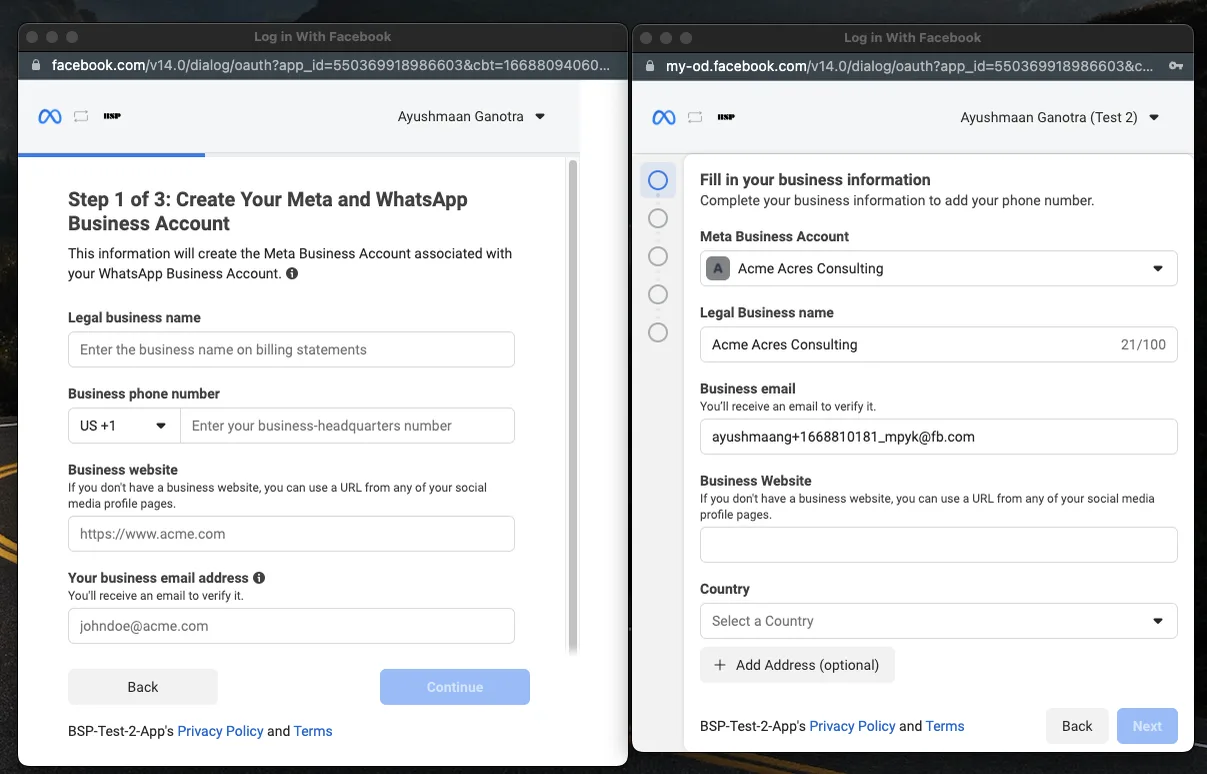
Puedes seleccionar una cuenta existente de Meta Business Manager en la que tengas permisos de administrador o crear una nueva cuenta de Meta Business Manager. Para crear una cuenta nueva, necesitarás preparar la siguiente información:
- Nombre legal de la empresa
- Número de teléfono comercial
- Sitio web comercial
- Dirección de correo electrónico comercial
- País
- Dirección corporativa
- Ciudad
- Estado / Provincia / Región
Ten en cuenta que el Meta Business Manager recién creado quedará “no verificado”. Te recomendamos verificar tu Meta Business Manager lo antes posible. Para ello, sigue las instrucciones en Verificación de Negocios de Meta.
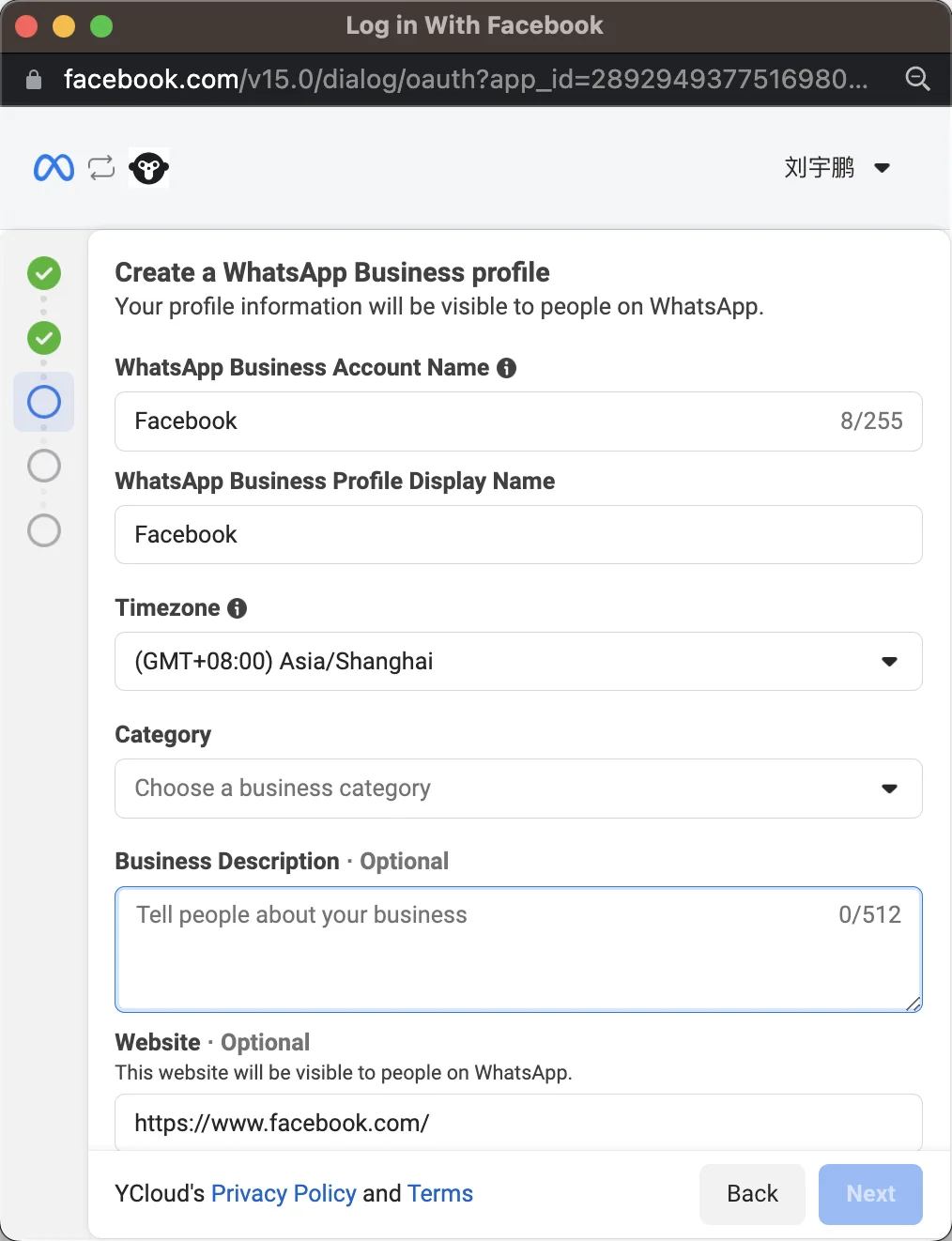
1. Ingresa el nombre de tu cuenta comercial de WhatsApp (WABA)
Tu público no verá esta información en tu perfil de WhatsApp.
2. Ingresa el nombre para mostrar de tu perfil comercial de WhatsApp
Los nombres para mostrar deben ser revisados por Meta, y ese es uno de los factores importantes para aumentar el límite de mensajes del número.
Un nombre para mostrar debe tener una identidad de marca coherente con fuentes externas (por ejemplo, el sitio web o el material de marketing de la empresa).
Los nombres para mostrar deben estar relacionados con tu empresa y no pueden infringir las políticas comerciales ni empresariales de WhatsApp. Además, el nombre para mostrar debe cumplir con las directrices de nombres para mostrar de WhatsApp.
3. Elige una categoría de negocio de la lista
4. Ingresa una descripción para tu empresa
Puedes editar la descripción en cualquier momento, incluso después de la verificación del remitente.
- Ingresa el número de teléfono que quieres usar como número comercial de WhatsApp. Ten en cuenta que ese número no puede estar en uso en ningún servicio de WhatsApp.
- Elige uno de los siguientes métodos de verificación:
- SMS
- Llamada de voz
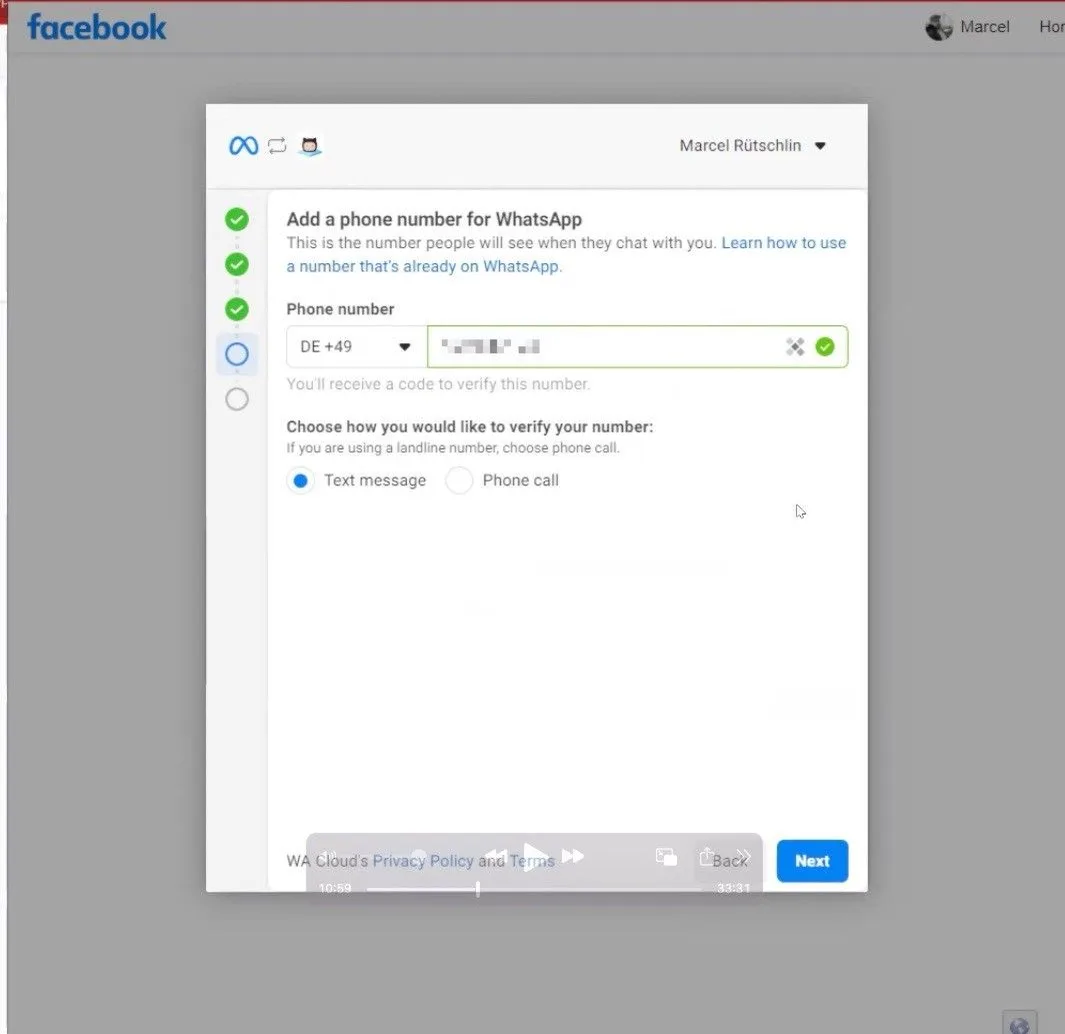
Una vez que tu número esté verificado,
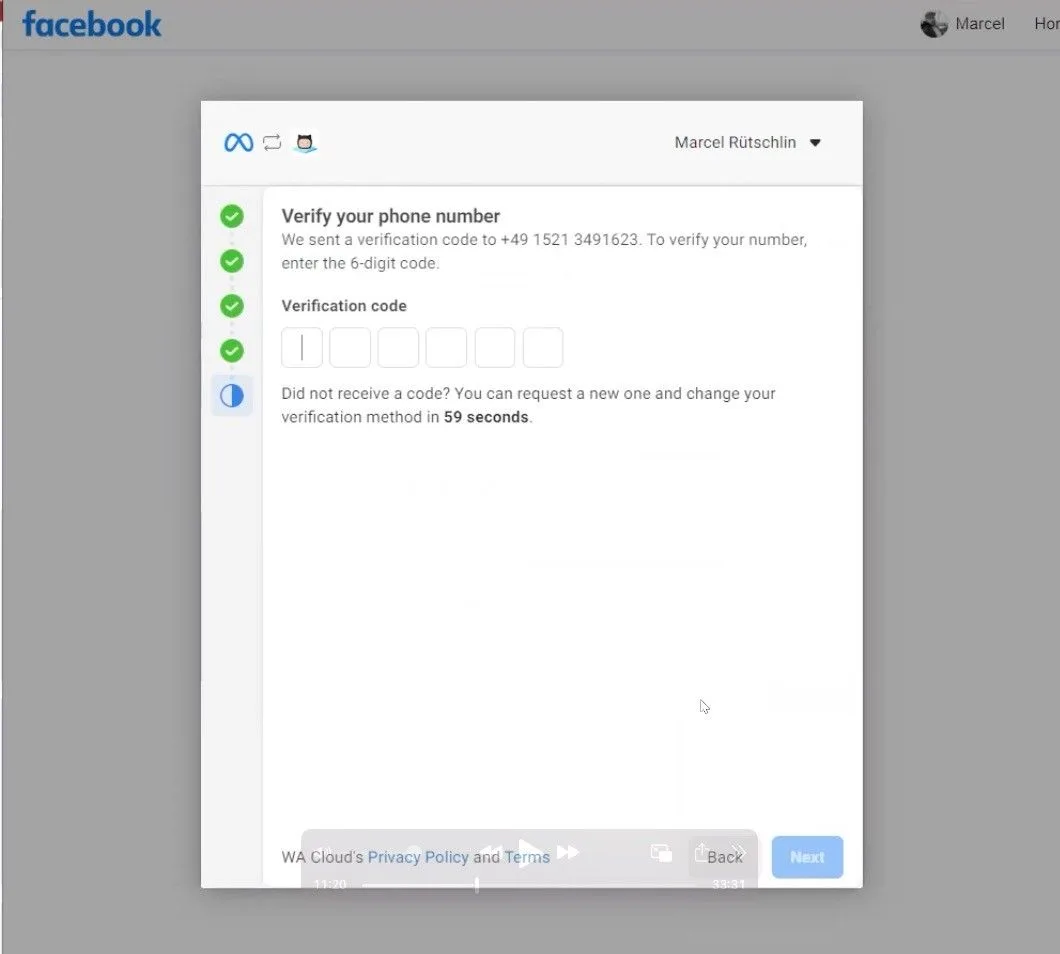
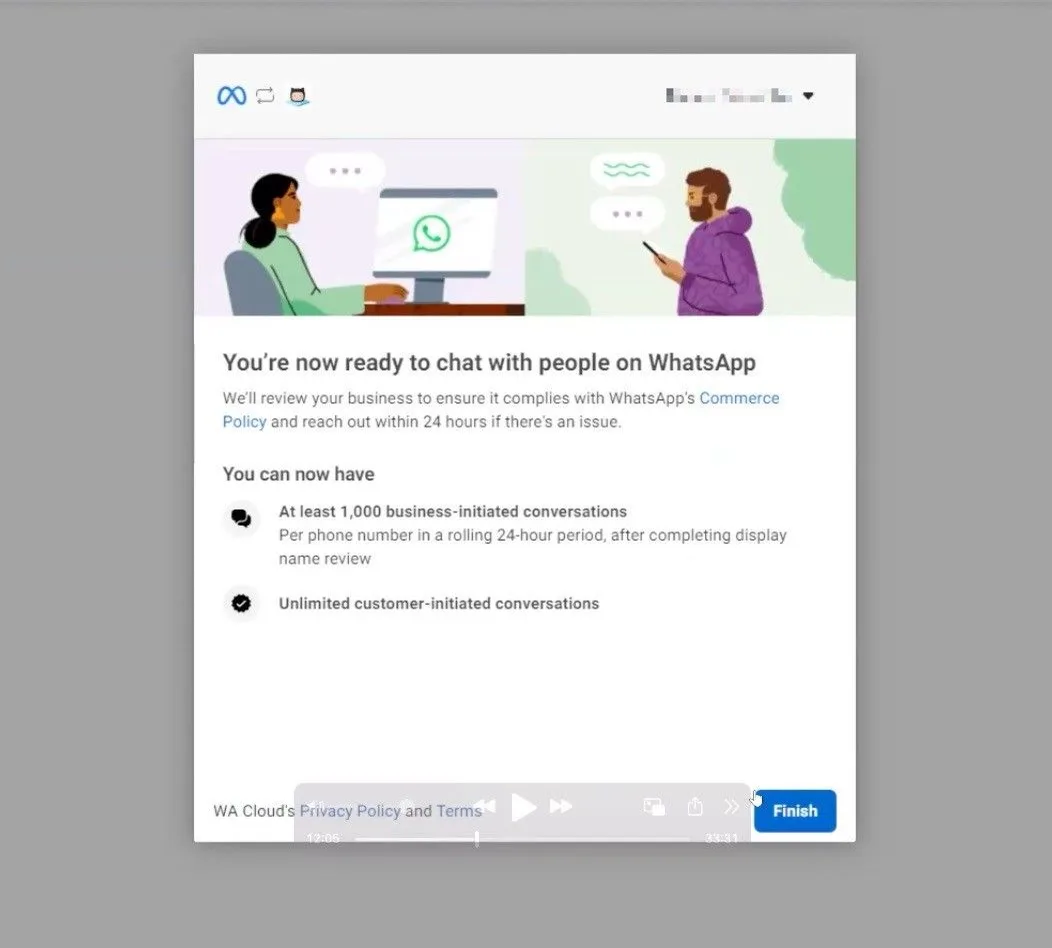
serás redirigido a la pantalla de abajo. Haz clic en el botón “Finalizar” para volver a la plataforma NicoChat.
Cuando seas redirigido a la plataforma NicoChat, verás la pantalla de abajo. Haz clic en el botón “Sincronizar Números”:
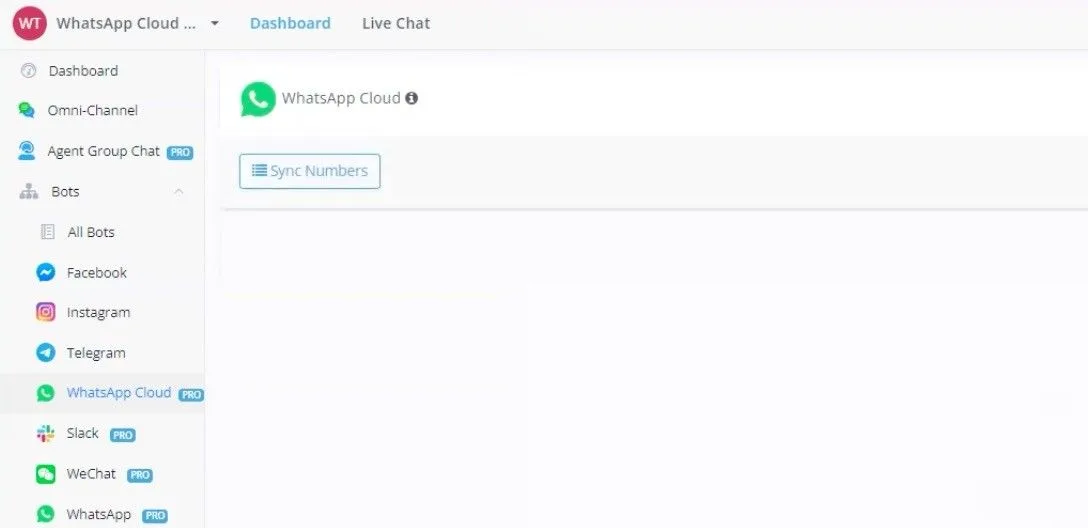
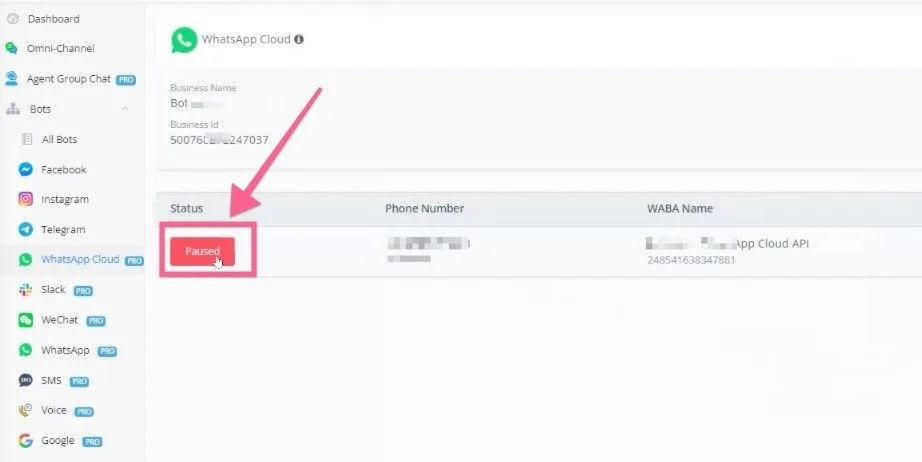
y verás los números que acabas de registrar en la plataforma NicoChat. De forma predeterminada, el estado es “Pausado”; debes cambiar el estado a “Activo”.
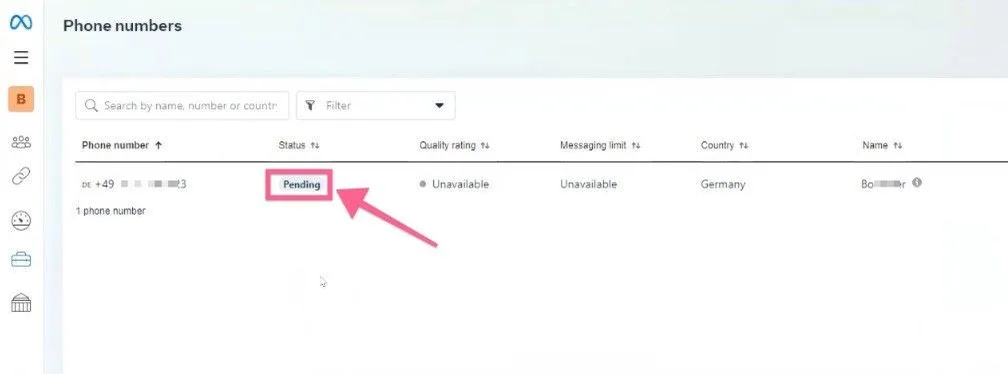
De forma predeterminada, si accedes a “WhatsApp Manager” y luego a “Números de teléfono”, notarás que el estado es “Pendiente”, como en la imagen de abajo:
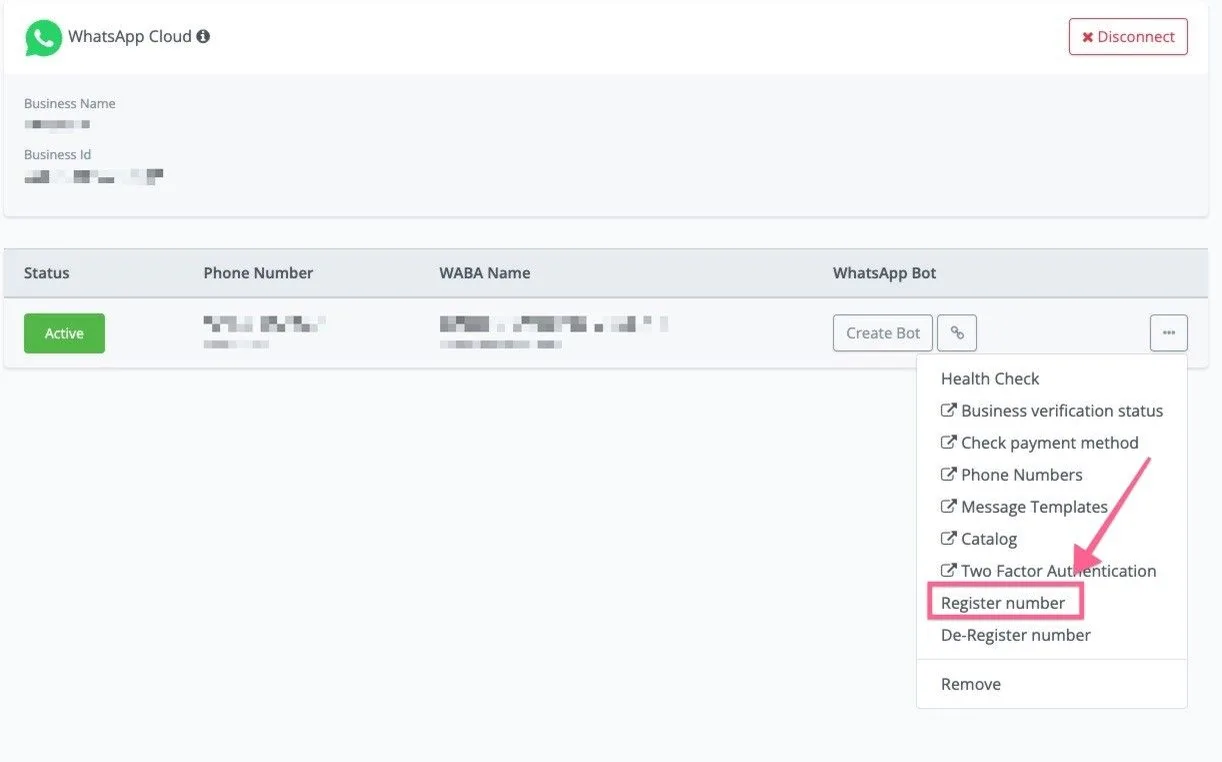
Ahora, vuelve a NicoChat y haz clic en “Configuración”, como en la imagen de abajo. Luego, haz clic en “Registrar número” y registra tu número:
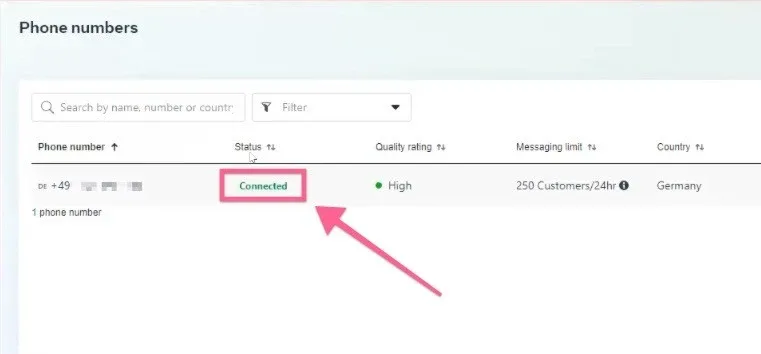
Y, después de completar el registro, verás que el estado de tu número de teléfono es “Conectado”.
¡Ahora tu canal está listo para ser probado!
Pero, antes de empezar a probar, es muy importante configurar tu facturación y verificar tu Meta Business Manager (no es obligatorio, pero es muy recomendable).
Además, corres el riesgo de que tu número o tu cuenta de Meta Business Manager sean restringidos si no tienes un Meta Business Manager verificado.
Una vez que el número de WhatsApp esté conectado, puedes hacer clic en “Crear flujo” y crear un flujo simple dentro de tu flujo principal.
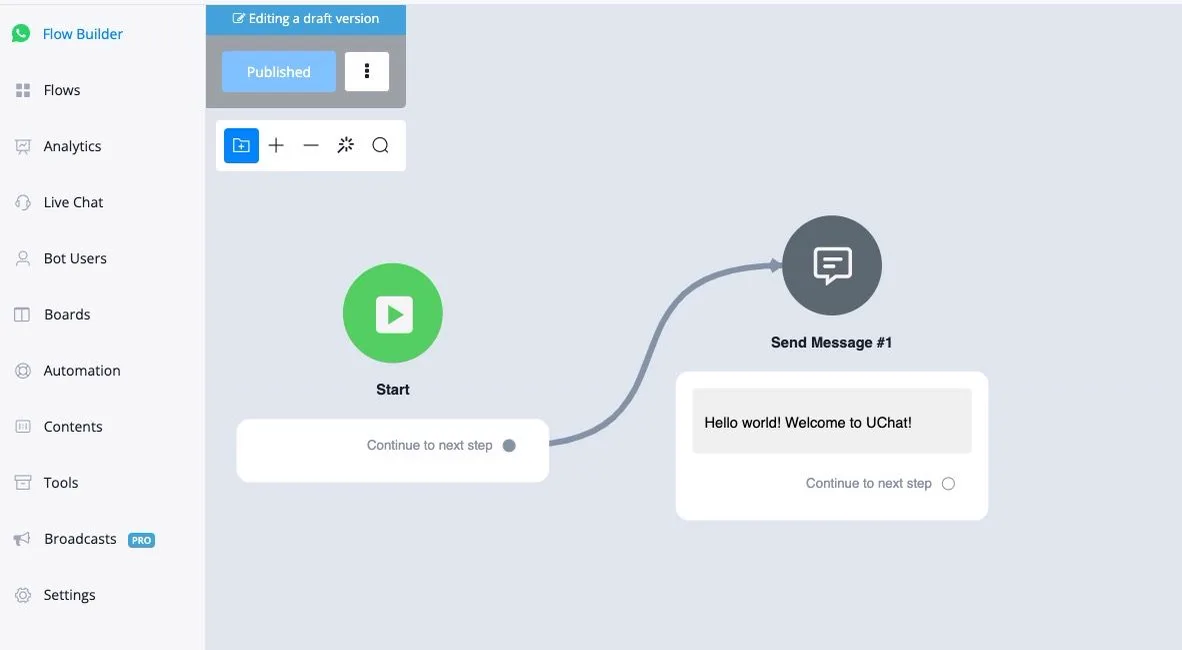
Haz clic en el botón “Publicar” para publicar el flujo y, luego, envía cualquier mensaje desde tu número personal de WhatsApp a ese número de la API de WhatsApp Cloud.
Deberías recibir el mensaje de texto de vuelta. Si ves el mensaje, la conexión está funcionando. Tu canal está respondiendo y funcionando bien.
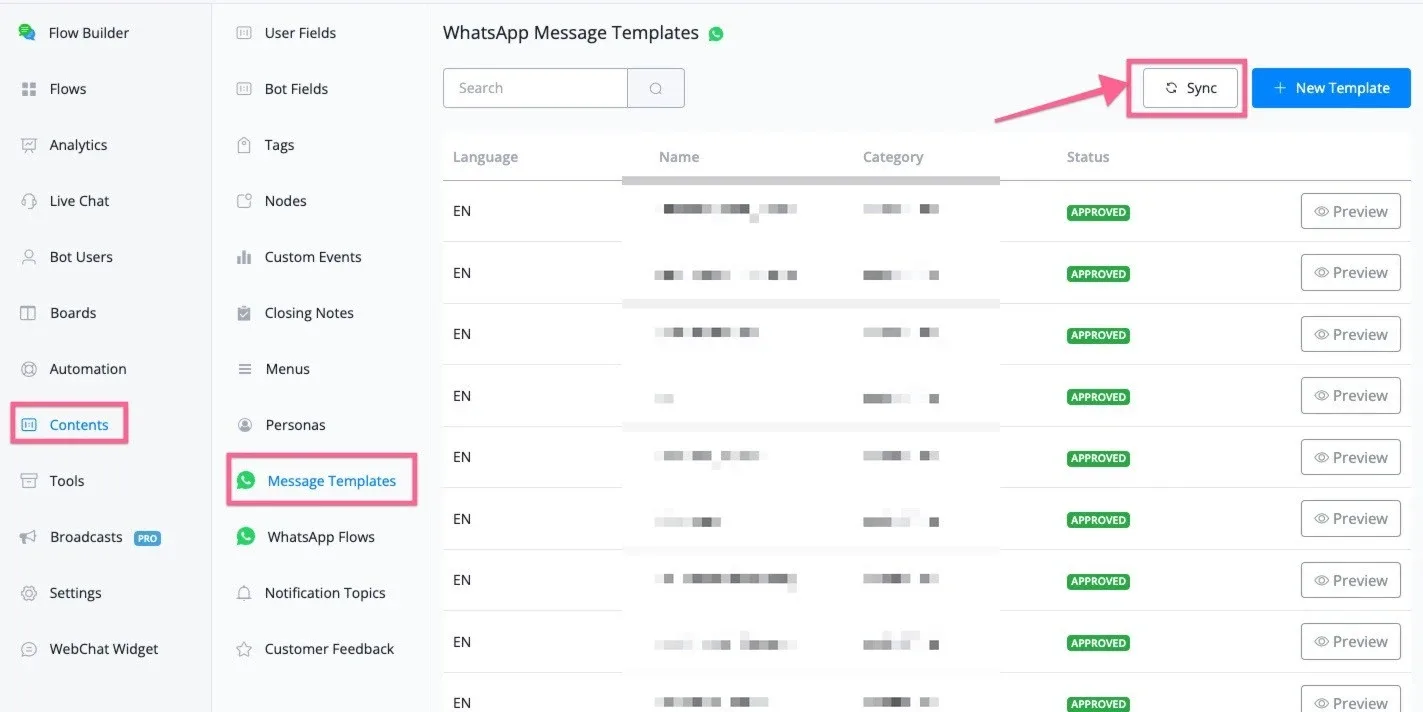
Ahora, accede a “Contenido” y “Plantillas de mensajes” y haz clic en el botón “Sincronizar”. Si no aparece ningún mensaje de error, las plantillas de mensajes de WhatsApp también están funcionando.
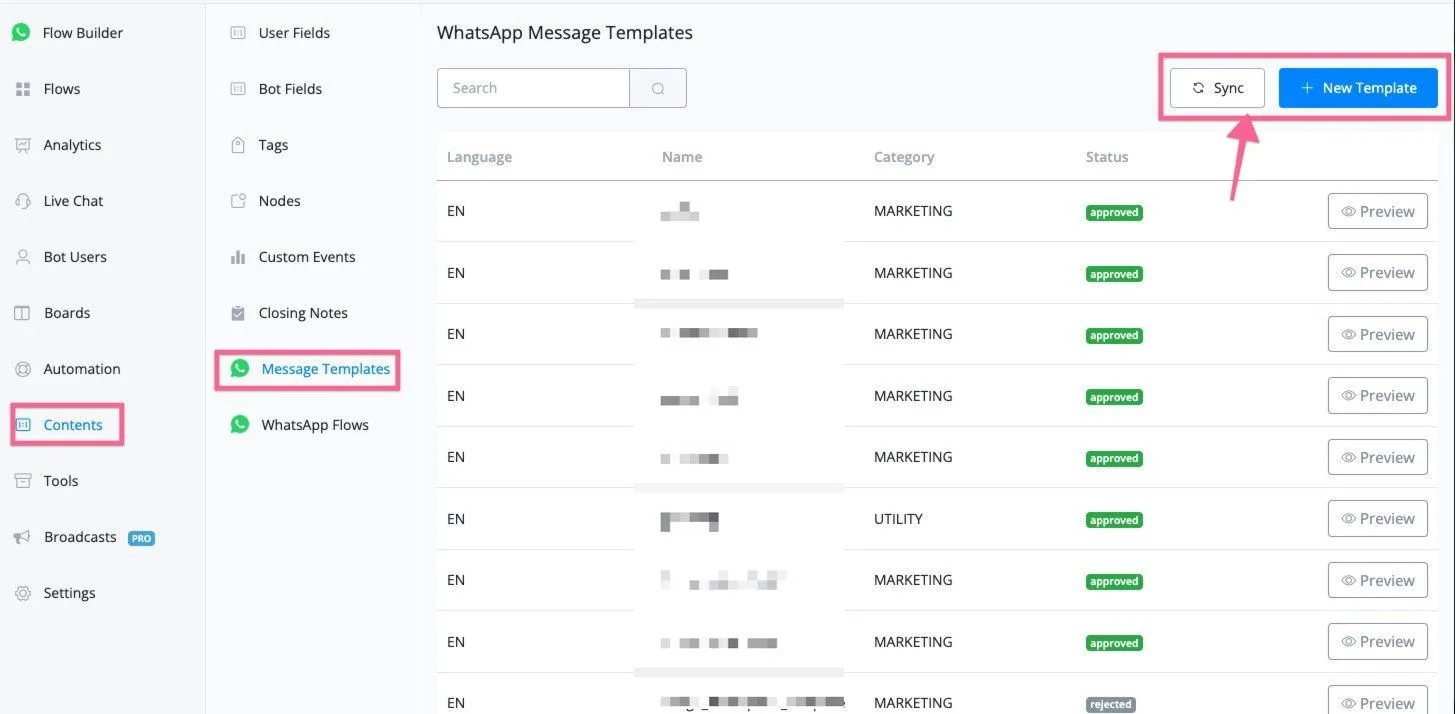
Ten en cuenta que, al principio, ninguna plantilla de mensaje se sincronizará con NicoChat. También puedes hacer clic en “+ Nueva plantilla” y crear una nueva plantilla de mensaje de WhatsApp directamente desde NicoChat.
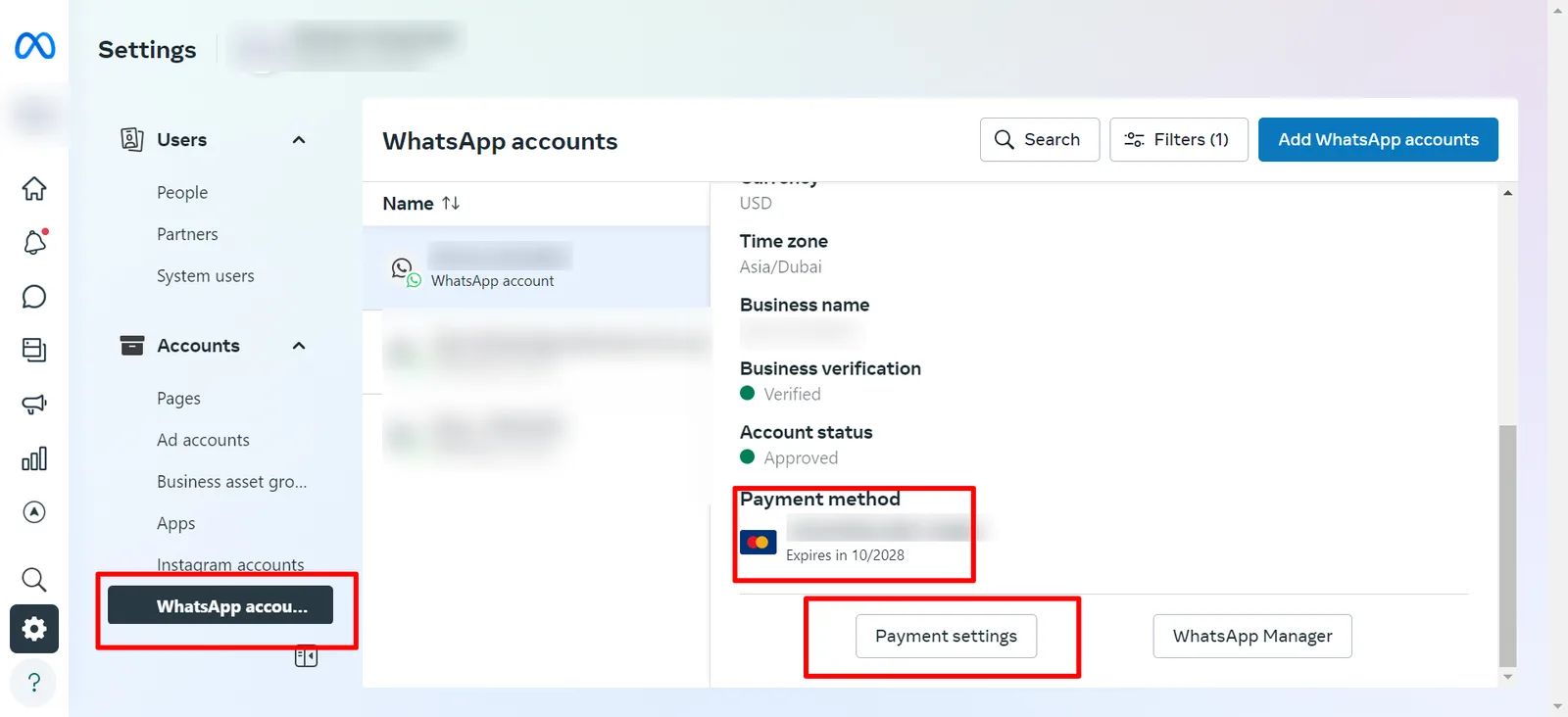
Por último, puedes acceder a “WhatsApp Manager” en tu Meta Business Manager, conectar una tarjeta de crédito válida a la facturación y, luego, probar el envío de una plantilla de mensaje de WhatsApp a un usuario de WhatsApp.
Si tu método de facturación es válido, la plantilla de mensaje debería entregarse sin problemas.
Si has hecho todas las pruebas, tu API de WhatsApp Cloud está conectada correctamente.
NicoChat ofrece algunas configuraciones que ayudan a gestionar tu API de WhatsApp con facilidad. Al hacer clic en los tres puntos de WhatsApp API Oficial, encontrarás las configuraciones de abajo:
- Chequeo de Salud
- Estado de verificación comercial
- Verificar método de pago
- Números de teléfono
- Plantillas de mensajes
- Catálogo
- Autenticación de dos factores
- Anular registro de número
Si no has completado el proceso de verificación comercial, estarás limitado a asociar solo dos números de teléfono y podrás tener un máximo de 250 conversaciones por día.
Si se supera ese límite, la cuenta se cancelará automáticamente después de 15 días.
Sin embargo, durante ese período aún puedes probar el servicio. Una vez que tu empresa esté verificada, podrás asociar la WABA con hasta 20 números de teléfono y el límite de conversaciones aumentará a 1.000 por día.
Lo primero que debes hacer es conectar una tarjeta de crédito válida a tus números WABA. Si no has conectado una tarjeta válida y aun así envías plantillas de mensajes de WhatsApp, verás el error de abajo:
[ { "error_code": 141006, "error_description": "Hay un error con el método de pago.", "possible_solution": "Ocurrió un error con tu método de pago. Agrega un nuevo método de pago a la cuenta." } ]
Solo necesitas conectar una tarjeta de crédito válida a tus números WABA.
Tendrás que acceder a Meta Business Manager y encontrar la cuenta de WhatsApp.
Al hacer clic en Chequeo de Salud, verás la pantalla de abajo:
Esto te dará una visión general del estado de tu número de teléfono, del estado de la WABA y del estado de la cuenta de Meta Business.
Una cuenta comercial de WhatsApp (WABA) necesita un número de teléfono válido dedicado al uso de la Plataforma WhatsApp Business.
Esta guía presenta cómo elegir números de teléfono, agregarlos a tu cuenta y cuáles son las limitaciones de envío relacionadas.
Al hacer clic en esta opción, serás redirigido a “Números de teléfono” en tu WhatsApp Manager. El estado de tu número de teléfono se ubicará en una de las categorías de abajo:
El estado se clasifica de la siguiente manera:
- Conectado: el remitente funciona normalmente.
- Marcado: este estado ocurre cuando la clasificación de calidad del remitente alcanza un estado bajo (rojo). Durante ese estado, no es posible aumentar el nivel del límite de mensajes. Si la clasificación de calidad mejora a un estado medio o alto en un plazo de 7 días desde el día en que el estado del remitente pasó a Marcado, el estado volverá a Conectado. Si la clasificación de calidad no mejora, el estado del remitente volverá a Conectado, pero el límite de mensajes bajará al siguiente nivel inferior. El nivel más bajo para empresas verificadas es el Nivel 1.
- Restringido: este estado ocurre cuando el remitente alcanza el límite de mensajes. Durante la fase Restringido, no podrás enviar mensajes proactivos (notificaciones) hasta que la ventana de 24 horas se reinicie. Solo podrás responder a los mensajes iniciados por los usuarios finales.
- Pendiente: puedes hacer clic en “Registrar número” para conectar tus números de teléfono.
Agregar un número de teléfono a una WABA
Actualmente, cada Meta Business Manager verificado puede tener hasta 20 números de teléfono, independientemente de la cantidad de WABA.
Si quieres agregar un número nuevo, agrégalo mediante el proceso de registro integrado.
Cambiar el nombre para mostrar
Cada número de teléfono tiene su nombre para mostrar, y ese nombre debe estar relacionado con el nombre de tu empresa o marca. El nombre para mostrar será revisado por Meta. Para cambiarlo, accede a Meta.
Eliminar un número de teléfono de una WABA
Para la eliminación completa, sigue los pasos de abajo:
- En Business Manager, accede a la página Configuración del Negocio.
- Accede a Configuración > Configuración del Negocio > Cuentas de WhatsApp > WhatsApp Manager > Números de teléfono.
- En WhatsApp Manager, encuentra el número de teléfono que deseas eliminar. Haz clic en el ícono de papelera en Eliminar, en la esquina superior derecha.
Este enlace te lleva a la sección de plantillas de WhatsApp en WhatsApp Manager. Allí puedes crear y enviar la plantilla y, una vez que sea aprobada, acceder a NicoChat para sincronizar la plantilla de vuelta.
También puedes hacer clic en el botón “Nueva plantilla” en NicoChat y crear y enviar la plantilla directamente desde allí.
Las empresas pueden usar los Catálogos para compartir productos con los clientes mediante mensajes de un solo producto o de varios productos. También pueden mostrar sus productos y servicios en la aplicación WhatsApp, permitiendo que los clientes naveguen y agreguen artículos al carrito sin salir de la conversación: una experiencia de compra continua y práctica.
Al hacer clic en el enlace “Catálogo”, serás redirigido a WhatsApp Manager. Haz clic en “Catálogo”, luego en “Elegir un catálogo” y, en el menú desplegable, selecciona el catálogo que deseas conectar.
Haz clic en “Ver catálogo” si quieres ver o gestionar el catálogo. Haz clic en “Conectar catálogo” para conectar esos números WABA al catálogo.
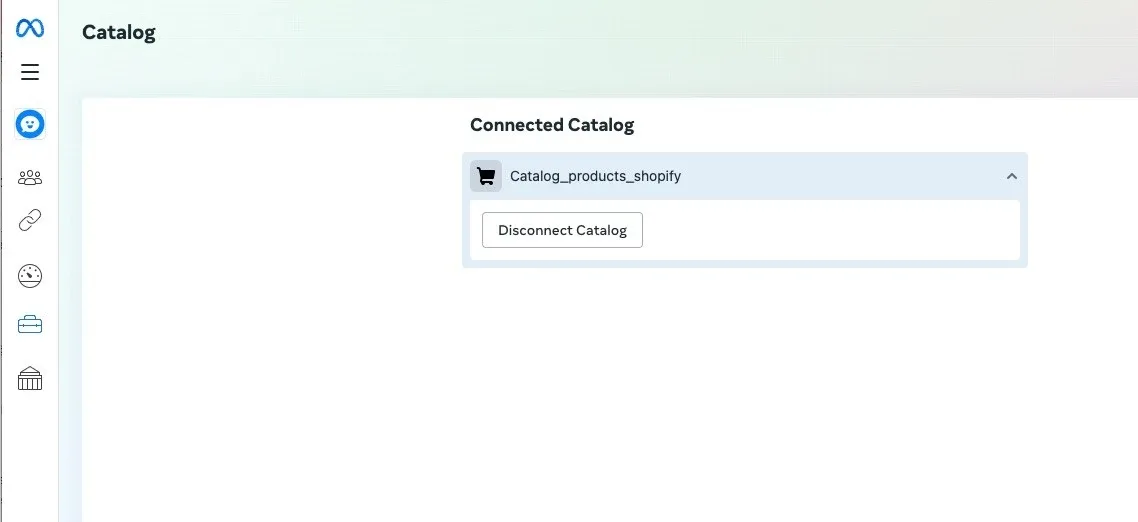
Si quieres sincronizar el catálogo de productos de Facebook con el comercio electrónico nativo de NicoChat, accede a “Integraciones”, ve a la categoría “Ecommerce”, haz clic en “Facebook Business” e inicia sesión en tu cuenta de Facebook.
Después de iniciar sesión en tu cuenta de Facebook, serás redirigido de vuelta a NicoChat y deberás hacer clic en el botón “Listar Catálogos de Negocios”.
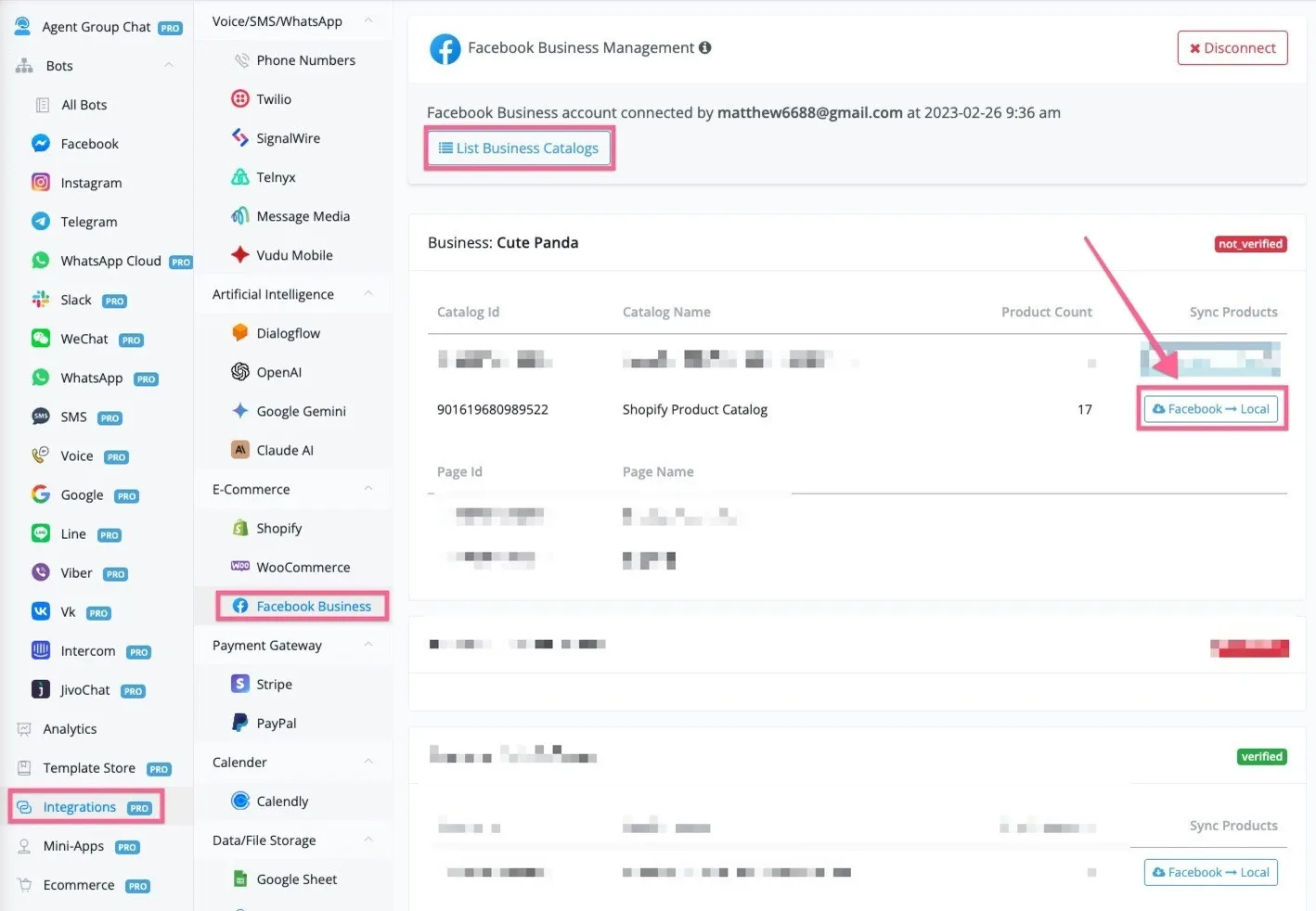
Encuentra el catálogo vinculado a tus números WABA y haz clic en el botón “Facebook → Ubicación”. Los productos de tu catálogo se sincronizarán con NicoChat Ecommerce → Productos.
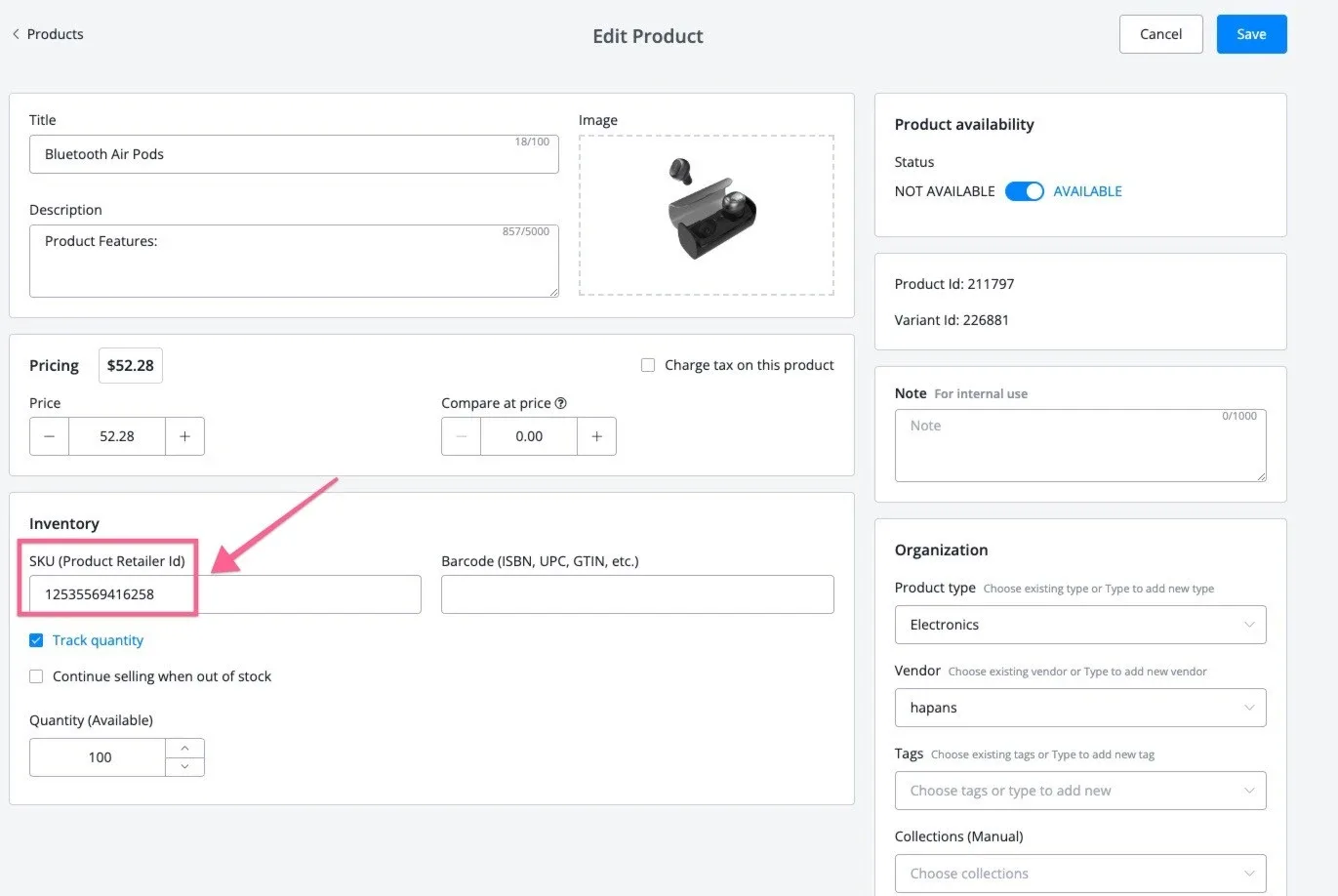
Si abres cualquier producto sincronizado en NicoChat Ecommerce → Productos, verás que el título, la descripción, las imágenes y los precios están sincronizados con los mensajes de Catálogo de Facebook.
Necesitarás el RetailID para enviar el mensaje de catálogo de productos de WhatsApp. El RetailID se mantiene sincronizado con el SKU, en la sección de productos.
Consulta aquí más información sobre cómo construir una experiencia nativa de compra de comercio electrónico en WhatsApp.
Ocurrió un error al procesar esta solicitud. Inténtalo de nuevo más tarde.
Este es el error menos claro de todos y exige más ayuda. La creación de la cuenta comercial puede haber fallado por varios motivos.
==> Si recibes ese error, usa una cuenta activa de Facebook o ponte en contacto con el soporte para resolverlo.
Has alcanzado el límite de empresas que puedes crear en este momento.
Hay un límite para la cantidad de cuentas comerciales que puedes crear.
==> Usa una cuenta comercial existente o elimina/cierra cuentas comerciales no utilizadas.
Tu cuenta de Facebook es demasiado nueva para crear una cuenta comercial. Inténtalo de nuevo en una hora.
Las cuentas nuevas de Facebook necesitan esperar un tiempo para poder crear una cuenta de Business Manager.
=> Usa una cuenta activa existente de Facebook o espera algunas horas antes de usar tu cuenta nueva. La nueva cuenta de Facebook puede usarse normalmente durante el período de espera.
Limitamos la frecuencia con la que puedes publicar, comentar o hacer otras cosas en un período determinado para ayudar a proteger a la comunidad contra el spam. Puedes intentarlo de nuevo más tarde.
Tu cuenta de Facebook fue marcada debido a comportamiento sospechoso.
==> Necesitas usar una cuenta de Facebook activa y existente, sin problemas anteriores.
Ya no tienes permiso para usar los Productos de Facebook para anunciar. No puedes publicar anuncios, gestionar activos publicitarios ni crear nuevos anuncios o cuentas comerciales.
No puedes crear nuevas cuentas de Business Manager debido a comportamiento sospechoso anterior.
==> Usa una cuenta de Facebook activa y existente, sin problemas anteriores.
Tu cuenta de pago está desactivada
Tu cuenta de pago fue desactivada debido a comportamiento sospechoso anterior.
==> Ponte en contacto con Facebook para obtener ayuda aquí
Un usuario solo puede crear un usuario comercial a la vez
Solo puedes crear una cuenta comercial dentro de un período determinado.
==> Usa una cuenta comercial existente para hacer la integración.
El nombre que elegiste para tu empresa no es válido. Considera usar xxx.
==> Indica un nombre válido que corresponda al nombre de tu empresa.
El usuario no tiene permiso para crear cuentas de WhatsApp Business.
No tienes el permiso de administrador necesario para crear cuentas de WhatsApp en la cuenta comercial seleccionada.
==> Obtén acceso de administrador a la cuenta comercial para continuar o selecciona una cuenta en la que tengas permisos de administrador.
Solo puedes crear un número limitado de cuentas comerciales de WhatsApp antes de que se complete la verificación de tu empresa y de la cuenta de WhatsApp. Puedes crear cuentas adicionales después de ser verificado.
Intentaste crear varias cuentas comerciales de WhatsApp en una empresa no verificada.
==> Solo puedes crear cuentas comerciales adicionales de WhatsApp cuando la verificación comercial y las verificaciones de la cuenta de WhatsApp estén completas. Inicia la verificación comercial de la cuenta accediendo a Business Manager.
No podemos verificar la cuenta comercial de Facebook que seleccionaste. Vuelve a la pantalla anterior para seleccionar otra cuenta o accede a Facebook Business Manager para obtener soporte.
La cuenta comercial de Facebook seleccionada no cumple con nuestras políticas de uso de la API de WhatsApp Business y no pudo ser verificada.
==> Accede a tu cuenta de Business Manager para obtener más información sobre esta cuenta comercial de Facebook. Si el envío de tu verificación comercial es rechazado, deberías haber recibido una notificación por correo electrónico con los motivos detallados. Puedes intentar reenviar tu verificación comercial si crees que hubo un error, o crear una cuenta comercial de WhatsApp usando una cuenta comercial de Facebook que ya haya sido verificada.
Algo salió mal. Tendrás que ponerte en contacto con el soporte e intentarlo de nuevo.
Este puede ser un problema intermitente de WhatsApp.
==> Puedes intentar el flujo de nuevo en unos minutos.
Este número de teléfono ya existe en tu lista de números de teléfono.
Estás intentando agregar un número de teléfono que ya existe en tu cuenta de WhatsApp Business.
==> Vuelve al flujo o reinicia el flujo para seleccionar el número de teléfono existente.
Este número está registrado en una cuenta existente de WhatsApp. Para usar este número, desconéctalo de la cuenta existente. Luego, vuelve a esta página e ingresa el número nuevamente. Nota: puede tardar hasta 3 minutos para que el número quede disponible.
El número de teléfono ya estaba registrado en nuestra plataforma (es decir, WhatsApp Messenger, WhatsApp Business App o WhatsApp Business API).
==> Accede a la configuración de “WhatsApp API Oficial” y anula el registro del número, si quieres usarlo, o registra un número nuevo.
Tu nombre verificado infringe las directrices de WhatsApp. Edita tu nombre verificado e inténtalo de nuevo.
El nombre usado en el perfil comercial del número de teléfono no cumple con nuestras directrices.
==> Consulta las directrices de Nombre para mostrar e inténtalo de nuevo.
Algo salió mal. Tendrás que ponerte en contacto con el soporte e intentarlo de nuevo.
Ocurrió un problema al crear el perfil comercial del número de teléfono.
==> Ingresa nuevamente el nombre correcto del Perfil de la Empresa de acuerdo con las directrices y los demás detalles.
La propiedad del número de teléfono ya fue verificada.
==> Este número de teléfono ya fue verificado. Puedes actualizar la página para ver el cambio aplicado.
Tu número de teléfono no parece ser válido. Verifícalo nuevamente o inténtalo de nuevo después de 5 minutos.
El número de teléfono indicado es incorrecto o no admitimos números en ese formato.
==> Asegúrate de que el número esté operativo y verificado por un operador de telecomunicaciones. Por el momento, no admitimos números de respuesta de voz interactiva (IVR).
Has excedido el número de intentos.
Para bloquear el spam, el sistema permite solo un número limitado de intentos de verificación.
==> Debes esperar cerca de 12 horas antes de intentarlo de nuevo. Después de ese período de espera, vuelve al flujo y selecciona cuentas y números de teléfono existentes para verificar nuevamente.
Ocurrió un error al verificar este número de teléfono. Inténtalo de nuevo más tarde.
Hubo un problema con el código de verificación.
==> Inténtalo de nuevo más tarde.
Has solicitado tu código demasiadas veces.
Para bloquear el spam, el sistema permite solo un número limitado de intentos de verificación.
==> Limitamos la cantidad de veces que puedes solicitar un código dentro de un período determinado. Vuelve al flujo después del tiempo especificado y selecciona cuentas y números de teléfono existentes para solicitar un código nuevamente.