

Registrando la cuenta Line Business
Conectar la cuenta Line Business con NicoChat es una tarea un poco difícil. Esta guía trae el paso a paso para registrar y acceder a la información de la API de mensajes.
Antes de comenzar, vale aclarar un punto importante: para conectar tu cuenta de Line con NicoChat, no necesitas ninguna información de webhook de NicoChat.
Visita https://account.line.biz/signup para iniciar tu proceso de registro.
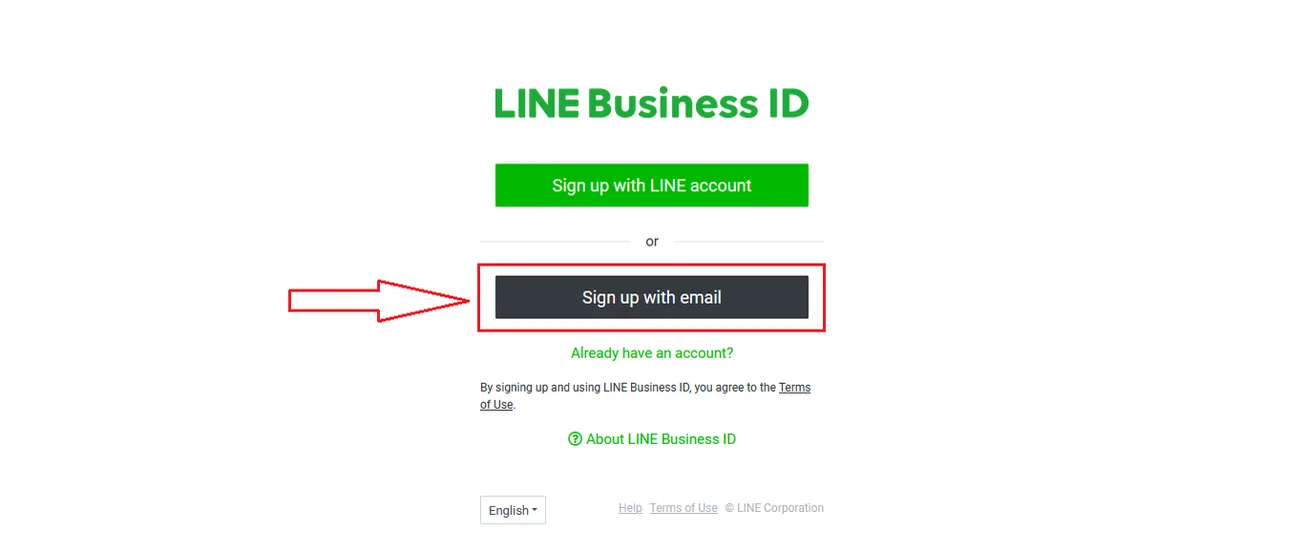
Existen dos opciones para crear la cuenta Line Business.
1- Usar una cuenta Line existente
2- Usar un correo electrónico
Si ya tienes una cuenta Line, puedes registrarte a través de ella. En esta guía, haremos el registro con un correo electrónico.
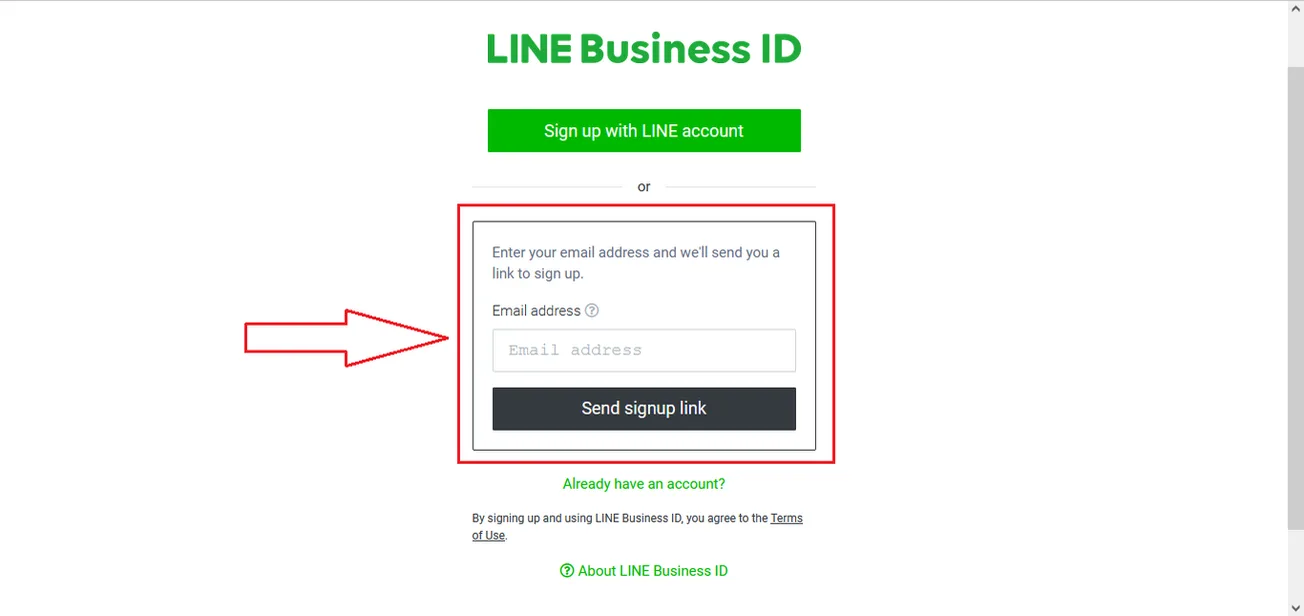
Ingresa una dirección de correo electrónico válida y activa, ya que Line te enviará un enlace de inscripción para que completes el registro.
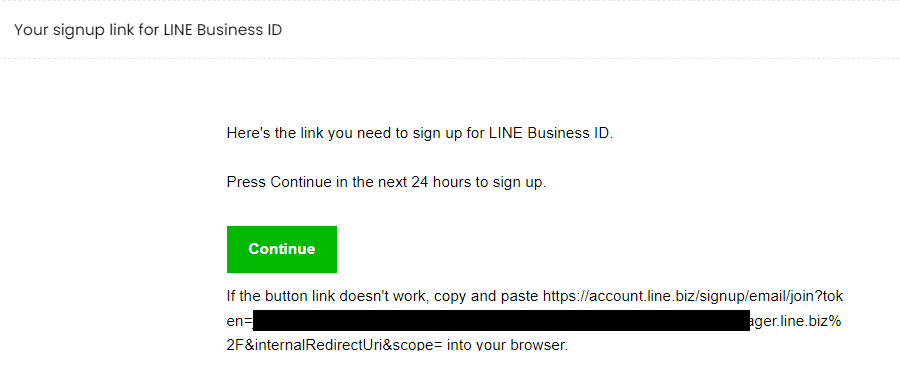
Así es como se ve el correo de Line. Haz clic en “Continuar” para seguir con el registro.
La siguiente pantalla solicitará:
1- Nombre
2- Contraseña (de 6 a 12 letras, números y símbolos de media anchura)
3- Verificación reCAPTCHA
Después de ingresar los datos necesarios, haz clic en “Regístrate”.
.webp)
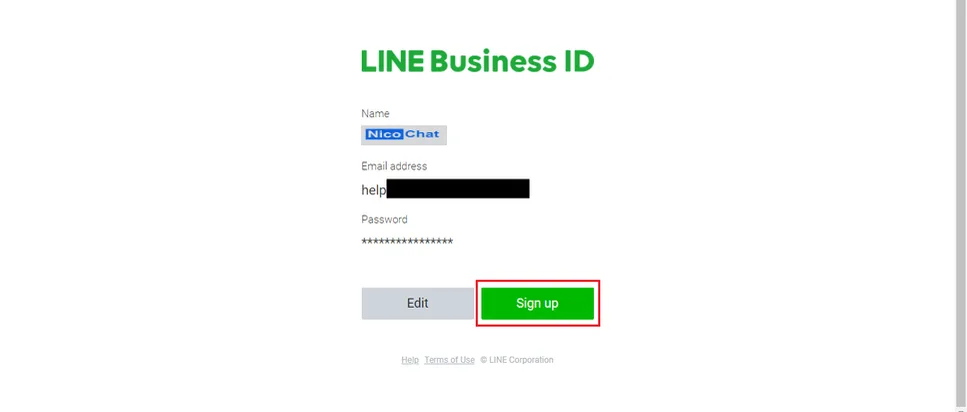
La siguiente pantalla muestra la información de inscripción antes de que se cree la cuenta. Revisa los datos y cambia lo que sea necesario; si todo está correcto, haz clic en “Inscribirse”, como se muestra en la imagen.
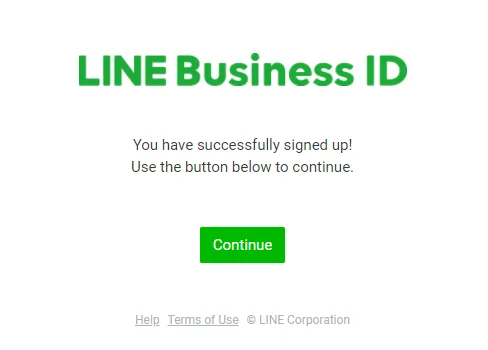
Felicidades, tu cuenta Line Business fue creada. Haz clic en “Continuar” para acceder a la cuenta.
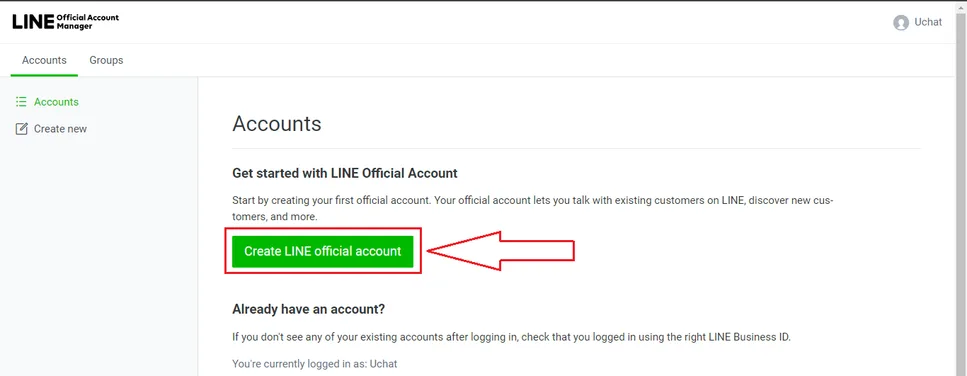
En el panel del administrador de cuentas oficiales de Line, debes crear una cuenta Line Official. Haz clic como se muestra en la imagen a continuación (resaltado en rojo).
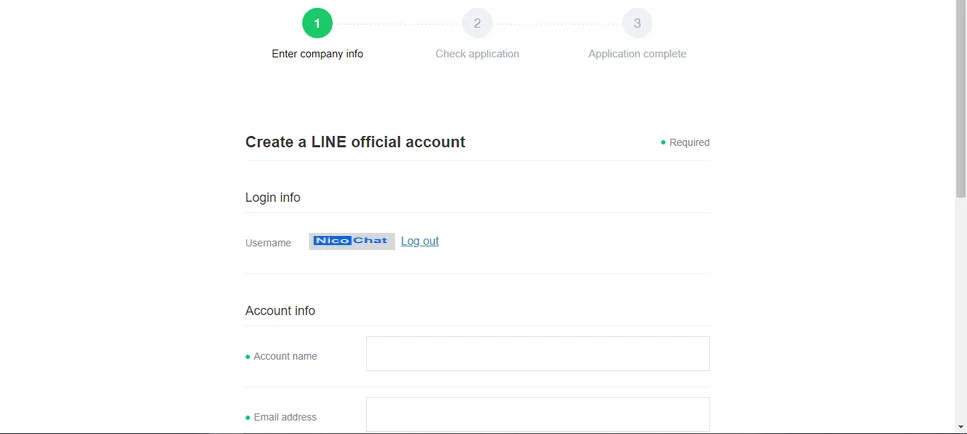
En la siguiente página, completa el registro de tu cuenta Line Official. Se solicitará la siguiente información:
1- Nombre de la cuenta
2- Correo electrónico (ya debe tener tu correo registrado)
3- Nombre de la empresa
4- Industria
4.1- Industria principal
4.2- Subindustria
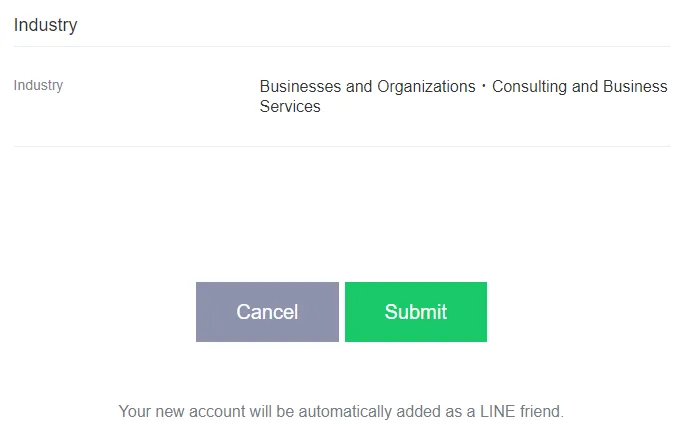
Después de completar los datos y enviar el formulario (página uno), la siguiente página muestra la información para confirmación. Tras revisarla, haz clic en Enviar, en la parte inferior de la página, como se muestra en la imagen a continuación.
Tu cuenta Line Official fue creada.
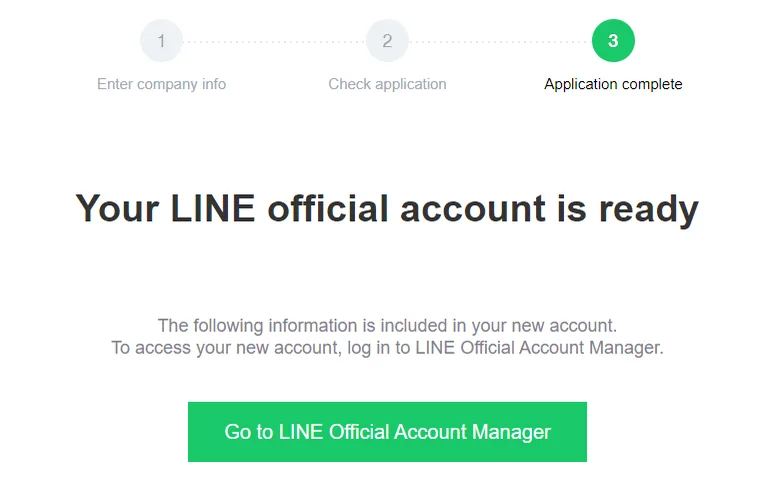
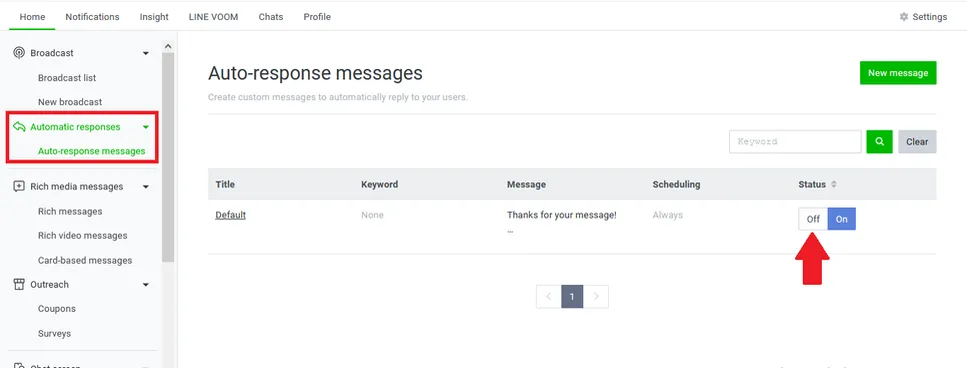
En la pantalla de inicio, haz clic en Respuestas automáticas, ya que las respuestas automáticas están activadas de forma predeterminada.
No se pudo cargar la imagen
Haz clic en “Desactivar” para desactivar las respuestas automáticas.
Aparecerá una ventana emergente de confirmación; haz clic en “Desactivar”.
No se pudo cargar la imagen
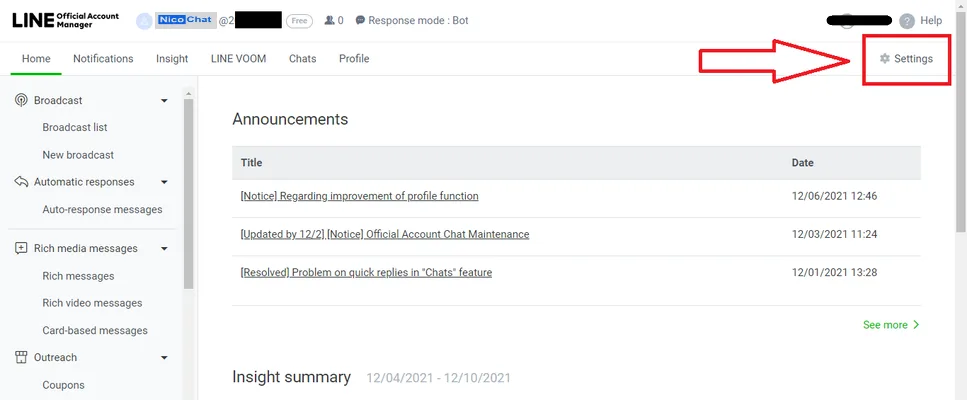
En el panel de tu cuenta Line Official, haz clic en “Configuración”, en la esquina superior derecha, para acceder a la información de la API de mensajes.
En la página “Configuración”, abre la opción “Configuración de respuesta”, a la izquierda de la pantalla. Verifica que el “Modo de respuesta” esté definido como “Bot”.
No se pudo cargar la imagen
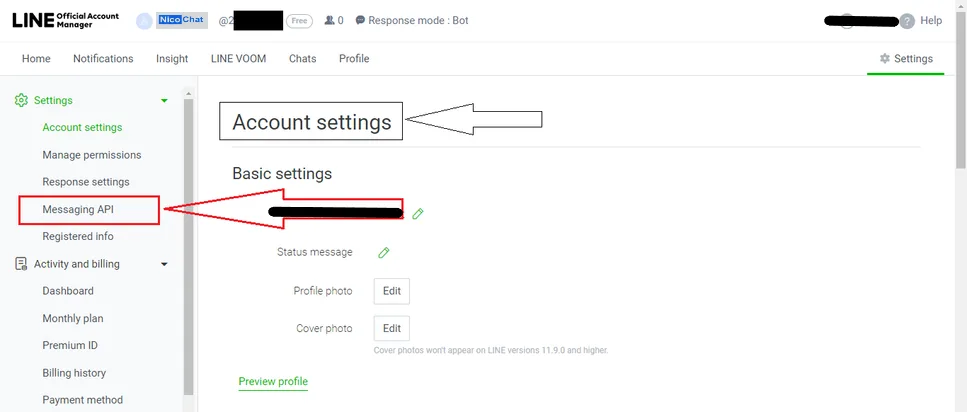
En la página Configuración de la cuenta, la información de la API de mensajes está en el lado izquierdo de la pantalla, como se muestra en la imagen a continuación:
En todos los registros nuevos, la API de mensajes viene desactivada de forma predeterminada y necesita activarse. Para activarla, haz clic en el botón verde “Activar API de mensajes”.
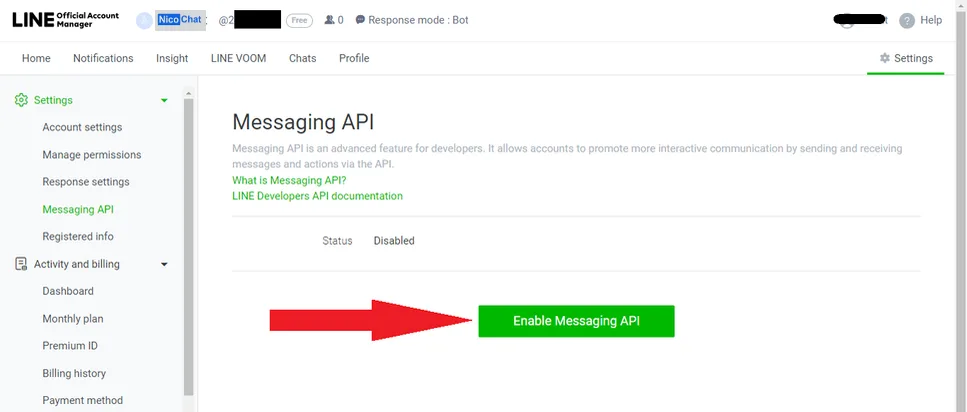
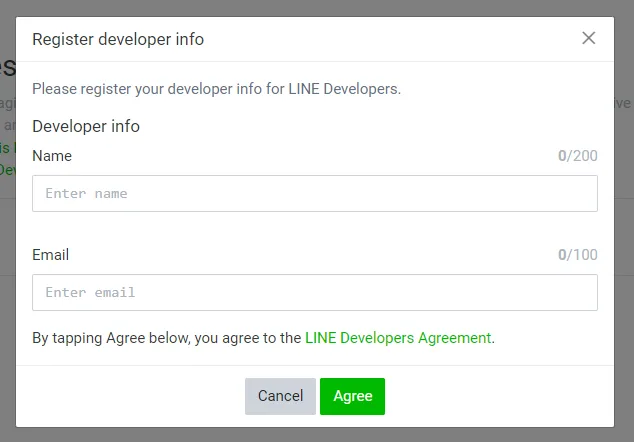
Aparecerá la ventana “Registrar información del desarrollador”. Ingresa los datos del desarrollador y, al terminar, haz clic en el botón “Acepto”, en la parte inferior de la ventana.
Aparecerá la ventana “Registrar información del desarrollador”. Ingresa los datos del desarrollador y, al terminar, haz clic en el botón “Acepto”, en la parte inferior de la ventana.
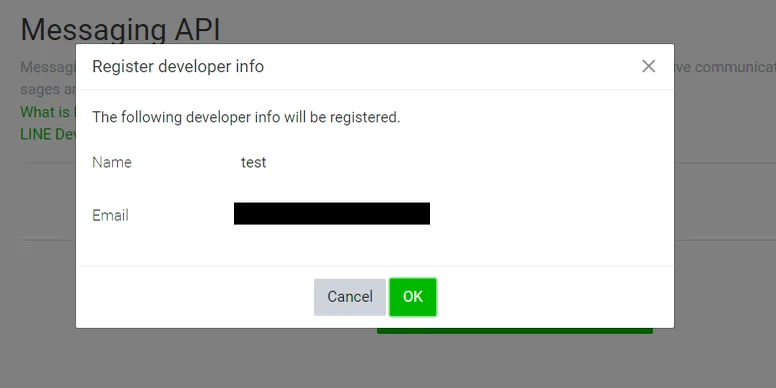
Después de hacer clic en “Acepto”, la siguiente pantalla muestra la información ingresada para confirmación. Haz clic en “Ok” para seguir con la activación de la API de mensajes.
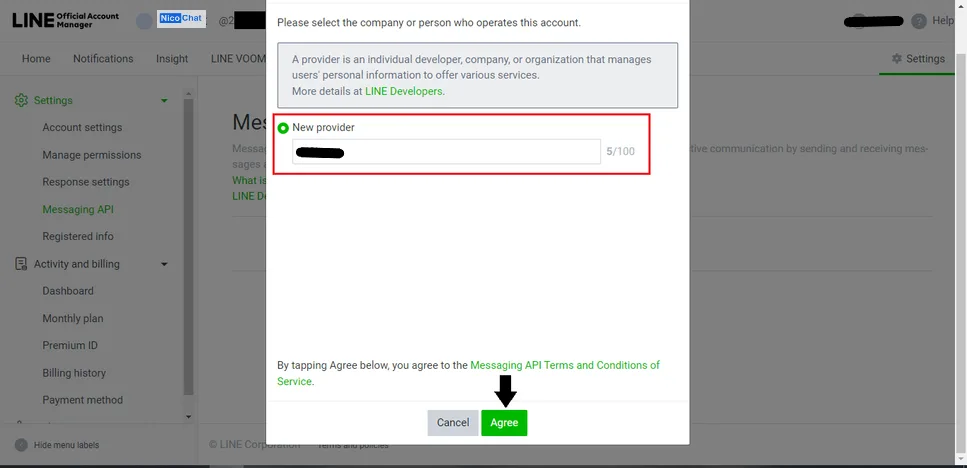
Ahora se pedirá el nombre de la empresa o de la persona que administrará esta cuenta. Ingresa “NicoChat” como nuevo desarrollador, como se muestra en la imagen a continuación, y haz clic en “OK” para continuar.
En la siguiente pantalla, se solicitarán:
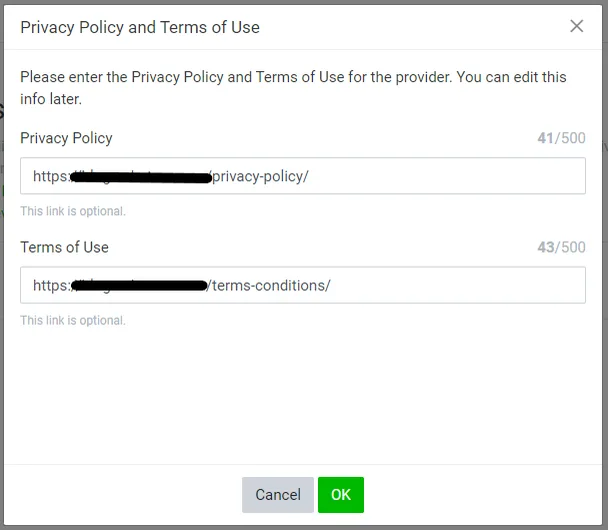
1- Política de Privacidad
2- Términos de Uso
Si tienes tus propios enlaces, puedes informarlos; también es posible usar los enlaces de NicoChat, que están en el pie de página del sitio. También se indican a continuación:
Después de ingresar la información necesaria, haz clic en “OK”, en la parte inferior de la ventana.
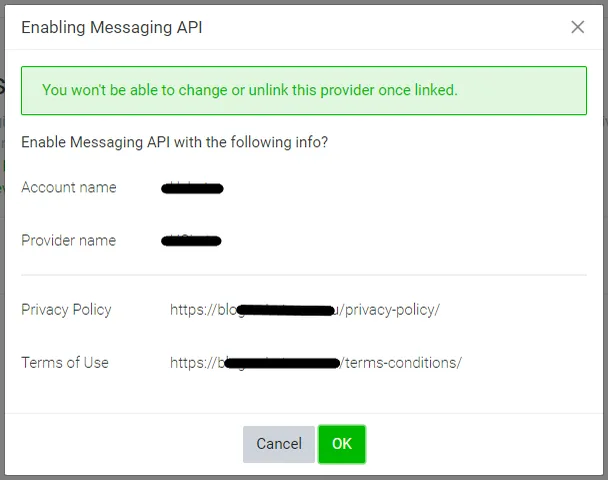
La siguiente pantalla muestra la información para confirmación. Si es correcta, haz clic en “OK”, en la parte inferior de la ventana.
Muchos usuarios se confunden al llegar a la pantalla de la API de mensajes después de concluir la activación. Esto ocurre porque la configuración de Line en NicoChat exige la siguiente información para conectar la cuenta de Line al Line Chatbot:
1- Id de canal
2- Secreto del Canal
3- Token de Acceso del Canal
La pantalla de la API de mensajes muestra el “ID del canal” y el “Secreto del canal”, y tiene un campo Webhook vacío.
Después de concluir el registro y conectar la cuenta de socio de Line al NicoChat Line Bot, el enlace del webhook de NicoChat aparecerá aquí automáticamente.
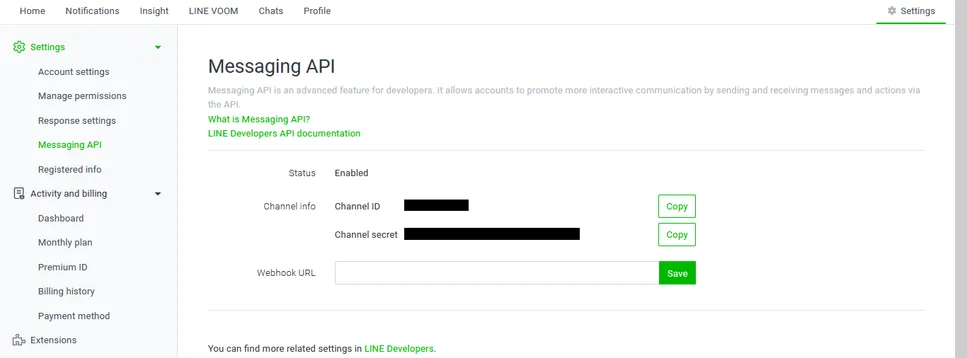
En esta etapa, seguimos con el registro para obtener el Secreto del Canal, que completa los requisitos de NicoChat.
Haz clic en “Qué es la API de mensajes”, como se muestra en la imagen anterior (resaltado en rojo). Se abrirá una nueva pestaña. Notarás que el dominio cambió de “manager.line.biz” a “developers.line.biz”.
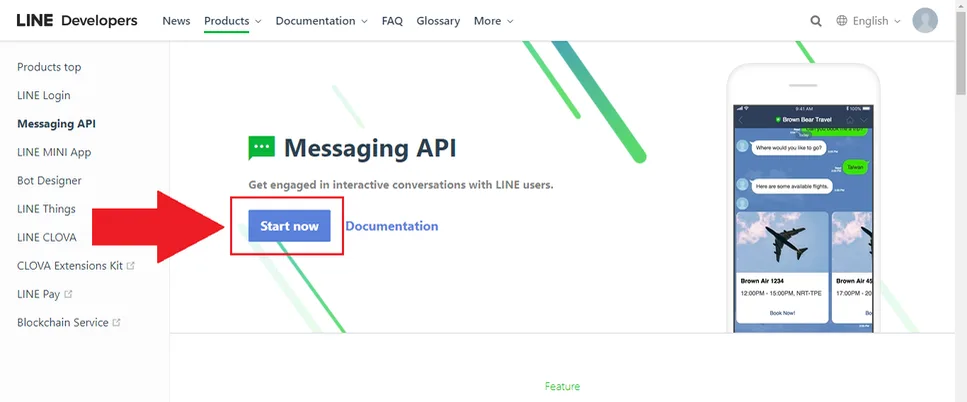
En la nueva pestaña, haz clic en el botón “Comenzar ahora”, como se muestra en la imagen a continuación (resaltado en rojo).
Se abrirá una nueva página que pide algunos datos más. No te preocupes: basta con ignorar ese formulario y hacer clic en la cuenta de administrador que creaste en Line. Esa información está en el lado izquierdo de la pantalla, como en la imagen a continuación (resaltado en rojo).
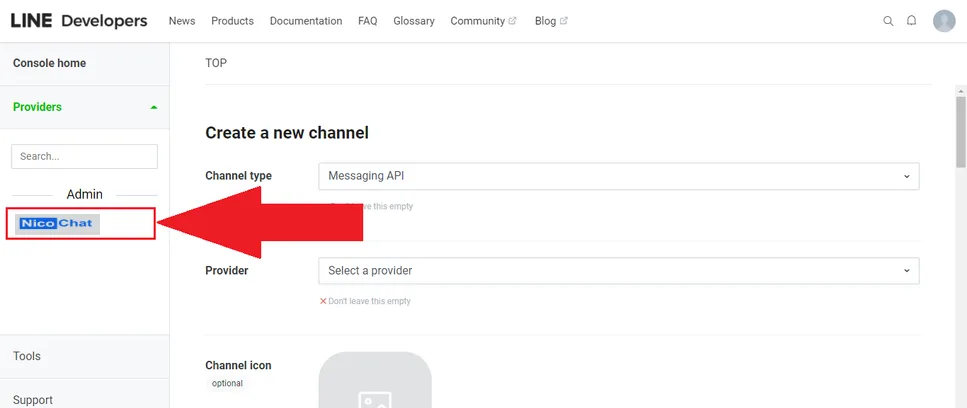
La siguiente página muestra el perfil de desarrollador que creamos durante la activación de la API de mensajes. Haz clic en el perfil del desarrollador.
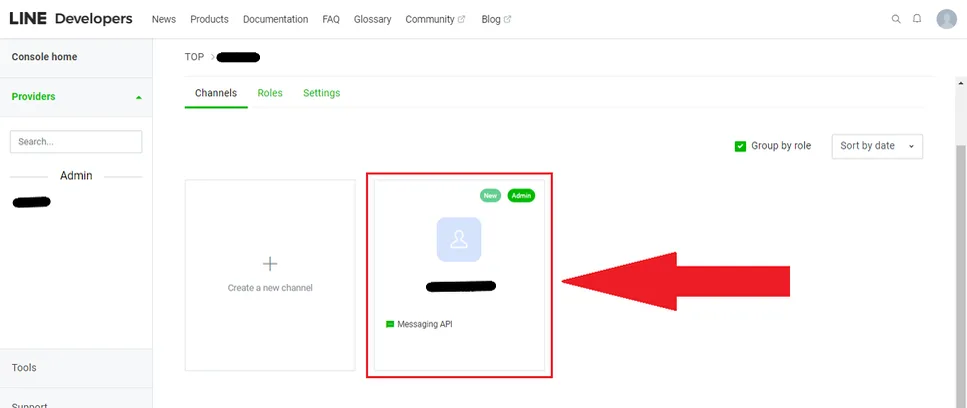
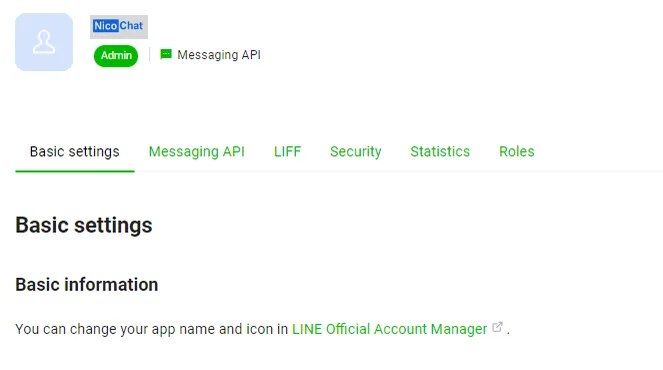
El perfil del desarrollador tiene varias pestañas para controlar la cuenta de Line. Es allí donde encontraremos nuestra información.
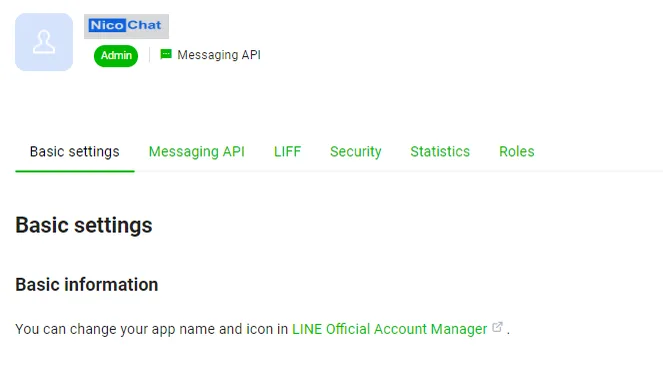
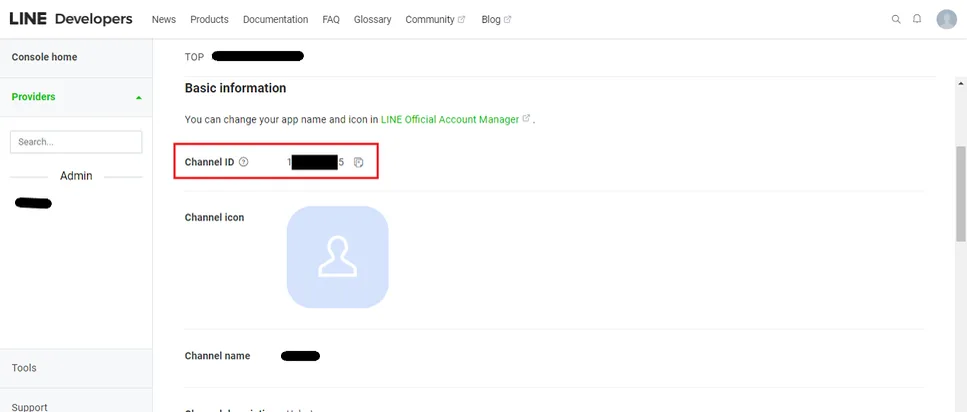
En la pestaña “Configuración básica”, la primera sección trae la Información básica, donde está nuestro “ID del canal”.
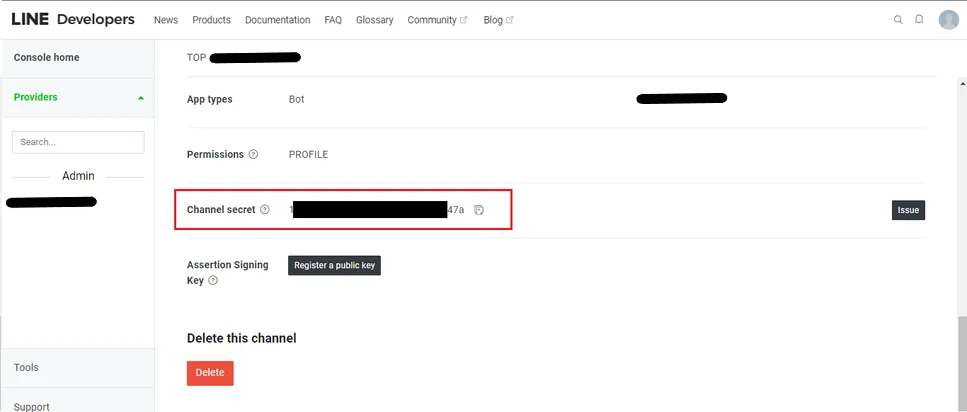
En la pestaña “Configuración básica”, justo en la parte inferior, la penúltima opción es la clave “Secreto del canal”.
Para obtener el “Token de acceso del canal”, vamos a la pestaña API de mensajes, en la parte superior. Es la segunda pestaña, después de Configuración básica.
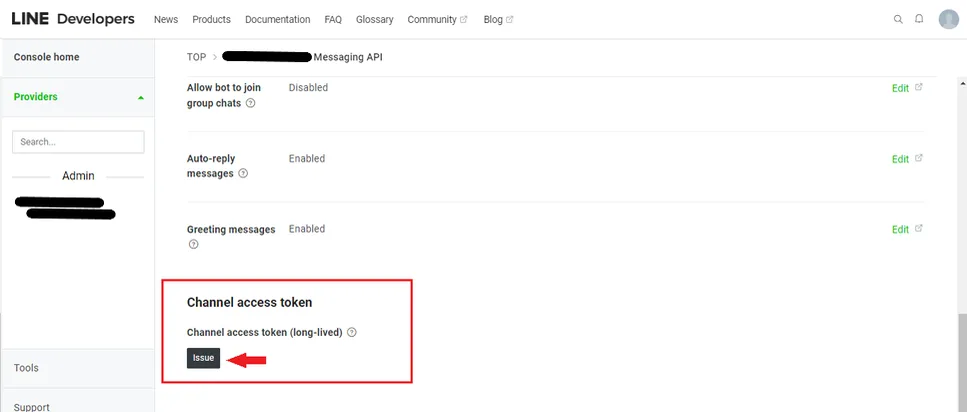
El token de acceso del canal está en la parte inferior de la pestaña API de mensajes. Para acceder a la clave, haz clic en Emitir, como se muestra en la imagen a continuación (resaltado en rojo).
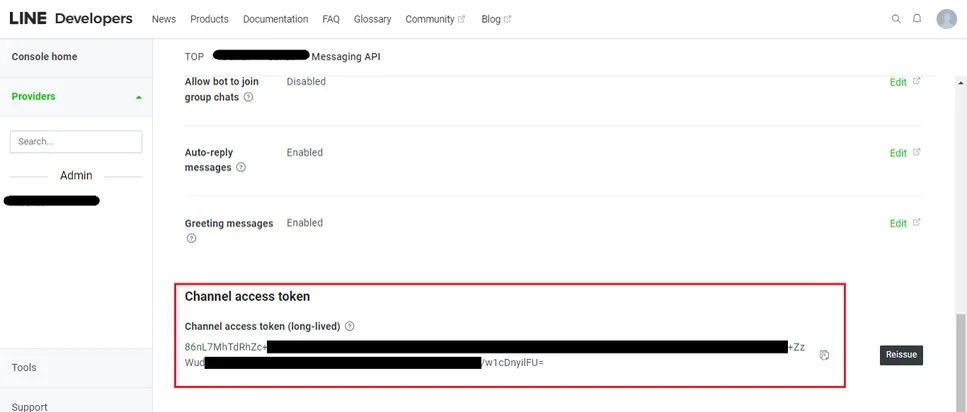
Después de hacer clic en “Emitir” para generar el token de acceso del canal, la pantalla se verá así.
Copia las tres claves del perfil del desarrollador, según los pasos anteriores, e ingresa esos datos en NicoChat al crear un Line Chatbot. La información debe quedar así.
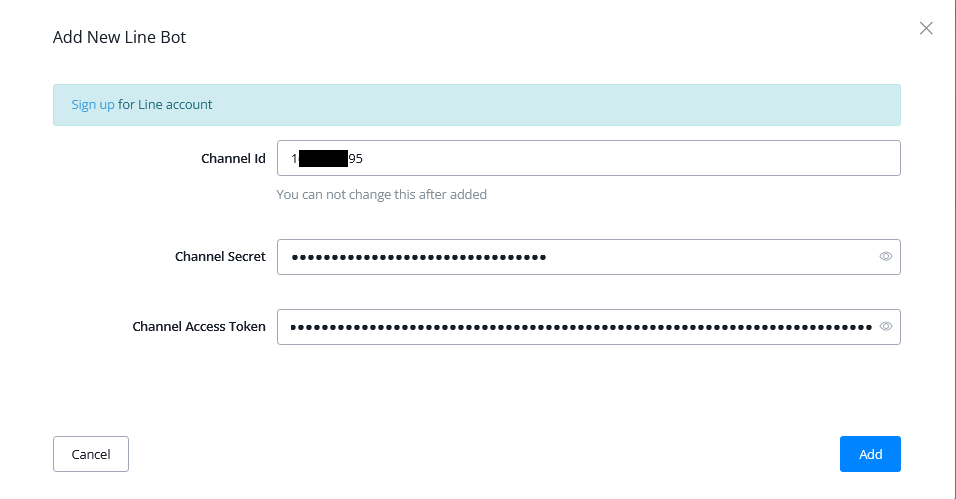
Haz clic en “Agregar”, en la esquina inferior derecha, para vincular tu cuenta Line Business a tu cuenta de NicoChat.
.webp)
Ahora que conectamos el NicoChat Line Chatbot a la cuenta de Line Partner, vamos a abrir la cuenta de Line Partner una vez más y verificar el webhook de NicoChat, para garantizar que el Line Chatbot funcione perfectamente.
Si saltamos esta etapa, el Chatbot no funcionará.
La información del webhook de NicoChat se puede verificar en el Line Developer Portal que creamos para acceder al Channel Access Token. (ver la imagen a continuación)
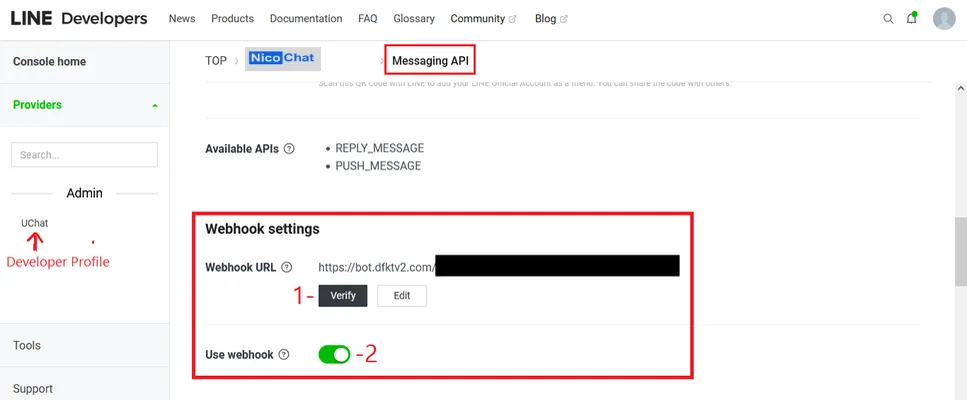
- #1 Haz clic para verificar la conexión
- #2 Activa la opción “Usar Webhook” para permitir la comunicación entre Line y el NicoChat Chatbot.
Ahora ya puedes crear el Line Chatbot e interactuar con tus clientes.
Si necesitas más ayuda, habla con la comunidad de NicoChat o ponte en contacto con NicoChat.