

Canal Line
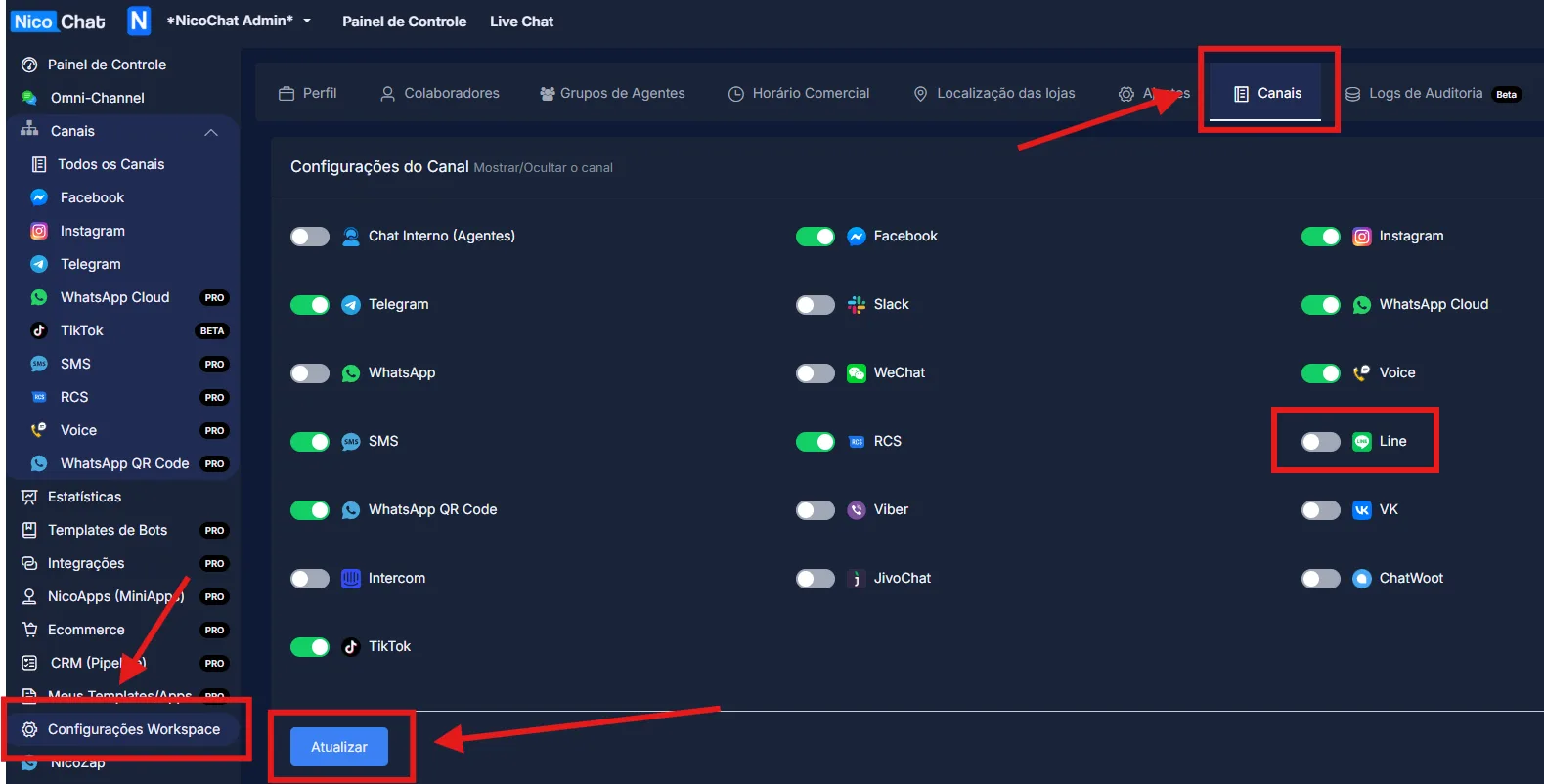
Para activar los Bots adicionales de NicoChat, ve a “Configuración del espacio de trabajo” > “Canales”, activa el canal deseado y haz clic en “Actualizar”, como se muestra en la imagen:
Para activar los Bots adicionales de NicoChat, ve a “Configuración del espacio de trabajo” > “Canales”, activa el canal deseado y haz clic en “Actualizar”, como se muestra en la imagen:
Line es la incorporación más reciente al portafolio de canales de NicoChat. En el tablero de NicoChat, haz clic en la opción del canal Line, en el lado izquierdo de la pantalla, donde están todos los canales.
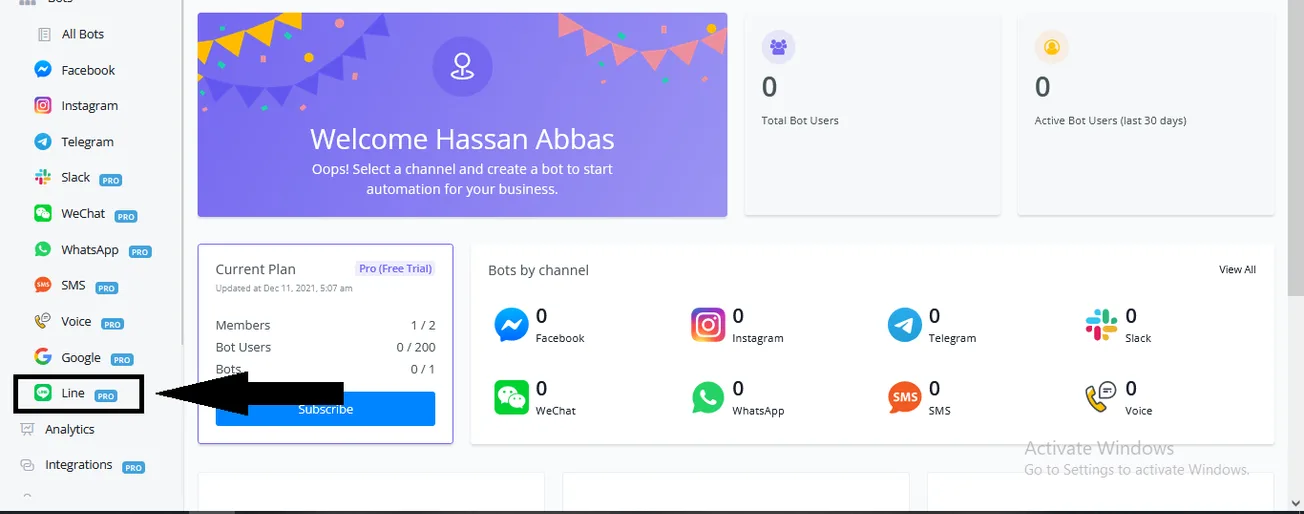
Cómo acceder al canal Line desde el Tablero de NicoChat
Al hacer clic, se abrirá la página del canal Line. En esa pantalla, haz clic en el botón “Añadir nuevo bot de línea”, como se muestra en la imagen a continuación.
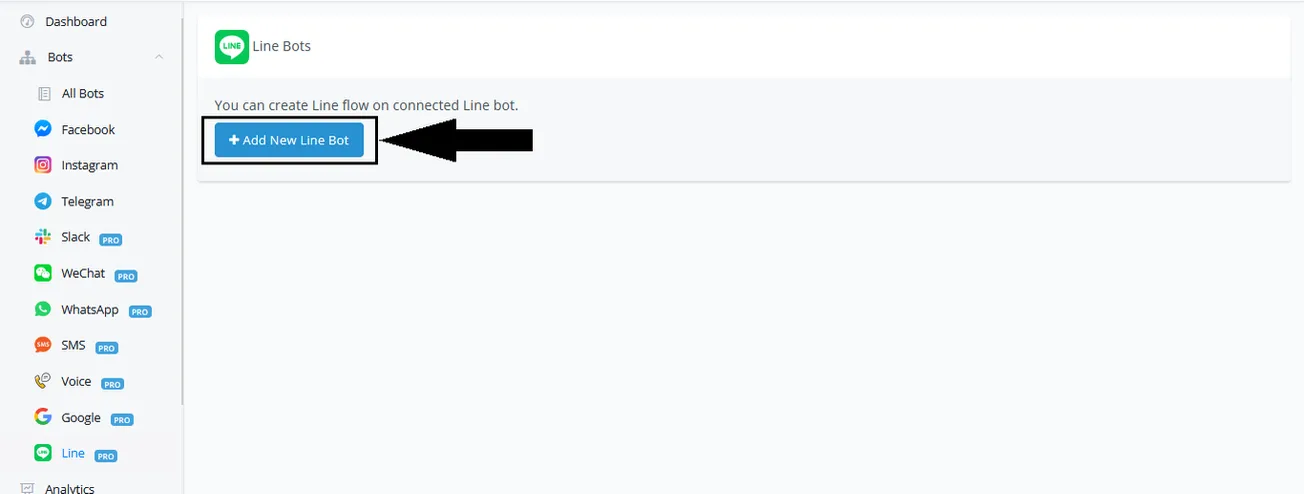
Haz clic en "Añadir nuevo bot de línea" para introducir las claves de tu API de mensajería
Se abrirá una ventana emergente con dos opciones.
1- Enlace de registro de la cuenta Line Business, para usuarios sin cuenta. (Haz clic aquí para acceder a la guía en video sobre cómo registrar e integrar la cuenta Line.)
2- Tres campos de API para que los usuarios con una cuenta Line Business activa introduzcan las claves de la API de mensajería de Line e integren el canal.
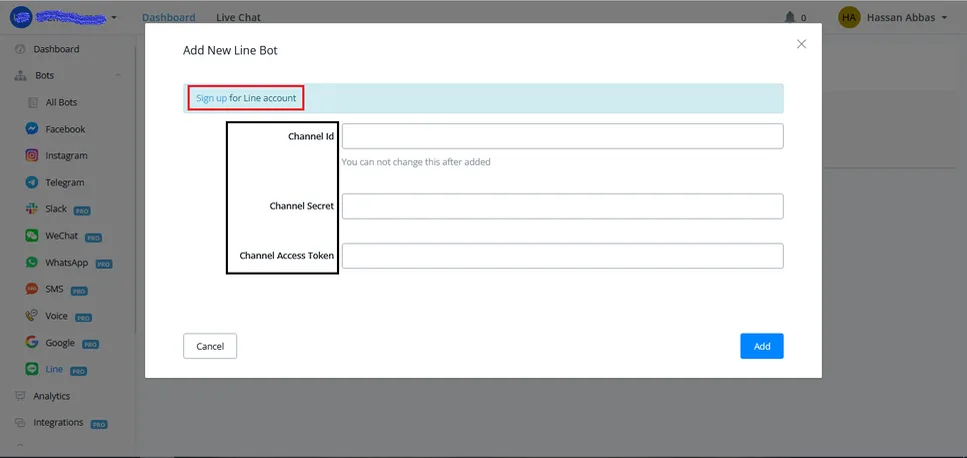
Aparecerá una ventana emergente para que introduzcas los datos de la API de mensajería
Para integrar y conectar tu cuenta Line con NicoChat, la única información necesaria es esta:
1- Id de canal
2- Secreto del Canal
3- Token de Acceso del Canal
Algunos usuarios tienen dudas sobre el requisito de la URL del Webhook en la cuenta Line Business y terminan abriendo tickets de soporte.
Después de introducir la información necesaria, haz clic en “Añadir”, en la esquina inferior derecha de la ventana emergente, como se muestra en la imagen a continuación.
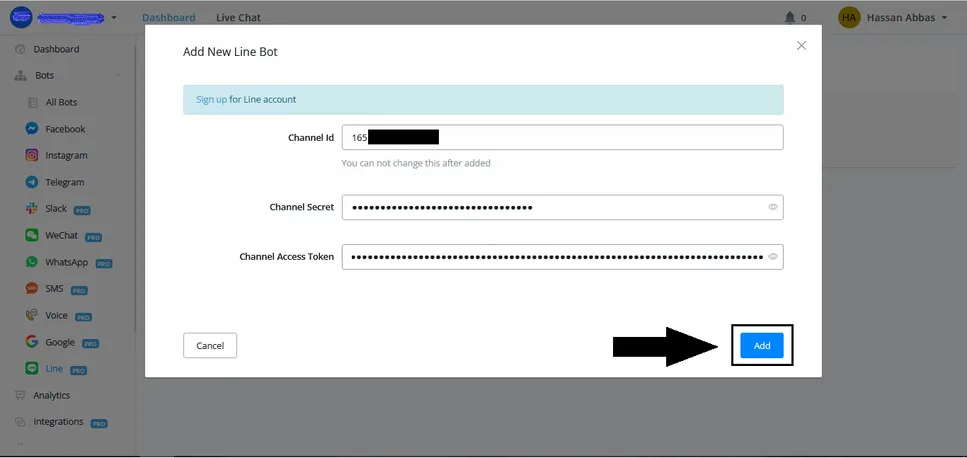
Introduce las claves de tu API de mensajería y haz clic en "Añadir", en la esquina inferior derecha de la ventana emergente
Listo: la cuenta Line Business está integrada con NicoChat. Como se muestra en la imagen a continuación, puedes hacer clic en el botón “Crear Flujo”, en el lado derecho (resaltado en rojo), y empezar a crear el flujo de tu chatbot de Line.
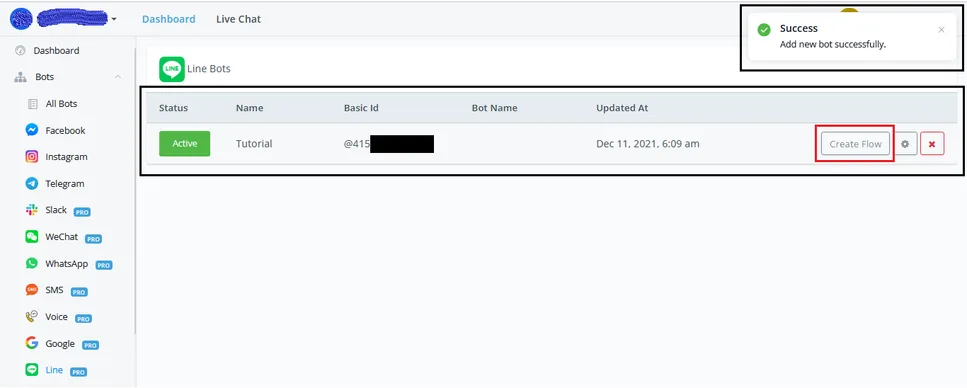
Un mensaje que confirma la integración exitosa de la cuenta Line
Para visualizar y probar la experiencia de interacción que estamos creando para nuestro público, sigue los pasos a continuación.
En la página del constructor de flujos, haz clic en ‘Vista previa’, en la parte superior.
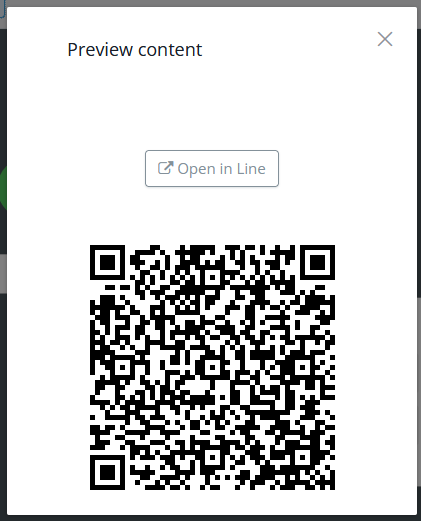
Se abrirá una ventana emergente con 2 opciones (como se muestra en la imagen a continuación).
Abrir en Line
Dirige al usuario al sitio oficial de Line, desde donde puedes descargar la aplicación Line Desktop. Lamentablemente, la aplicación Line Desktop no admite los “botones de respuesta rápida”, que no serán visibles.
Código QR
Escanea el código QR con la aplicación Line de tu teléfono: se abrirá el chat con una cadena ya escrita en el campo de escritura.
Al enviar esa cadena, se abre una ventana de prueba de 24 horas entre tú y tu canal. Así pruebas el flujo sin preocuparte por consumir mensajes de tu plan.
La cadena quedará así: /start -uflow::main::draft::123
Solo necesitas escanear el código QR una vez cada 24 horas. Dentro de ese período, cada vez que hagas clic en Vista previa, el flujo se activará directamente en la aplicación móvil.
Para obtener más ayuda y soporte, ponte en contacto con la comunidad de NicoChat o envíanos un correo electrónico: estaremos encantados de ayudarte.