

Comercio electrónico nativo de WhatsApp - mensaje del catálogo de productos
Puedes mostrar y compartir tus productos y servicios con tus contactos para que naveguen por los artículos y los agreguen al carrito sin salir del chat.
Atención:
- los números de teléfono de prueba de WhatsApp no permiten probar mensajes de catálogo de productos.
- Además, la API de Nube de WhatsApp ya ofrece soporte a las funciones de catálogo de productos.
Para usar productos y catálogos en tu cuenta de WhatsApp Business API, sigue los pasos a continuación.
Primero, debes enviar tu inventario a Facebook. Puedes usar la API o el Administrador de comercio de Facebook para hacerlo.
Tu inventario debe cargarse en Facebook en formato de catálogo — consulta Acerca de los catálogos para obtener más información.
Si ya tienes un catálogo de Facebook configurado, te sugerimos aprovechar ese catálogo para los casos de uso comercial de WhatsApp.
Si necesitas crear un catálogo, existen dos posibilidades:
Puedes cargar solo un catálogo por cuenta comercial de WhatsApp (WABA), pero el mismo catálogo puede pertenecer a varios números de teléfono.
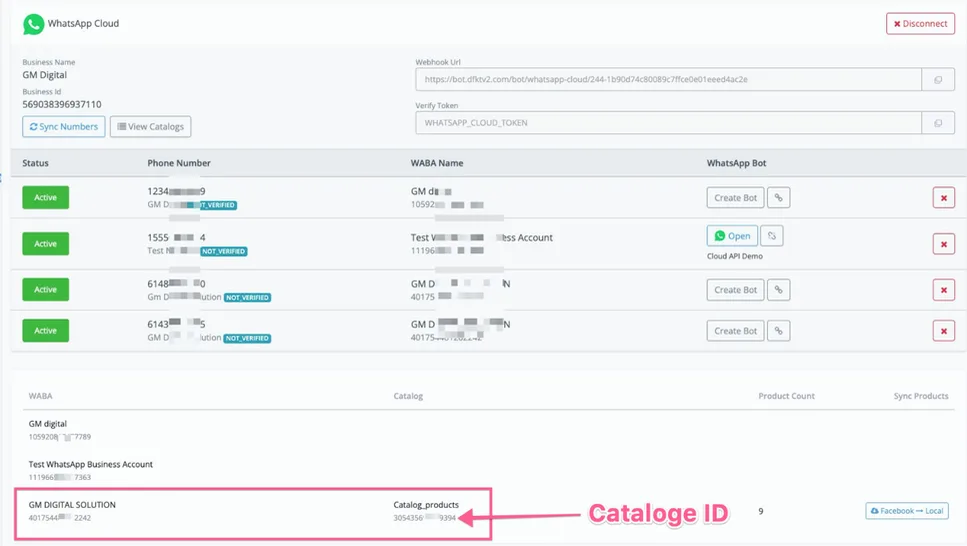
Ahora, de vuelta en NicoChat, ve al canal WhatsApp API Oficial y haz clic en “Ver Catálogo”: carga todos los catálogos de tu cuenta comercial actual.
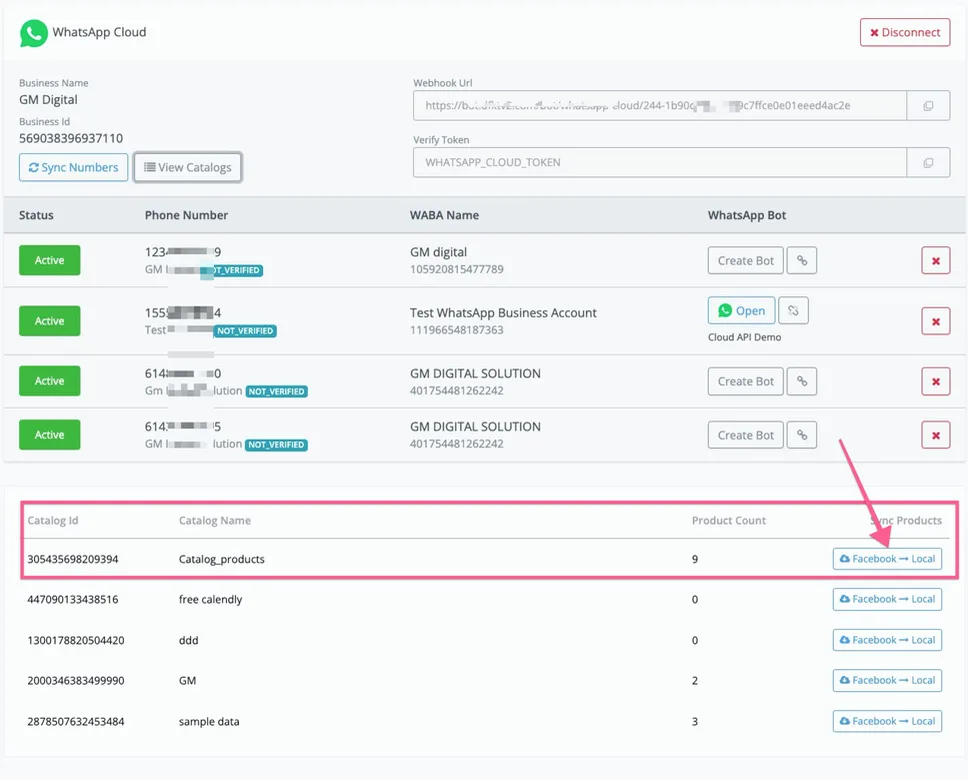
Luego selecciona el botón “Facebook para Local”, como en la imagen anterior. Con eso puedes sincronizar todos los productos de tu catálogo de Facebook con nuestro comercio electrónico integrado.
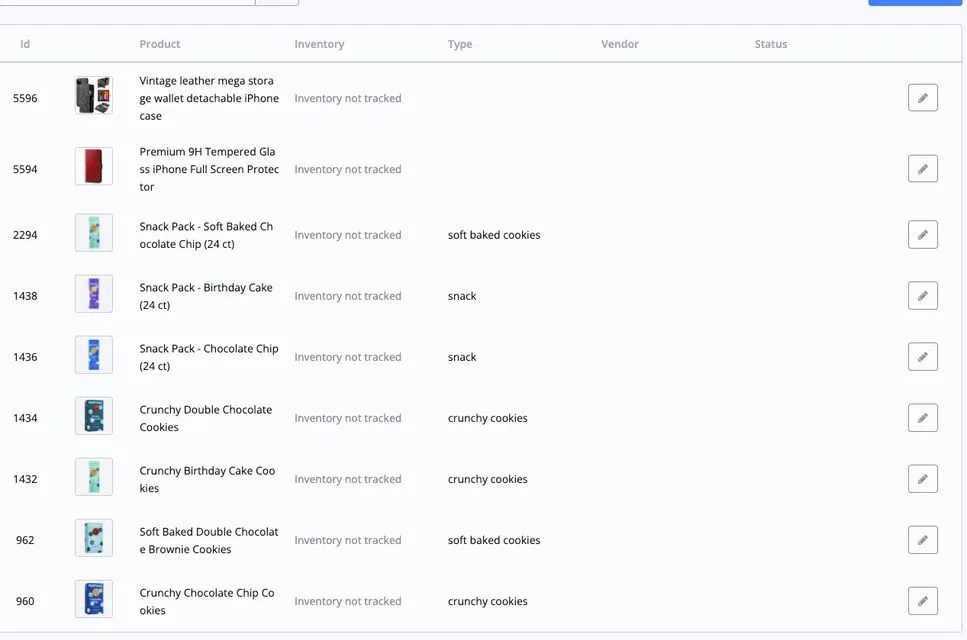
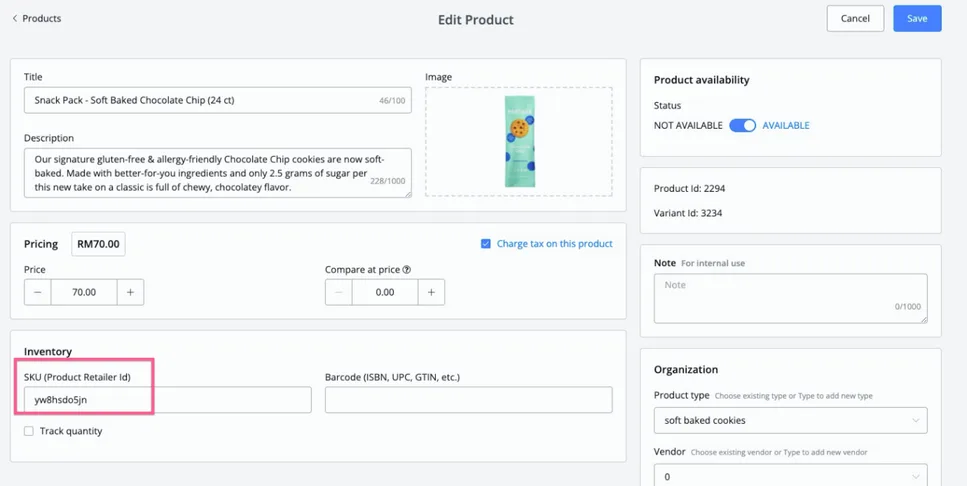
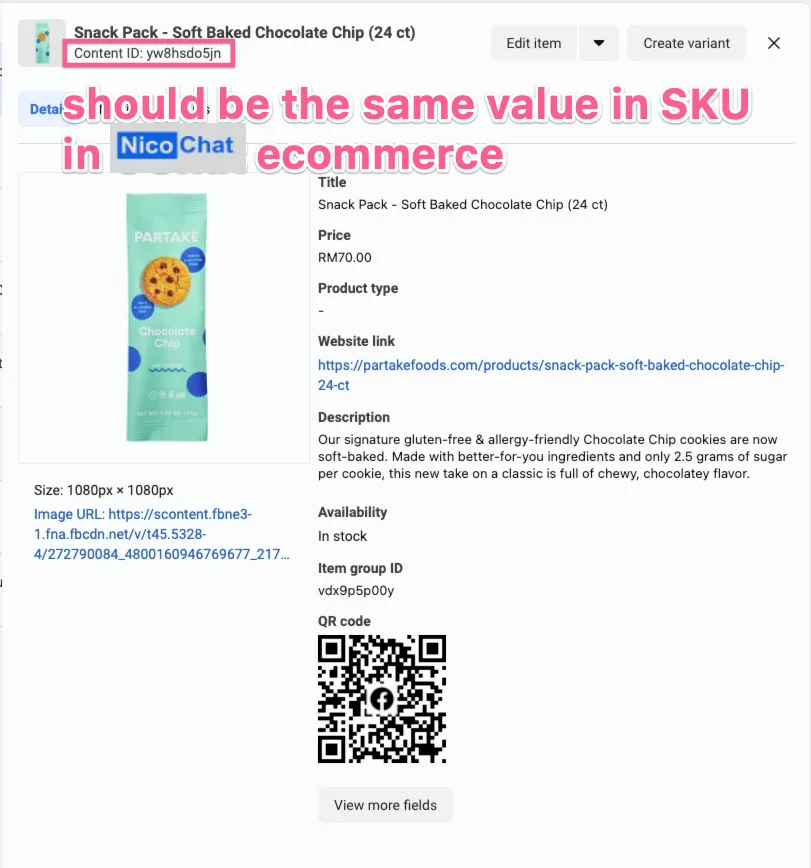
Y lo más importante aquí es garantizar que el “SKU” en NicoChat sea igual al “ContentID” de tu Catálogo de Facebook.
Aquí está el mismo valor en el Catálogo de Facebook.
Debes conectar tu número de WhatsApp a un catálogo de productos. Solo después de eso podrás enviar los mensajes del catálogo de productos.
Después de sincronizar el catálogo de productos con el comercio electrónico integrado de NicoChat, ya puedes usar el envío de producto en el nodo de mensaje.
Si accedes a la API de Nube de WhatsApp y haces clic en “Ver catálogo”, verás el ID del catálogo que está conectado a tu cuenta WABA.
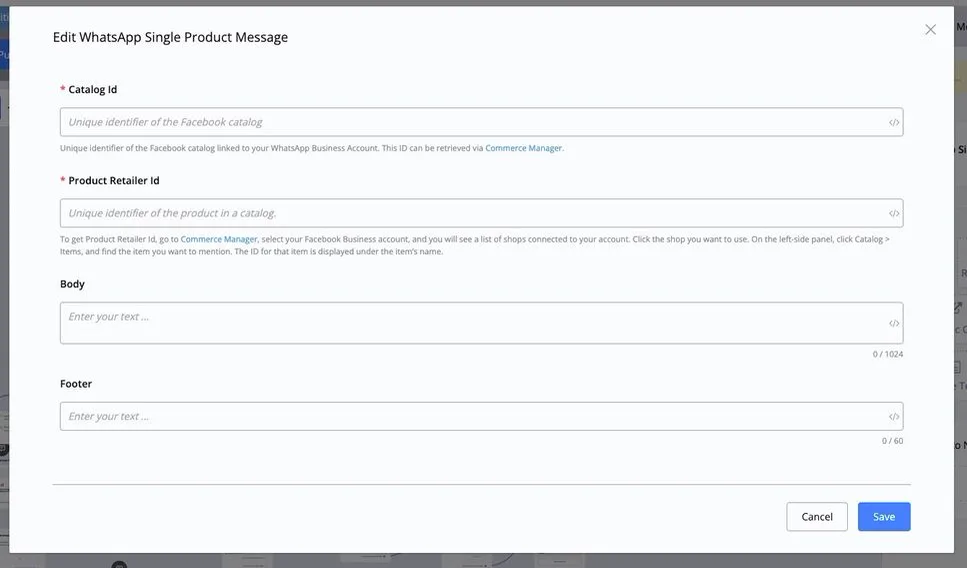
Puedes optar por enviar un mensaje de producto único o mensajes de múltiples productos
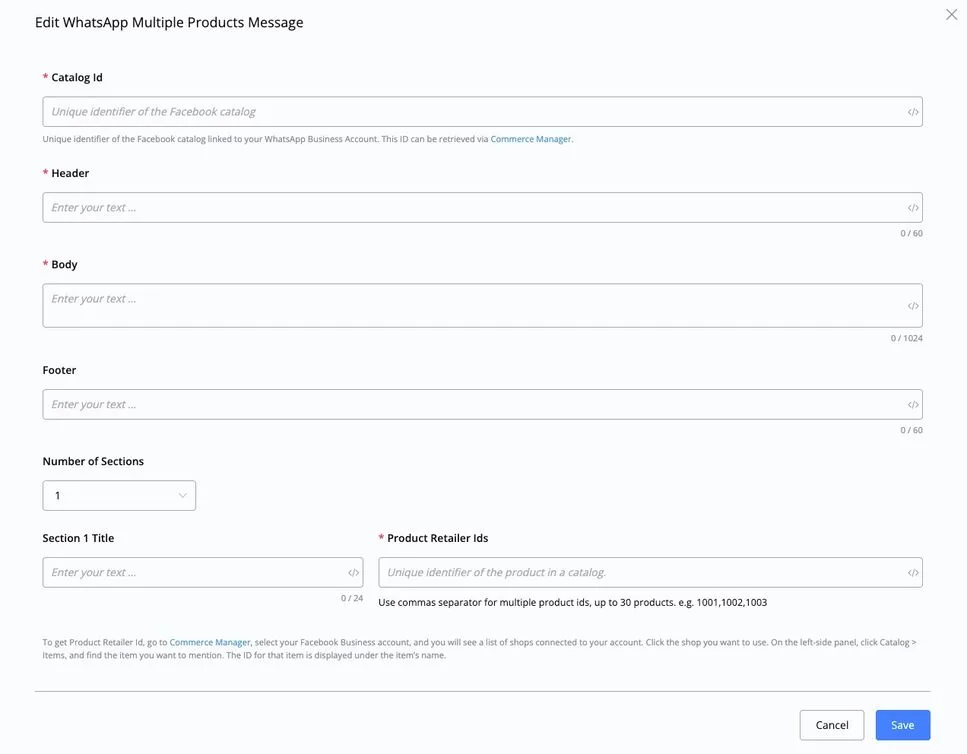
Si vas a enviar mensajes con múltiples productos, puedes seleccionar cuántas secciones quieres incluir y luego elegir los IDs de venta minorista (que son los contentID en el Catálogo de Facebook).
Si ya sincronizaste el Catálogo de Facebook con el comercio electrónico de NicoChat, puedes usar la acción “Obtener Productos” para completar dinámicamente los IDs de venta minorista.
Ve a Acciones, selecciona “comercio electrónico” y luego “Obtener Productos”.
.webp)
Puedes usar filtros integrados para completar dinámicamente los IDs de venta minorista que se usarán al enviar mensajes del catálogo de productos.
Aprenderás más sobre cómo configurar un “activador de consulta de producto de WhatsApp”. Dispara el mensaje cada vez que tu contacto envía una consulta en la página de detalles del producto.
El activador de pedido recibido de WhatsApp se activa cuando el contacto envía el carrito.
Puedes usar el valor dentro de este activador para generar el enlace de checkout para el contacto.
Puedes encontrar más detalles en el video a continuación: