

Gatilho de Mensagem de Anúncio WhatsApp
O Gatilho de Mensagem de Anúncio WhatsApp é um novo recurso que permite liberar anúncios no Facebook e acionar automações específicas no seu chatbot do WhatsApp quando os contatos clicam nos anúncios.
Aqui abordaremos dois aspectos importantes desse recurso:
- acionar fluxos diferentes para anúncios diferentes
- tratamento de mensagens duplicadas.
Ao veicular vários anúncios para produtos ou serviços diferentes, é essencial garantir que cada anúncio acione o fluxo de automação adequado. Para isso, você pode configurar condições que determinam de qual anúncio o contato veio.
Para começar, crie um novo fluxo, que chamaremos de “Roteador de anúncios do WhatsApp”. Esse fluxo servirá como roteador de todos os anúncios, encaminhando os contatos para fluxos diferentes conforme o anúncio em que clicaram.
Automação -> Gatilhos -> +Novo Gatilho -> Mensagem de Anúncio WhatsApp
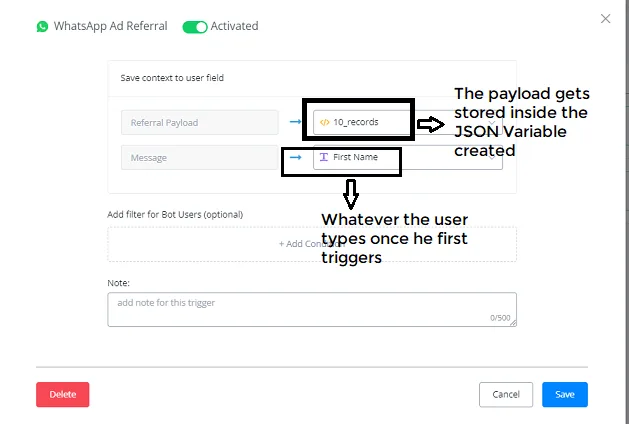
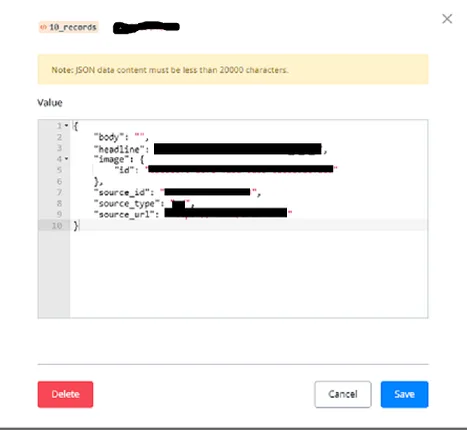
Source_id -> é relevante para quais anúncios você está exibindo.
Source_url -> você pode usar.
Esses dois são identificadores exclusivos dos anúncios que você está exibindo, e o Source_type -> indica que a origem é um anúncio.
Usando nós de Condição junto com o Source_id, podemos acionar o fluxo correspondente a cada anúncio.
Vamos criar um novo subfluxo chamado “Whatsapp_Ads_Router”. Cada anúncio será direcionado para esse fluxo e, com base no ID de Origem do anúncio, o contato será encaminhado para um subfluxo diferente.
Primeiro, crie um nó de Ação -> Definir Valor da Variável -> Whatsapp_ads_ID (o CUF criado) e atribua o valor do caminho JSON.
Para saber como criar um caminho JSON, use o aplicativo JSONPath Online Evaluator, no endereço -> jsonpathfinder.com/
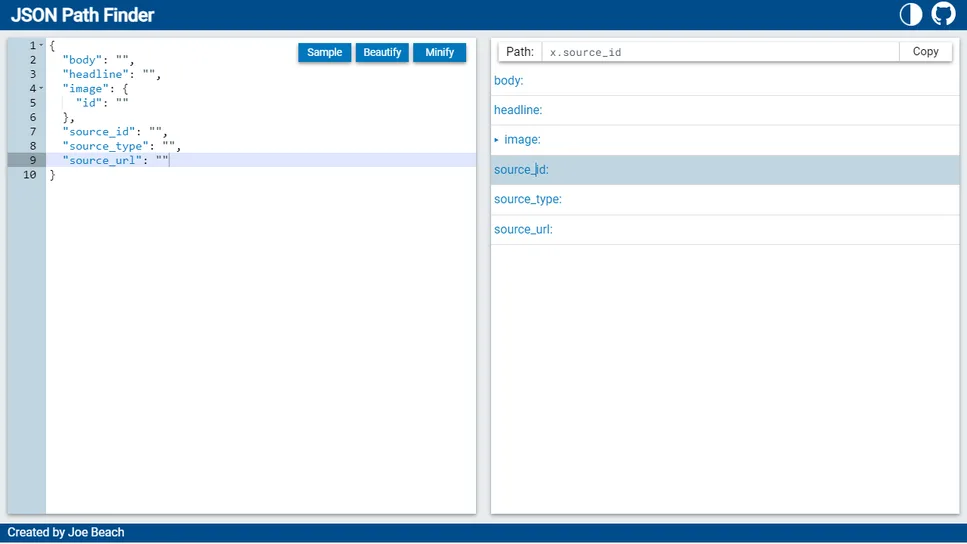
Agora, usando esses caminhos JSON, vamos configurar os valores do CUF.
Fonte_id -> $.source_id
Tipo_fonte -> $.source_type
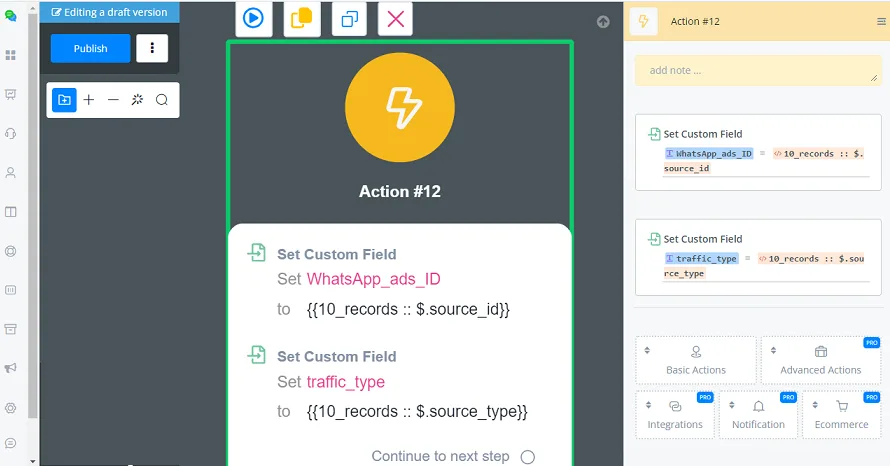
Crie um nó de Condição em que se verifica se o WhatsApp_ads_ID tem um determinado Número (os dados vêm da variável </> 10_records do CUF JSON). Por esse número de source_id você sabe de qual produto ou serviço é o anúncio. Dessa forma, você pode acionar fluxos diferentes ligados a anúncios diferentes.
Como lidar com a Resposta Padrão ou com o fluxo principal para evitar o “envio de mensagens duplicadas”
Se a Resposta Padrão estiver ativa -> Controle de Condição do fluxo acionado
Se a Resposta Padrão NÃO estiver ativa -> Controle de Condição do fluxo principal.
Precisamos adicionar o nó de Condição no início do fluxo que é acionado.
Se a Resposta Padrão NÃO estiver ativa, o fluxo principal será acionado. Portanto, você precisa adicionar o nó de Condição no início desse fluxo.
Vamos ver as automações do Caso 1, em que a Resposta Padrão está ativa:
Automação -> Palavras-Chave -> Resposta Padrão -> Ativa -> escolha o subfluxo de exemplo (Resposta Padrão).
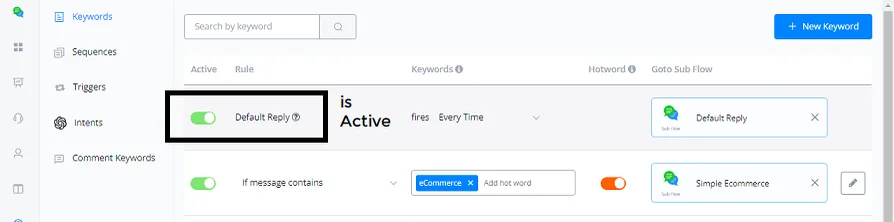
Sempre que um novo contato entrar no canal, esse subfluxo será acionado.
Nesse subfluxo de Resposta Padrão você precisa adicionar um nó de Condição: se o Traffic_type contiver anúncio, não envie nada, porque já existe um subfluxo cuidando dessa automação.
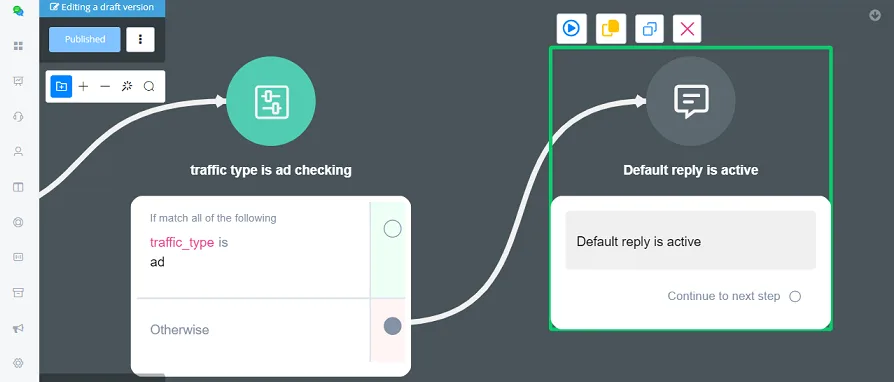
Você já montou o fluxo WhatsApp Ads Router para tratar o tráfego que vem dos Anúncios.
Caso a Resposta Padrão não esteja ativa,
Automação -> Palavras-Chave -> Resposta Padrão -> Não ativa -> estamos acionando o fluxo principal.
Você precisa ir ao fluxo principal e adicionar o nó de Condição, verificando se o Traffic_type é anúncio; se for, você não envia nada para eles.
Essas automações já são tratadas pelo WhatsApp_ads_Router.
Isso garante que o contato receba mensagens de apenas uma automação, a que você configurou dentro do WhatsApp_ads_Router.
Já o contato comum, que chega organicamente pela sua URL de Referência ou pelo widget do seu site, continua podendo acionar o fluxo principal.
Com isso, o contato que vem dos Anúncios não recebe mensagens duplicadas.