

WhatsApp API Oficial
A inscrição incorporada é uma maneira conveniente de registrar seu remetente na API do WhatsApp Business diretamente do site do NicoChat. Após o registro, você pode começar a usar a API com a ajuda do NicoChat para aprimorar a experiência de relacionamento com seus clientes.
No entanto, isso não é obrigatório.
Se você ainda não tiver um, pode criar um novo Meta Business Manager durante o processo.
Antes de começar a usar a API do WhatsApp Business, você precisará do seguinte:
- Uma conta no Facebook.
- Acesso de administrador à sua conta do Meta Business Manager. Se você não tiver uma conta do Meta Business Manager, poderá criar uma durante o processo de inscrição incorporado. A conta do Meta Business também não pode estar bloqueada (aqui você pode ver se há alguma restrição na sua conta do Meta Business).
- Cartão de crédito (Mastercard / Visa → Sem American Express!)
- Um número de telefone que possa ser registrado como remetente. Este número não pode estar conectado a nenhuma conta do WhatsApp (pessoal ou WhatsApp Business API). Você precisará ter acesso a esse número para receber um SMS ou uma chamada de voz de verificação. Se você já tem uma conta nesse número, consulte aqui as instruções para excluí-la.
Neste vídeo, você encontra um guia passo a passo de como configurar o WhatsApp API Oficial:
Em breve
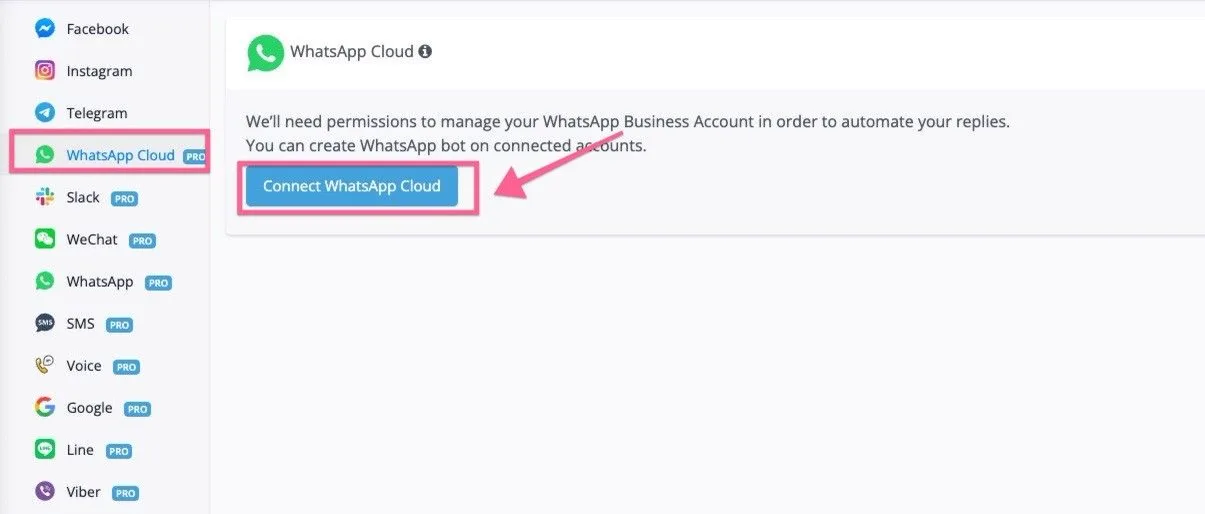
Para iniciar o processo, faça login na plataforma NicoChat, vá até o “Painel”, clique em “WhatsApp API Oficial” na barra lateral esquerda e depois no botão “Conectar WhatsApp Cloud”:
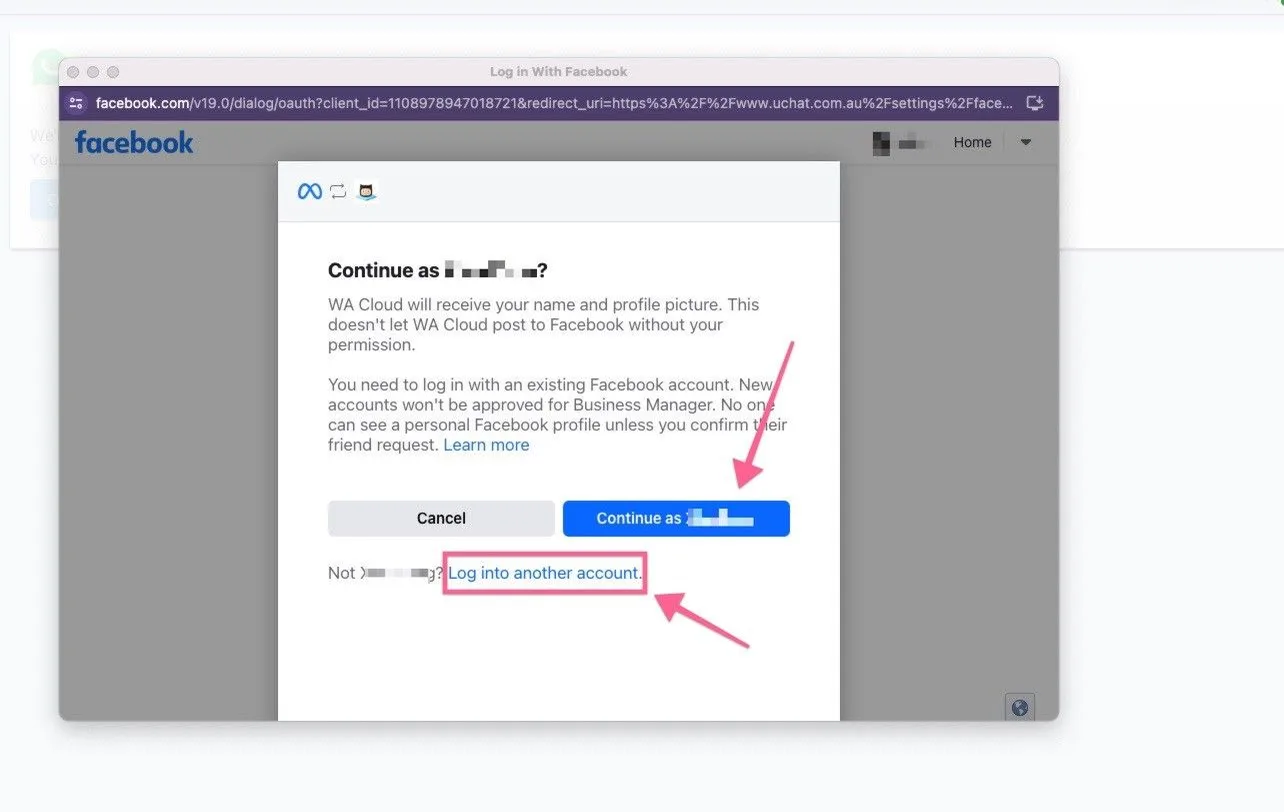
Na janela pop-up, faça login na sua conta do Facebook ou selecione a conta que já está conectada no navegador.
Você pode selecionar uma conta existente do Meta Business Manager na qual tenha permissões de administrador ou criar uma nova conta do Meta Business Manager. Para criar uma nova conta, você precisará preparar as seguintes informações:
- Nome legal da empresa
- Número de telefone comercial
- Site comercial
- Endereço de e-mail comercial
- País
- Endereço corporativo
- Cidade
- Estado / Província / Região
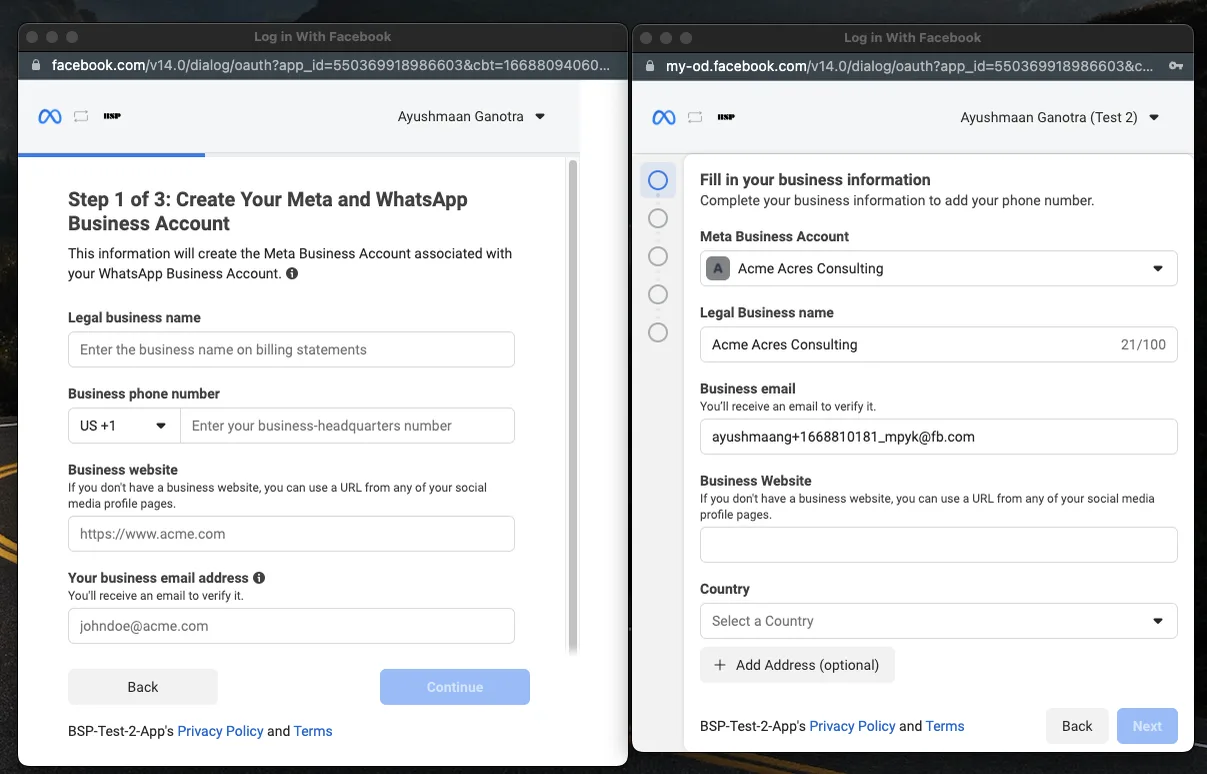
Observe que o Meta Business Manager recém-criado ficará “não verificado”. Recomendamos que você verifique seu Meta Business Manager o mais rápido possível. Para isso, siga as instruções em Verificação de Negócios da Meta.
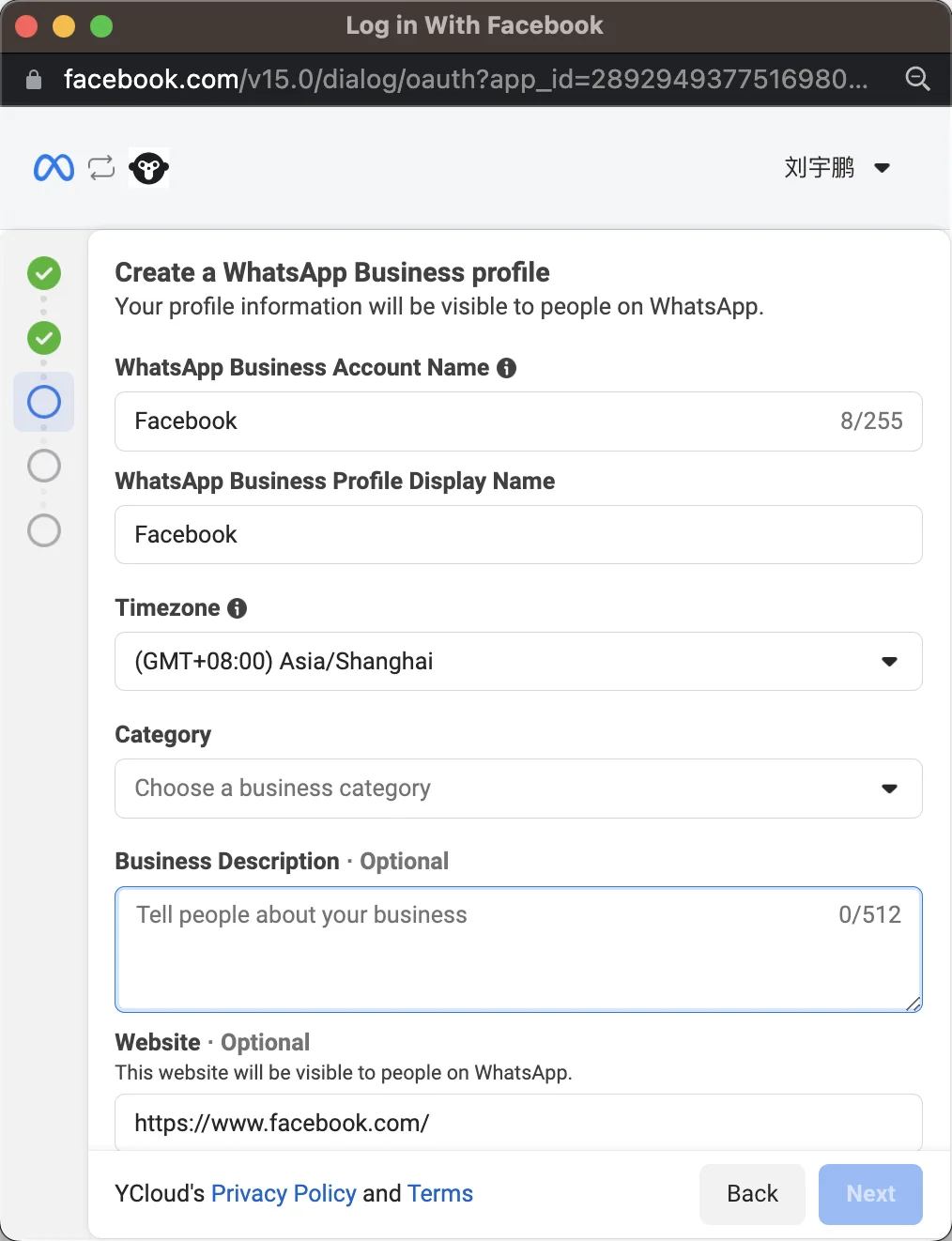
1. Insira o nome da sua conta comercial do WhatsApp (WABA)
Seu público não verá essa informação no seu perfil do WhatsApp.
2. Insira o nome de exibição do seu perfil comercial do WhatsApp
Os nomes de exibição precisam ser revisados pela Meta, e esse é um dos fatores importantes para aumentar o limite de mensagens do número.
Um nome de exibição deve ter uma identidade de marca consistente com fontes externas (por exemplo, o site ou o material de marketing da empresa).
Os nomes de exibição devem estar relacionados à sua empresa e não podem violar as políticas comerciais e empresariais do WhatsApp. Além disso, o nome de exibição deve estar de acordo com as diretrizes de nomes de exibição do WhatsApp.
3. Escolha uma categoria de negócio na lista
4. Insira uma descrição para sua empresa
Você pode editar a descrição a qualquer momento, inclusive após a verificação do remetente.
- Digite o número de telefone que deseja usar como número comercial do WhatsApp. Observe que esse número não pode estar em uso em nenhum serviço do WhatsApp.
- Escolha um dos seguintes métodos de verificação:
- SMS
- Chamada de voz
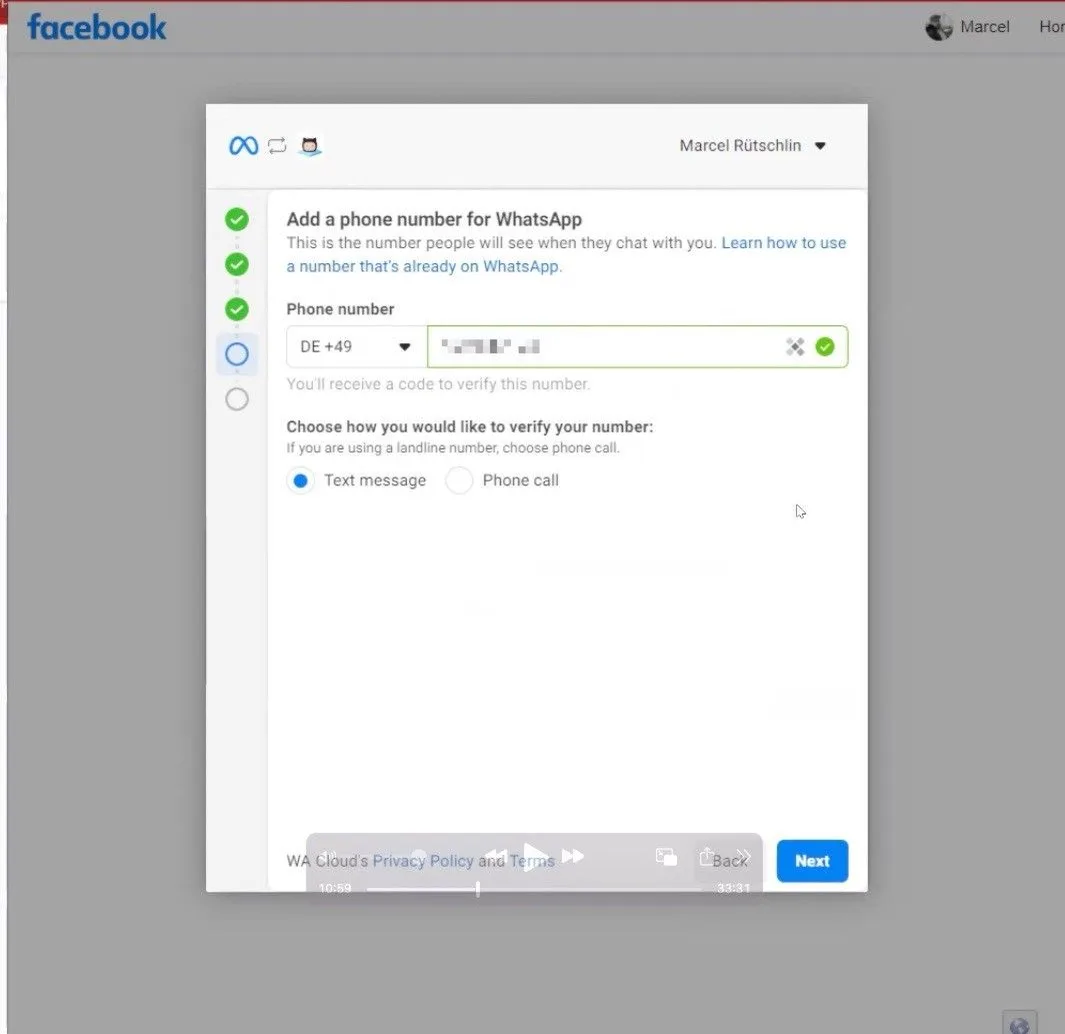
Depois que seu número for verificado,
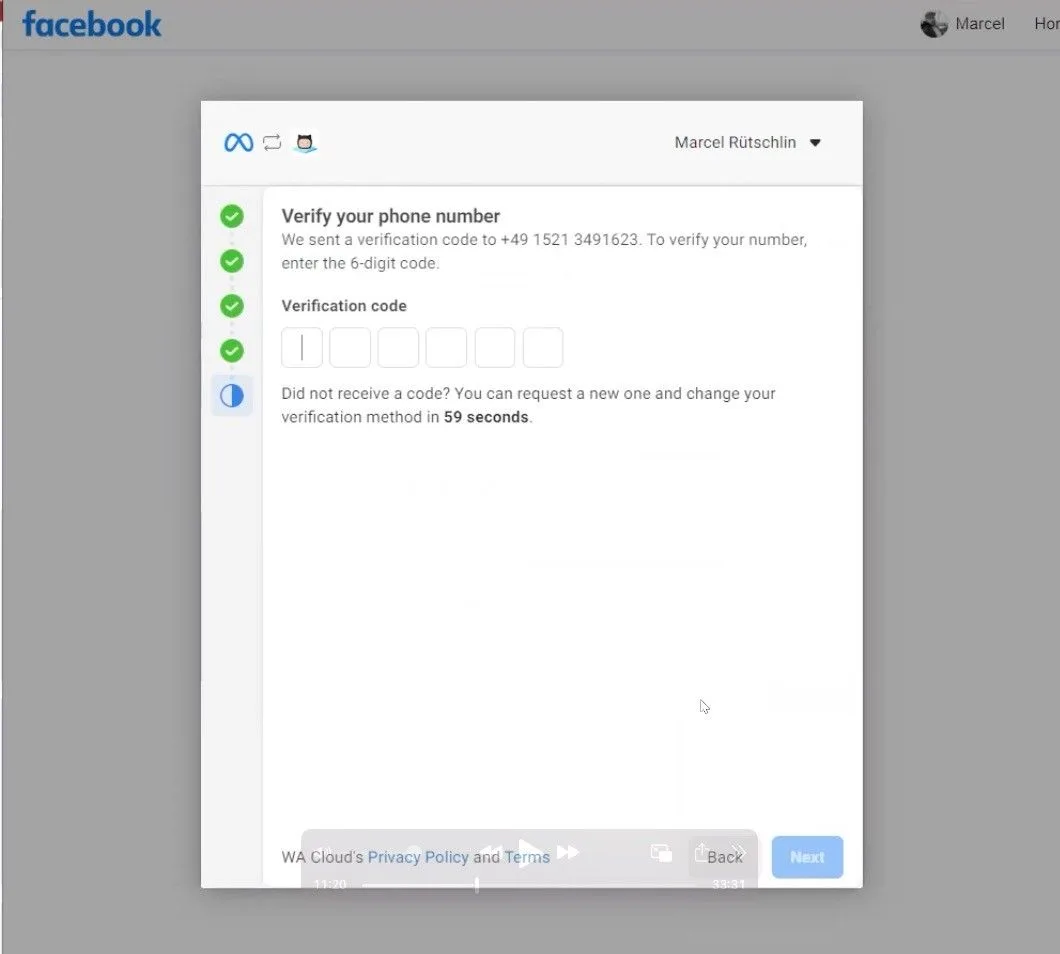
você será redirecionado para a tela abaixo. Clique no botão “Concluir” para voltar à plataforma NicoChat.
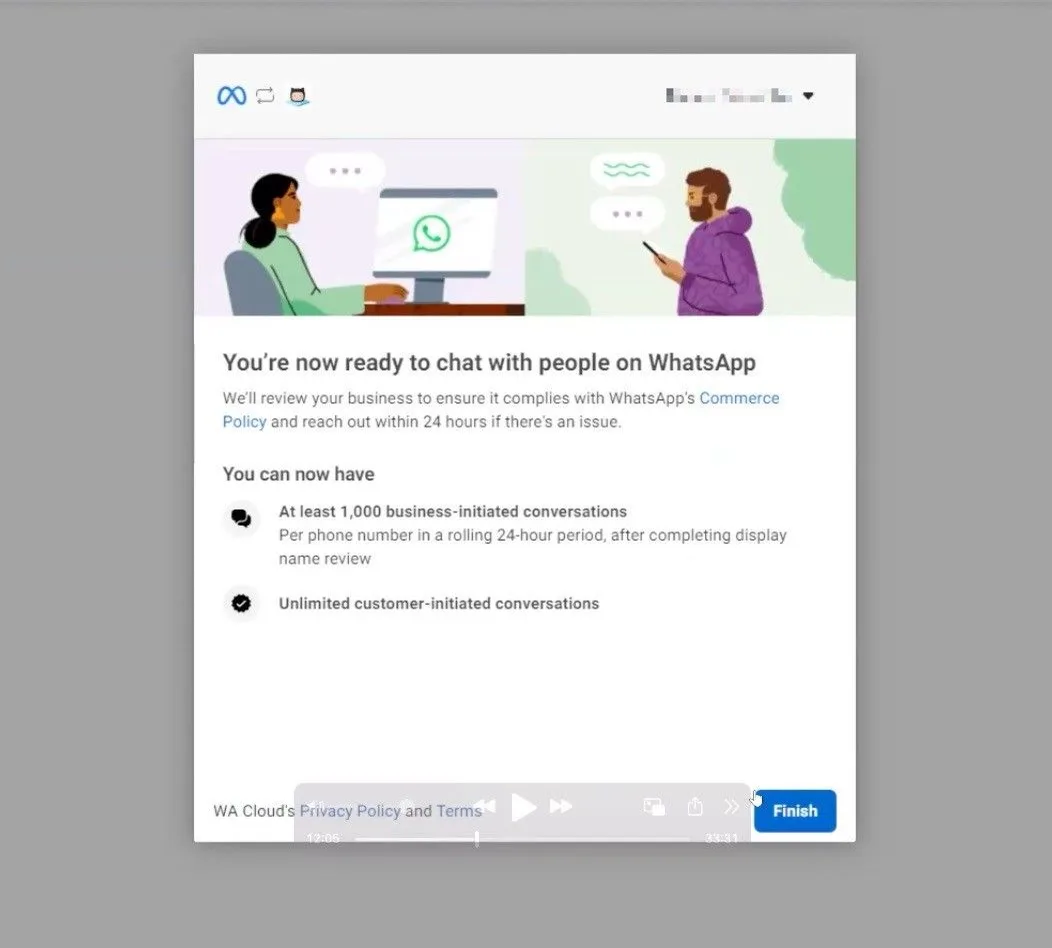
Assim que for redirecionado para a plataforma NicoChat, você verá a tela abaixo. Clique no botão “Sincronizar Números”:
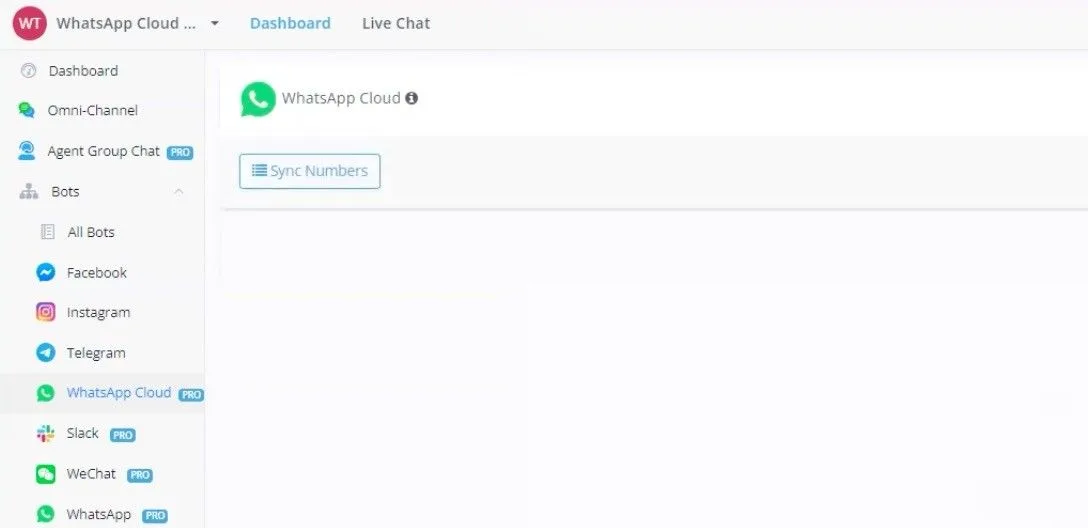
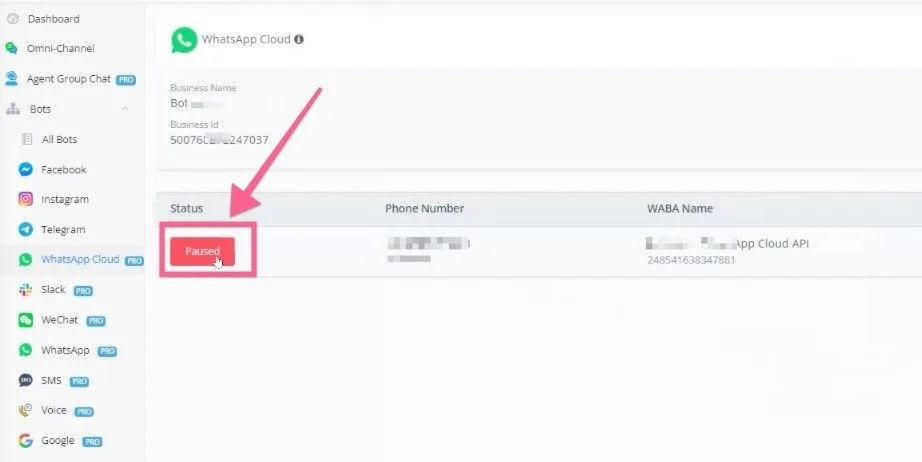
e você verá os números que acabou de registrar na plataforma NicoChat. Por padrão, o status é “Pausado”; você precisa mudar o status para “Ativo”.
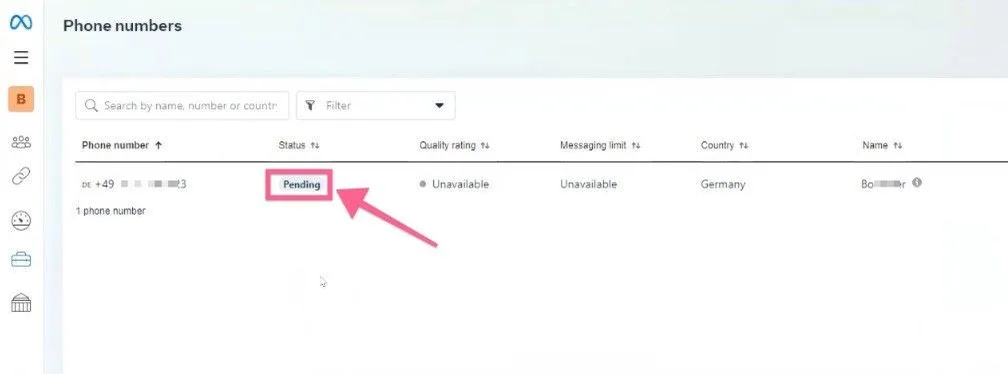
Por padrão, se você acessar o “WhatsApp Manager” e depois “Números de telefone”, notará que o status é “Pendente”, conforme a imagem abaixo:
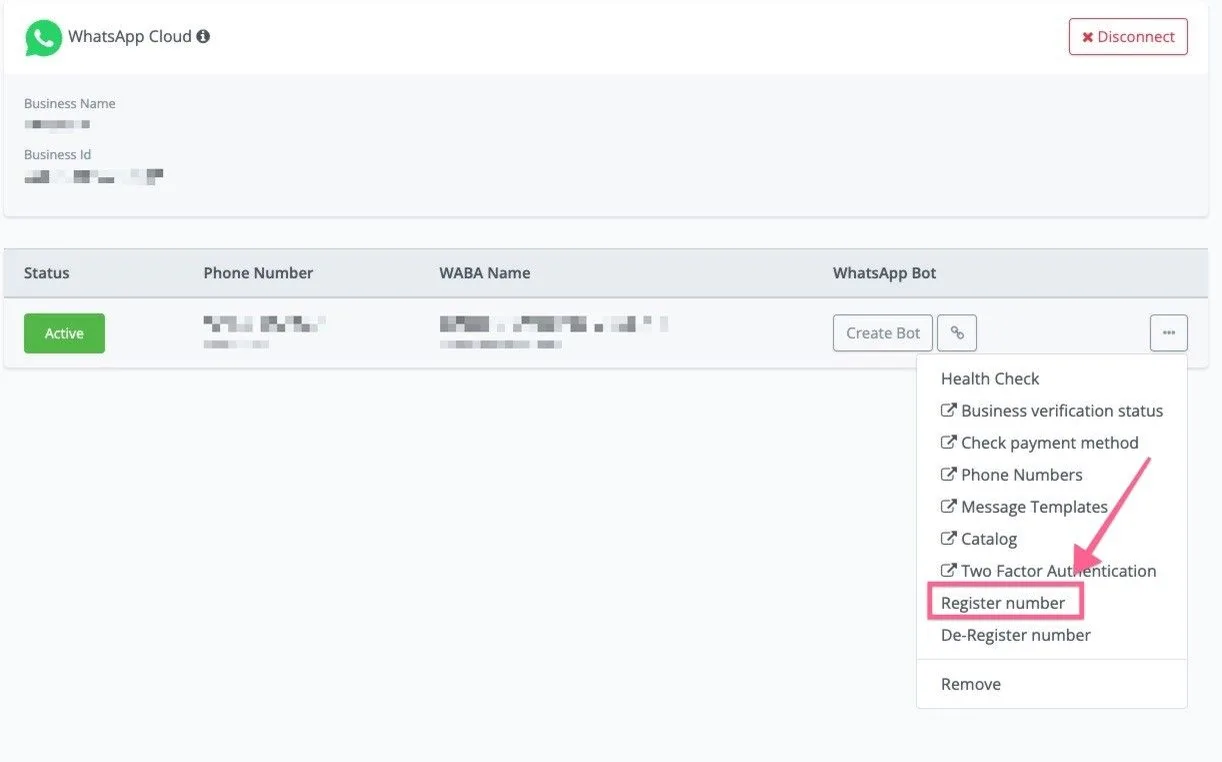
Agora, volte ao NicoChat e clique em “Configurações”, conforme a imagem abaixo. Em seguida, clique em “Registrar Número” e registre seu número:
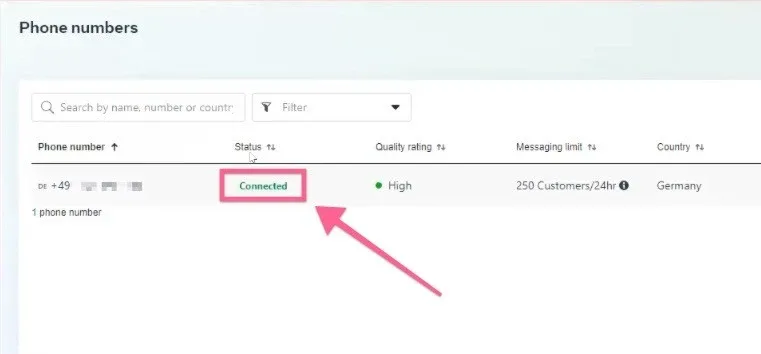
E, depois de concluir o registro, você verá que o status do seu número de telefone é “Conectado”.
Agora seu canal está pronto para ser testado!
Mas, antes de começar a testar, é muito importante configurar seu faturamento e verificar seu Meta Business Manager (não é obrigatório, mas é altamente recomendado).
Além disso, você corre o risco de ter seu número ou sua conta do Meta Business Manager restringidos se não tiver um Meta Business Manager verificado.
Assim que o número do WhatsApp estiver conectado, você pode clicar em “Criar fluxo” e criar um fluxo simples dentro do seu fluxo principal.
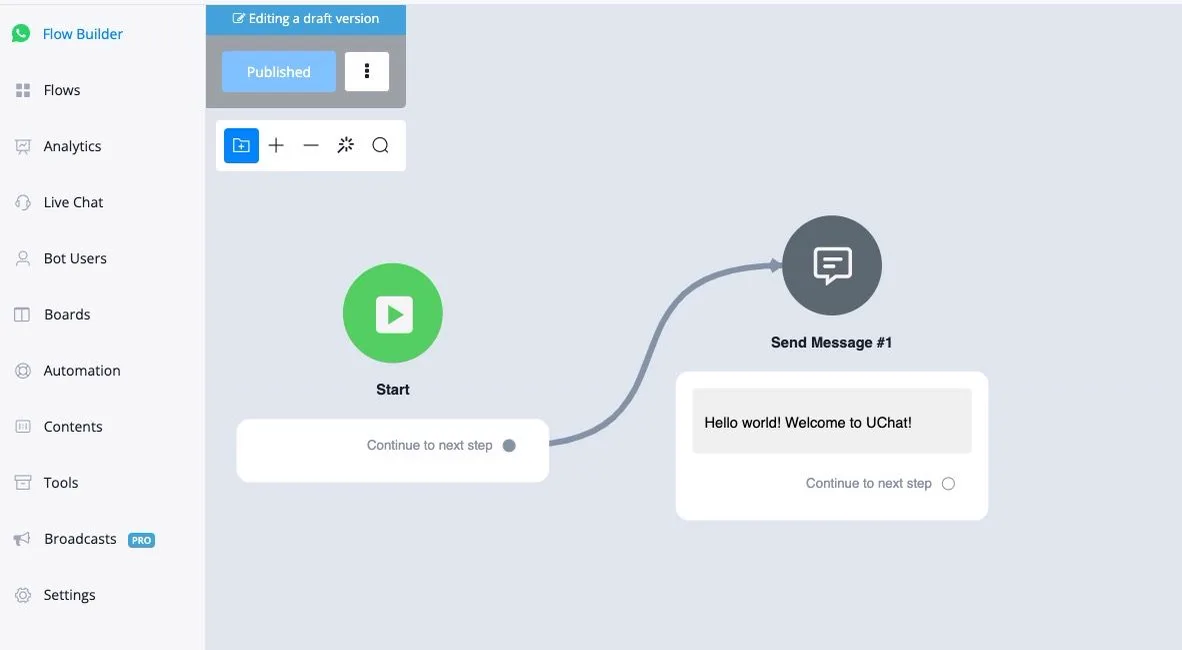
Clique no botão “Publicar” para publicar o fluxo e, em seguida, envie qualquer mensagem do seu número pessoal do WhatsApp para esse número da API do WhatsApp Cloud.
Você deve receber a mensagem de texto de volta. Se você vir a mensagem, a conexão está funcionando. Seu canal está respondendo e funcionando bem.
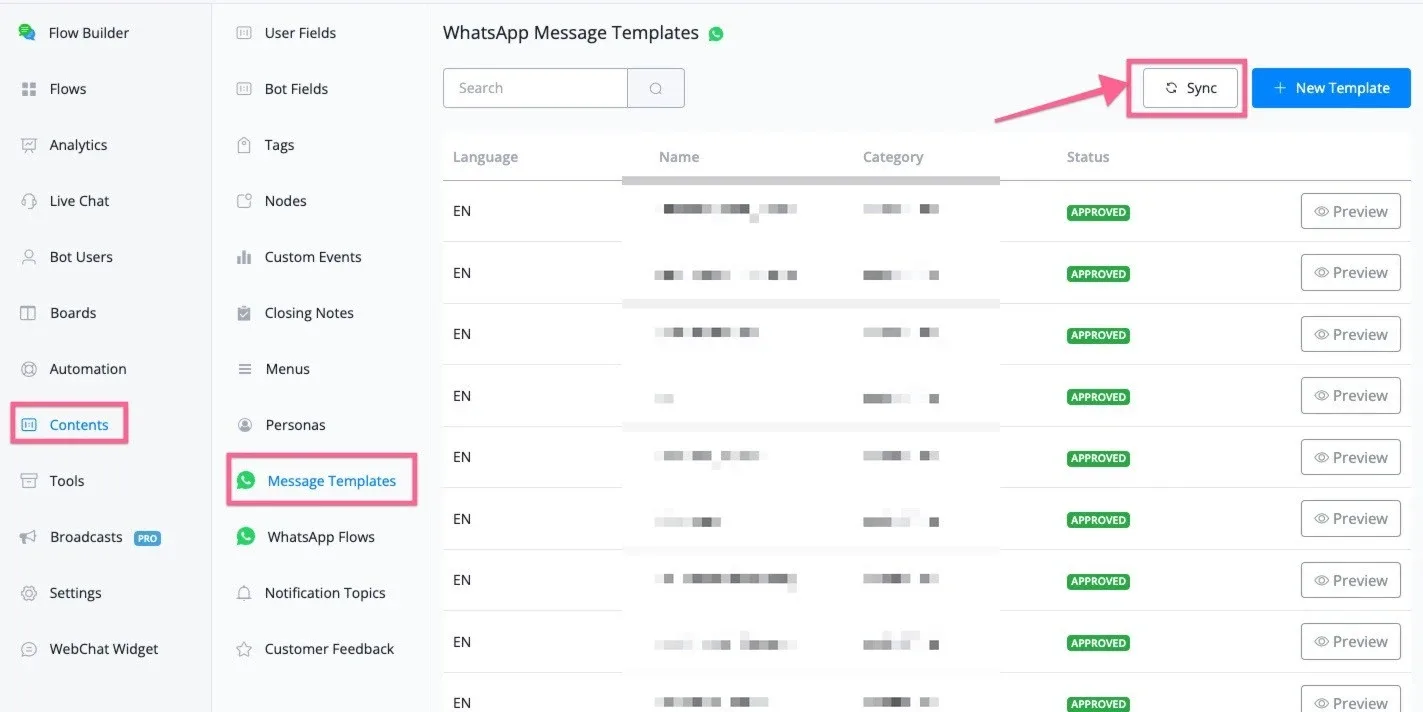
Agora, acesse “Conteúdo” e “Modelos de mensagem” e clique no botão “Sincronizar”. Se não aparecer nenhuma mensagem de erro, os modelos de mensagem do WhatsApp também estão funcionando.
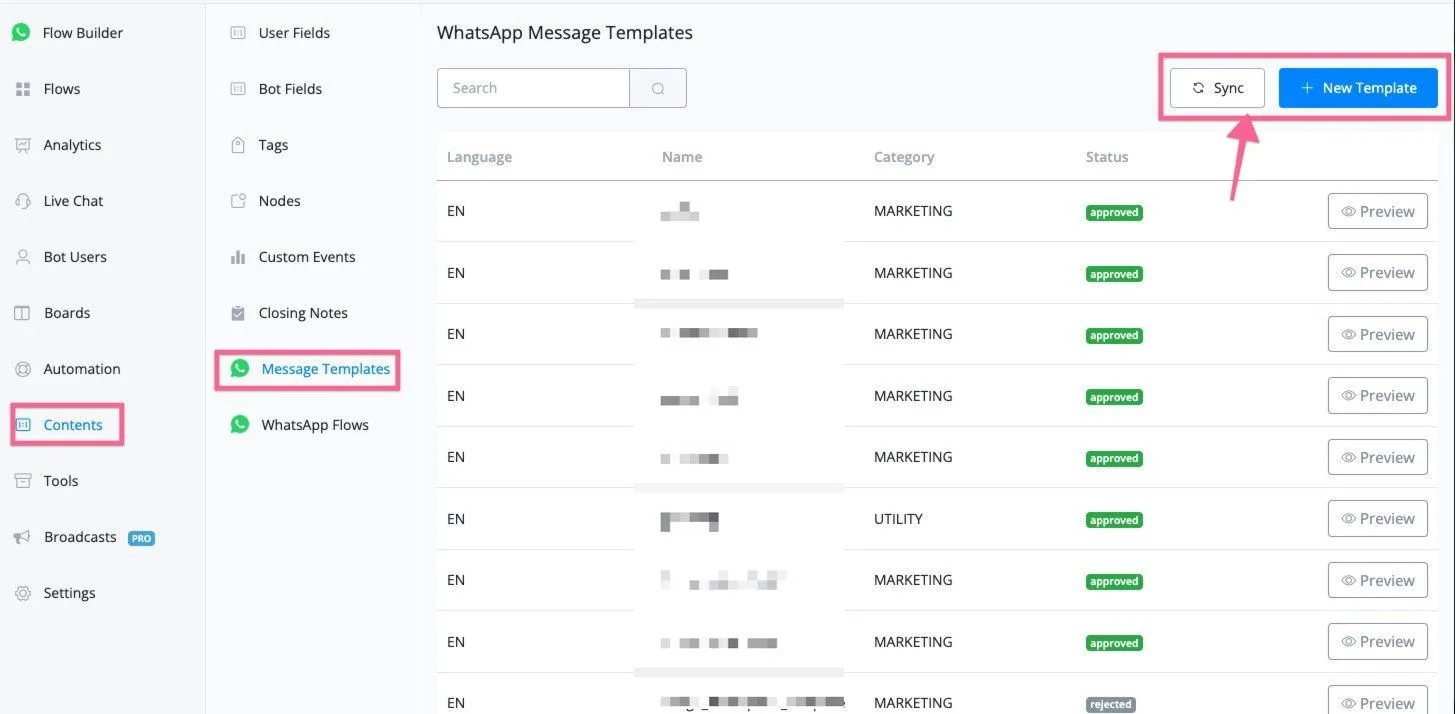
Observe que, no começo, nenhum modelo de mensagem será sincronizado com o NicoChat. Você também pode clicar em “+ Novo modelo” e criar um novo modelo de mensagem do WhatsApp diretamente do NicoChat.
Por último, você pode acessar o “WhatsApp Manager” no seu Meta Business Manager, conectar um cartão de crédito válido ao faturamento e, em seguida, testar o envio de um modelo de mensagem do WhatsApp para um usuário do WhatsApp.
Se a sua forma de cobrança for válida, o modelo de mensagem deverá ser entregue sem problemas.
Se você fez todos os testes, sua API do WhatsApp Cloud está conectada corretamente.
O NicoChat oferece algumas configurações que ajudam a gerenciar sua API do WhatsApp com facilidade. Clicando nos três pontos do WhatsApp API Oficial, você encontra as configurações abaixo:
- Verificação de Saúde
- Status de verificação comercial
- Verificar forma de pagamento
- Números de telefone
- Modelos de mensagens
- Catálogo
- Autenticação de dois fatores
- Desregistrar Número
Caso não tenha concluído o processo de verificação comercial, você ficará limitado a associar apenas dois números de telefone e poderá ter no máximo 250 conversas por dia.
Caso esse limite seja ultrapassado, a conta será automaticamente cancelada após 15 dias.
Porém, durante esse período, você ainda pode testar o serviço. Depois que sua empresa for verificada, você poderá associar a WABA a até 20 números de telefone e o limite de conversas aumentará para 1.000 por dia.
A primeira coisa a fazer é conectar um cartão de crédito válido aos seus números WABA. Se você não tiver conectado um cartão válido e mesmo assim enviar modelos de mensagem do WhatsApp, verá o erro abaixo:
[ { "error_code": 141006, "error_description": "Há um erro com a forma de pagamento.", "possible_solution": "Ocorreu um erro com sua forma de pagamento. Adicione uma nova forma de pagamento à conta." } ]
Basta conectar um cartão de crédito válido aos seus números WABA.
Você precisará acessar o Meta Business Manager e encontrar a conta do WhatsApp.
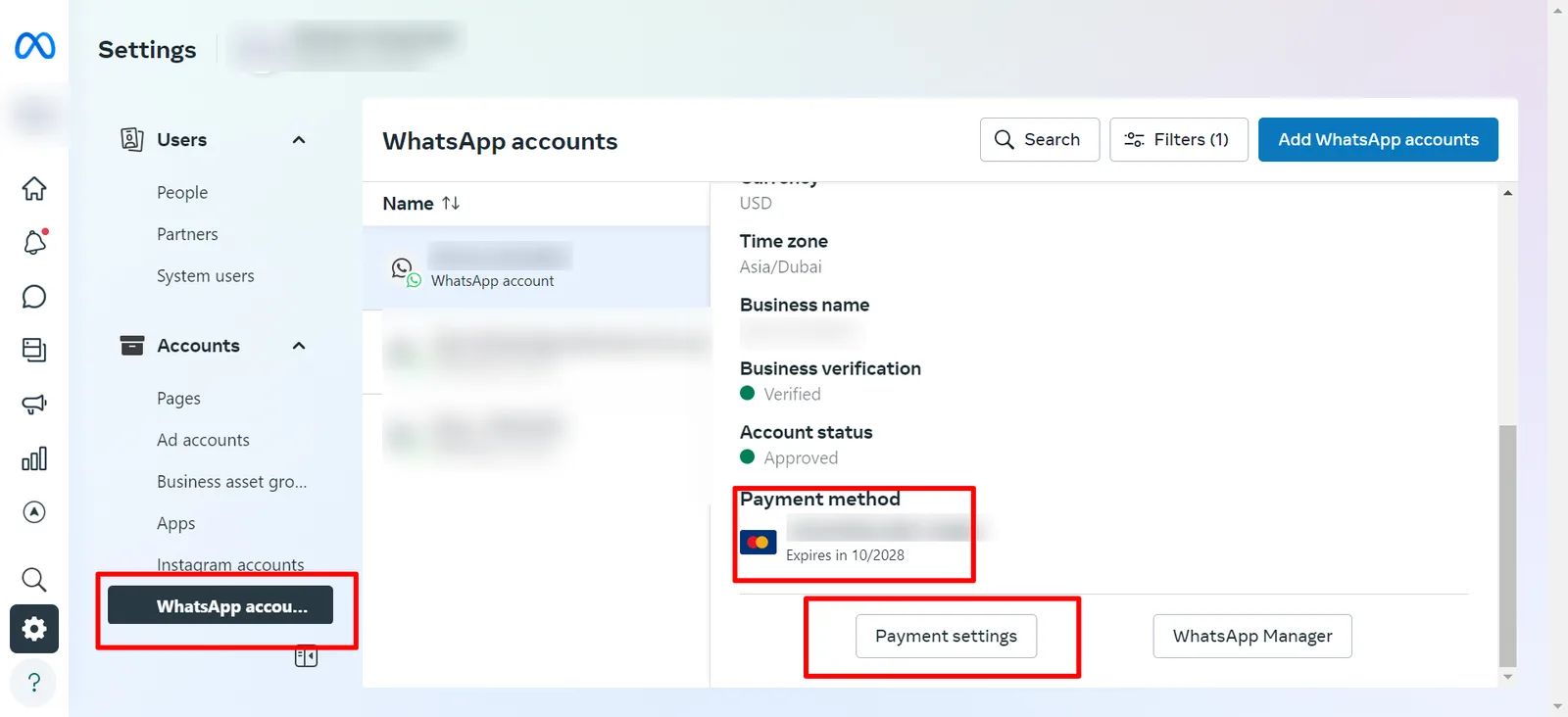
Ao clicar em Verificação de Saúde, você verá a tela abaixo:
Isso lhe dará uma visão geral do status do seu número de telefone, do status da WABA e do status da conta do Meta Business.
Uma conta comercial do WhatsApp (WABA) precisa de um número de telefone válido dedicado ao uso da Plataforma WhatsApp Business.
Este guia apresenta como escolher números de telefone, adicioná-los à sua conta e quais são as limitações de envio relacionadas.
Ao clicar nesta opção, você será redirecionado para “Números de telefone” no seu WhatsApp Manager. O status do seu número de telefone se enquadrará em uma das categorias abaixo:
O status é classificado da seguinte forma:
- Conectado: o remetente funciona normalmente.
- Sinalizado: este status ocorre quando a classificação de qualidade do remetente atinge um estado baixo (vermelho). Durante esse estado, não é possível aumentar o nível do limite de mensagens. Se a classificação de qualidade melhorar para um estado médio ou alto em até 7 dias a partir do dia em que o status do remetente passou para Sinalizado, o status voltará para Conectado. Se a classificação de qualidade não melhorar, o status do remetente voltará para Conectado, mas o limite de mensagens cairá para o próximo nível inferior. O nível mais baixo para empresas verificadas é o Nível 1.
- Restrito: este status ocorre quando o remetente atinge o limite de mensagens. Durante a fase Restrito, você não poderá enviar mensagens ativas (notificações) até que a janela de 24 horas seja reiniciada. Você só poderá responder às mensagens iniciadas pelos usuários finais.
- Pendente: você pode clicar em “Registrar Número” para conectar seus números de telefone.
Adicionar um número de telefone a uma WABA
Atualmente, cada Meta Business Manager verificado pode ter até 20 números de telefone, independentemente da quantidade de WABAs.
Se quiser adicionar um novo número, adicione-o pelo processo de inscrição incorporado.
Alterar o nome de exibição
Cada número de telefone tem seu nome de exibição, e esse nome deve estar relacionado ao nome da sua empresa ou marca. O nome de exibição será revisado pela Meta. Para alterá-lo, acesse a Meta.
Excluir um número de telefone de uma WABA
Para a remoção completa, siga as etapas abaixo:
- No Business Manager, acesse a página Configurações do Negócio.
- Acesse Configurações > Configurações do Negócio > Contas do WhatsApp > WhatsApp Manager > Números de telefone.
- No WhatsApp Manager, encontre o número de telefone que deseja excluir. Clique no ícone de lixeira em Excluir, no canto superior direito.
Este link leva você à seção de modelos do WhatsApp no WhatsApp Manager. Lá você pode criar e enviar o modelo e, assim que ele for aprovado, acessar o NicoChat para sincronizar o modelo de volta.
Você também pode clicar no botão “Novo modelo” no NicoChat e criar e enviar o modelo diretamente por lá.
As empresas podem usar os Catálogos para compartilhar produtos com os clientes por meio de mensagens de produto único ou de múltiplos produtos. Também podem exibir seus produtos e serviços no aplicativo WhatsApp, permitindo que os clientes naveguem e adicionem itens ao carrinho sem sair da conversa — uma experiência de compra contínua e conveniente.
Ao clicar no link “Catálogo”, você será redirecionado para o WhatsApp Manager. Clique em “Catálogo”, depois em “Escolher um catálogo” e, no menu suspenso, selecione o catálogo que deseja conectar.
Clique em “Visualizar catálogo” se quiser visualizar ou gerenciar o catálogo. Clique em “Conectar catálogo” para conectar esses números WABA ao catálogo.
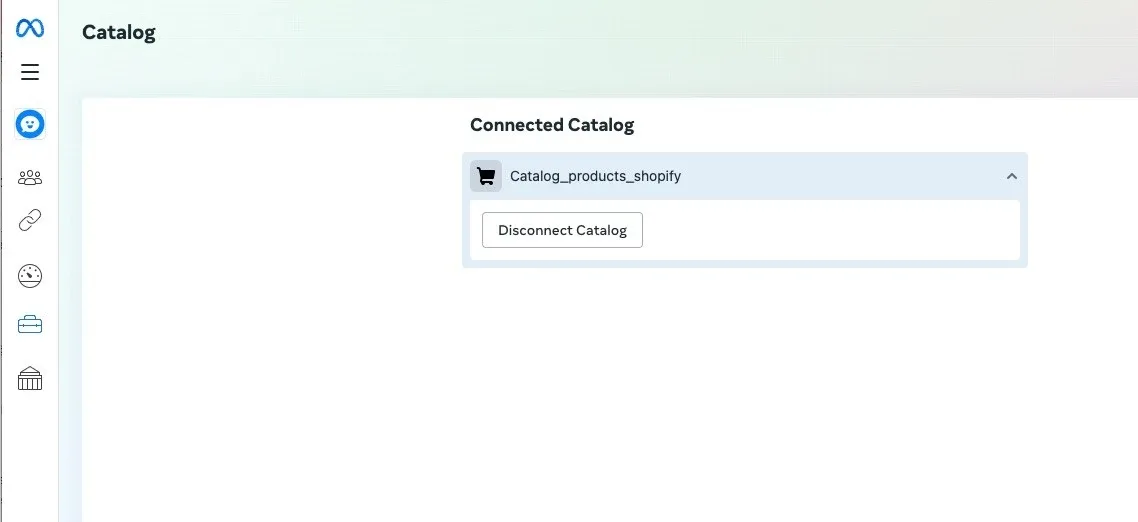
Se quiser sincronizar o catálogo de produtos do Facebook com o comércio eletrônico nativo do NicoChat, acesse “Integrações”, vá até a categoria “Comércio eletrônico”, clique em “Facebook Business” e faça login na sua conta do Facebook.
Depois de fazer login na sua conta do Facebook, você será redirecionado de volta ao NicoChat e deverá clicar no botão “Listar Catálogos de Negócios”.
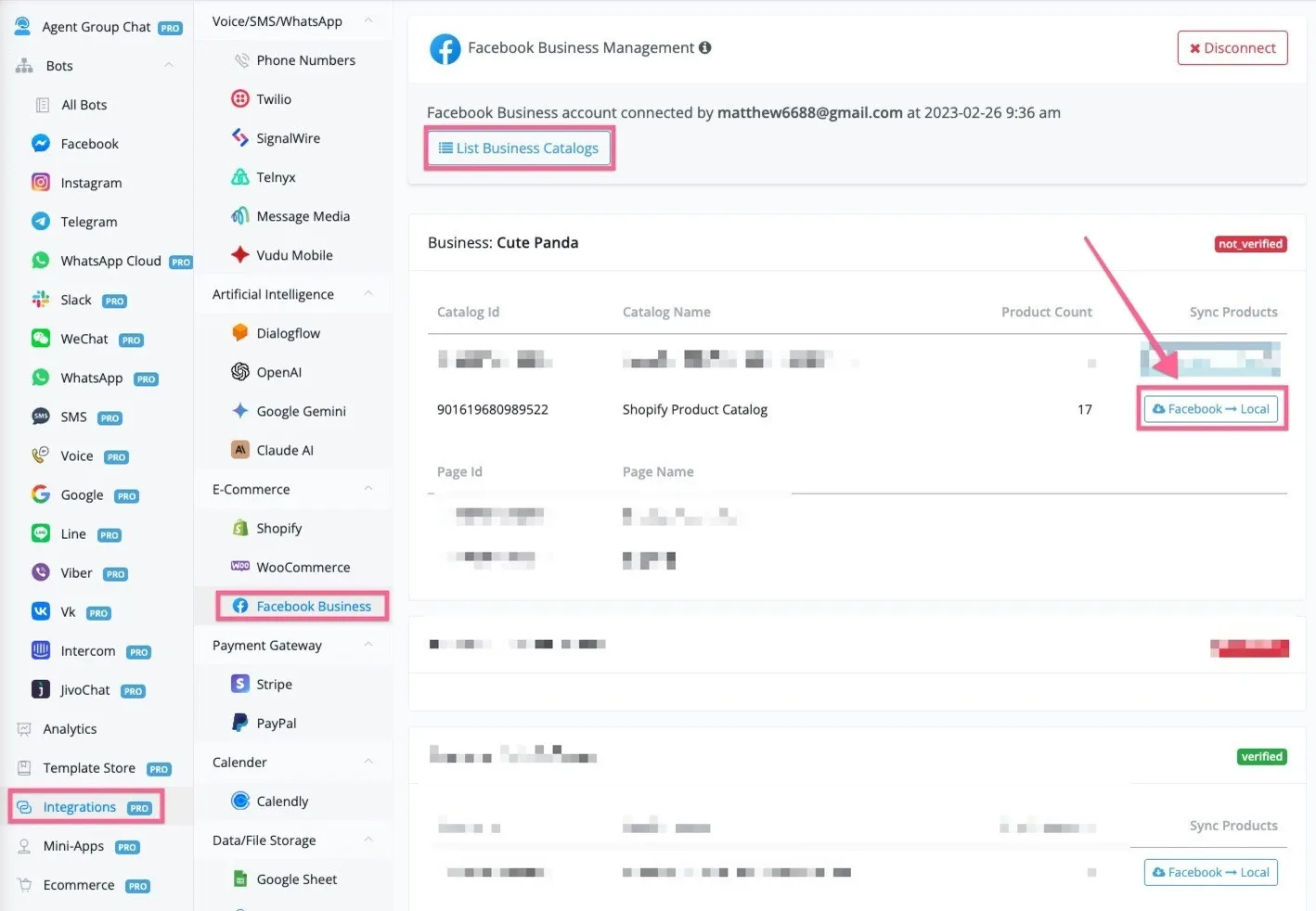
Encontre o catálogo vinculado aos seus números WABA e clique no botão “Facebook → Local”. Os produtos do seu catálogo serão sincronizados com o NicoChat Ecommerce → Produtos.
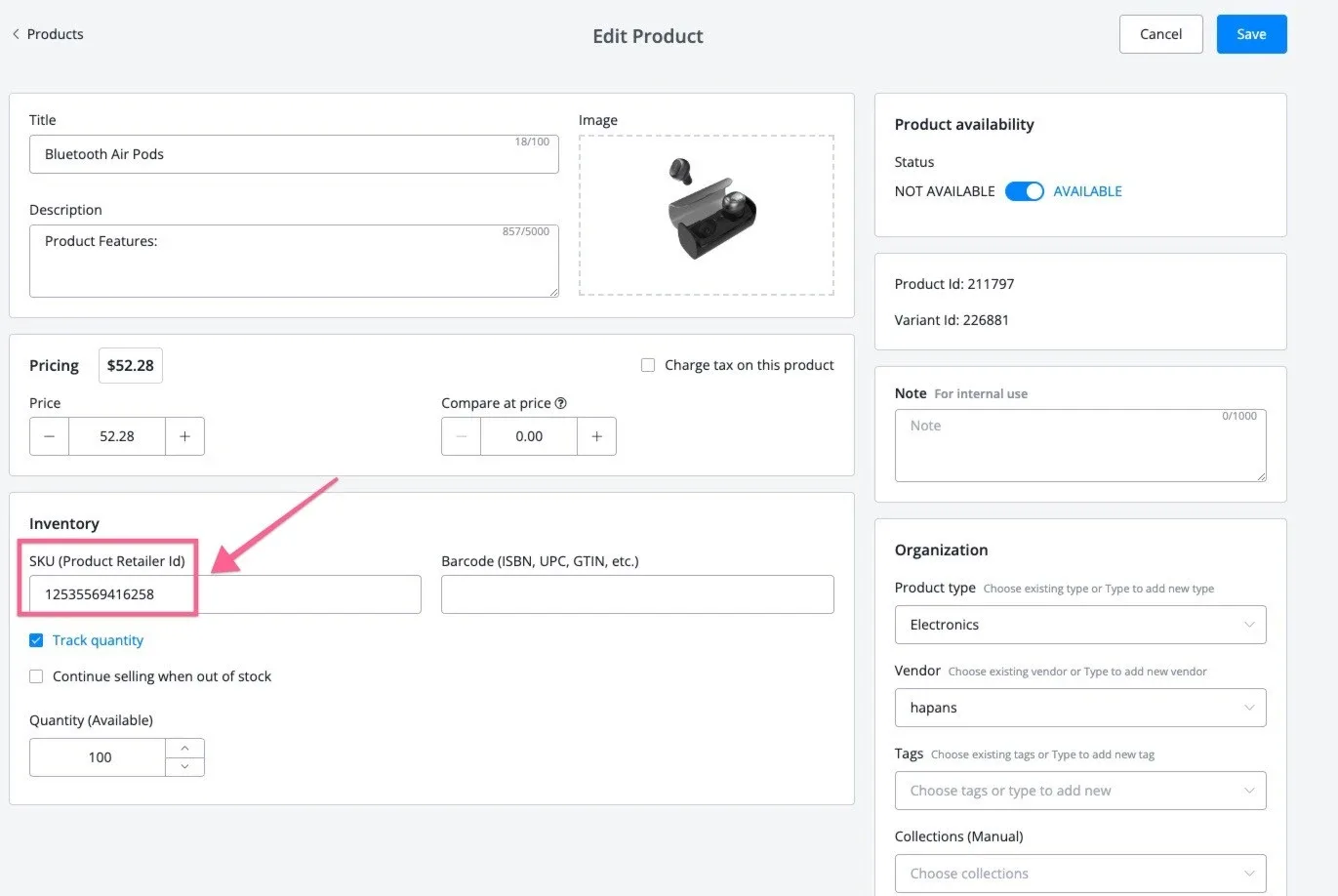
Se você abrir qualquer produto sincronizado no NicoChat Ecommerce → Produtos, verá que título, descrição, imagens e preços estão sincronizados com as mensagens de Catálogo do Facebook.
Você precisará do RetailID para enviar a mensagem de catálogo de produtos do WhatsApp. O RetailID fica sincronizado com o SKU, na seção de produtos.
Veja aqui mais informações sobre como construir uma experiência nativa de compra de comércio eletrônico no WhatsApp.
Ocorreu um erro ao processar esta solicitação. Tente novamente mais tarde.
Este é o erro menos claro de todos e exige mais ajuda. A criação da conta comercial pode ter falhado por vários motivos.
==> Se você receber esse erro, use uma conta ativa do Facebook ou entre em contato com o suporte para resolvê-lo.
Você atingiu o limite de empresas que pode criar neste momento.
Há um limite para o número de contas comerciais que você pode criar.
==> Use uma conta comercial existente ou exclua/encerre contas comerciais não utilizadas.
Sua conta do Facebook é muito nova para criar uma conta comercial. Tente novamente em uma hora.
Contas novas do Facebook precisam esperar um tempo para poder criar uma conta do Business Manager.
=> Use uma conta ativa existente do Facebook ou aguarde algumas horas antes de usar sua nova conta. A nova conta do Facebook pode ser usada normalmente durante o período de espera.
Limitamos a frequência com que você pode publicar, comentar ou fazer outras coisas em um determinado período para ajudar a proteger a comunidade contra spam. Você pode tentar novamente mais tarde.
Sua conta do Facebook foi sinalizada devido a comportamento suspeito.
==> Você precisa usar uma conta do Facebook ativa e existente, sem problemas anteriores.
Você não tem mais permissão para usar os Produtos do Facebook para anunciar. Você não pode veicular anúncios, gerenciar ativos de publicidade nem criar novos anúncios ou contas comerciais.
Você não consegue criar novas contas do Business Manager devido a comportamento suspeito anterior.
==> Use uma conta do Facebook ativa e existente, sem problemas anteriores.
Sua conta de pagamento está desativada
Sua conta de pagamento foi desativada devido a comportamento suspeito anterior.
==> Entre em contato com o Facebook para obter ajuda aqui
Um usuário só pode criar um usuário comercial por vez
Você só pode criar uma conta comercial dentro de um determinado período.
==> Use uma conta comercial existente para fazer a integração.
O nome que você escolheu para sua empresa não é válido. Considere usar xxx.
==> Informe um nome válido que corresponda ao nome da sua empresa.
O usuário não tem permissão para criar contas do WhatsApp Business.
Você não tem a permissão de administrador necessária para criar contas do WhatsApp na conta comercial selecionada.
==> Obtenha acesso de administrador à conta comercial para prosseguir ou selecione uma conta na qual você tenha permissões de administrador.
Você só pode criar um número limitado de contas comerciais do WhatsApp antes que a verificação da sua empresa e da conta do WhatsApp seja concluída. Você pode criar contas adicionais depois de ser verificado.
Você tentou criar várias contas comerciais do WhatsApp em uma empresa não verificada.
==> Você só pode criar contas comerciais adicionais do WhatsApp quando a verificação comercial e as verificações da conta do WhatsApp forem concluídas. Inicie a verificação comercial da conta acessando o Business Manager.
Não podemos verificar a conta comercial do Facebook que você selecionou. Volte para a tela anterior para selecionar outra conta ou acesse o Facebook Business Manager para obter suporte.
A conta comercial do Facebook selecionada não está em conformidade com nossas políticas de uso da API do WhatsApp Business e não pôde ser verificada.
==> Acesse sua conta do Business Manager para obter mais informações sobre esta conta comercial do Facebook. Se o envio da sua verificação comercial for rejeitado, você deve ter recebido uma notificação por e-mail com os motivos detalhados. Você pode tentar reenviar sua verificação comercial se achar que houve um engano, ou criar uma conta comercial do WhatsApp usando uma conta comercial do Facebook que já tenha sido verificada.
Algo deu errado. Você precisará entrar em contato com o suporte e tentar novamente.
Este pode ser um problema intermitente do WhatsApp.
==> Você pode tentar o fluxo novamente em alguns minutos.
Este número de telefone já existe na sua lista de números de telefone.
Você está tentando adicionar um número de telefone que já existe na sua conta do WhatsApp Business.
==> Volte para o fluxo ou reinicie o fluxo para selecionar o número de telefone existente.
Este número está registrado em uma conta existente do WhatsApp. Para usar este número, desconecte-o da conta existente. Em seguida, retorne a esta página e digite o número novamente. Observação: pode levar até 3 minutos para que o número fique disponível.
O número de telefone já estava cadastrado em nossa plataforma (ou seja, WhatsApp Messenger, WhatsApp Business App ou WhatsApp Business API).
==> Acesse as configurações do “WhatsApp API Oficial” e cancele o registro do número, se quiser usá-lo, ou cadastre um novo número.
Seu nome verificado viola as diretrizes do WhatsApp. Edite seu nome verificado e tente novamente.
O nome usado no perfil comercial do número de telefone não atende às nossas diretrizes.
==> Consulte as diretrizes de Nome de Exibição e tente novamente.
Algo deu errado. Você precisará entrar em contato com o suporte e tentar novamente.
Ocorreu um problema ao criar o perfil comercial do número de telefone.
==> Digite novamente o nome correto do Perfil da Empresa de acordo com as diretrizes e os demais detalhes.
A propriedade do número de telefone já foi verificada.
==> Este número de telefone já foi verificado. Você pode atualizar a página para ver a alteração aplicada.
Seu número de telefone não parece ser válido. Verifique-o novamente ou tente de novo após 5 minutos.
O número de telefone informado está incorreto ou não oferecemos suporte a números nesse formato.
==> Certifique-se de que o número esteja operacional e verificado por uma operadora de telecomunicações. No momento, não oferecemos suporte a números de resposta de voz interativa (IVR).
Você excedeu o número de tentativas.
Para bloquear spam, o sistema permite apenas um número limitado de tentativas de verificação.
==> Você deve esperar cerca de 12 horas antes de tentar novamente. Após esse período de espera, volte ao fluxo e selecione contas e números de telefone existentes para verificar novamente.
Ocorreu um erro ao verificar este número de telefone. Tente novamente mais tarde.
Houve um problema com o código de verificação.
==> Tente novamente mais tarde.
Você solicitou seu código muitas vezes.
Para bloquear spam, o sistema permite apenas um número limitado de tentativas de verificação.
==> Limitamos o número de vezes que você pode solicitar um código dentro de um determinado período. Volte ao fluxo após o tempo especificado e selecione contas e números de telefone existentes para solicitar um código novamente.