

Comércio eletrônico nativo do WhatsApp - mensagem do catálogo de produtos
Você pode mostrar e compartilhar seus produtos e serviços com seus clientes para que eles naveguem pelos itens e adicionem ao carrinho sem sair do chat.
Atenção:
- os números de telefone de teste do WhatsApp não permitem testar mensagens de catálogo de produtos.
- Além disso, a API da Nuvem do WhatsApp já oferece suporte aos recursos de catálogo de produtos.
Para usar produtos e catálogos na sua conta WhatsApp Business API, siga os passos abaixo.
Primeiro, você precisa enviar seu inventário para o Facebook. Você pode usar a API ou o Gerenciador de Comércio do Facebook para fazer isso.
Seu inventário precisa ser carregado no Facebook em formato de catálogo — consulte Sobre Catálogos para obter mais informações.
Se você já tem um catálogo do Facebook configurado, sugerimos que você aproveite esse catálogo para casos de uso comercial do WhatsApp.
Caso você precise criar um catálogo, existem duas possibilidades:
Você pode carregar apenas um catálogo por conta comercial do WhatsApp (WABA), mas o mesmo catálogo pode pertencer a vários números de telefone.
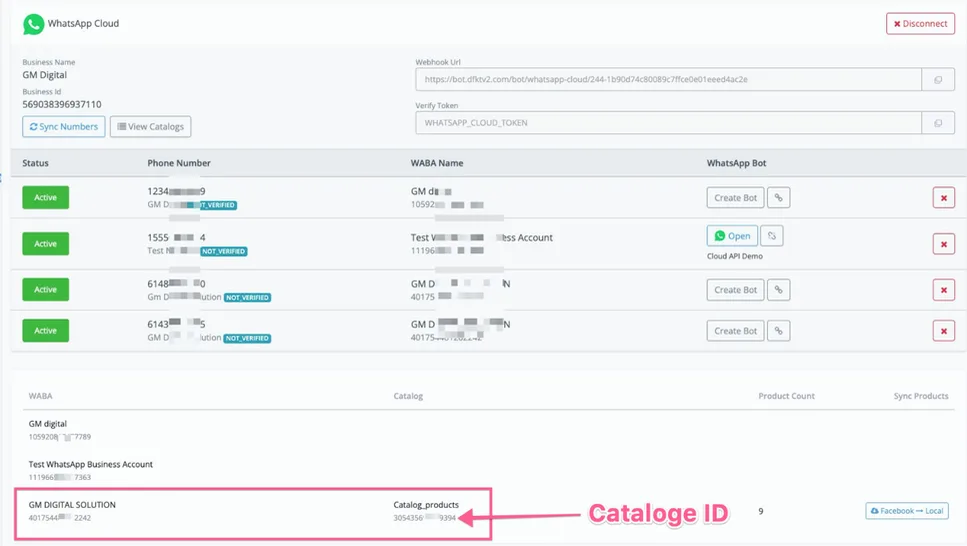
Agora, de volta ao NicoChat, vá até o canal WhatsApp API Oficial e clique em “Ver Catálogo”: ele carrega todos os catálogos da sua conta comercial atual.
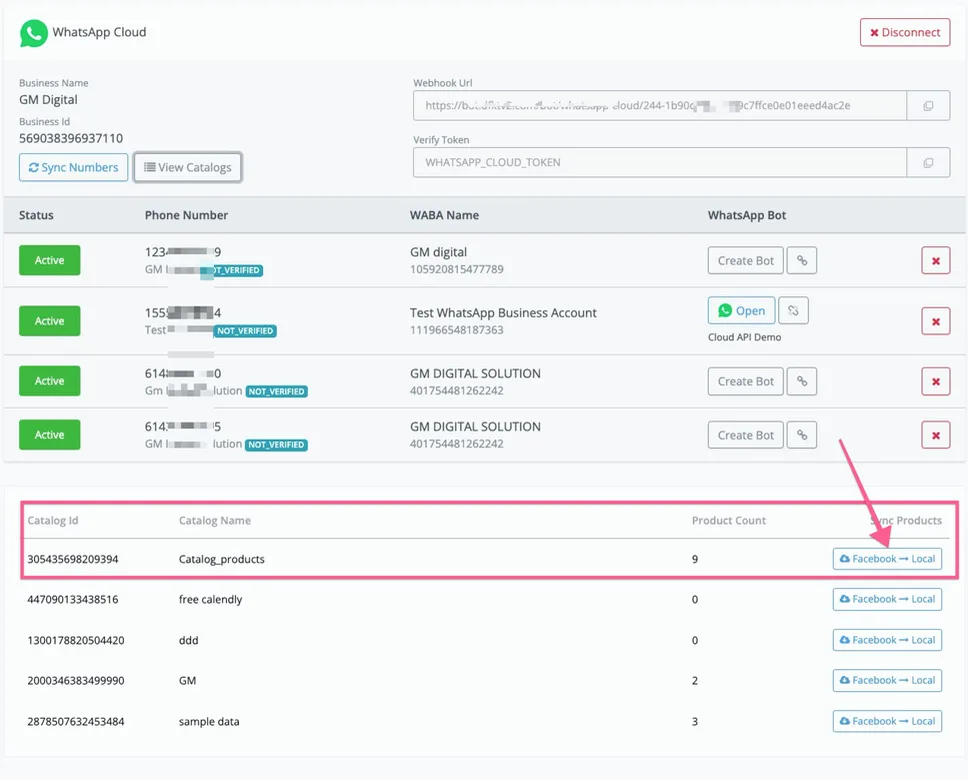
Depois selecione o botão “Facebook para Local”, conforme a imagem acima. Com isso você consegue sincronizar todos os produtos do seu catálogo do Facebook com o nosso comércio eletrônico integrado.
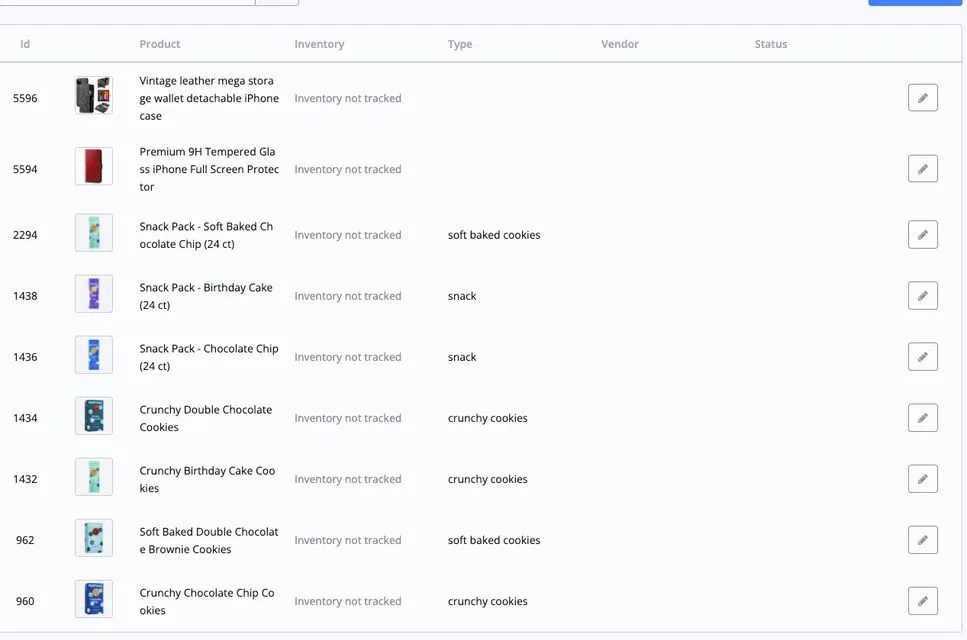
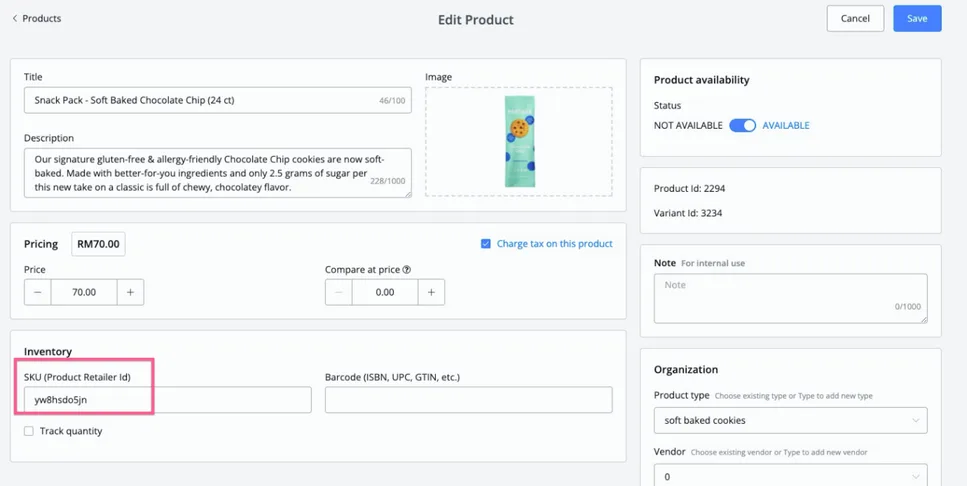
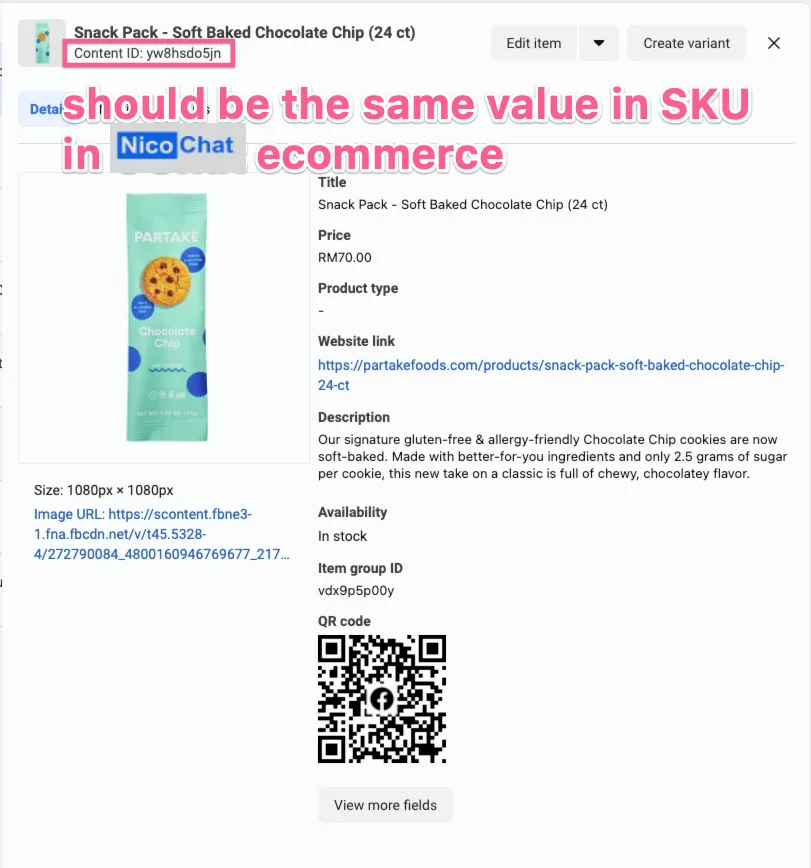
E o mais importante aqui é garantir que o “SKU” no NicoChat seja igual ao “ContentID” do seu Catálogo do Facebook.
Aqui está o mesmo valor no Catálogo do Facebook.
Você precisa conectar seu número do WhatsApp a um catálogo de produtos. Só depois disso você poderá enviar as mensagens do catálogo de produtos.
Depois de sincronizar o catálogo de produtos com o comércio eletrônico integrado do NicoChat, você já pode usar o envio de produto no nó de mensagem.
Se você acessar a API da Nuvem do WhatsApp e clicar em “Ver catálogo”, verá o ID do catálogo que está conectado à sua conta WABA.
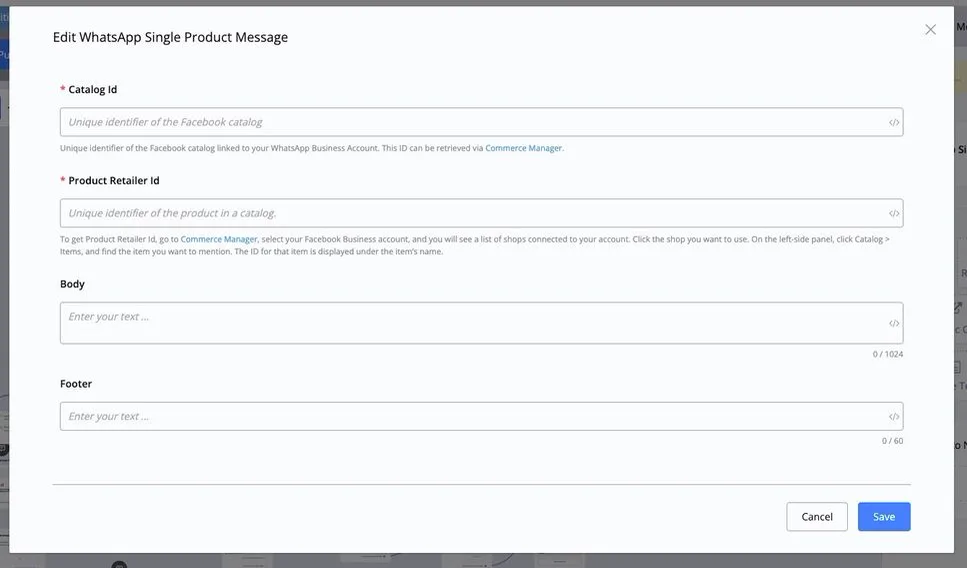
Você pode optar por enviar uma mensagem de produto único ou mensagens de vários produtos
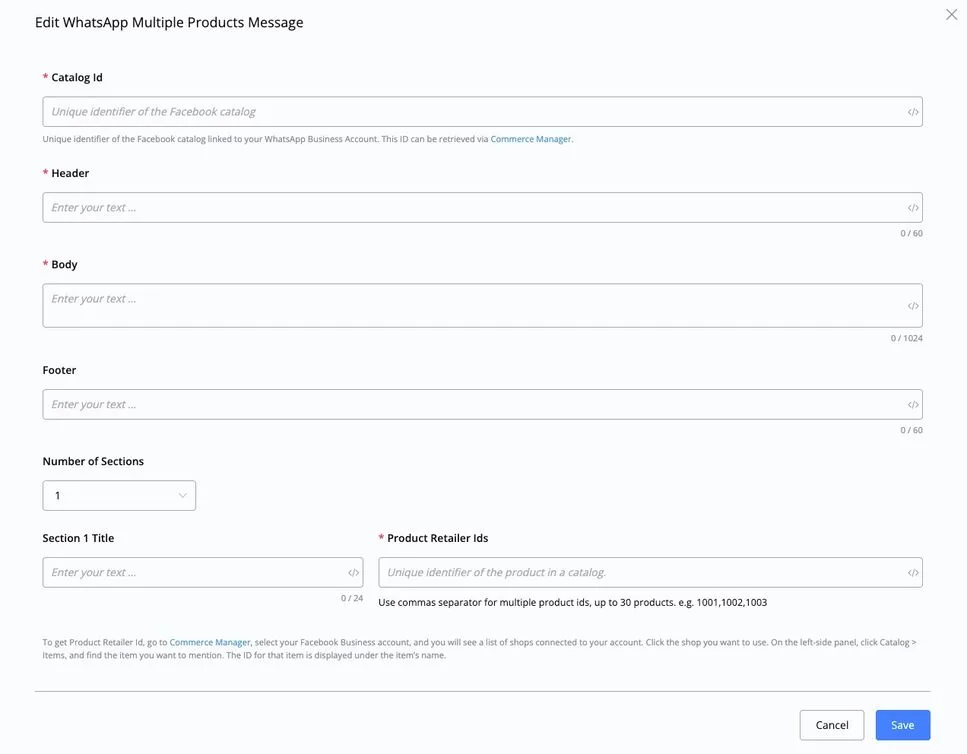
Se você for enviar mensagens com vários produtos, pode selecionar quantas seções quer incluir e depois escolher os IDs de varejo (que são os contentID no Catálogo do Facebook).
Se você já sincronizou o Catálogo do Facebook com o comércio eletrônico do NicoChat, pode usar a ação “Obter Produtos” para preencher dinamicamente os IDs de varejo.
Vá até Ações, selecione “comércio eletrônico” e depois “Obter Produtos”.
.webp)
Você pode usar filtros integrados para preencher dinamicamente os IDs de varejo que serão usados no envio de mensagens do catálogo de produtos.
Você aprenderá mais sobre como configurar um “gatilho de consulta de produto do WhatsApp”. Ele dispara a mensagem sempre que seu cliente enviar uma consulta na página de detalhes do produto.
O gatilho de pedido recebido do WhatsApp é acionado quando o usuário envia o carrinho.
Você pode usar o valor dentro deste gatilho para gerar o link de checkout para o usuário.
Você pode encontrar mais detalhes no vídeo abaixo: