Usando Ecommerce no Fluxo
Você pode conferir este "Modelo de comércio eletrônico" para se inspirar depois de configurar seu sistema de comércio eletrônico.
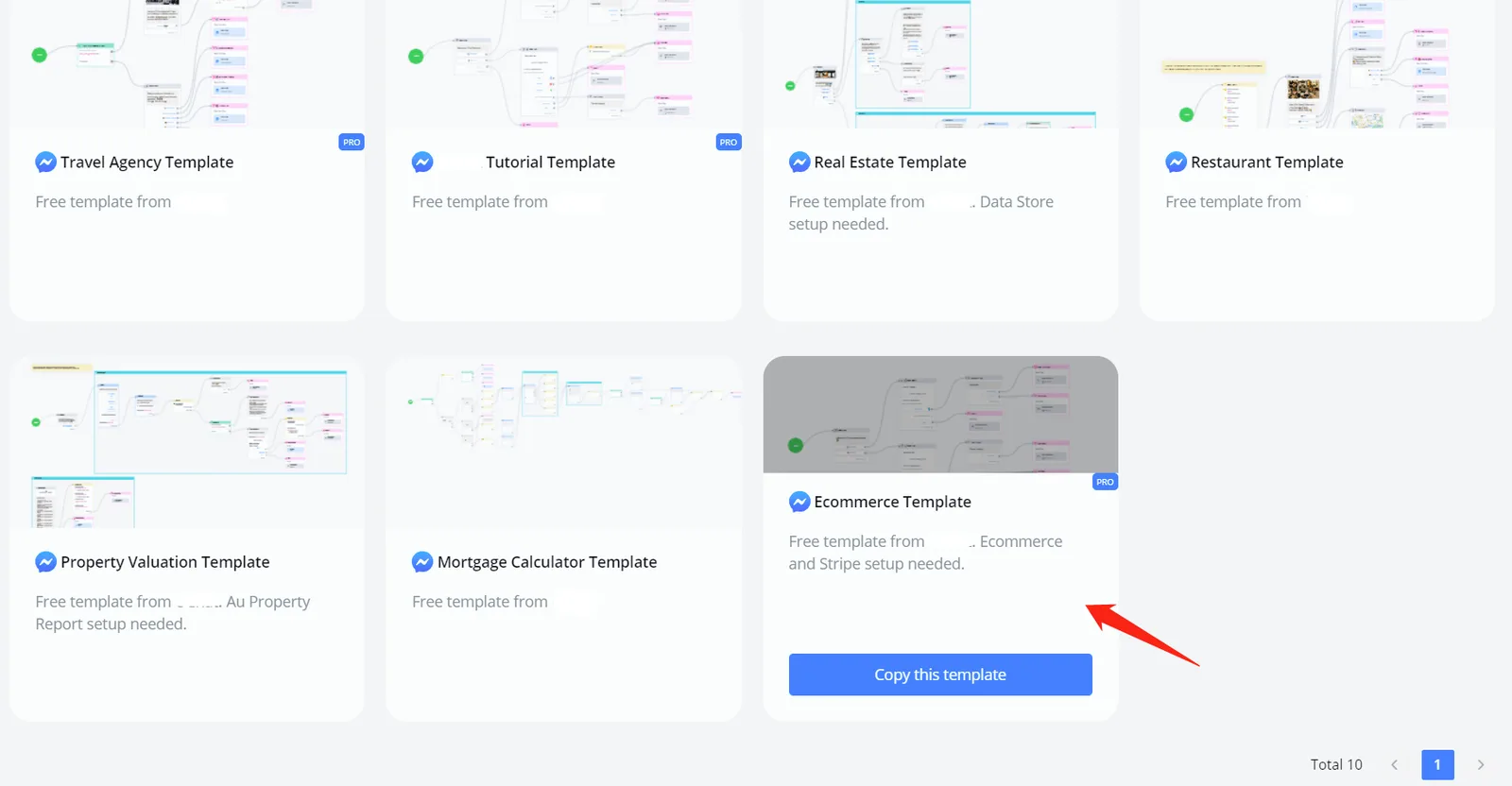
Você pode conferir este "Modelo de comércio eletrônico" para se inspirar depois de configurar seu sistema de comércio eletrônico.

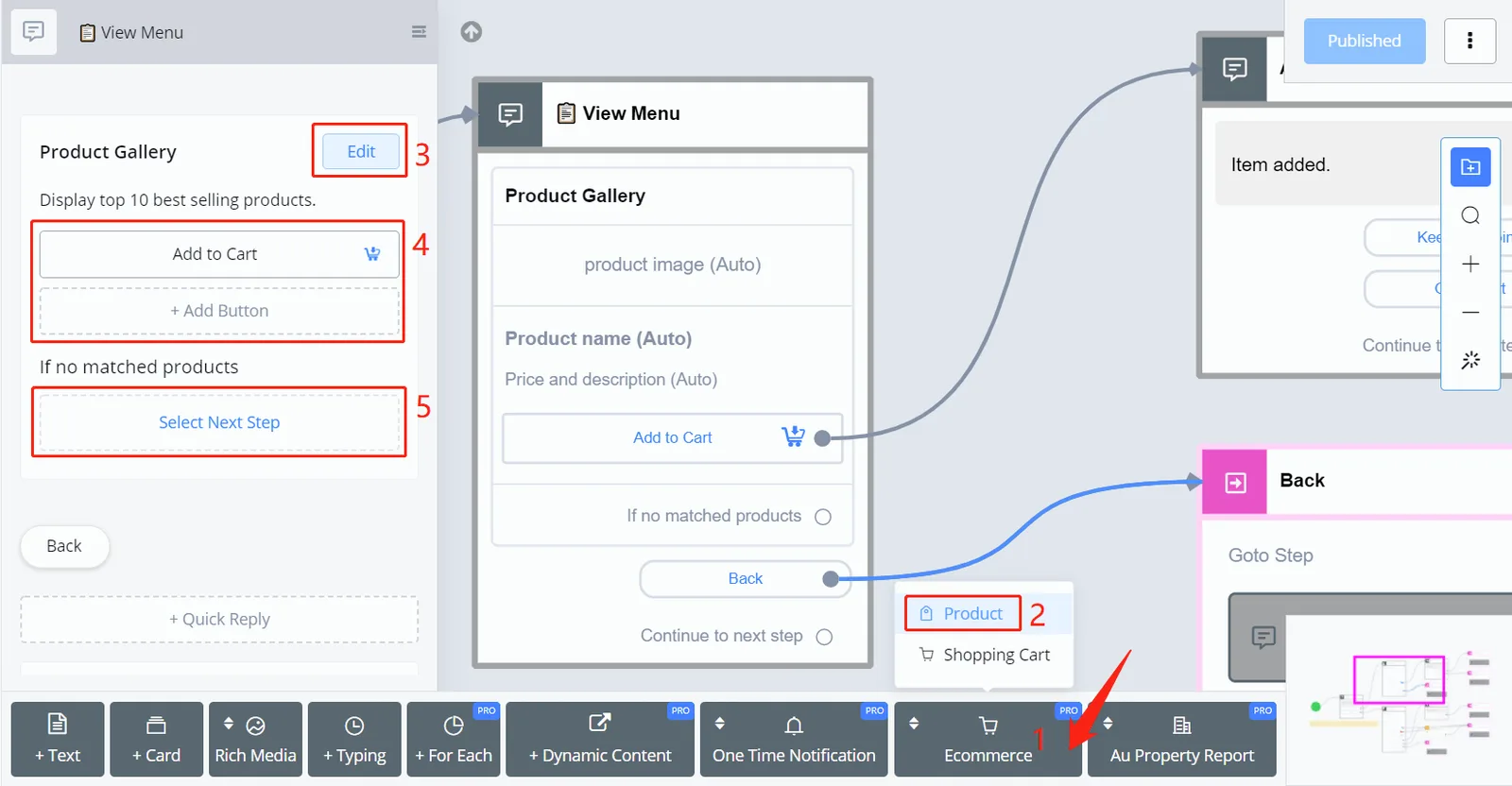
Na etapa Mensagem, encontre "Ecommerce"(1), "Produto"(2) e clique em "Editar"(3). Os botões adicionados na área 4 aparecem abaixo de cada produto. E não se esqueça de colocar o Prompt na área 5, caso nenhum produto corresponda.
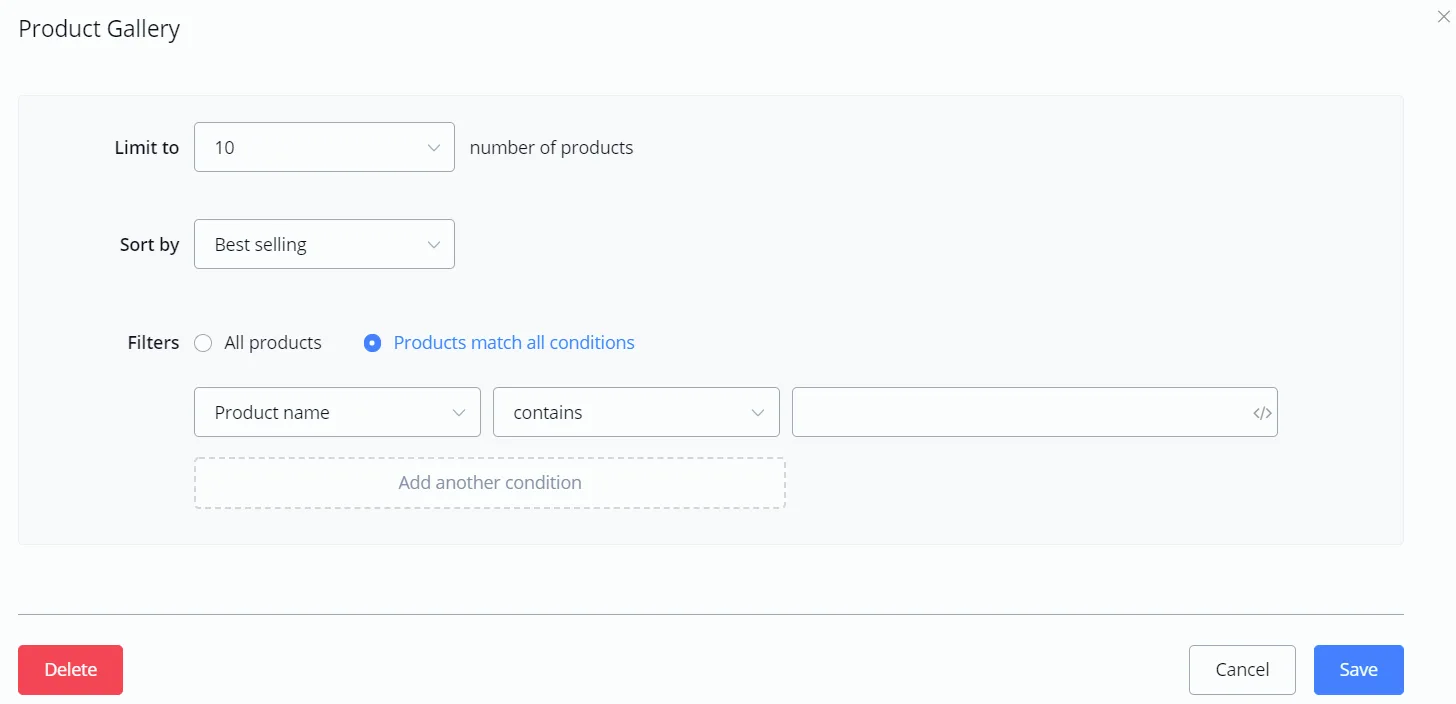
- escolha quantos produtos mostrar, de 1 a 10
- selecione uma condição de ordenação de acordo com a escolha do usuário
- defina um filtro com quantas condições forem necessárias.

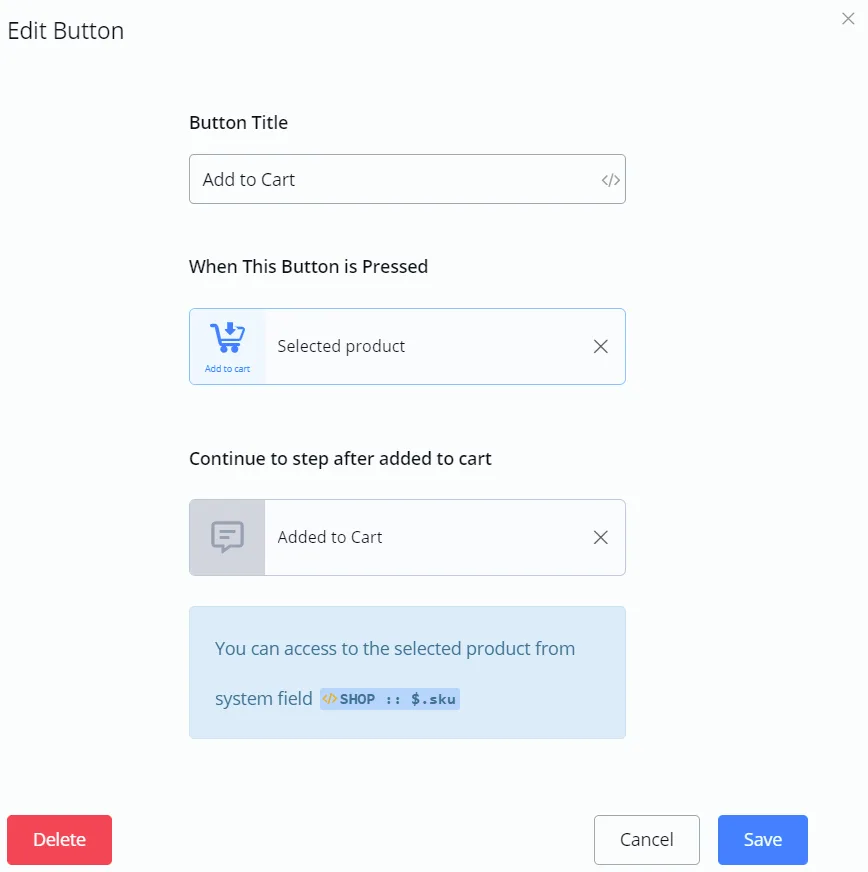
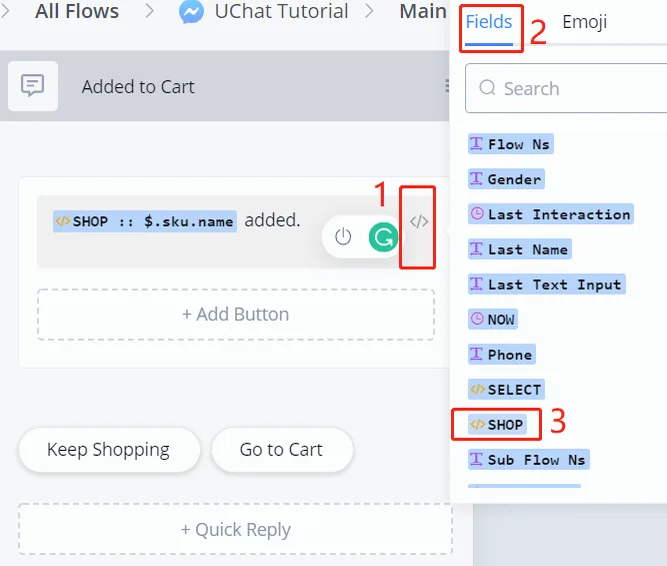
Selecione "Adicionar ao Carrinho" quando o botão for pressionado. Também é bom avisar o que foi adicionado. Obtenha as informações do produto adicionado na variável JSON "SHOP".
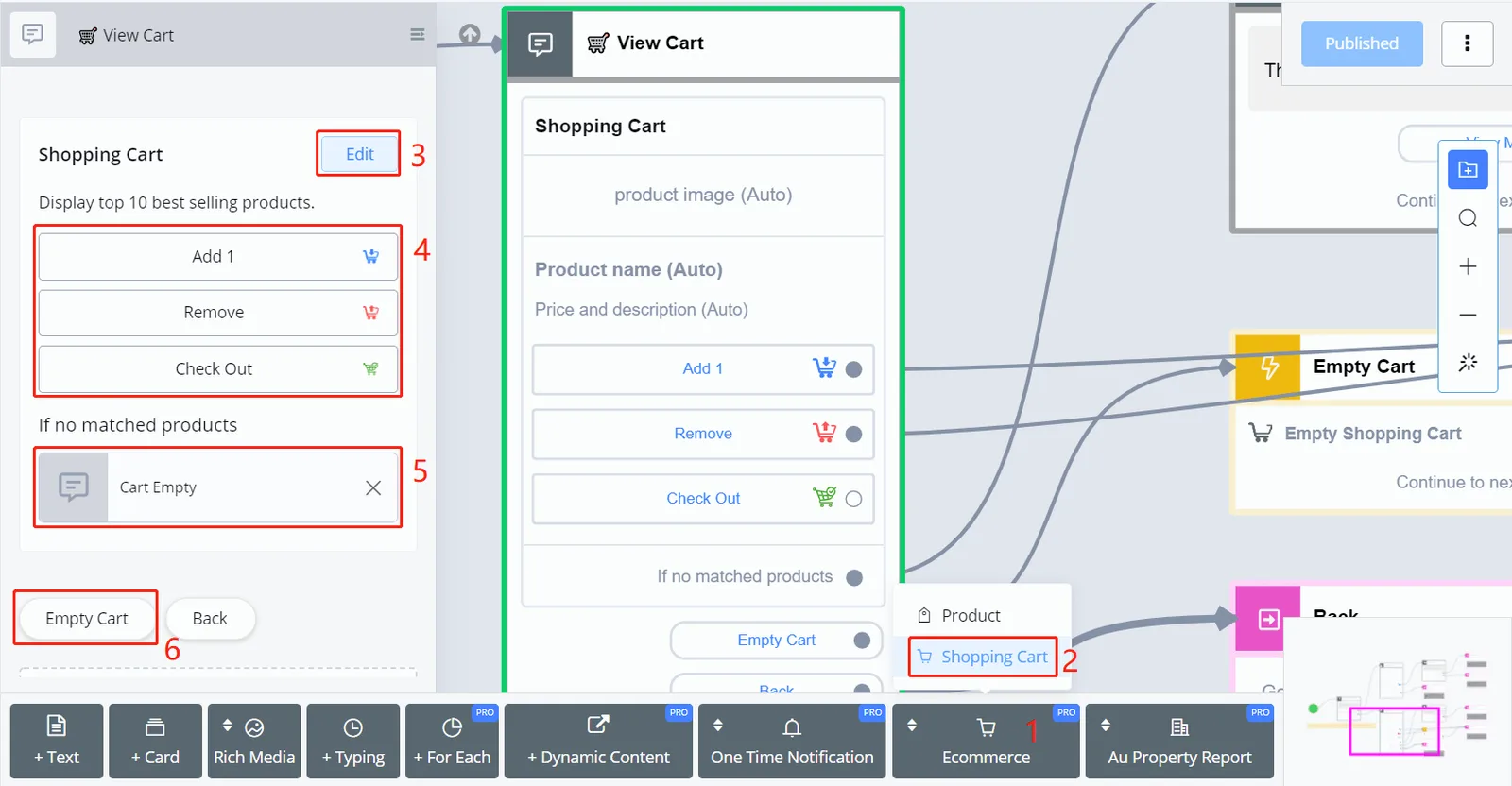
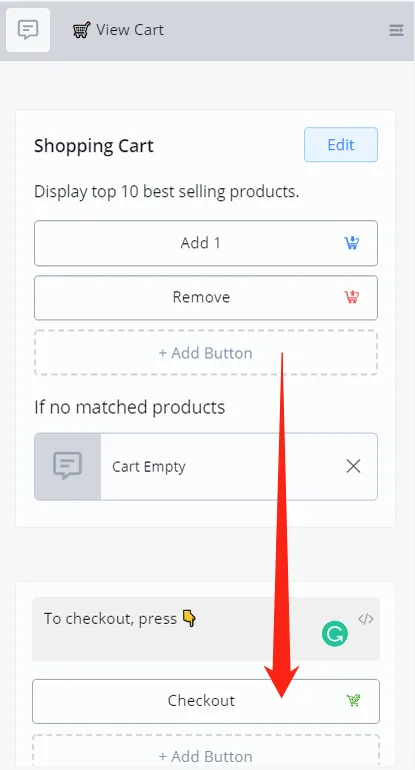
Encontre "Carrinho de compras" em "Ecommerce" e clique em "Editar". Novamente, qualquer botão colocado na área 4 será exibido com todos os produtos.
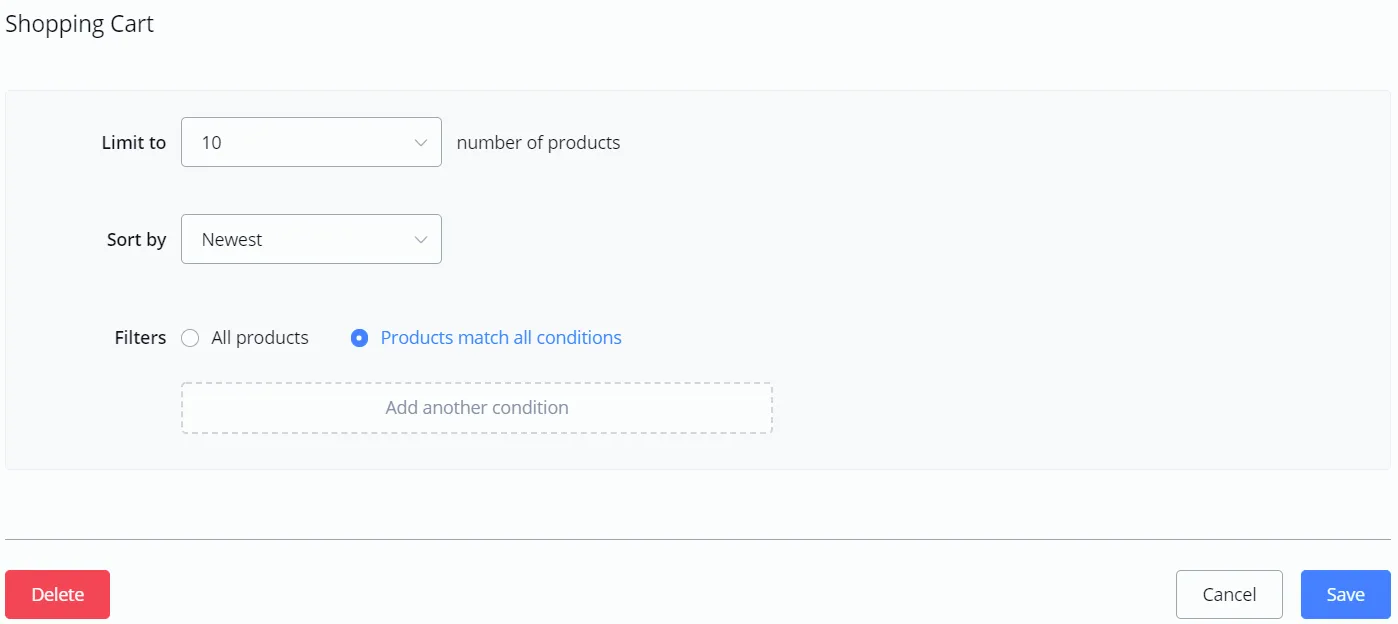
A página de edição de "mostrar carrinho" é parecida com a de "mostrar produto", mas é um pouco mais complicada, porque o carrinho precisa exibir todos os produtos para conferência antes da finalização da compra.

Selecione "Remover do Carrinho" quando o botão for pressionado. Talvez você queira usar uma etapa Ir para que leve ao carrinho de novo, para atualizá-lo, já que há quantidades exibidas junto dos produtos, diferentemente de um menu estático.
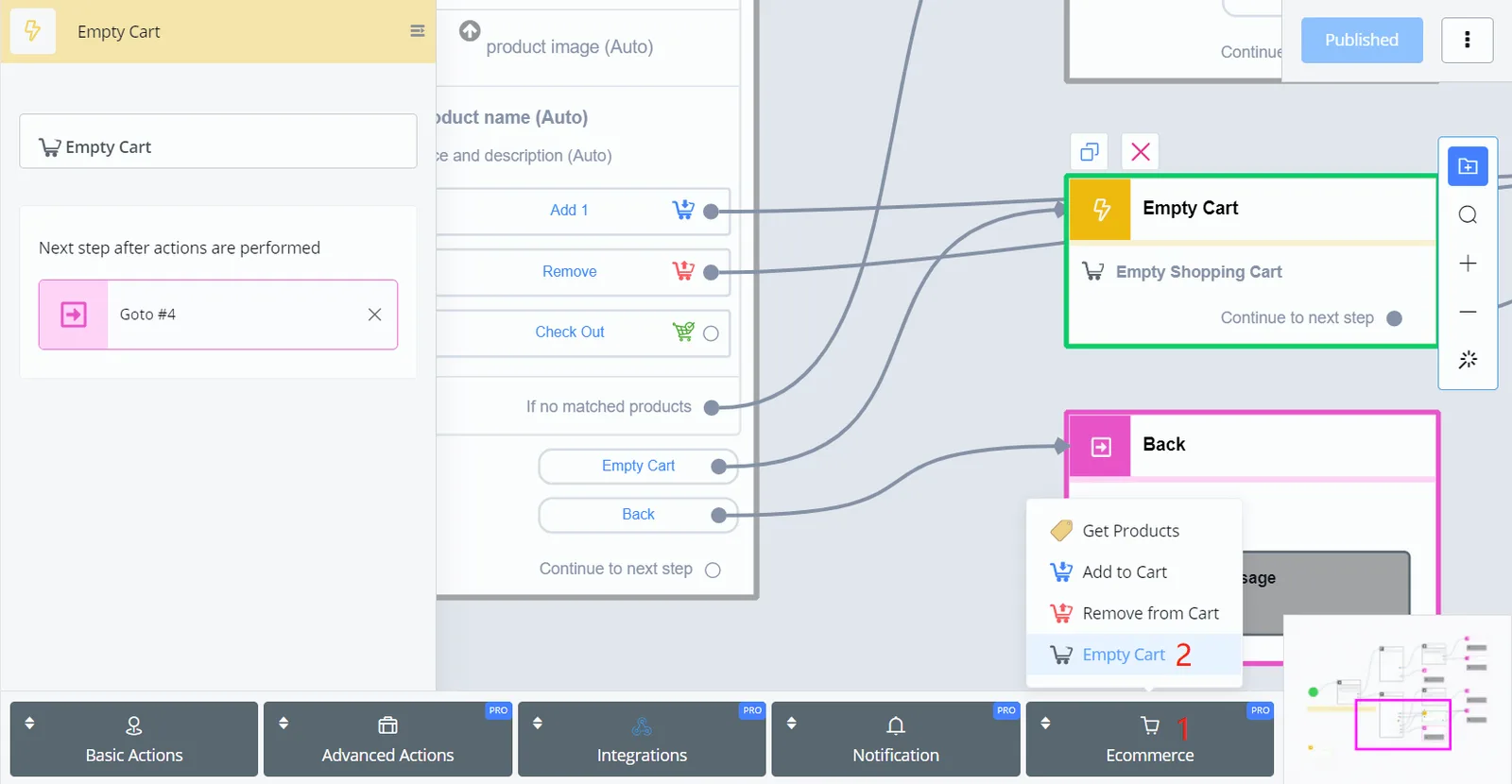
Selecione "Esvaziar Carrinho" quando a Resposta Rápida for pressionada. Por que não um botão? Porque pode ser redundante ter mais de um “Esvaziar Carrinho” acompanhando todos os produtos. Além disso, “Esvaziar Carrinho” está na etapa Ação, e não em uma ação de botão. Por isso, você precisa selecionar uma etapa Ação como a próxima etapa da Resposta Rápida.

Acabamos de dizer que é redundante ter um botão “Esvaziar Carrinho” em cada produto, mas por que colocar vários “Finalizar compra”? Porque as ações da etapa Ação são processadas no backend, enquanto “Finalizar compra” exige que o frontend abra um site, a página de checkout. Por isso, você só pode chamar "Finalizar compra" em um botão.
Se você não quiser colocar “Finalizar compra” em cada produto, tente adicionar mais uma informação do tipo texto depois de mostrar o carrinho:
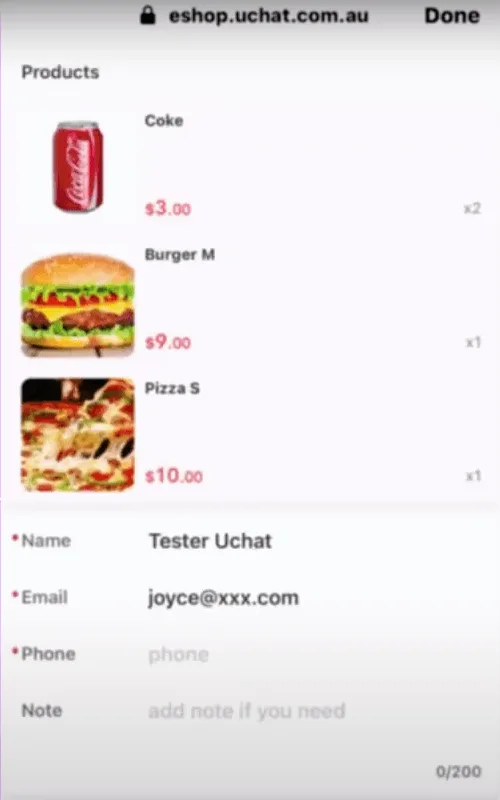
Ao finalizar a compra, primeiro aparece a lista de produtos com quantidade e preço e, em seguida, uma área para o usuário deixar seus dados de contato:
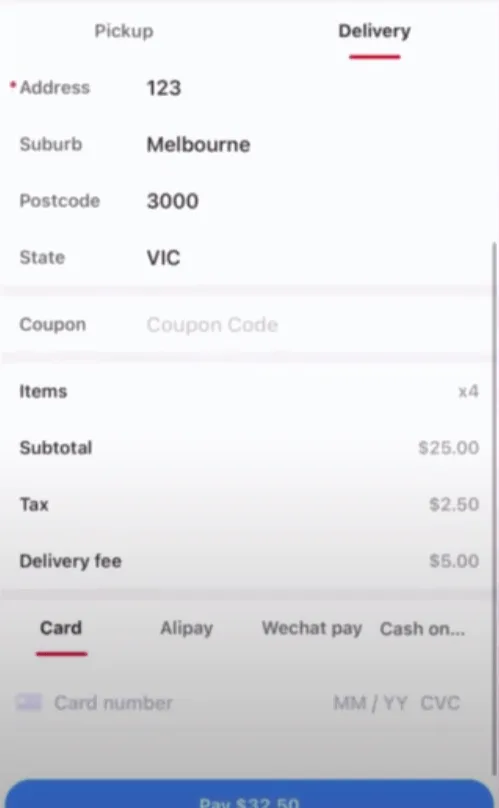
Continue rolando a página e você verá as opções de entrega, o código do cupom e um resumo do pedido.
Por fim, ao selecionar uma opção de pagamento e clicar em “Pagar $xx.xx”, a página será direcionada para Stripe.com. Se você estiver no modo de texto, verá isto:
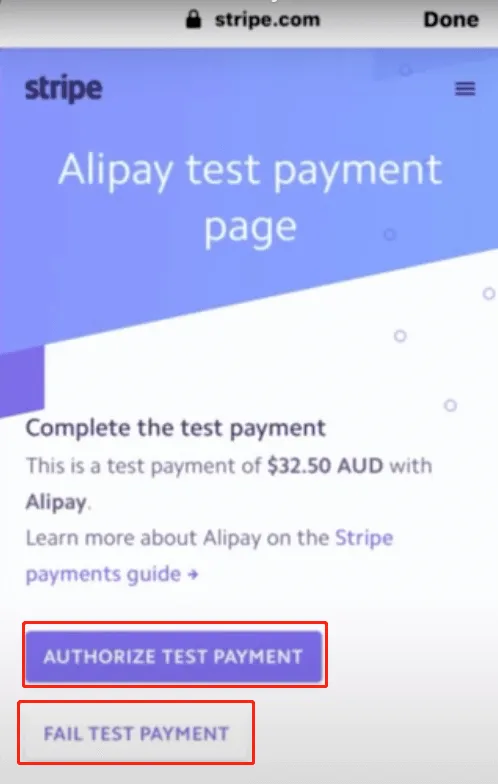
Clique em "AUTORIZAR PAGAMENTO DE TESTE" ou "FALHA NO PAGAMENTO DE TESTE" para testar como fica quando o pagamento é aprovado ou falha.
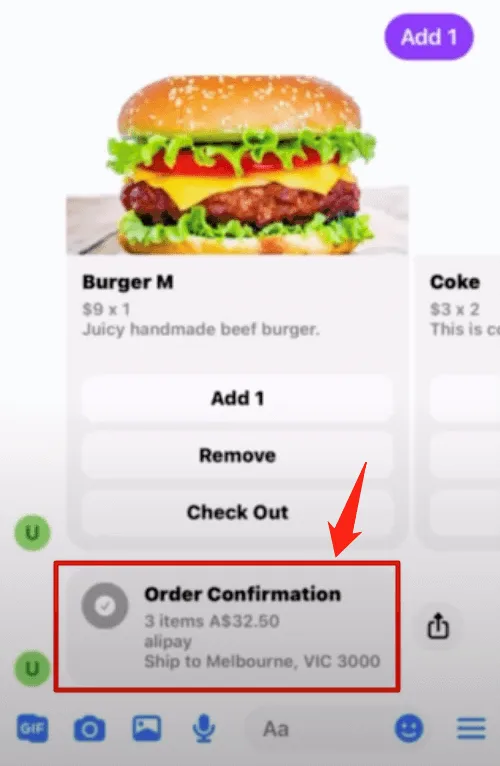
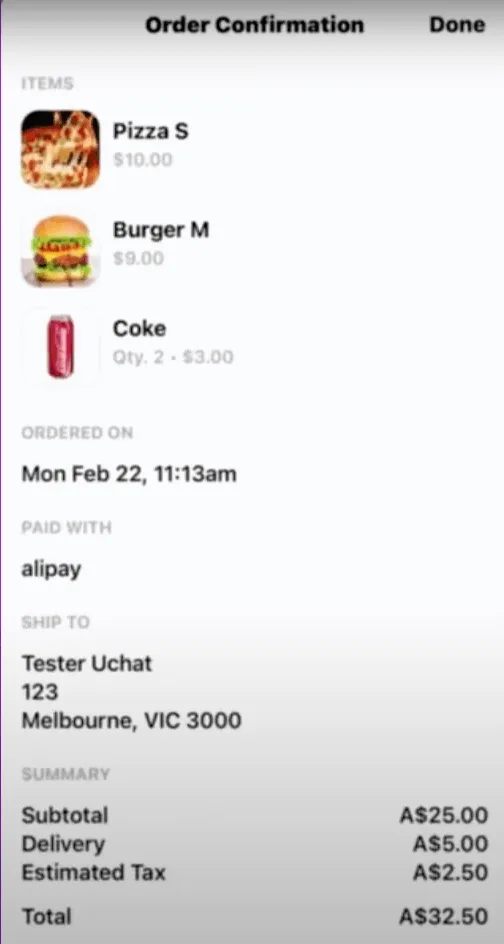
Uma confirmação do pedido é enviada quando o pagamento é bem-sucedido. Clique na confirmação para ver os detalhes do pedido.
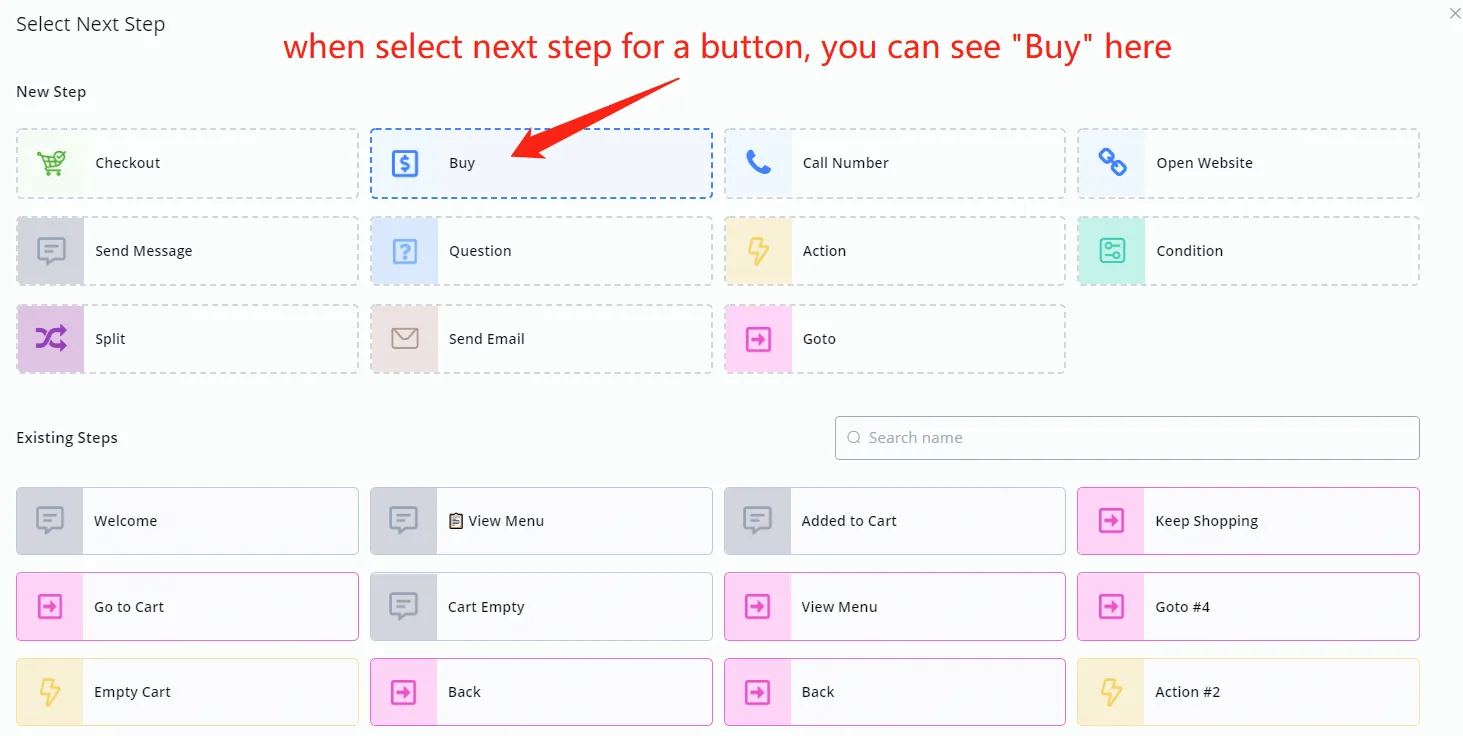
"Comprar" é, na verdade, um recurso que não tem nada a ver com o sistema de comércio eletrônico integrado. Depois de configurar sua integração com o Stripe, os usuários podem comprar um produto (que pode ser da sua conta Stripe) com um clique no botão "Comprar", sem nenhuma configuração de sistema de comércio eletrônico.
O recurso é adequado para produtos do tipo ingresso, sem opções, ou para o pagamento de assinaturas, entre outros casos.
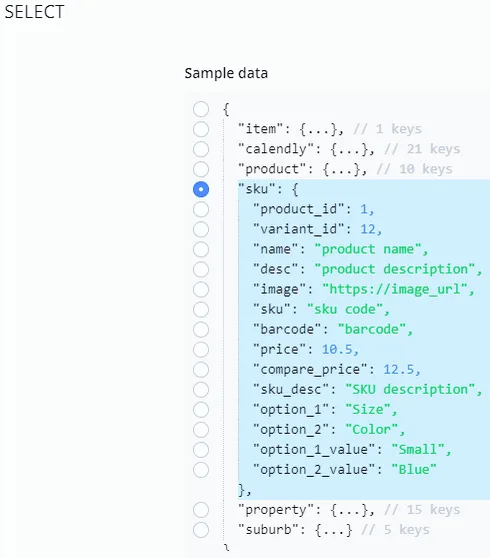
Existem vários campos do sistema que armazenam informações sobre o sistema de comércio eletrônico. Normalmente, o próprio sistema indica onde encontrá-las, em dados como este:
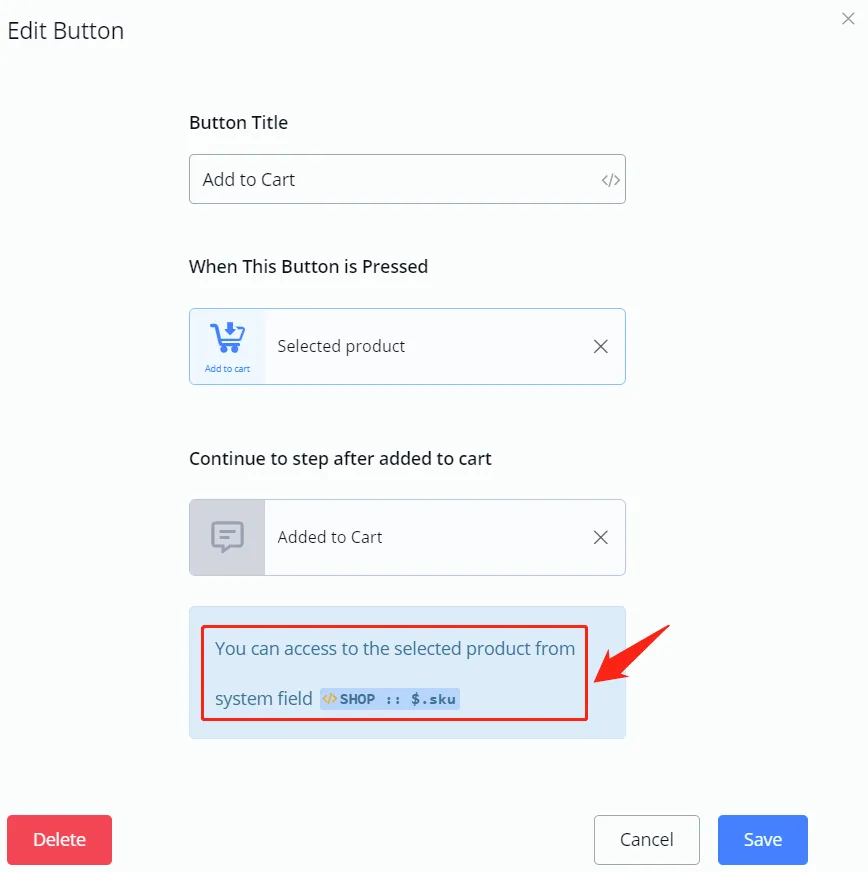
Você pode acessá-los sempre que vir "</>":
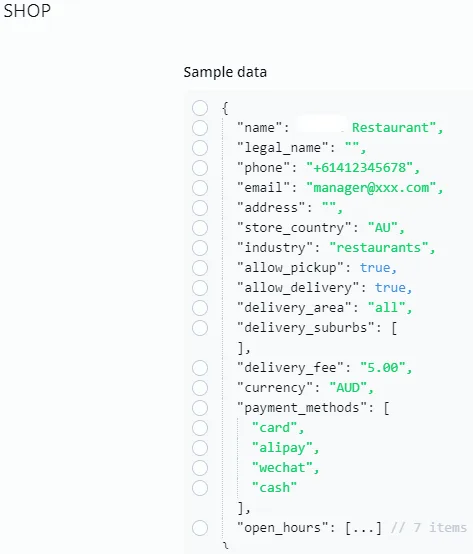
"SHOP" armazena todas as informações sobre as suas configurações de comércio eletrônico.
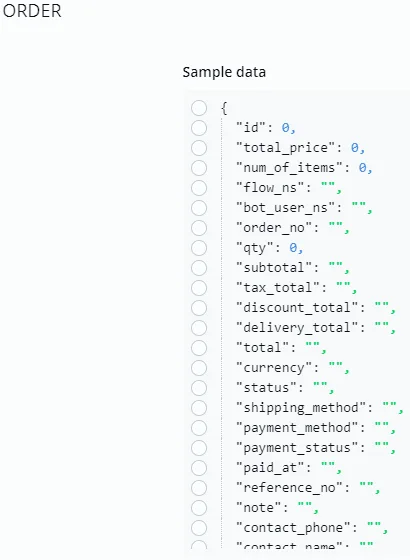
"ORDER" armazena o último pedido do usuário. Você só recebe um pedido depois da finalização da compra.
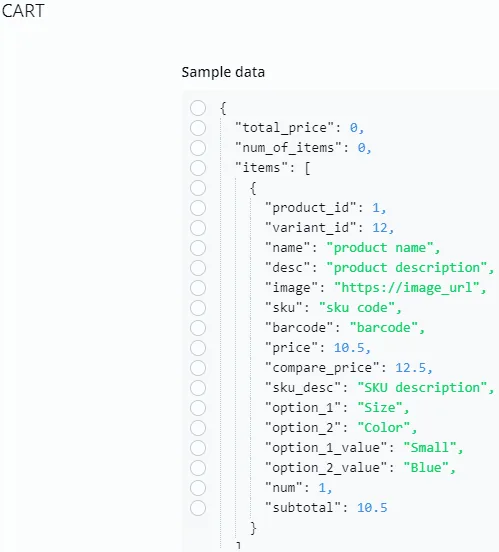
"CART" armazena o carrinho de compras do usuário.
Quando você escolhe “Select” ao pressionar um botão, o item selecionado é armazenado em “SELECT”.
SELECT.product:
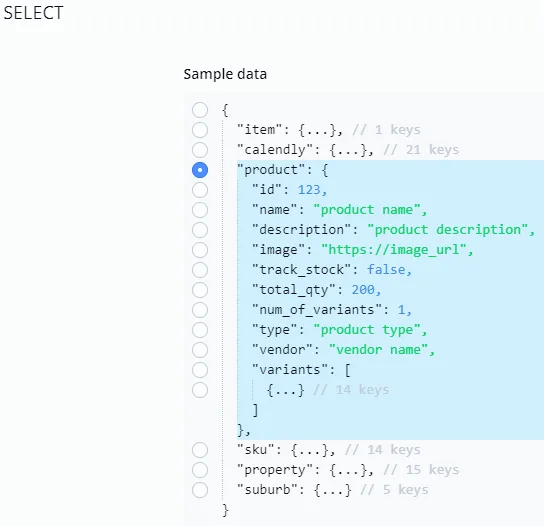
SELECT.sku: