

Configuração do Ecommerce
Aqui você gerencia seus produtos. Quando você adiciona novos produtos,

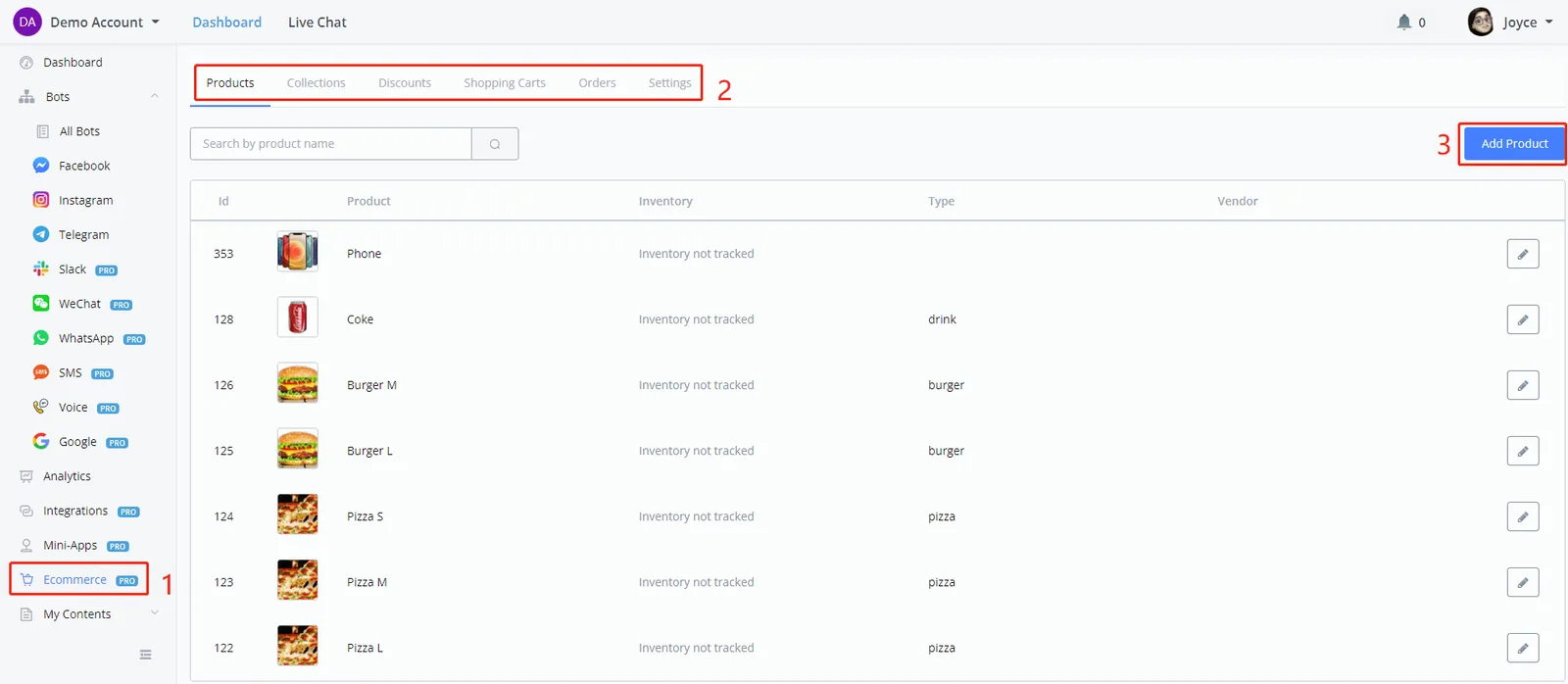
Aqui você gerencia seus produtos. Quando você adiciona novos produtos,
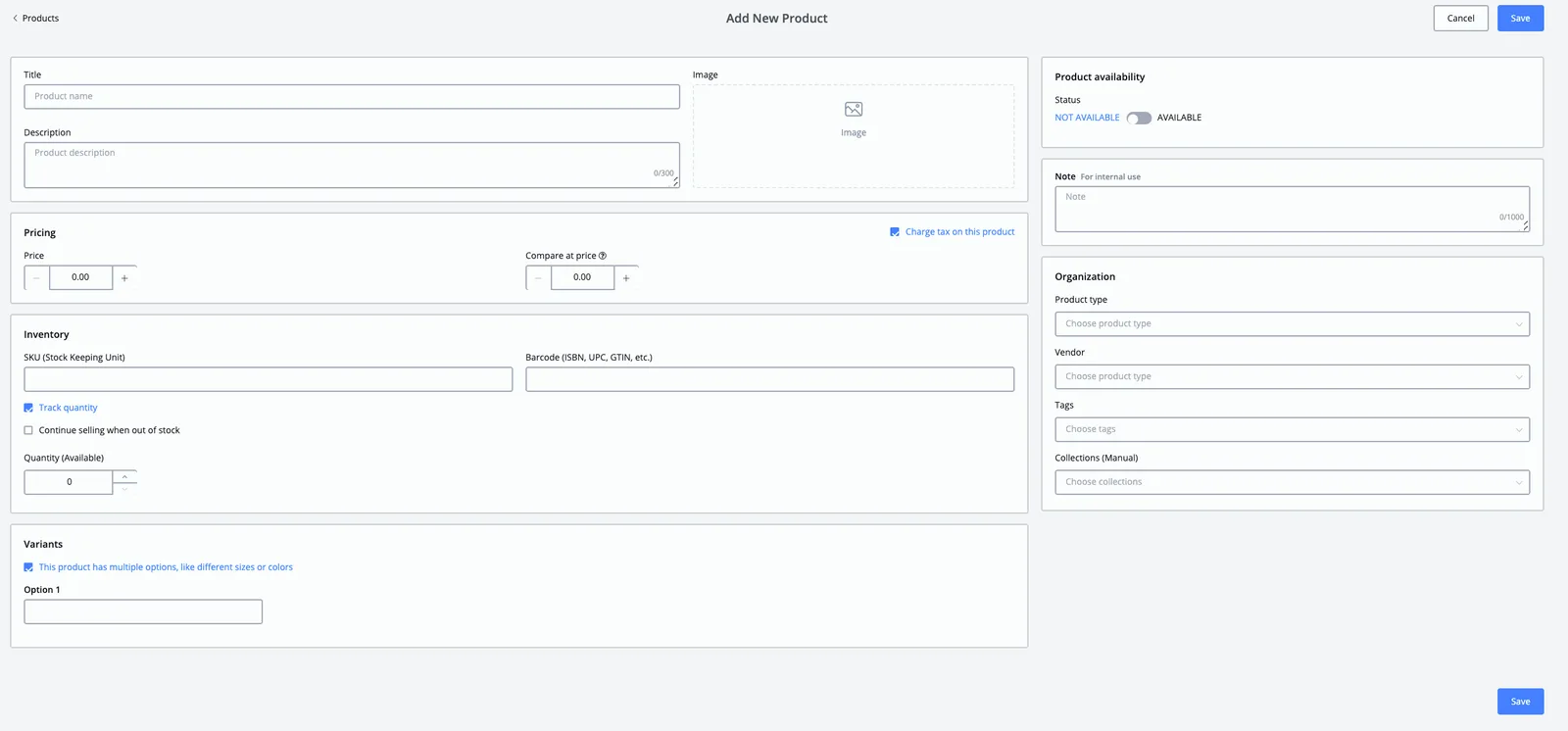
Lembre-se de definir o status de disponibilidade do produto. Utilize a seção Organização para classificar e organizar seus produtos:
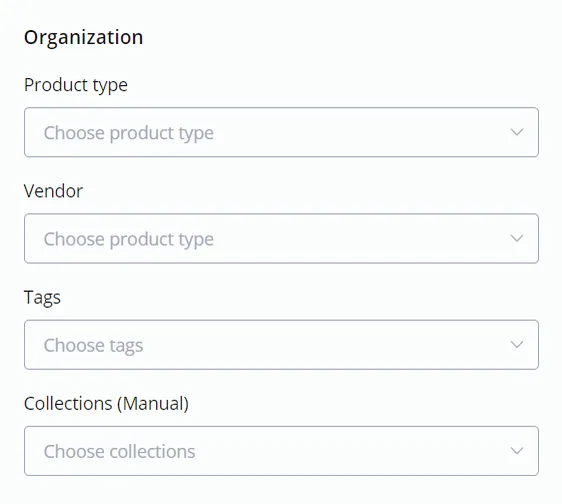
Ao clicar para escolher o tipo de produto, o fornecedor, as tags e as coleções, a lista pode aparecer vazia no início.
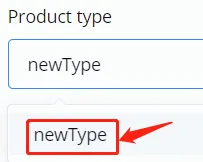
Não se preocupe: basta digitar um nome novo e clicar nele para criar. Veja a imagem acima. Para criar uma nova coleção, porém, você precisa acessar “Coleções” — veja a seguir.
Se um produto tiver múltiplas opções, use “Variantes”.
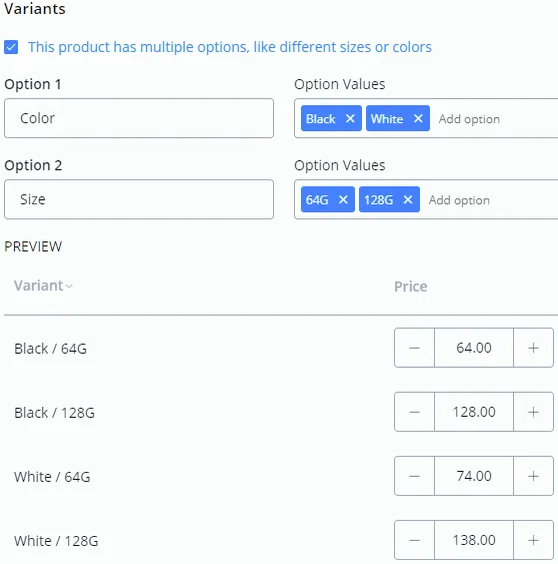
Na captura de tela acima, marque primeiro a caixa de seleção e dê um nome à opção, como tamanho, cor, peso, etc. (máximo de 2 opções). Em seguida, em "Valores de Opção", liste todos os valores disponíveis dessa opção: digite no campo, por exemplo, 128G e insira uma vírgula ou pressione a tecla "enter" do teclado. O valor aparece então em uma caixa azul com um botão de exclusão.
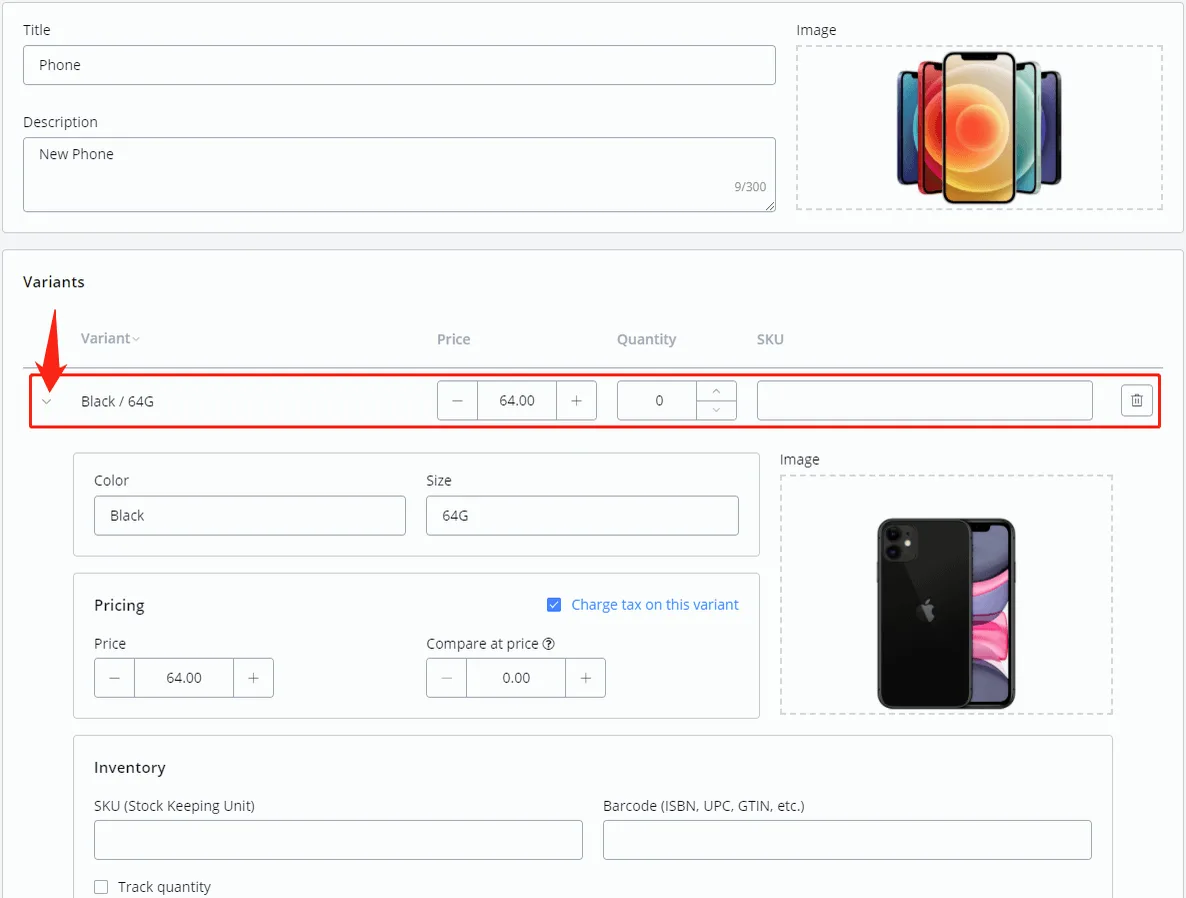
Depois de configurar todas as opções, você pode editar o preço de cada variante. Clique em "Salvar" para criar o produto e clique no ícone de lápis para voltar à página de edição e adicionar mais detalhes da variante, como foto, preço comparado, estoque, etc.:
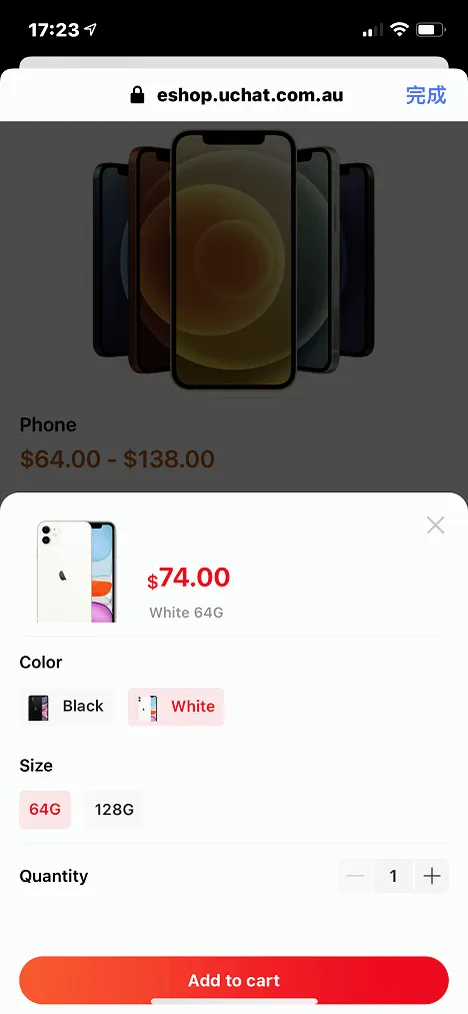
Esta é a aparência na interface de compras:
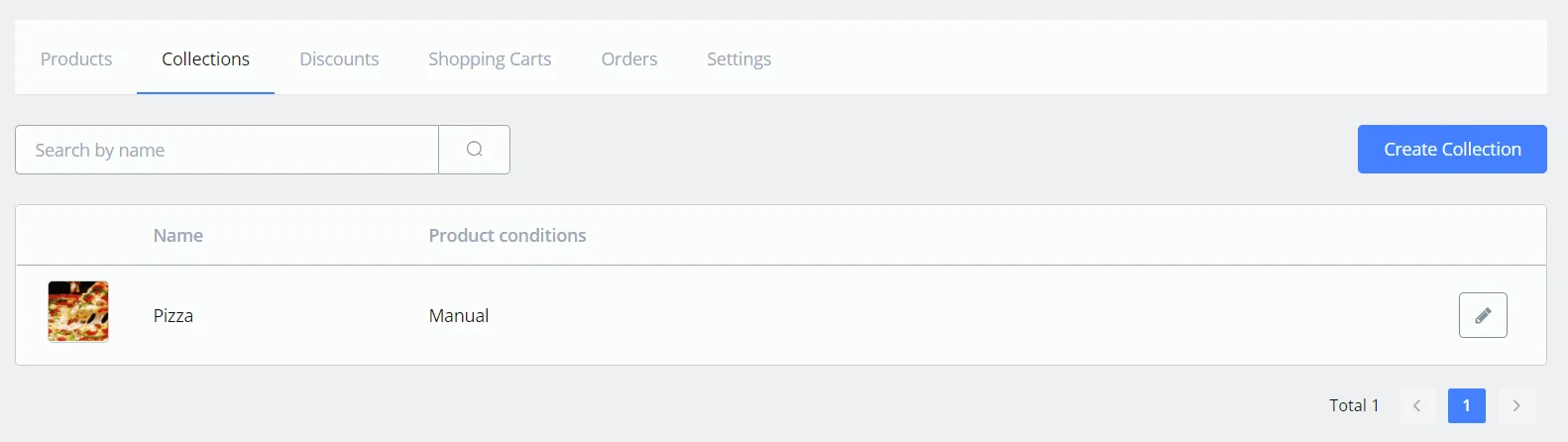
Ao criar uma coleção, você pode adicionar produtos a ela de duas maneiras:
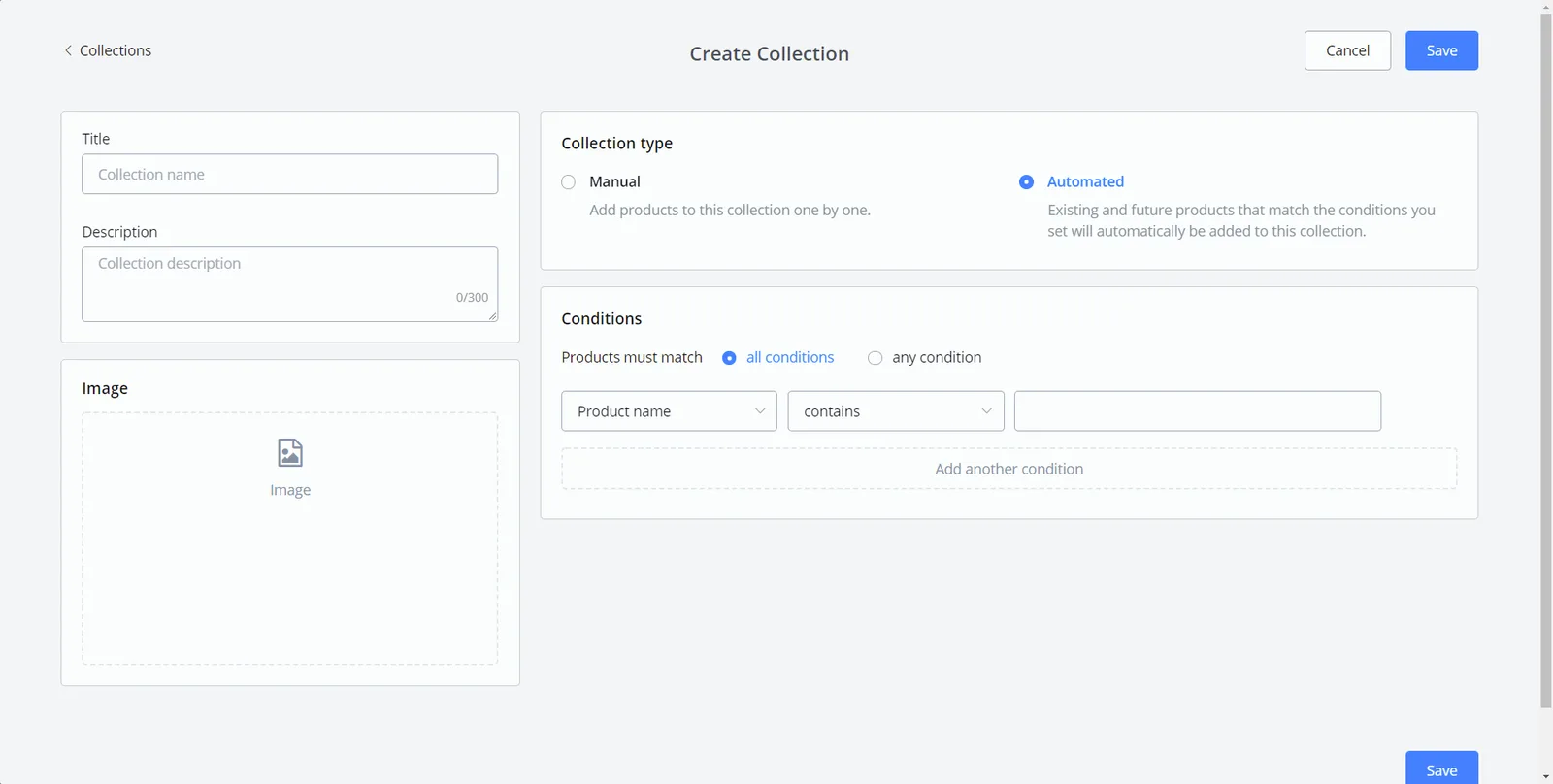
- adicionar manualmente produtos já existentes a ela
Você precisa escolher a opção “Manual” e salvar primeiro; depois, clique no ícone de lápis para adicionar produtos. Ao adicionar produtos, clique no botão "Pesquisar" sem nenhuma palavra-chave para obter a lista completa de todos os produtos existentes, ou digite uma palavra-chave para pesquisar.
- adicionar automaticamente, definindo condições
Configure as condições antes de salvar. "todas as condições" significa que só o produto que atender a todas as condições listadas aqui será adicionado a esta coleção. Já "qualquer condição" significa que o produto que atender a qualquer uma das condições listadas aqui será adicionado.
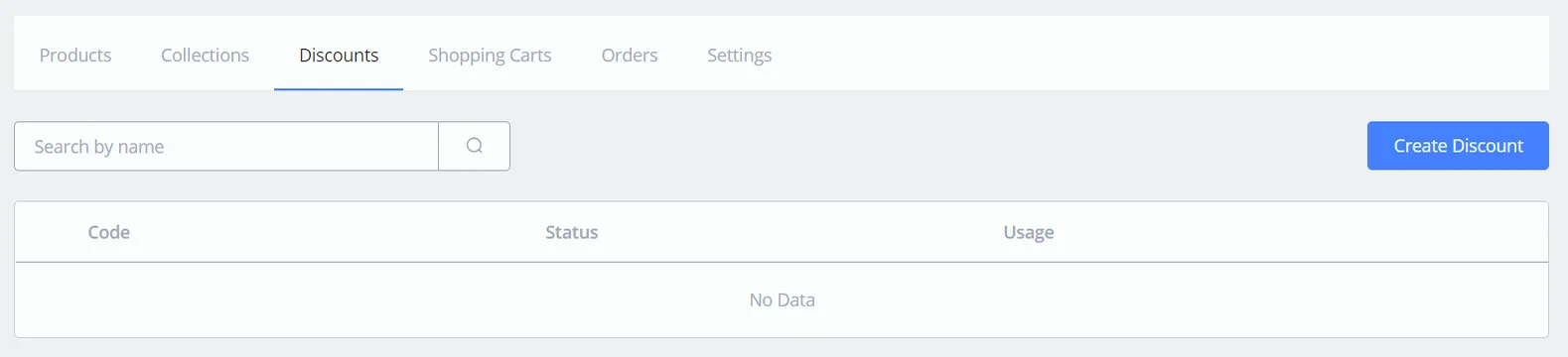
Selecione a tag “Descontos” e clique em “Criar Desconto”.
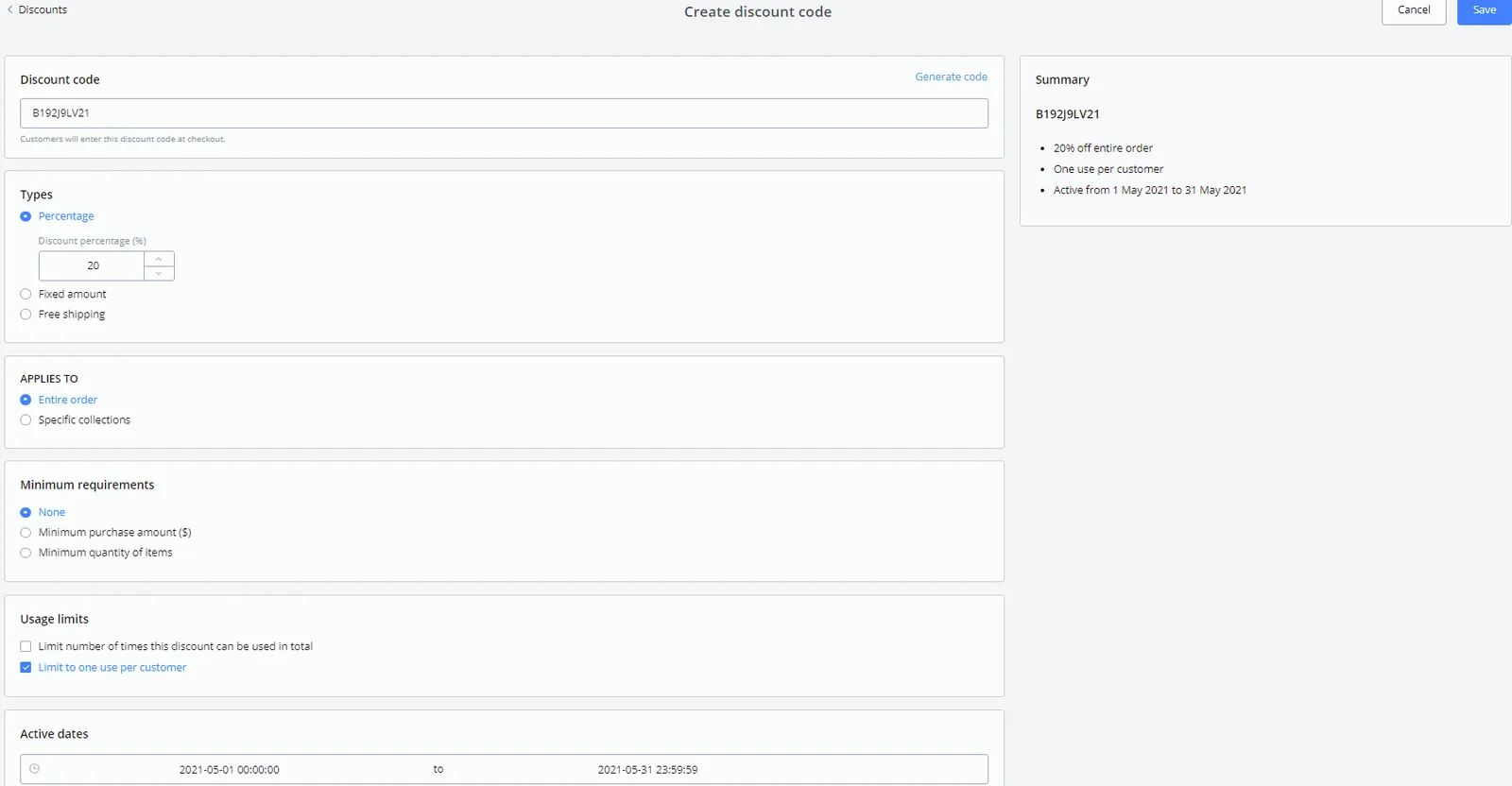
Use "Gerar código" para obter um código aleatório ou defina um código você mesmo.
Personalize à vontade os demais detalhes do desconto. Feito isso, clique em “Salvar”.
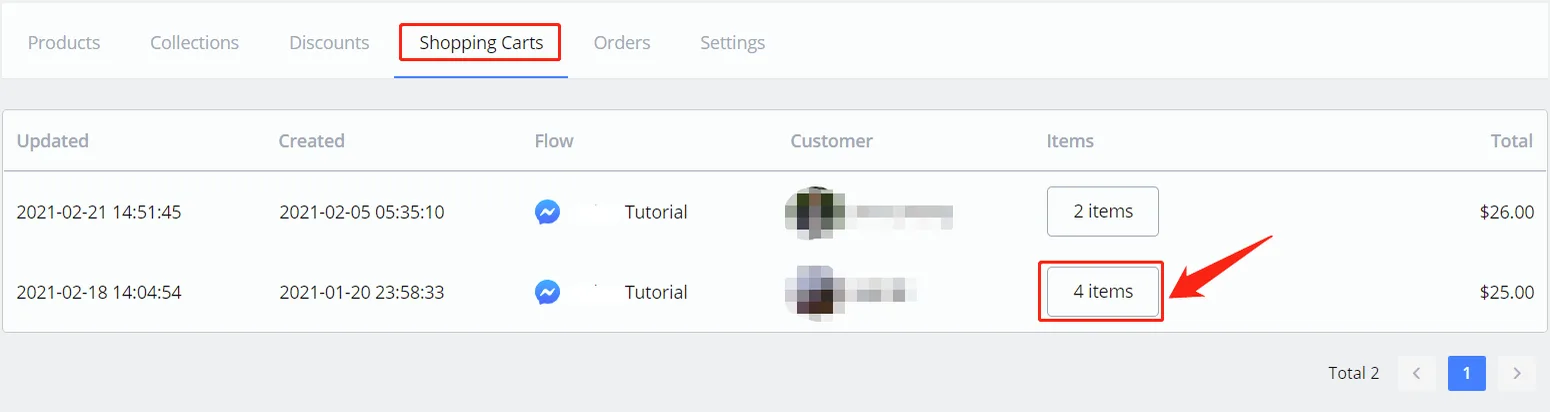
Aqui você consulta as informações do carrinho dos usuários. Clique no botão "x itens" para ver os detalhes do item, como no exemplo:
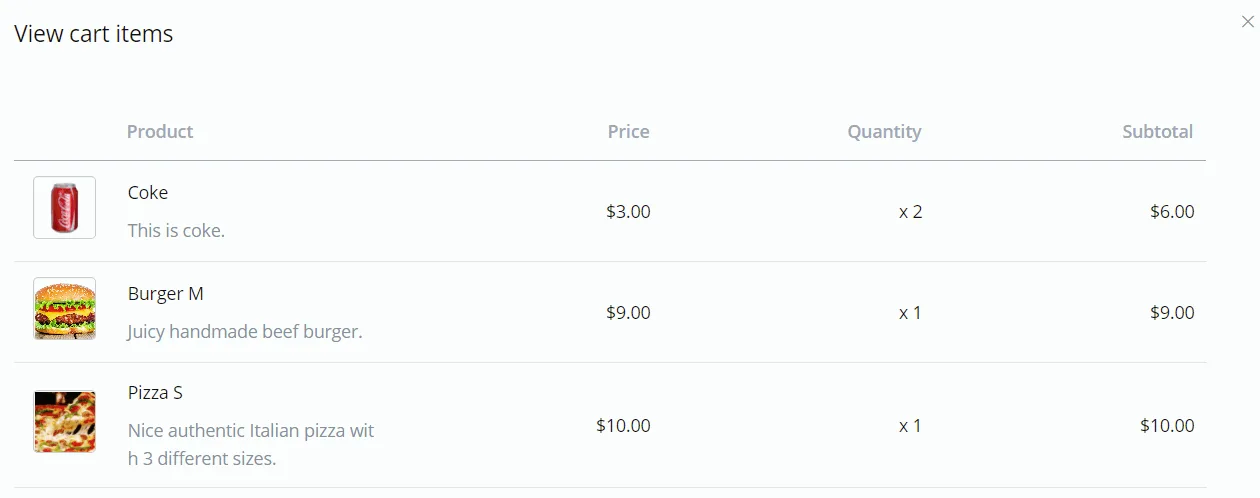
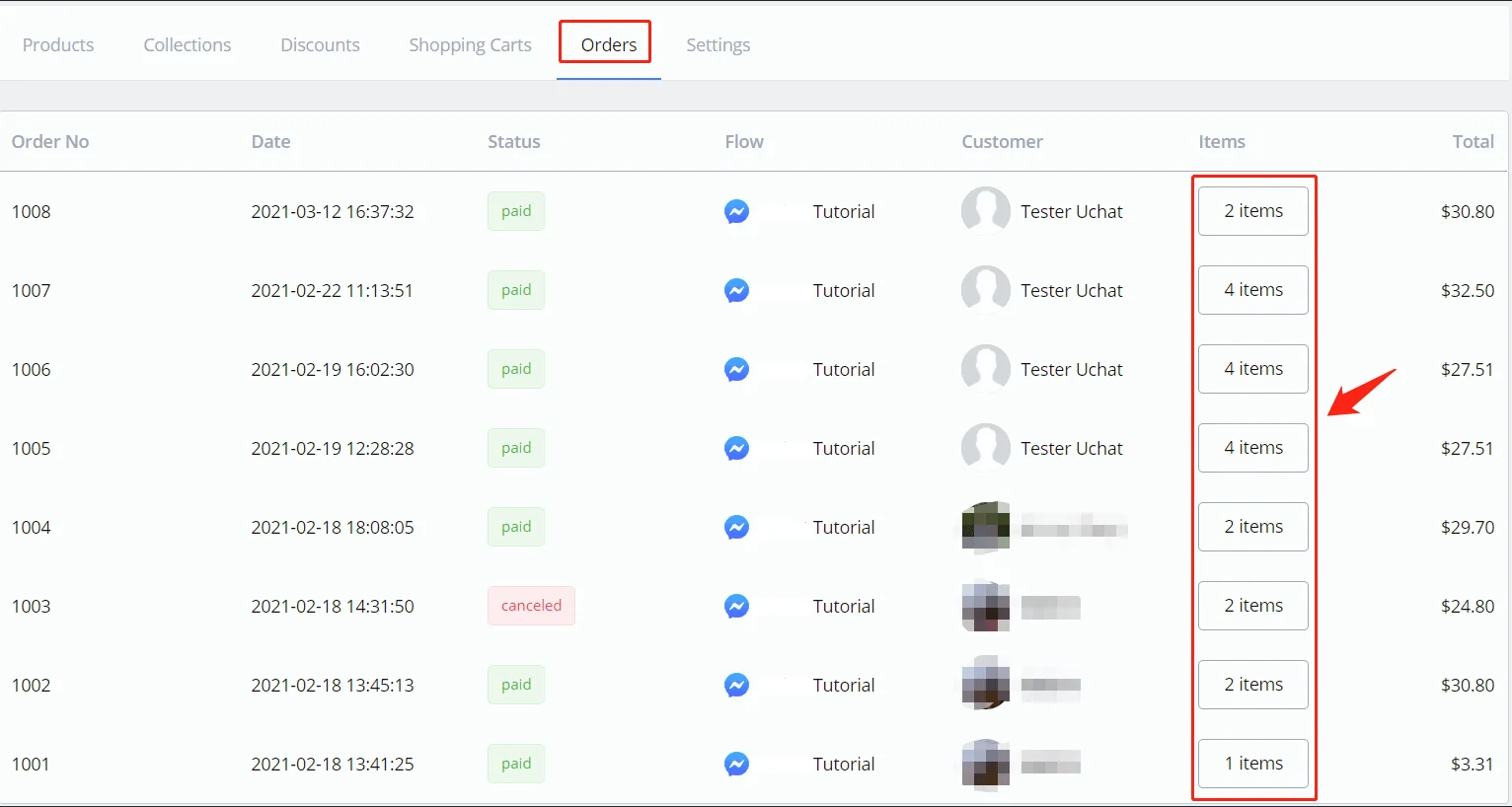
Todo o histórico de pedidos fica listado em "Pedidos". Novamente, clique no botão “x itens” para ver os detalhes do item.
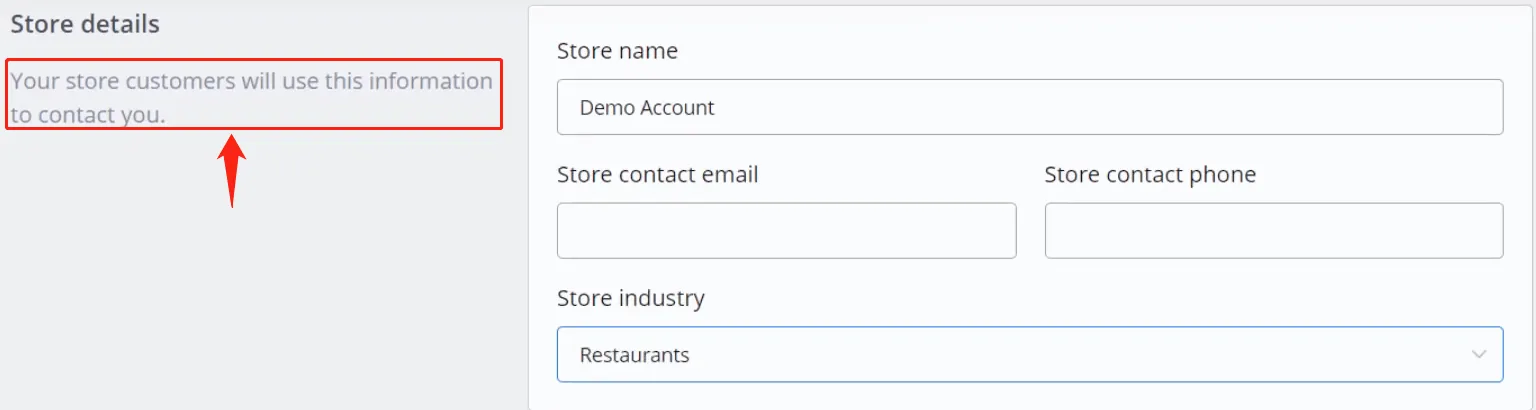
Informe os dados da sua loja.
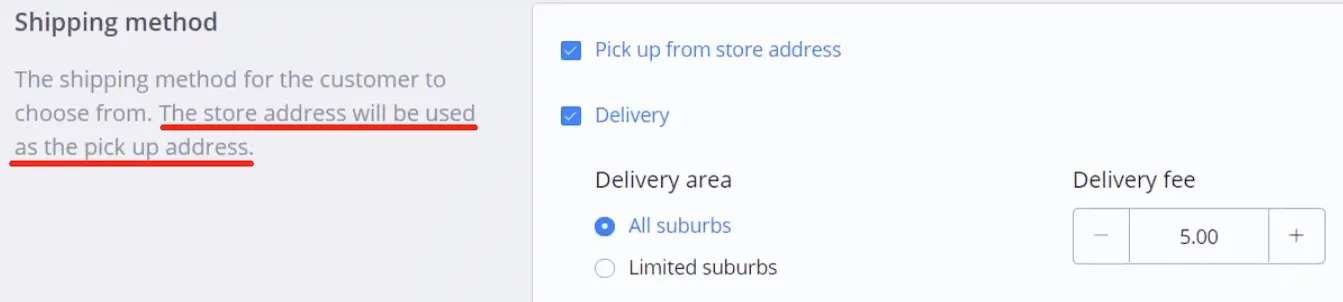
Verifique todos os métodos de envio disponíveis. Se a opção "Retirada" estiver marcada, não se esqueça de preencher o "Endereço da loja", acima de "Método de Envio".
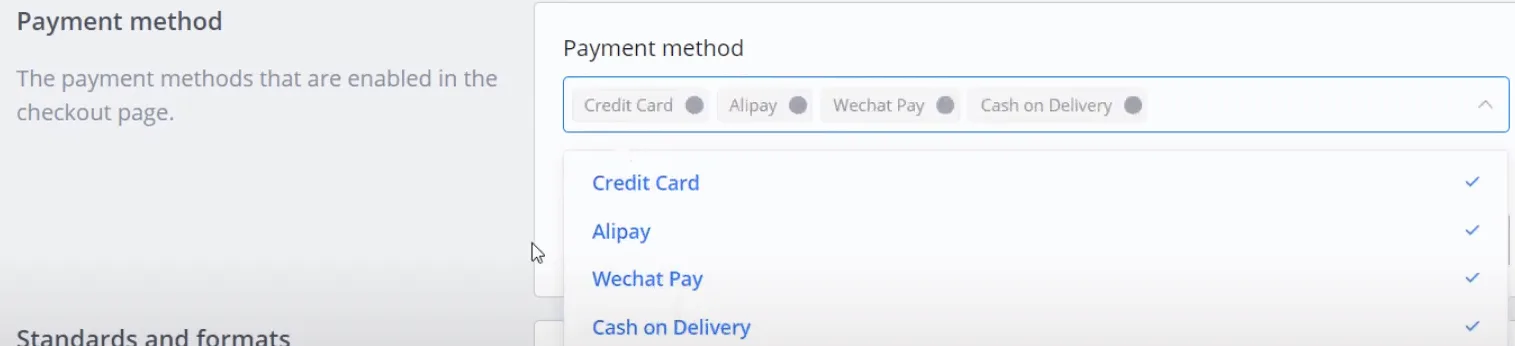
Verifique todos os métodos de pagamento disponíveis e selecione a moeda.
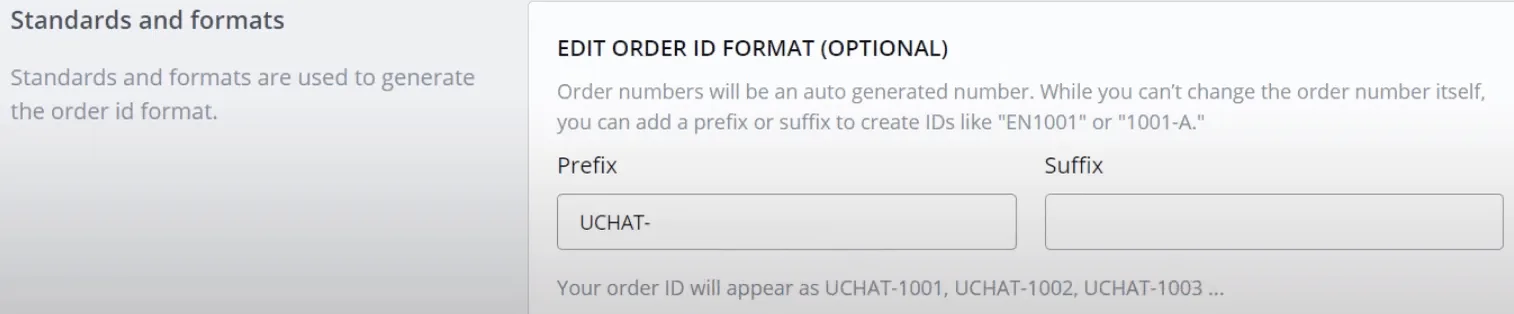
Por fim, adicione um prefixo ou um sufixo ao ID do seu pedido, se necessário.
Todas essas configurações podem ser acessadas no JSON “SHOP” do fluxo. Verifique a variável JSON "SHOP".