

CRM Avançado (Pipeline)
Essa funcionalidade é um complemento pago do NicoChat. Antes de começar a utilizá-lo, contrate-o na aba Complementos.
Acesse a playlist a seguir para assistir ao curso completo de Pipeline:
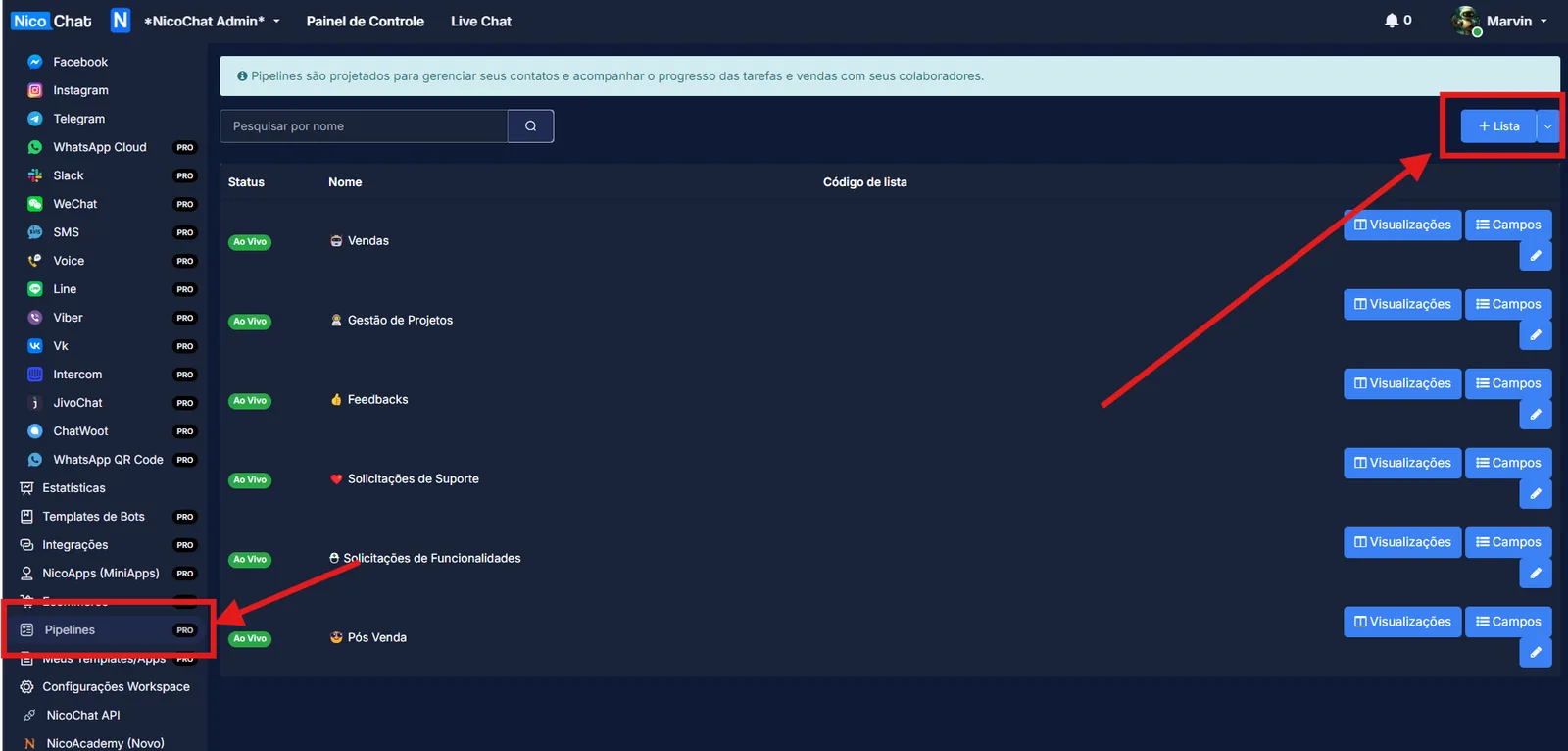
No painel do seu espaço de trabalho, clique em “Pipelines”.
Clique no botão “+Lista” para criar uma nova lista.
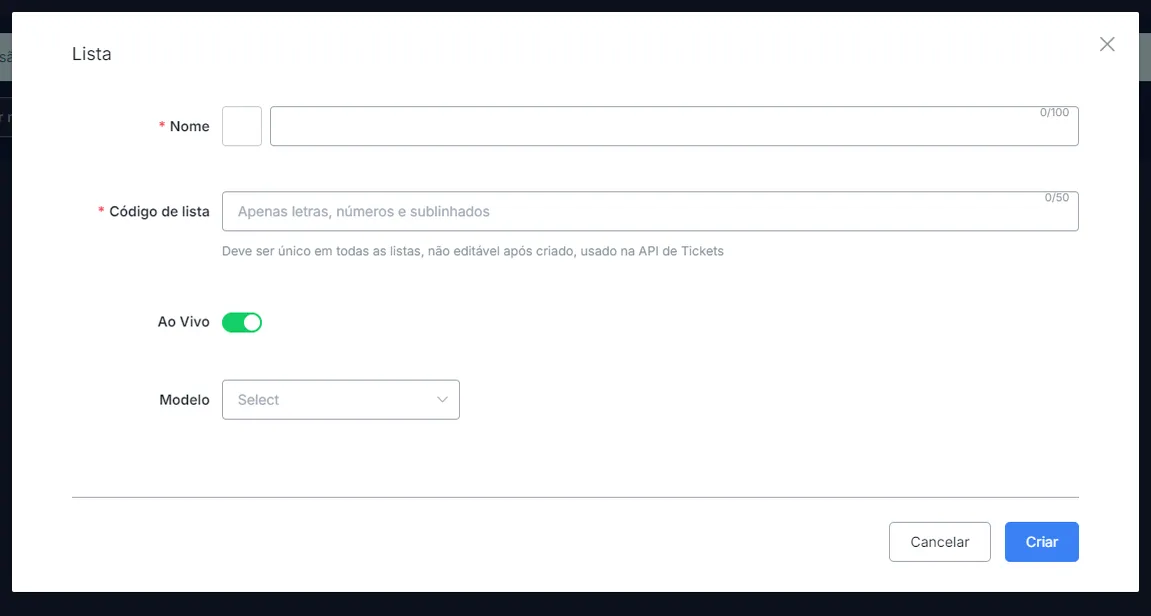
Feito isso, clique no botão “Criar”.
A visualização mostra quantos itens existem atualmente em uma lista. Isso pode equivaler ao número de tickets presentes em um modelo específico.
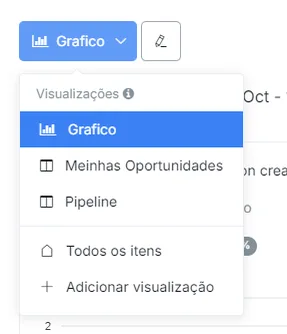
Você pode usar os filtros preexistentes para filtrar os resultados e também ver todos os itens clicando na visualização “Todos os itens”.
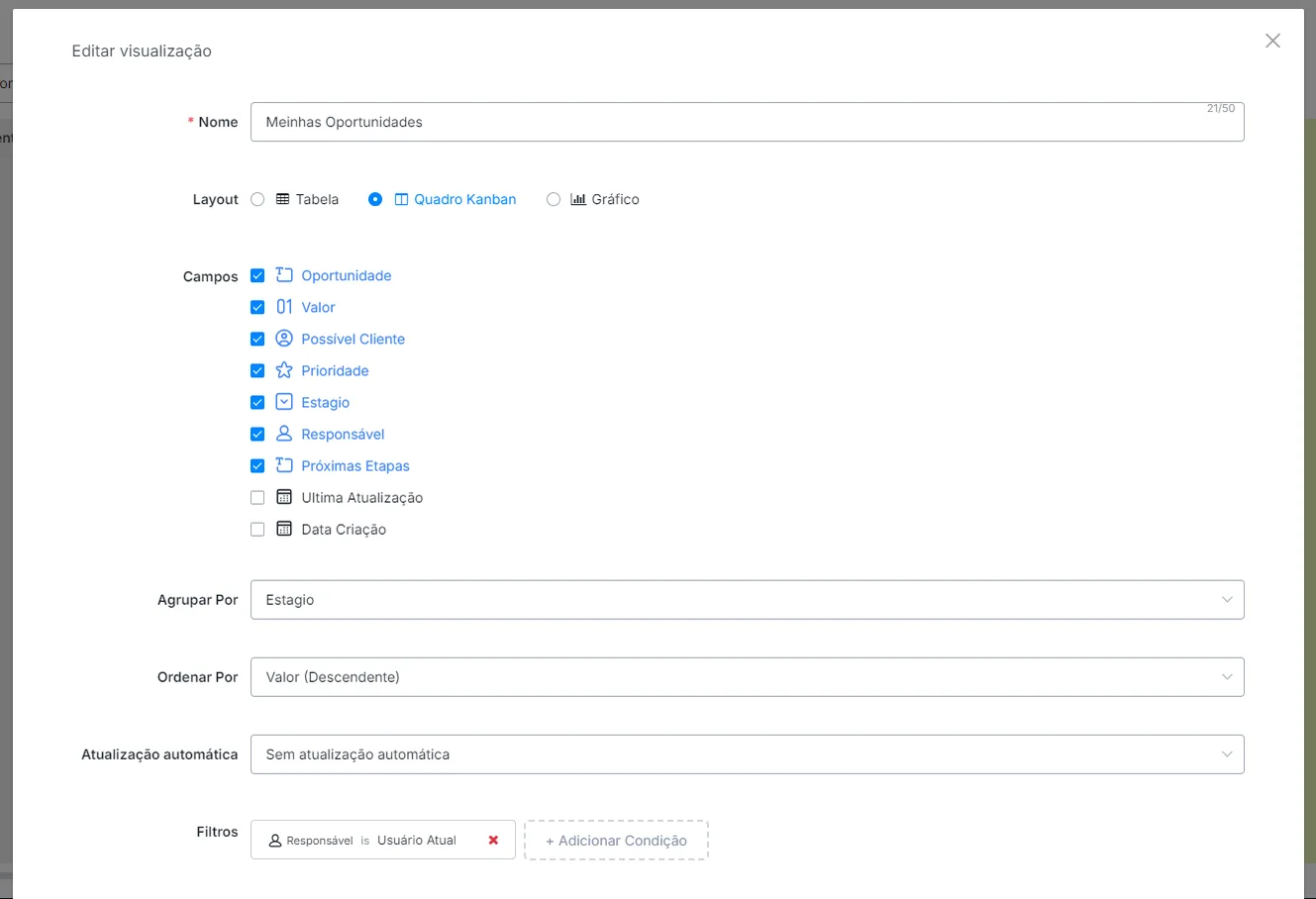
Você também pode criar uma nova visualização e alterar a resposta conforme o resultado desejado.
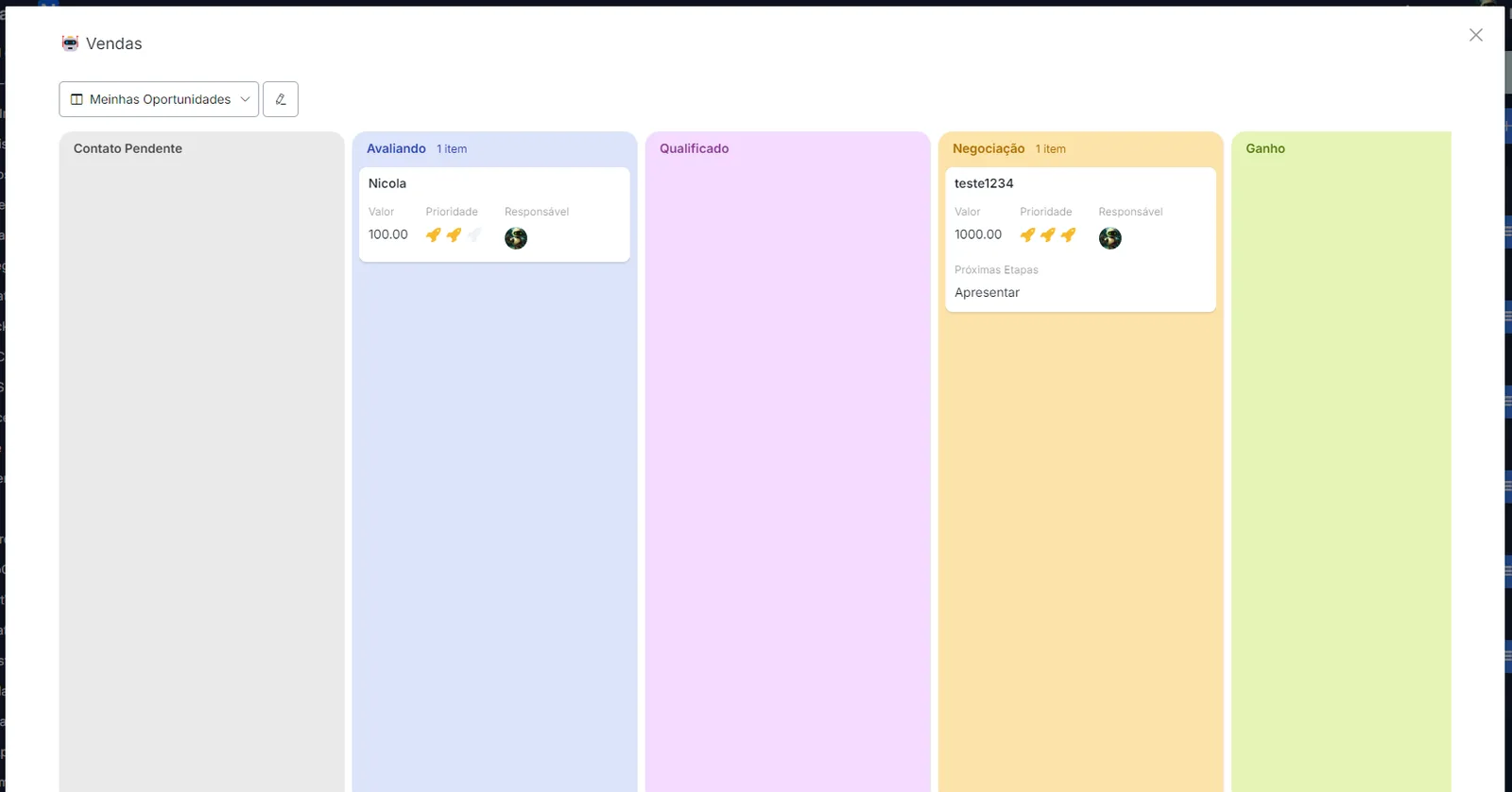
Você também pode filtrar os itens com base em seu status atual. Atualmente, os status mostrados acima estão disponíveis para uso.
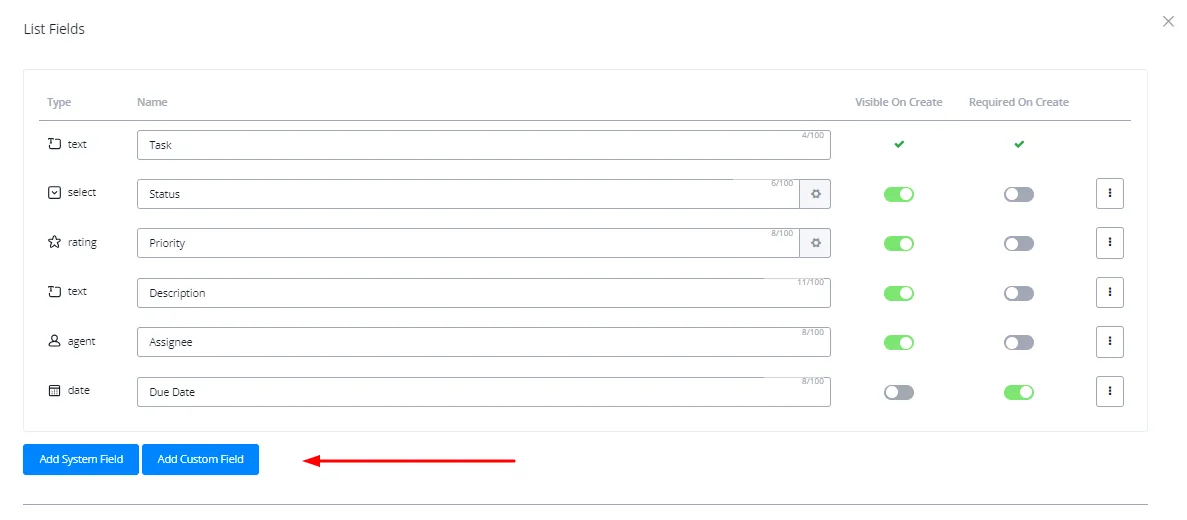
A opção Campos permite adicionar, remover ou tornar obrigatórios certos campos no momento de adicionar um item à lista. Você pode usar os campos preexistentes, tanto os Campos do Sistema disponíveis quanto os Campos Personalizados.
Isso permite tornar obrigatório qualquer campo necessário ao adicionar um item à lista.
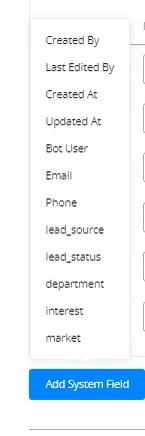
Atualmente, estão disponíveis os seguintes Campos do Sistema:
Para campos personalizados, você pode usar estes tipos de CUF. O número máximo de campos permitido diminui a cada campo que você adiciona ao modelo.
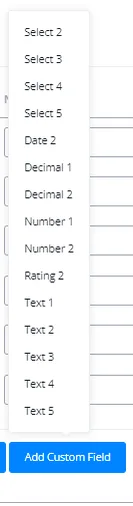
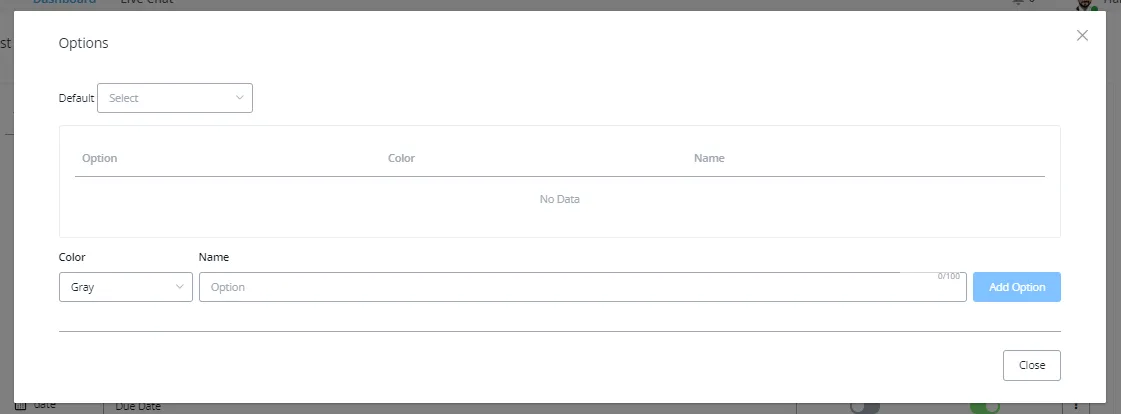
Para CUFs do tipo Select, você pode adicionar um menu suspenso com as opções a selecionar.
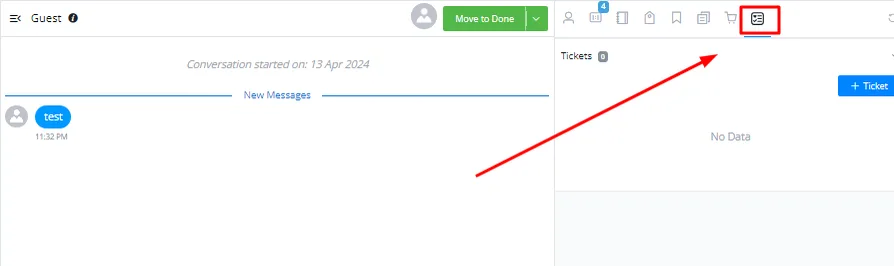
No chat ao vivo, você pode abrir uma conversa e adicionar um item à Pipeline na seção de visão geral do contato.
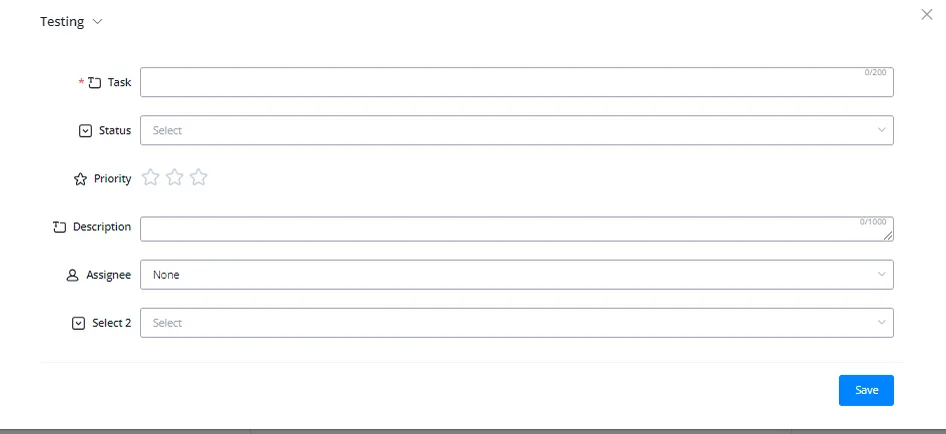
Serão solicitados os campos obrigatórios que você configurou para o modelo e, em seguida, o item será adicionado à lista.
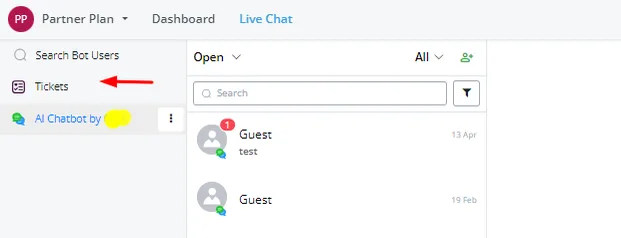
Você também pode acessar a seção Tickets na guia Visão geral do chat ao vivo do espaço de trabalho.
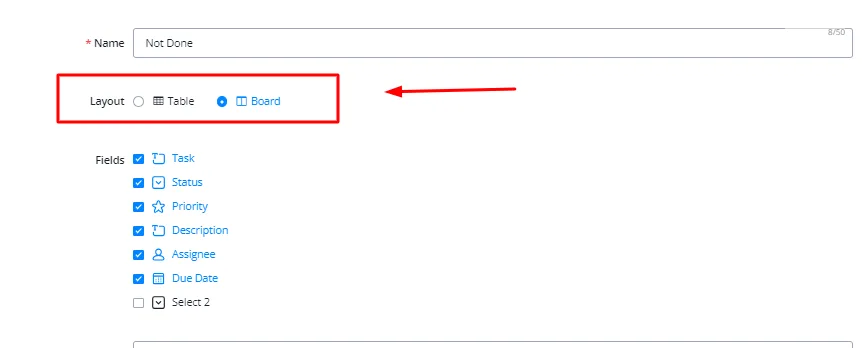
Você também pode alterar a ordem das tarefas arrastando-as para cima e para baixo, conforme a prioridade ou a sua preferência. Para isso, clique em “Edit View” e altere de “Tabela” para “Quadro Kanban”.
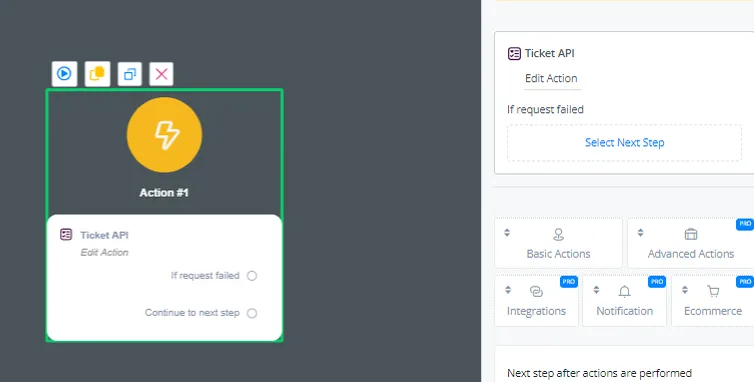
Você também pode criar itens para a Pipeline usando a ação “CRM API”, na aba de ações avançadas do bloco de ação.
As seguintes ações estão disponíveis:
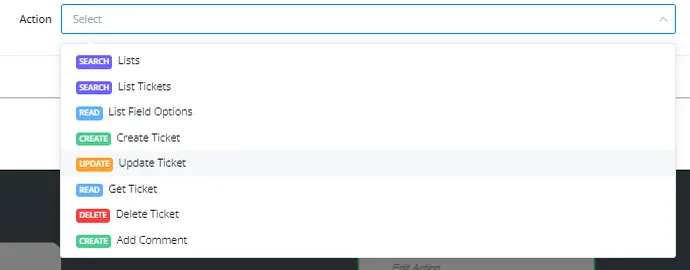
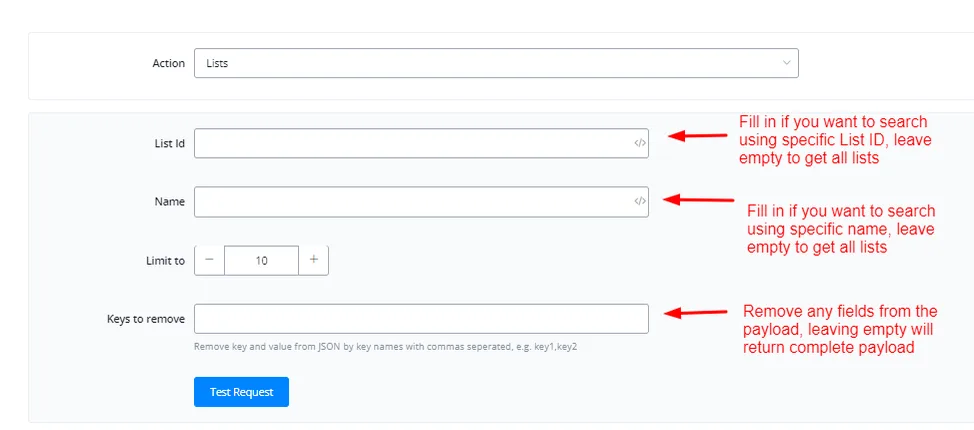
- Pipelines - Obtém todas as Pipelines disponíveis
- Listar Tickets - Busca todos os itens disponíveis na lista
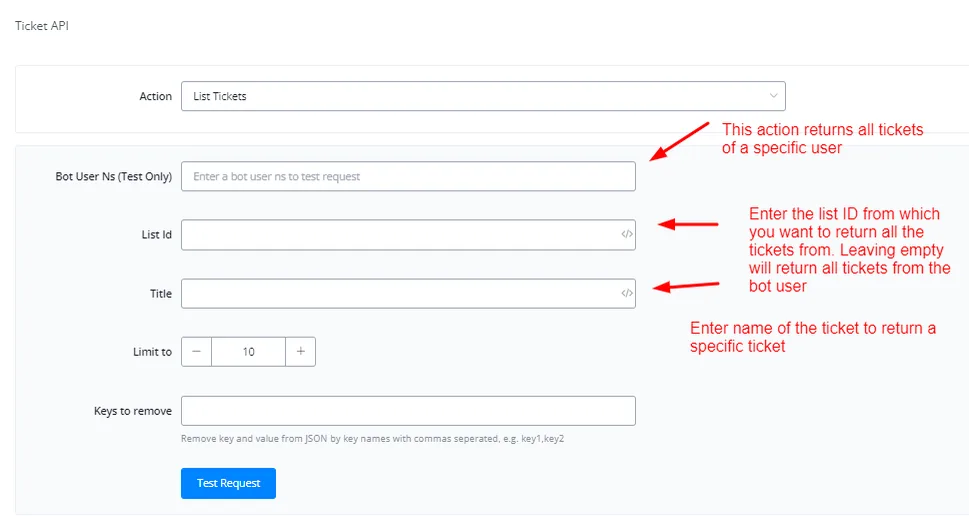
- Opções de campo de Pipeline - Busca todos os campos disponíveis em uma Pipeline específica
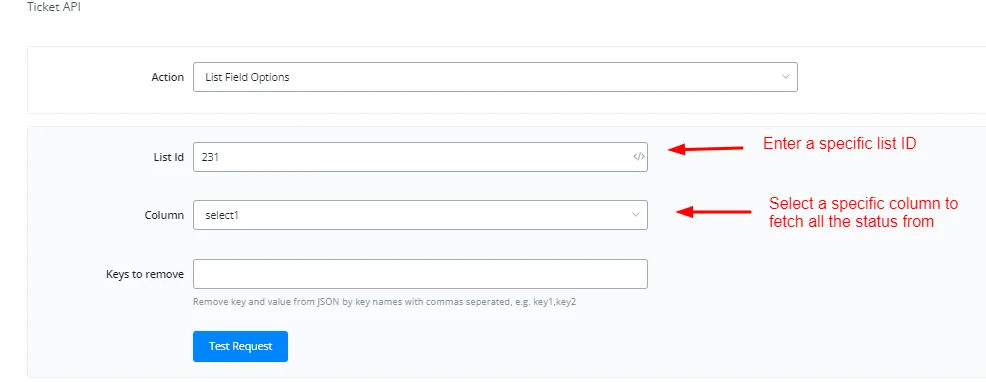
- Criar Ticket - Cria e adiciona um item à lista
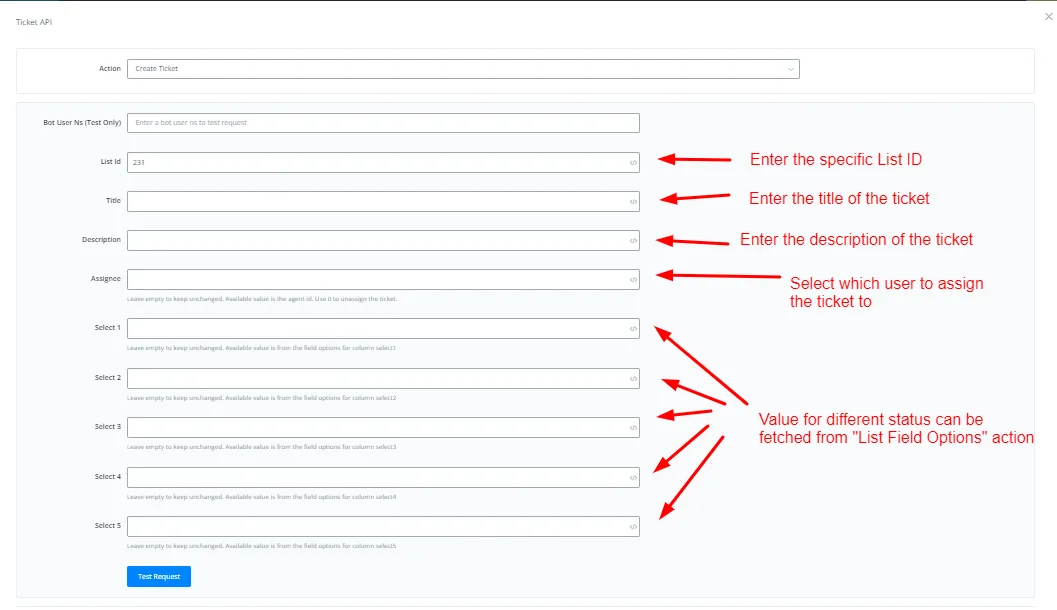
- Atualizar Ticket - Atualiza um item existente
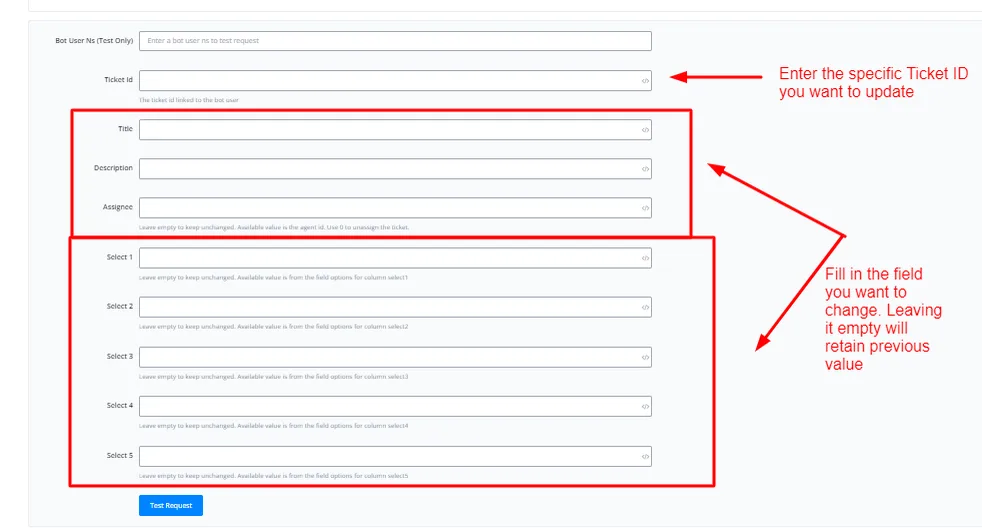
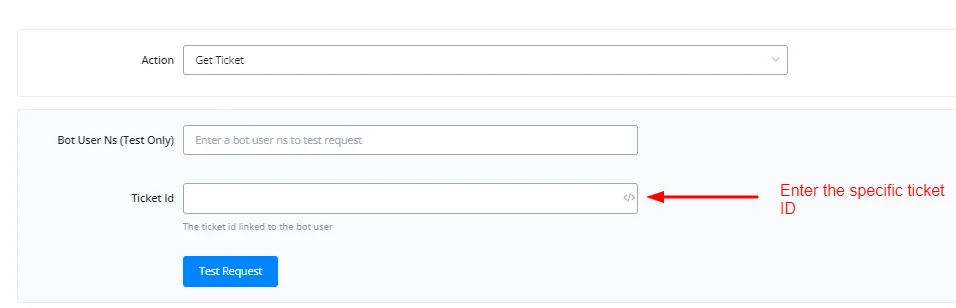
- Obter Ticket - Obtém as informações de um Ticket específico
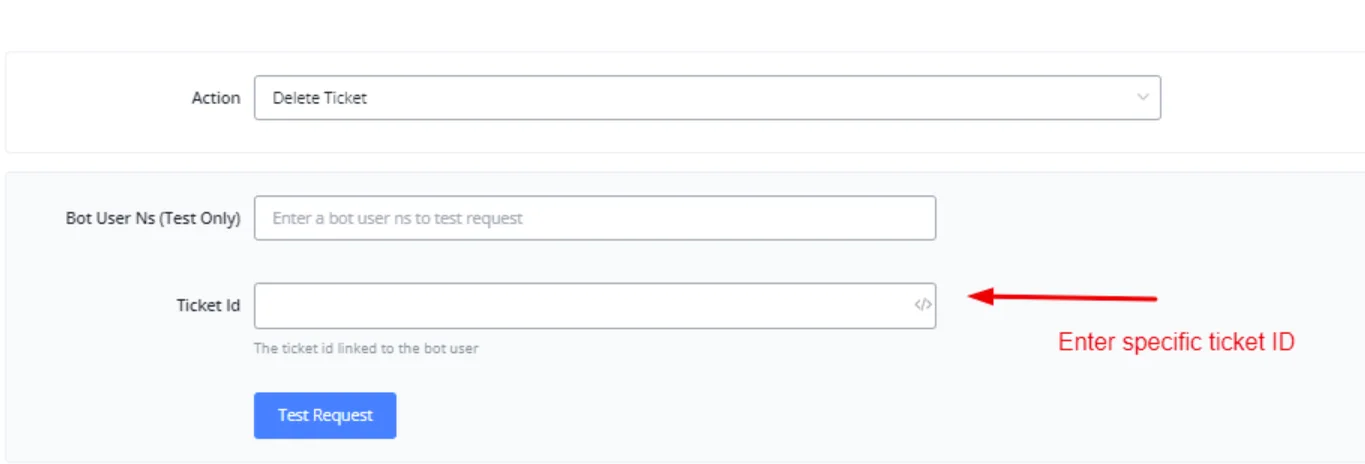
- Excluir Ticket - Exclui um item existente
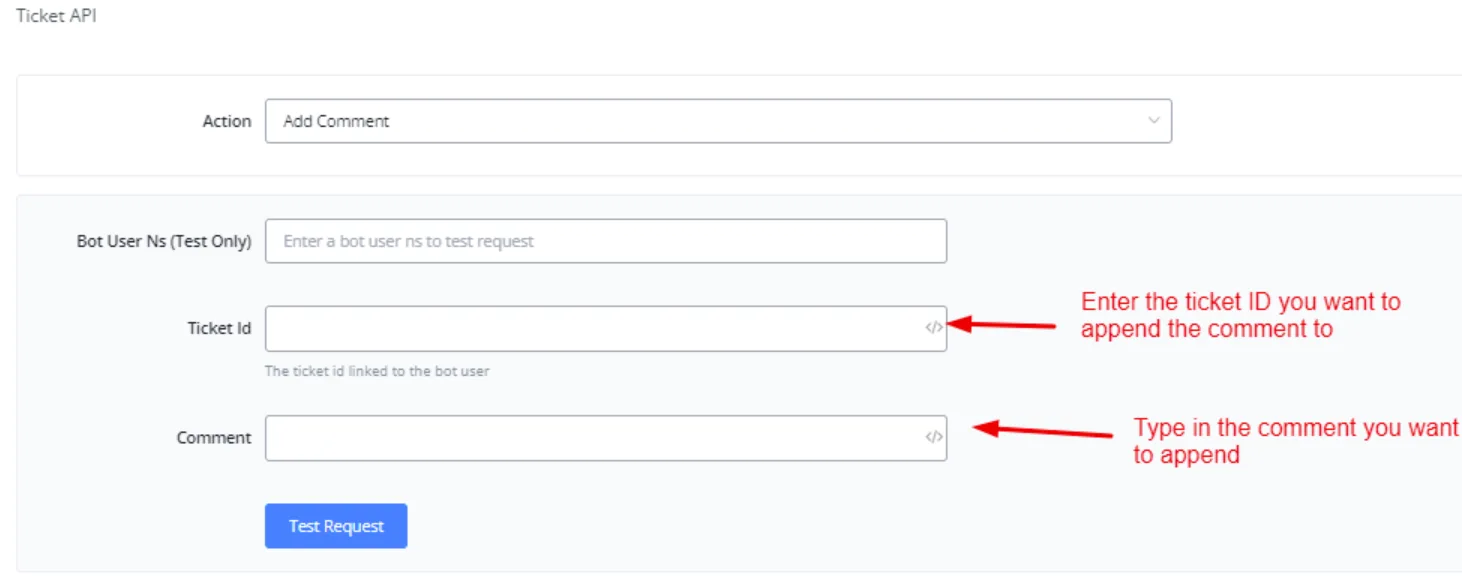
- Adicionar comentário - Adiciona um comentário a um item existente
Você também pode utilizar os gatilhos disponíveis para o recurso de tickets. Atualmente, oferecemos suporte aos seguintes gatilhos.

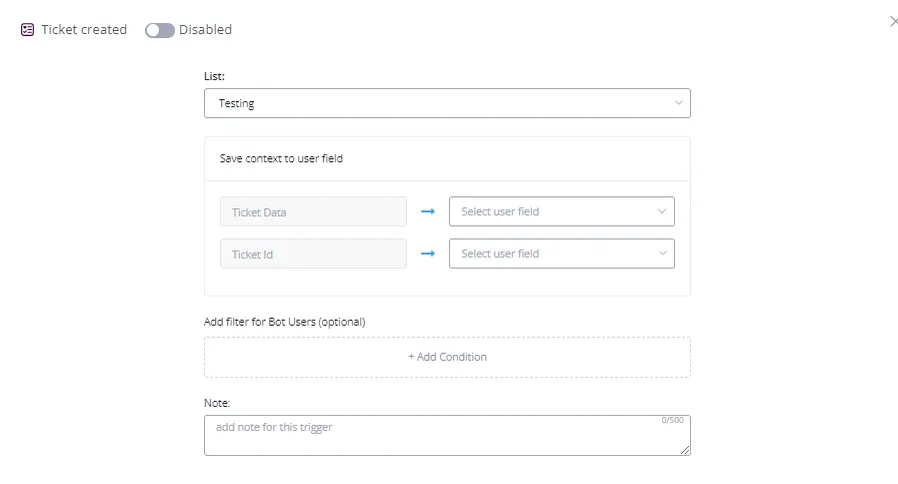
Você pode salvar os dados recebidos em um payload JSON e, com base nessas informações, acionar determinadas automações.