

URLs de Uso Único
URLs de uso único servem para receber dados. Quando você precisa que alguém envie dados de volta ao aplicativo, você fornece a essa pessoa um URL de uso único.
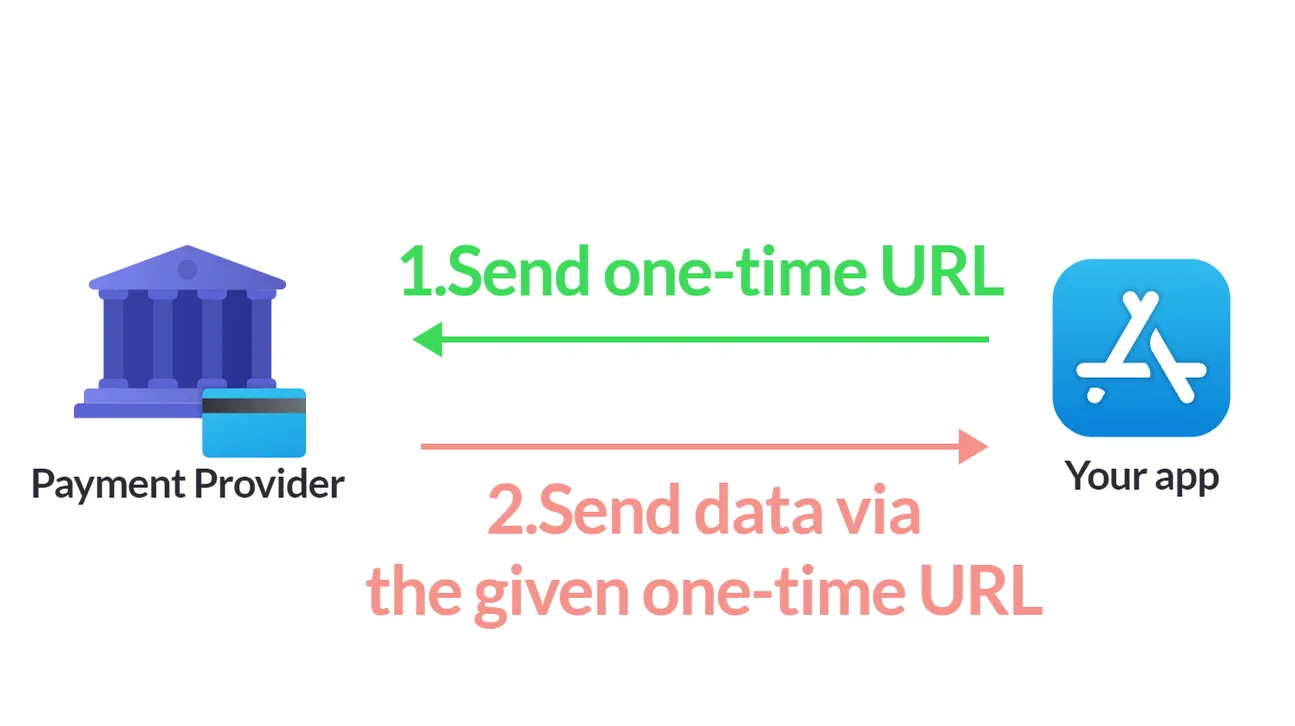
Ao gerar um URL e enviá-lo, o aplicativo diz a quem o recebe: para responder, envie os dados para este URL.
Isso é prático para receber dados de qualquer lugar e de qualquer pessoa. Mas, como o nome indica, o URL é de uso único. Você precisará gerar um novo URL a cada nova recepção de dados. O URL expira depois de usado ou quando o tempo acaba (5 a 60 minutos, padrão: 10 minutos).
Um URL de uso único tem 3 partes:
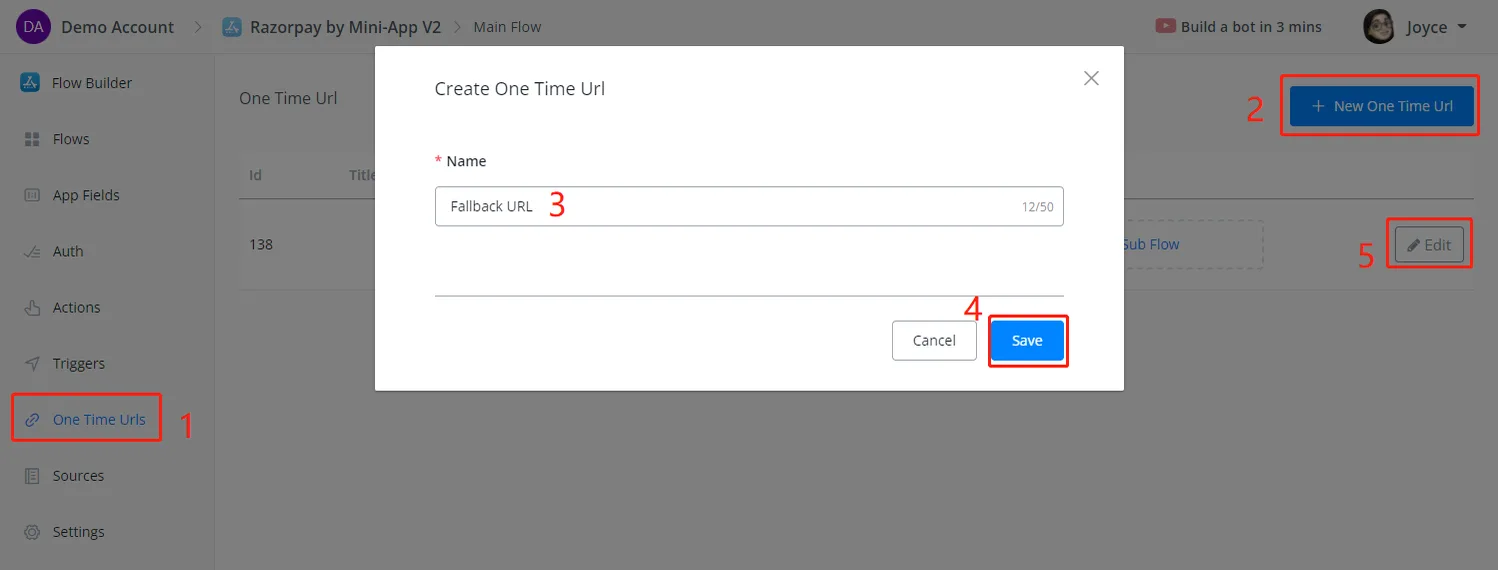
Siga as etapas 1 a 5 da captura de tela acima para editar o URL de uso único.
Na seção de parâmetros, você encontra a área Sample Json Payload. É aqui que você informa ao aplicativo como são os dados que ele vai receber. Assim, é possível definir de antemão onde salvar cada dado recebido.
Você pode preencher o payload JSON de exemplo de duas maneiras:
- inserir o payload manualmente
- ouvir dados em tempo real
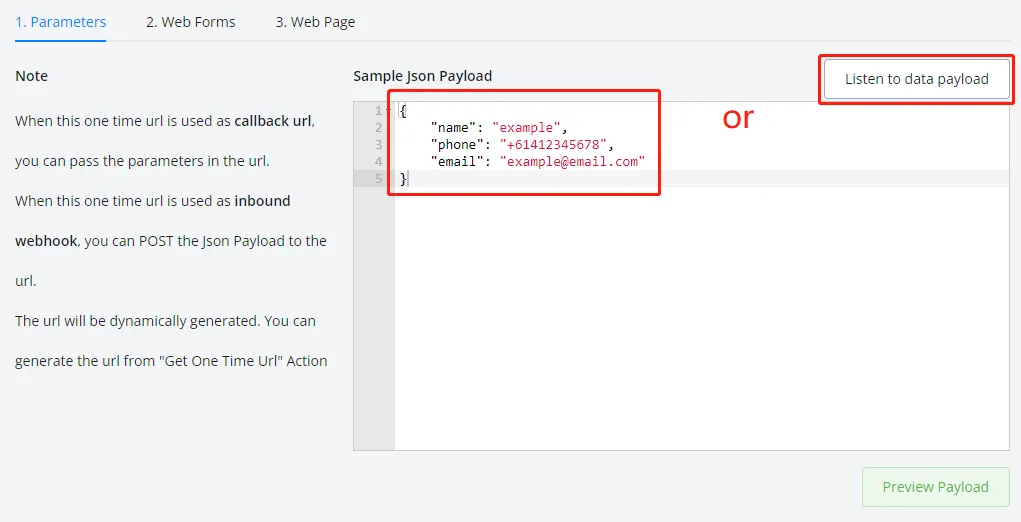
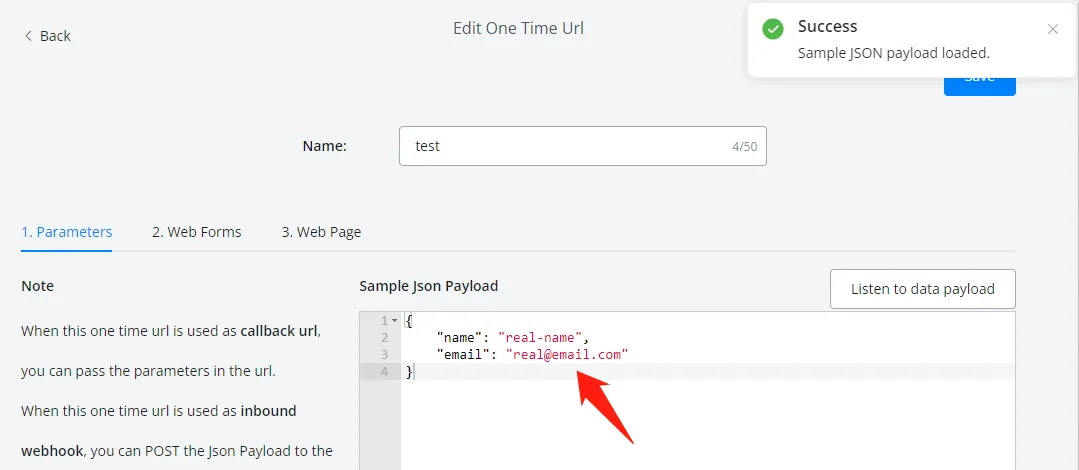
Por exemplo, na captura de tela acima, o JSON com 3 valores foi inserido manualmente.
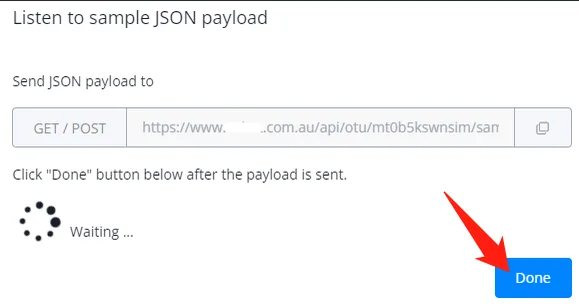
Para obter dados em tempo real, clique no botão Ouvir dados e copie o URL de exemplo para teste. O URL de uso único aceita os métodos GET e POST.
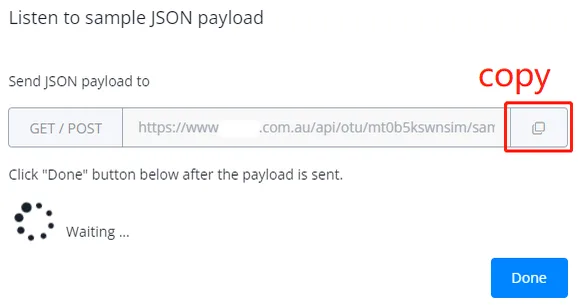
Faça um teste real anexando este URL de exemplo. Por exemplo, no seu navegador, visite:

Você verá uma página em branco ao pressionar Enter, porque ainda não criou a página web de confirmação.
Depois do teste, volte para a janela Ouvir carga útil e clique em "Concluído":
Você verá os dados recebidos em tempo real na área do payload JSON de exemplo.
Clique em Pré-visualizar Payload e vamos mapeá-los para os campos do aplicativo:
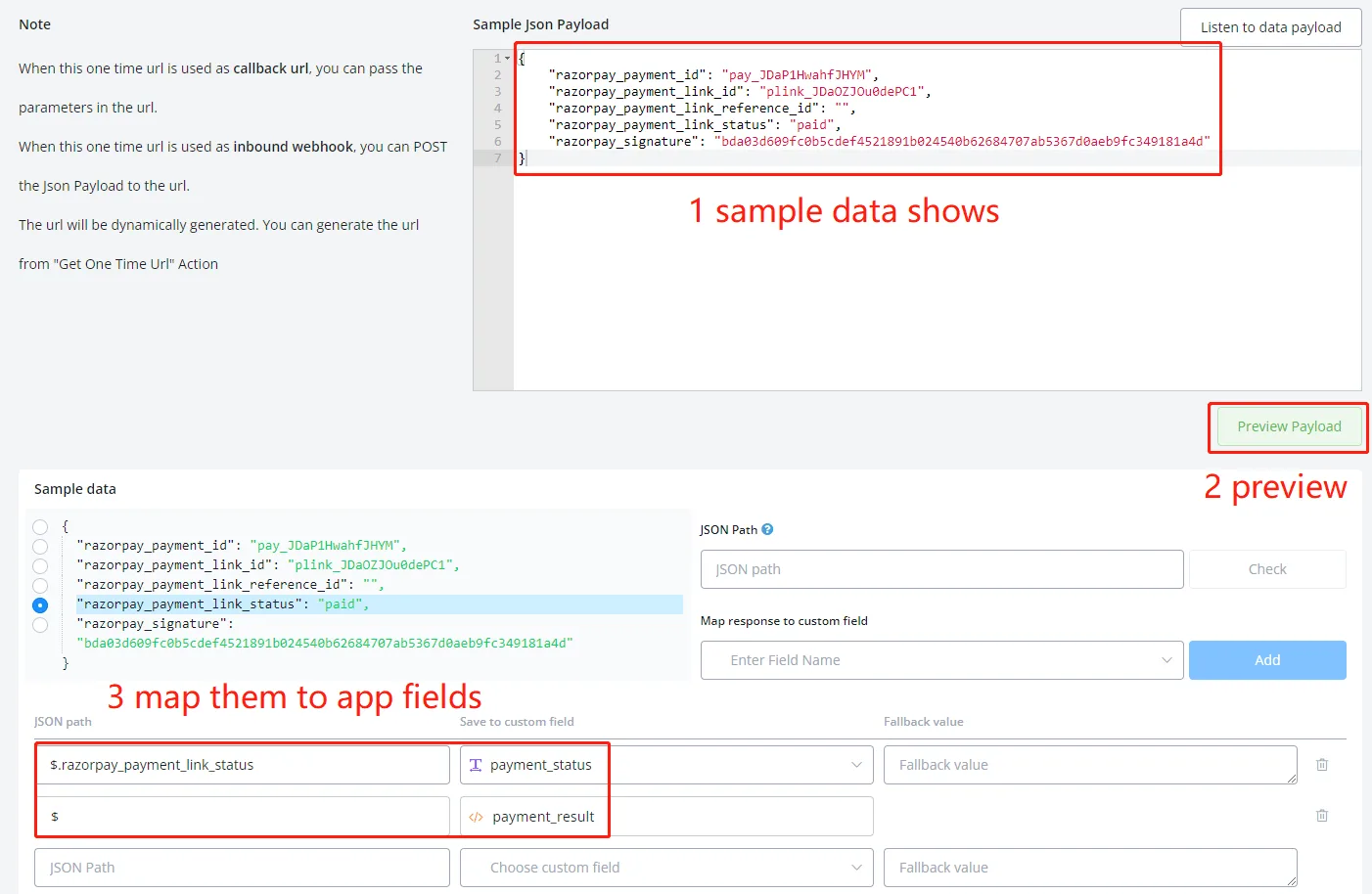
Para mapear os dados:
- clique nos dados na área de dados de exemplo, do lado esquerdo
- o caminho JSON aparece do lado direito
- crie um novo campo digitando um novo nome e clicando nele, ou pesquise um campo existente
- clique no botão Adicionar para incluir na lista de mapeamento
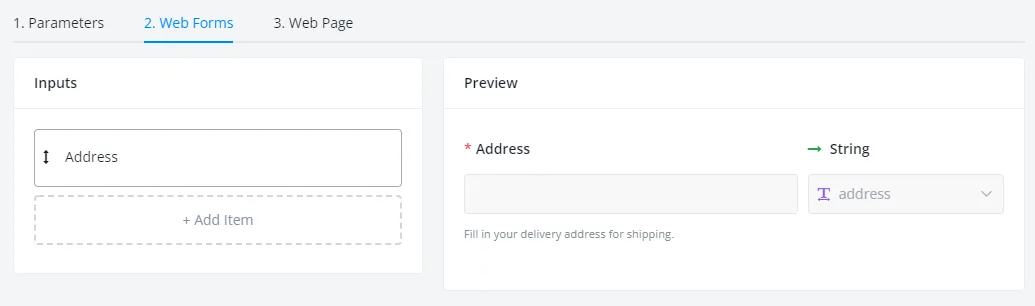
Clique em Adicionar item para começar a adicionar entradas do formulário web.
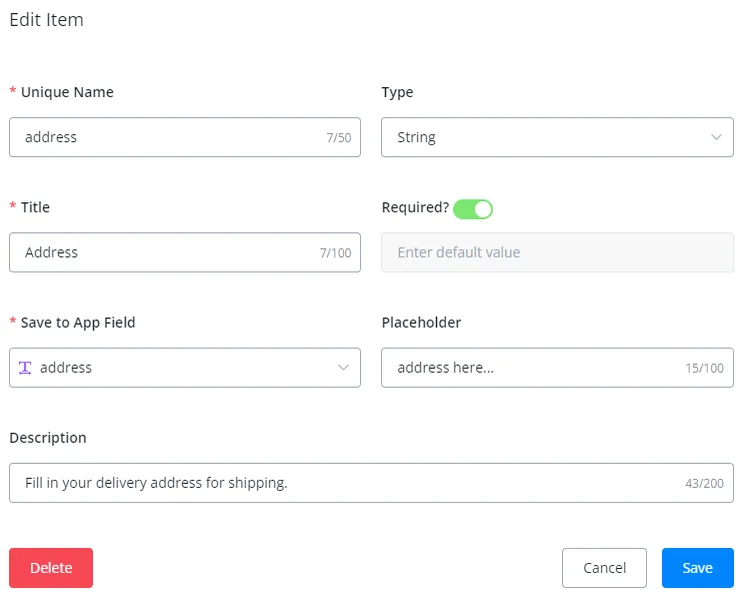
Adicione quantas entradas de formulário web forem necessárias e clique em Salvar ao terminar. Confira o resultado na área Visualizar.
Crie uma página web simples para exibir mensagens de confirmação.
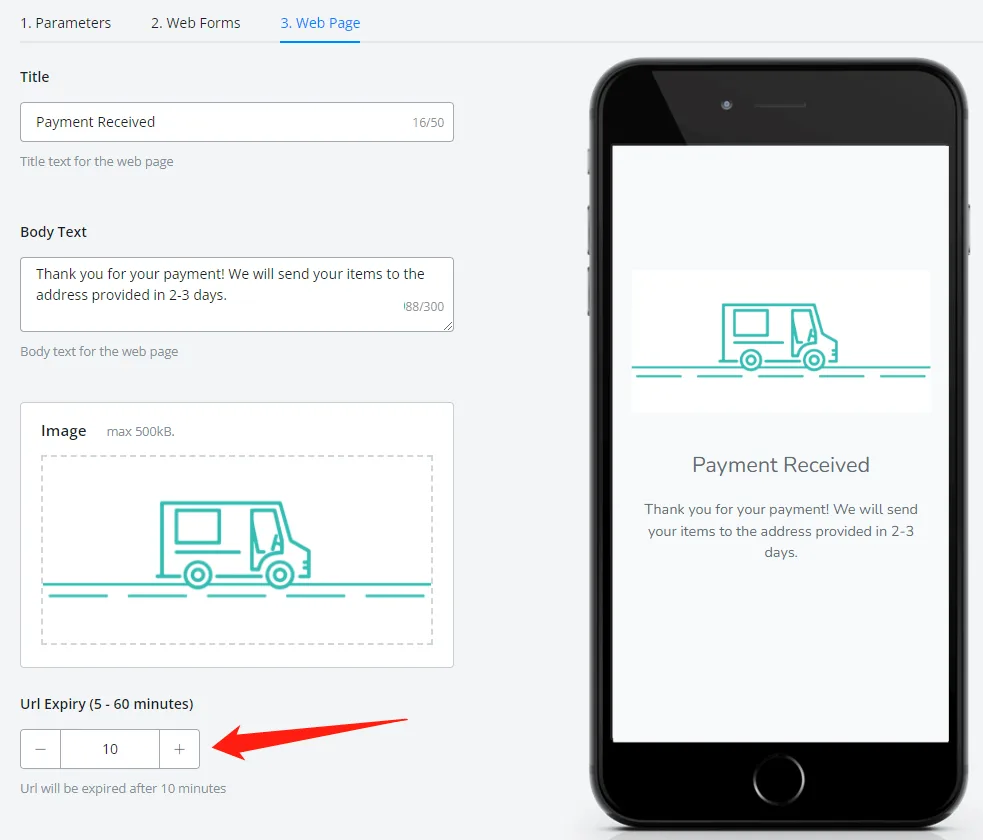
Escolha o tempo de expiração do URL para o seu link único, de 5 a 60 minutos. Por padrão, o link expira em 10 minutos.
Por fim, selecione um subfluxo para ser executado depois que a página web for exibida.
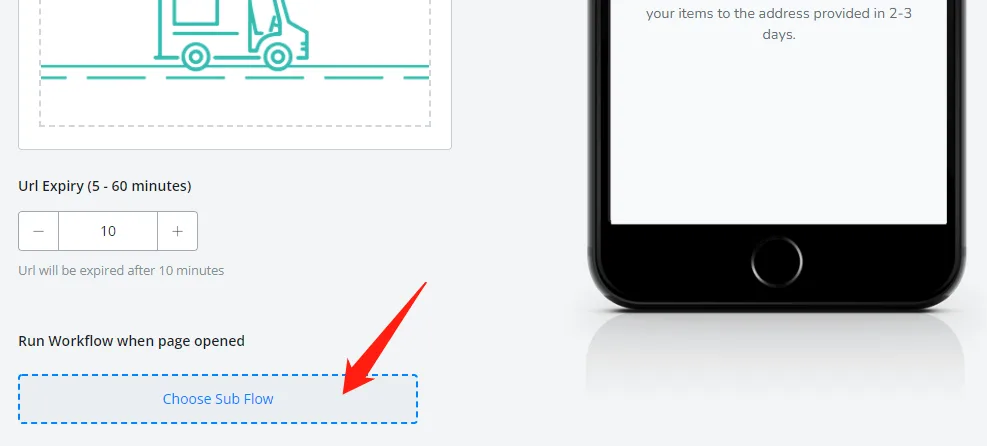
Normalmente, disparamos um gatilho nesse subfluxo para avisar os chatbots sobre a atualização.
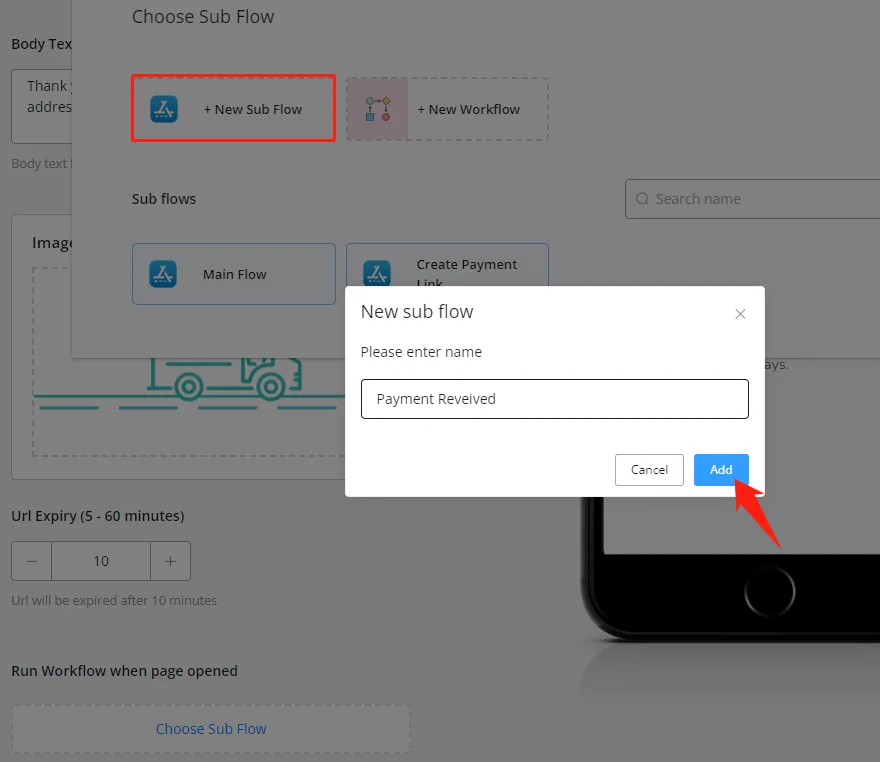
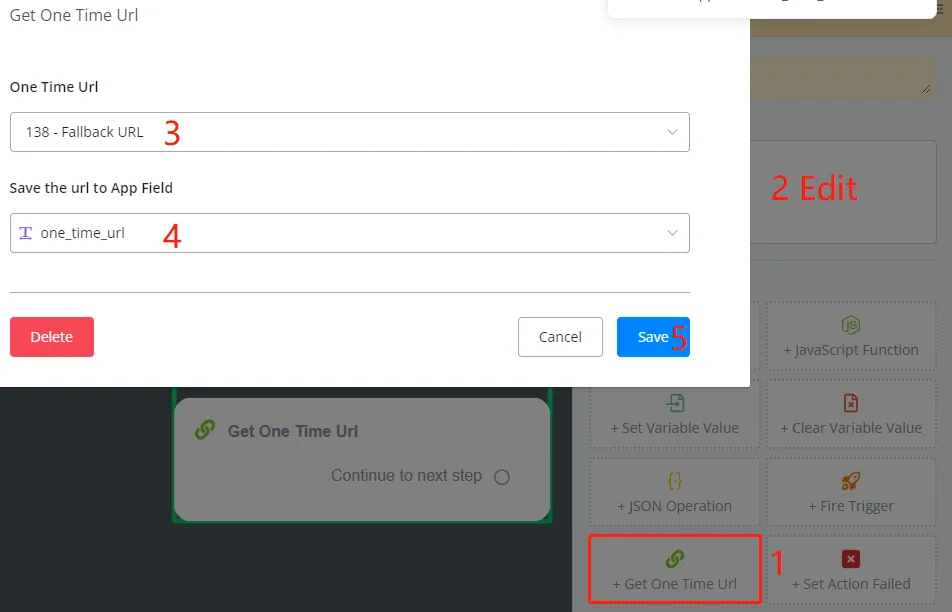
Use uma etapa de Ação para gerar o URL e salvá-lo em um campo do aplicativo, para enviar depois.