Autenticação
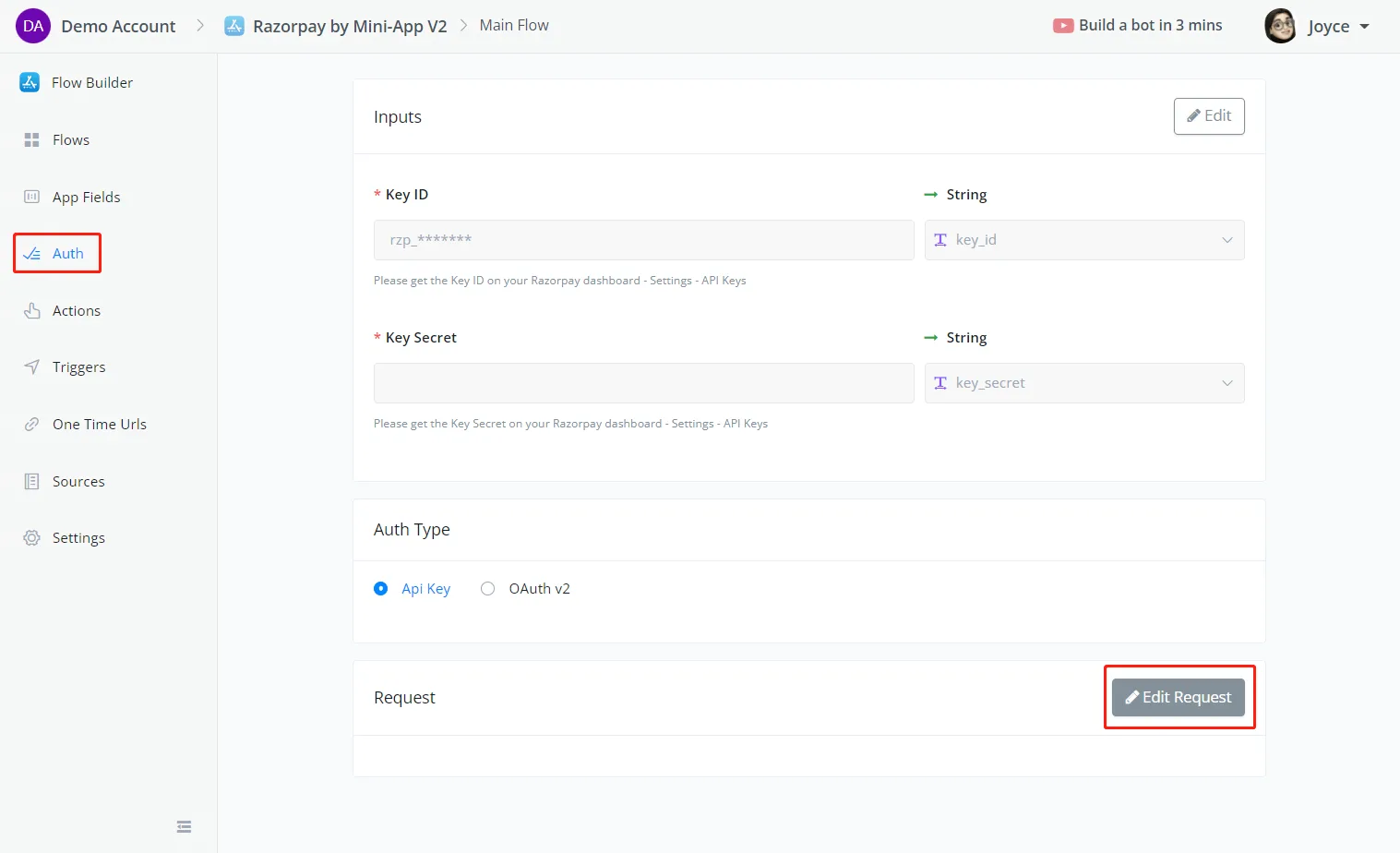
A seção Autenticação é onde você configura a autenticação. Em geral, a maioria dos serviços de API exige autenticação para impedir solicitações não autorizadas.
O sistema NicoApp V2 oferece dois tipos de autenticação: Chave API e OAuth v2.
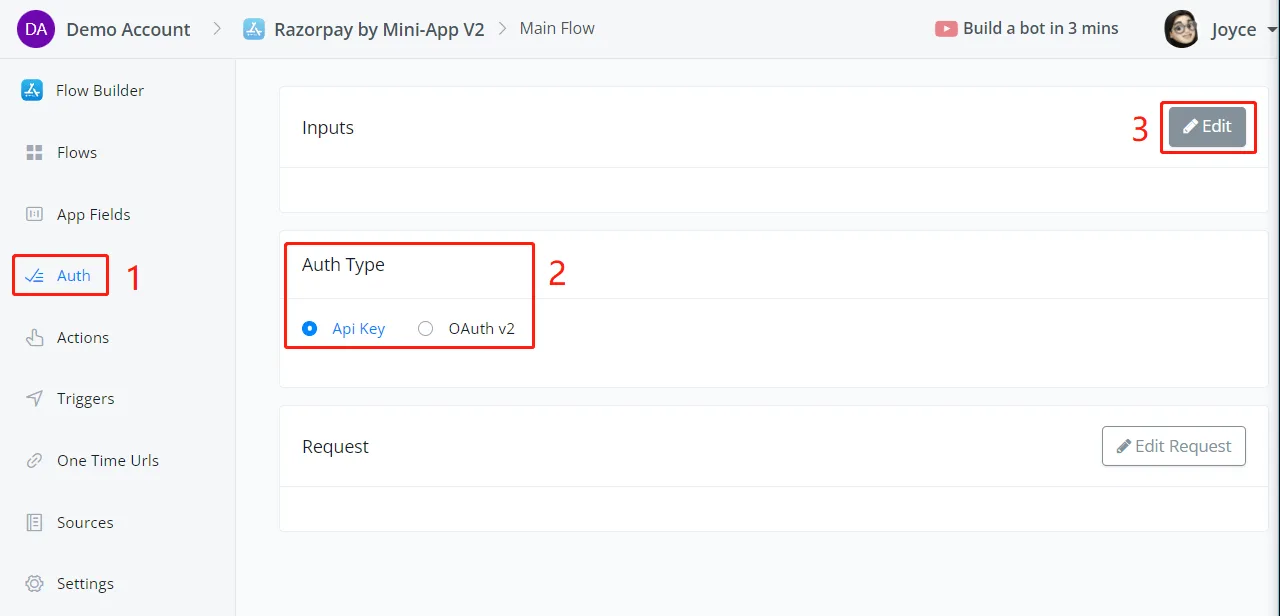
Escolha Chave API em Tipo de Autenticação, clique em Editar e depois em Adicionar Itens para incluir entradas de autenticação.
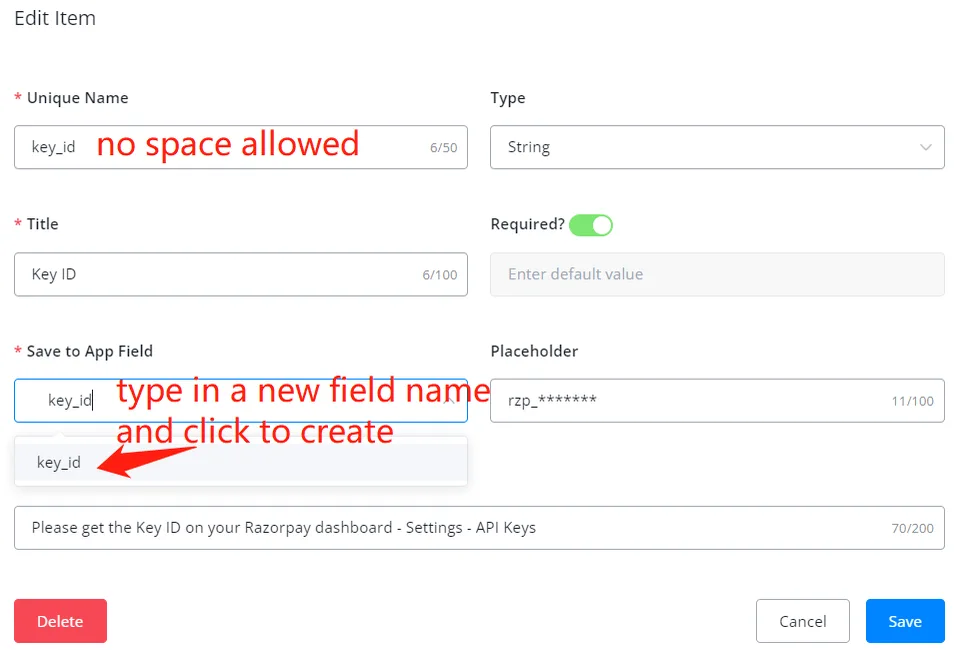
Adicione quantas entradas de autenticação forem necessárias e clique em Salvar quando terminar.
Escolha OAuth v2 em Tipo de Autenticação e configure as três etapas mostradas abaixo.
Se você precisar enviar as entradas de autenticação para obter mais informações, use Auth Request.
Por exemplo, alguns provedores de serviço terceiros exigem que os usuários forneçam seu username e sua password. Com esses dois valores, eles geram um token para a comunicação posterior em algumas horas.
Nesse caso, você pode coletar username e password nas entradas de autenticação e enviar a solicitação do token em Auth Request.
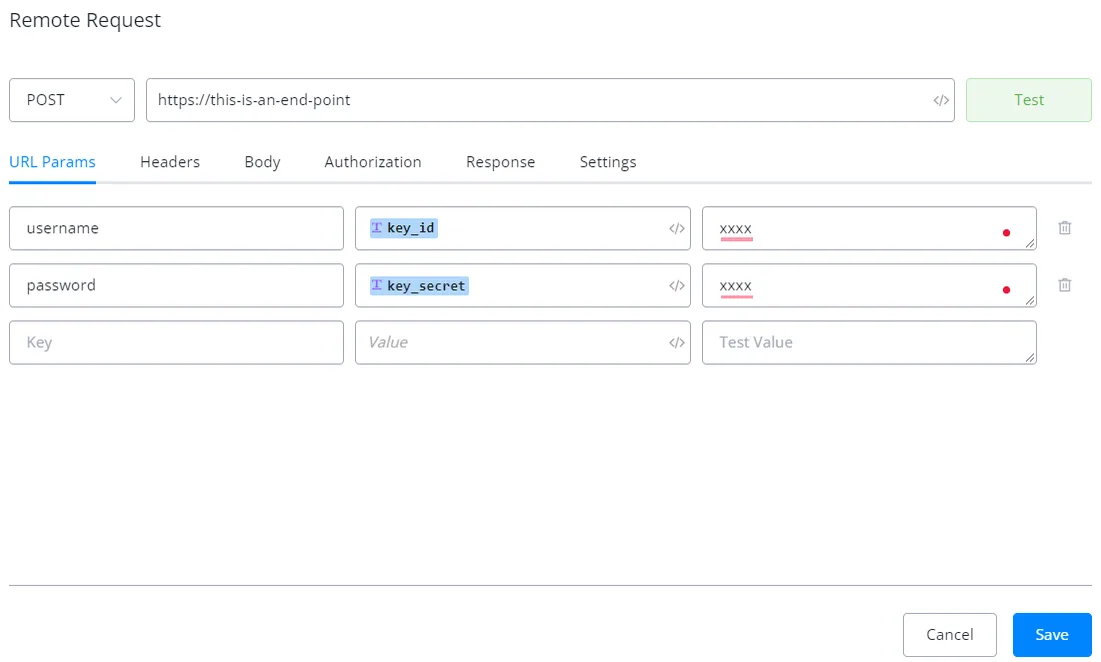
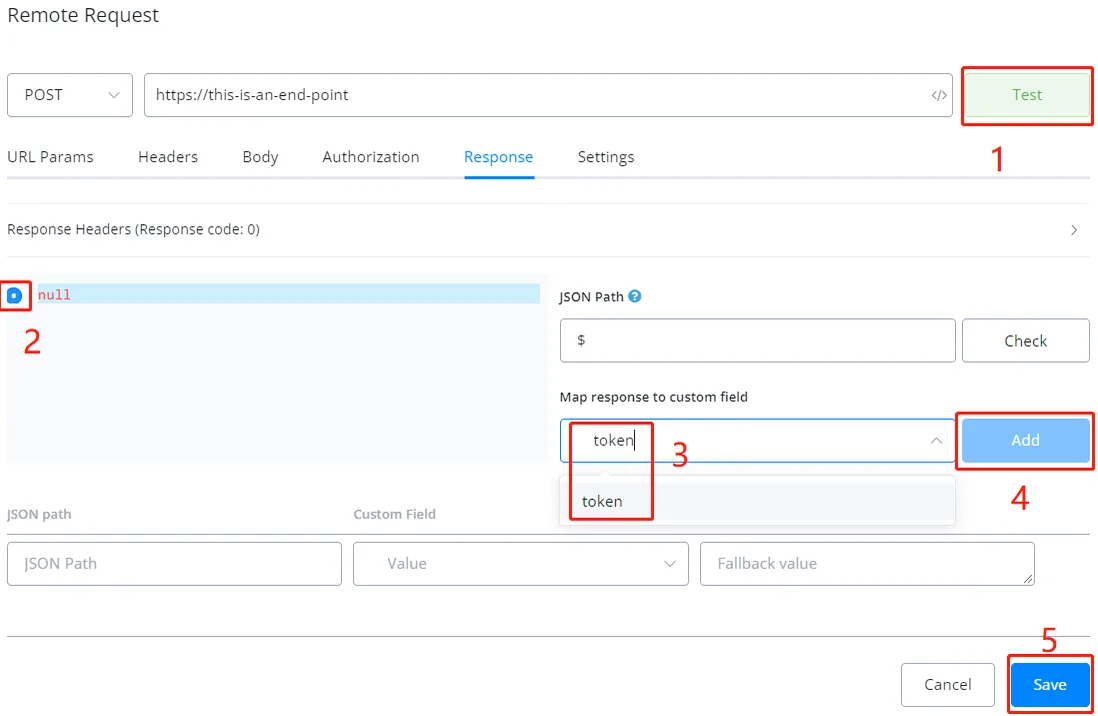
Configure a solicitação externa e clique em Testar: os dados de que você precisa aparecem na área de resposta. Selecione o token e mapeie-o de volta para o aplicativo clicando no botão Adicionar. Clique em Salvar para salvar a solicitação de autenticação: