Ações
A ação é o núcleo do aplicativo: é ela que mostra o que o seu aplicativo faz. Do lado de quem usa, basta fornecer as entradas e receber as saídas. Cada ação de um NicoApp tem 3 partes:
2026-08-12
Entradas (opcional)
Para obter dados do chatbot
Saídas (opcional)
Para retornar dados ao chatbot
Subfluxo
Executado quando a ação é chamada
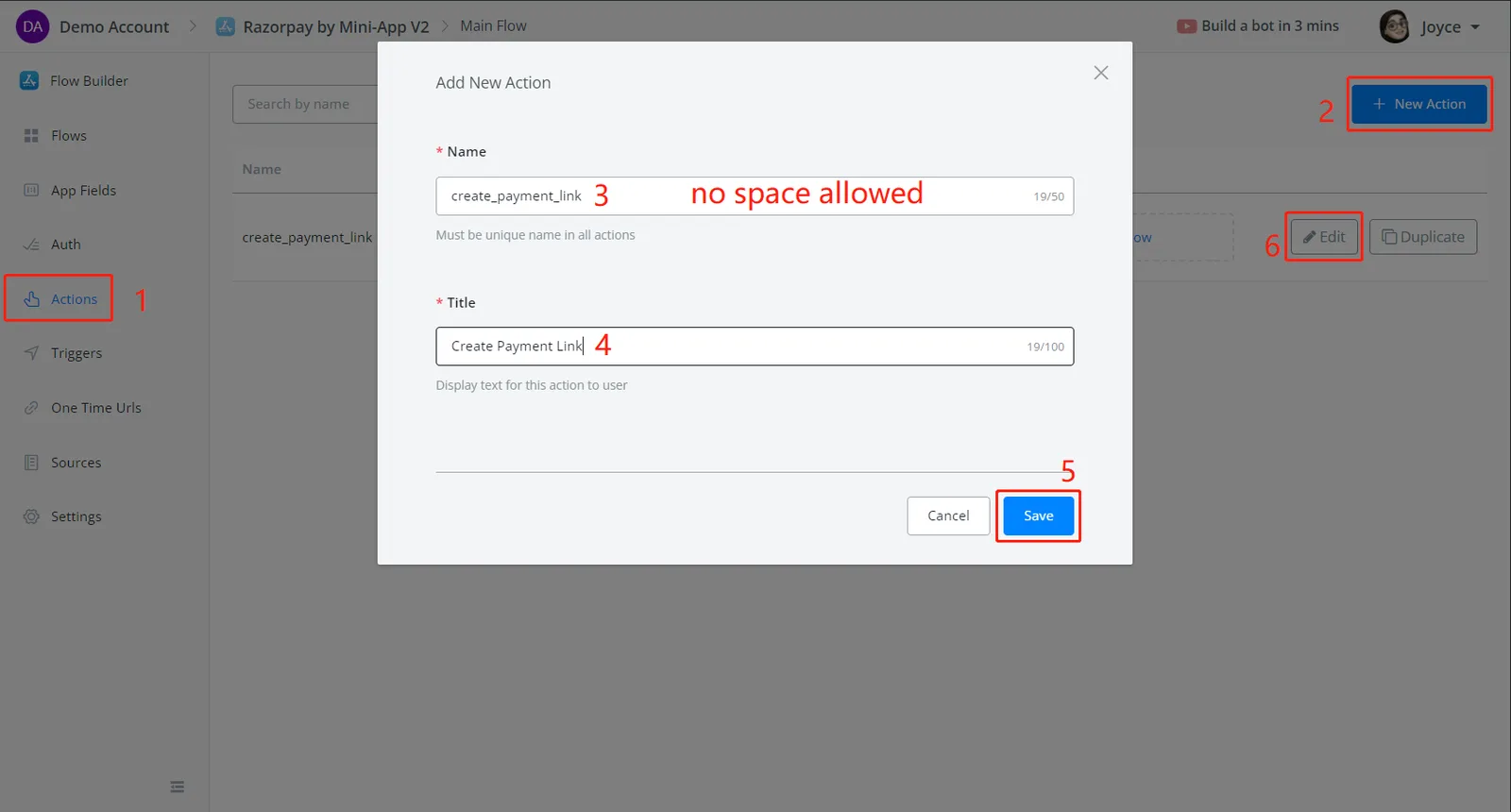
Siga as etapas 1 a 6 na captura de tela acima para criar uma ação e começar a editá-la.
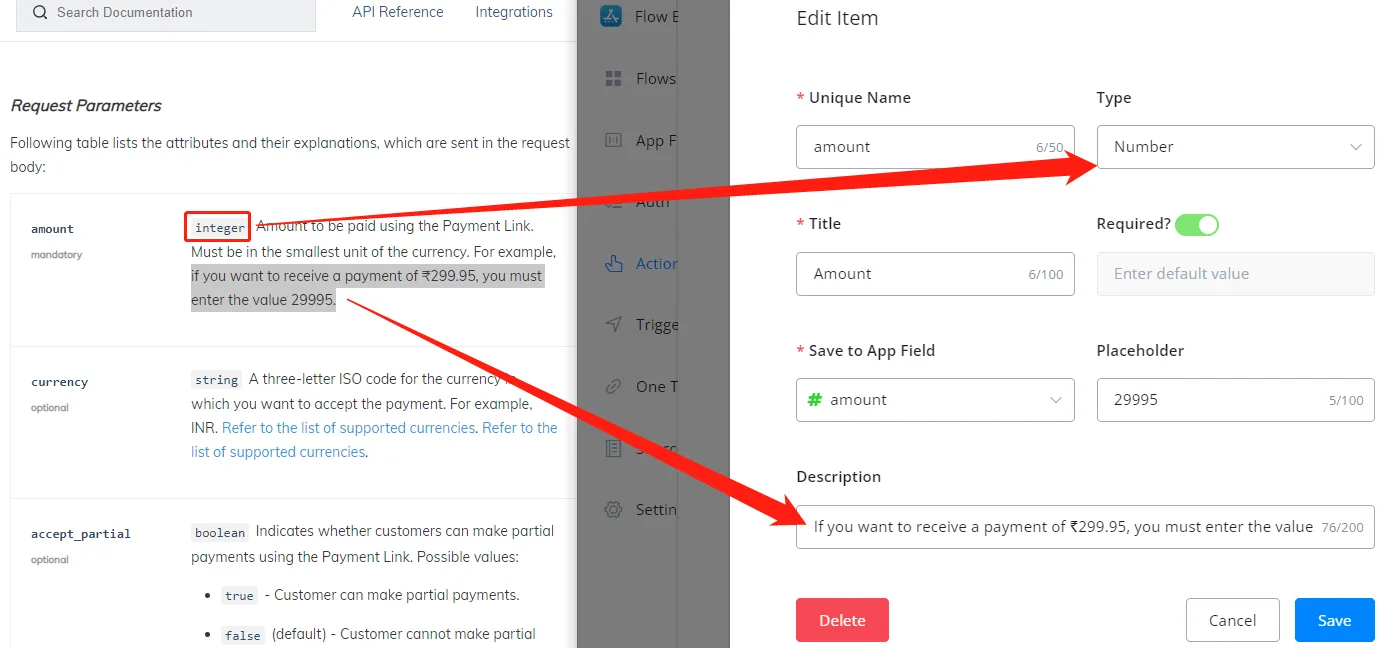
Na documentação da API, você vê quais parâmetros são exigidos, de que tipo é cada valor e se são obrigatórios ou opcionais.
Clique em Adicionar itens na seção Entradas:
Deixe a sua documentação e o NicoChat lado a lado e copie as informações de uma para o outro.
Nome único
Único entre todas as entradas de autenticação. Não é possível usar espaço: separe as palavras com sublinhado ou hífen
Tipo
Escolha String para texto sem quebras de linha, Número para números inteiros ou de ponto flutuante, Texto para texto com quebras de linha, Selecione para entrada de origem estática ou dinâmica
Título
O título exibido na interface
Obrigatório?
Esta entrada é obrigatória? Se não for, desative a opção e informe um valor padrão, se necessário
Salvar no Campo do App
Especifique onde armazenar o valor. Crie um novo campo do aplicativo aqui mesmo, digitando um nome de campo e escolhendo um tipo de campo no pop-up, ou busque um campo existente
Texto de Exemplo
Texto cinza exibido dentro da caixa de entrada
Descrição
Texto preto exibido abaixo da caixa de entrada
Nota
DICA - Sugerimos preencher primeiro as Entradas e deixar as Saídas para depois de concluir o subfluxo desta ação.
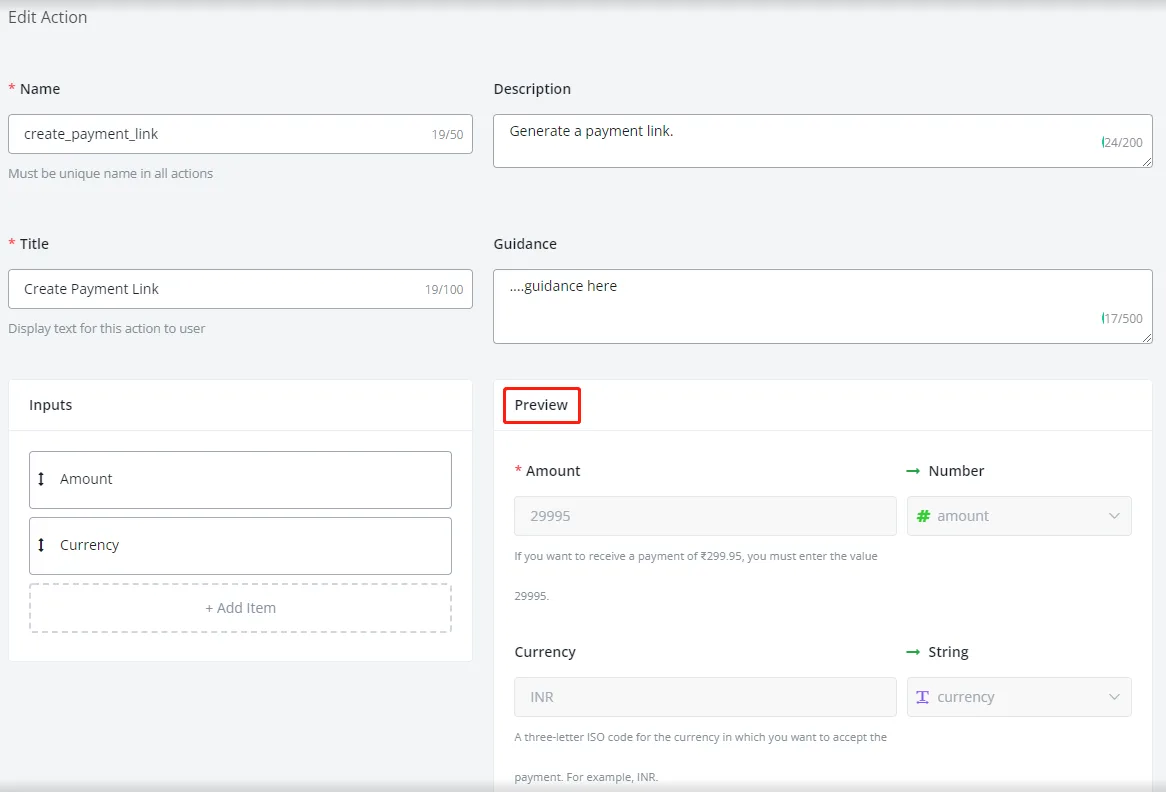
Preencha a descrição e as orientações necessárias e confira na seção de pré-visualização como ficaram as suas entradas.
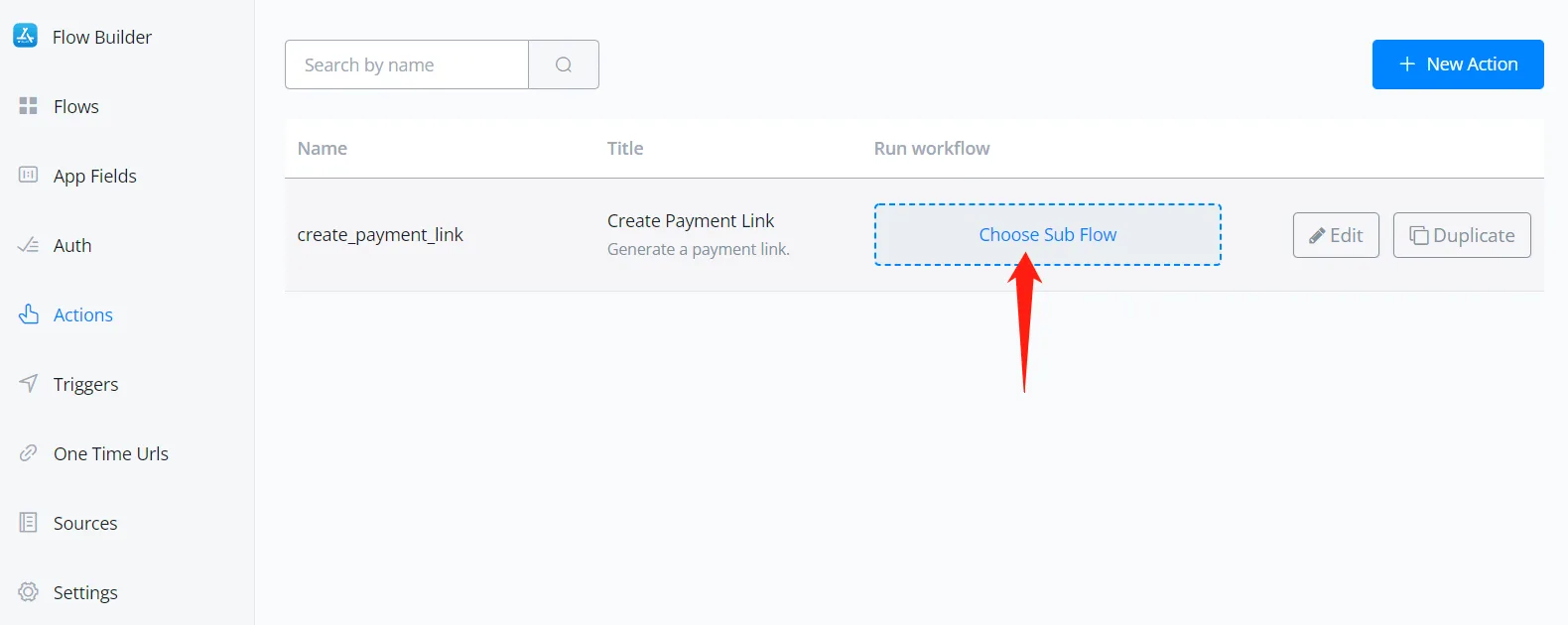
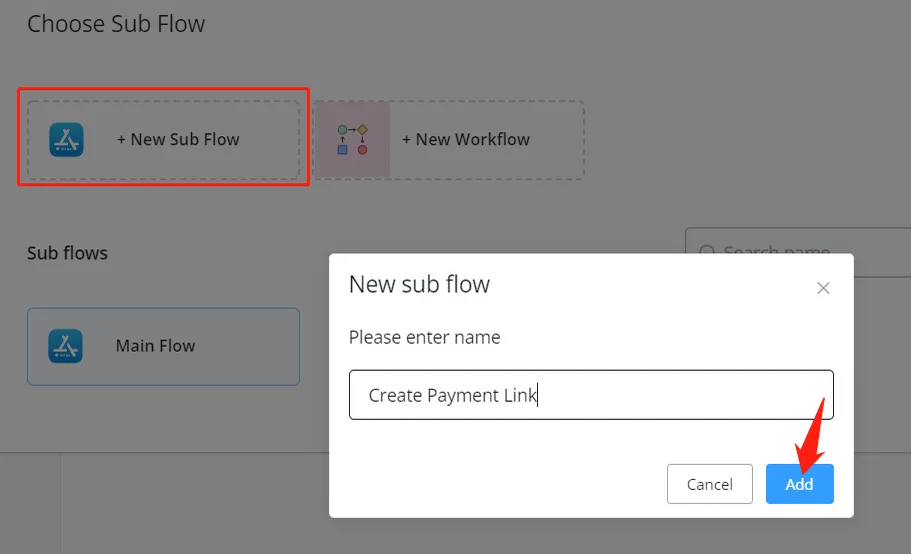
Depois de editar as informações da ação, crie um subfluxo que será executado quando os usuários chamarem esta ação:
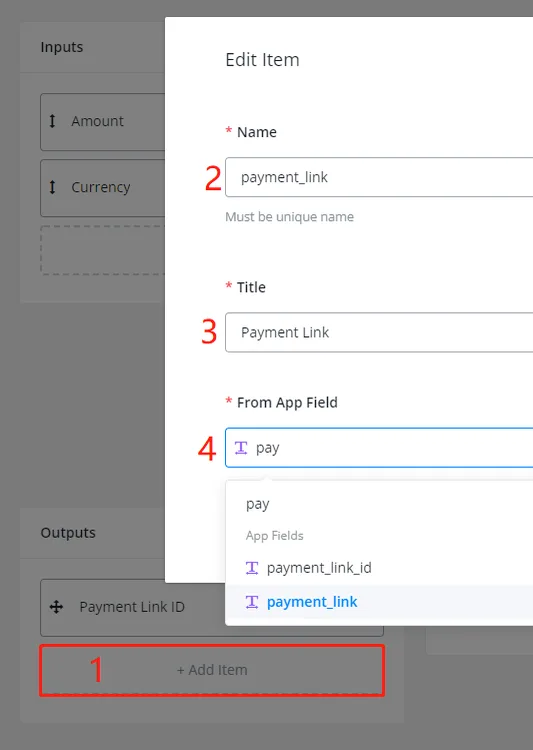
Adicione as saídas necessárias e clique nos 2 botões Salvar, para salvar tanto a edição da saída quanto a edição da ação.
Nota
DICA - Aqui você não pode criar um novo campo do aplicativo em Do Campo do App. Vá até a seção Campos de aplicativos para criar novos campos do aplicativo.
Atenção
Antes de sair da edição da ação, lembre-se sempre de clicar em “Salvar” em vez de Cancelar. Caso contrário, você perde tudo o que editou na ação.