

Workspaces (Espaços de Trabalho)
Vídeo no YouTube (indisponível para incorporação)
Como já foi dito, a workspace deve ser vista como uma equipe, e os colaboradores/usuários são as pessoas que trabalham nessa equipe.
Em geral, uma workspace é feita para uma empresa e organiza todos os recursos dela: contas de pagamento, perfis de remetente de e-mail, informações de produtos, etc.
Cada workspace tem a sua própria cobrança e os seus próprios limites de colaboradores, usuários do bot e quantidade de bots (com taxas para os complementos flexíveis).
Uma workspace pode se conectar a:
- apenas 1 omnibot (8 canais)
- apenas 1 conta do Facebook
- apenas 1 conta do Google para o Google Meu Negócio
- apenas 1 conta do Google para o Planilhas Google
- apenas 1 conta do Google para o Gmail
- apenas 1 conta do Google para o Dialogflow
- apenas 1 conta Intercom
- apenas 1 conta Stripe
- apenas 1 conta PayPal
- apenas 1 conta Cloudinary
- apenas 1 conta Calendly
- apenas 1 conta MongoDB Cloud
- apenas 1 conta Twilio
- apenas 1 conta SignalWire
- apenas 1 conta MessageMedia
- apenas 1 conta SendGrid
- apenas 1 conta MailChimp
- até 10 perfis SMTP (remetente de e-mail SMTP)
Além disso, cada NicoApp só pode ser baixado uma vez por workspace. Por exemplo: você baixa o NicoApp do WooCommerce e conecta a sua workspace a uma conta WooCommerce, mas não consegue baixá-lo de novo para conectar outra conta WooCommerce — a menos que o desenvolvedor do aplicativo o tenha projetado para conectar mais de uma conta.
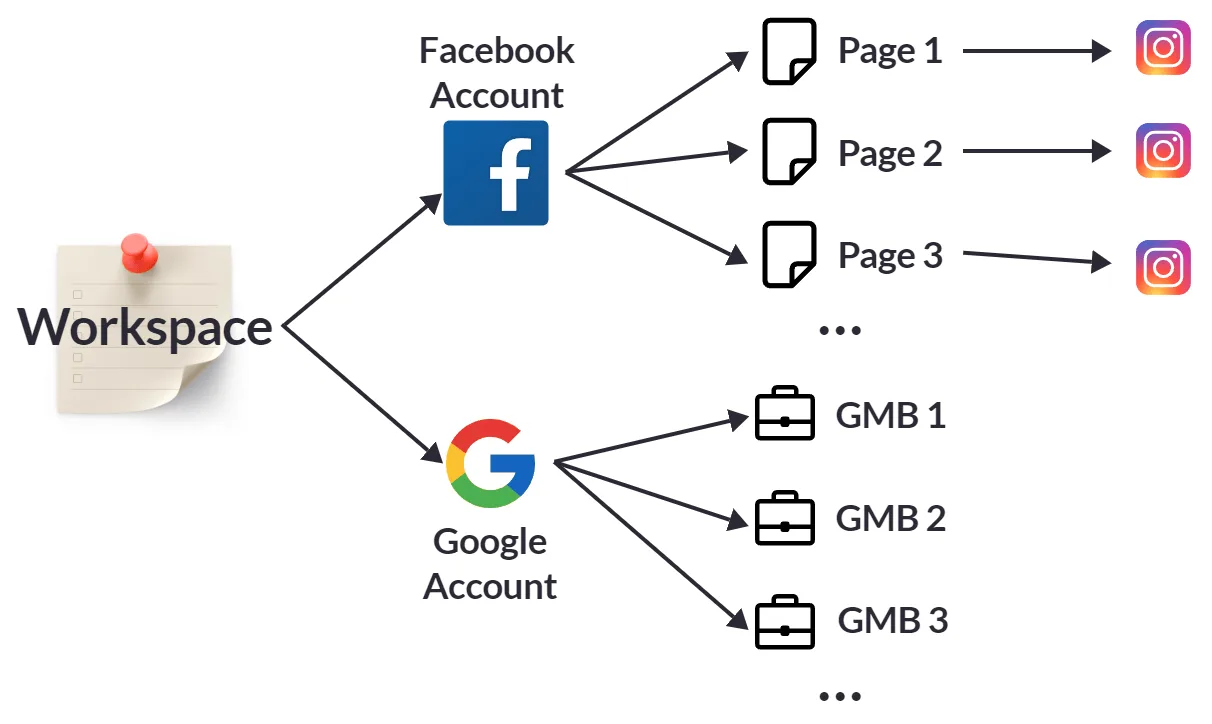
Você pode se conectar a qualquer página do Facebook ou do Google Meu Negócio e criar bots para elas, desde que você seja o proprietário ou administrador dessas páginas ou empresas.
Ao conectar a sua conta do Facebook, selecione todas as páginas que você precisa gerenciar — e pronto. Por exemplo: se quiser criar bots para os seus clientes, basta pedir que eles convidem a sua conta do Facebook para ser administradora das páginas deles.
O mesmo vale para o Google Meu Negócio: peça que os seus clientes convidem a sua conta do Google para ser administradora das empresas deles e, assim, você poderá criar bots do Google para eles.
A escolha é sua.
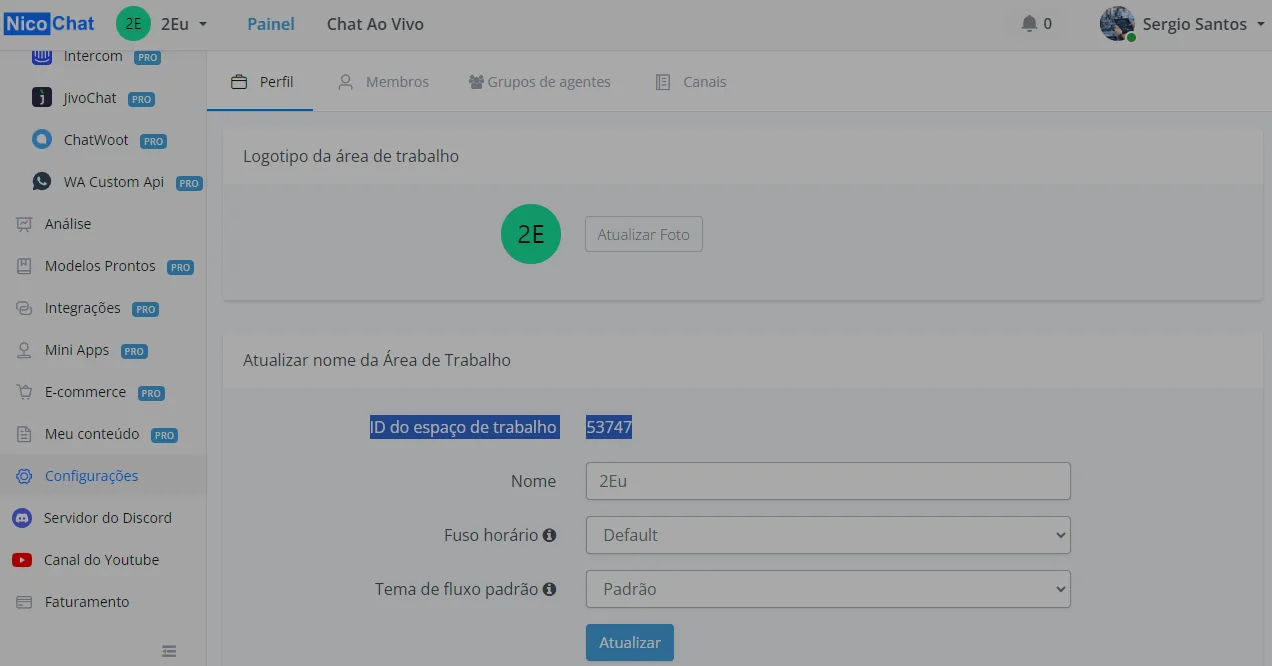
Para editar o perfil da sua workspace, clique em Configurações da workspace e em Perfil, como mostra a captura de tela acima. Você pode alterar o logotipo, o nome da workspace, o fuso horário e o tema de fluxo padrão.
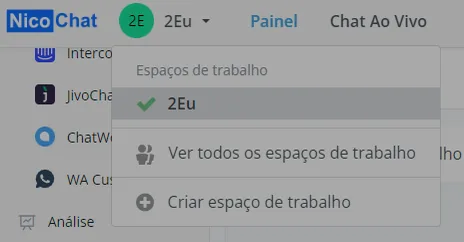
No canto superior esquerdo do painel, clique no nome de uma workspace para alternar para ela. Clicando em 1 e em 2, você vai para a página de gerenciamento de workspaces:
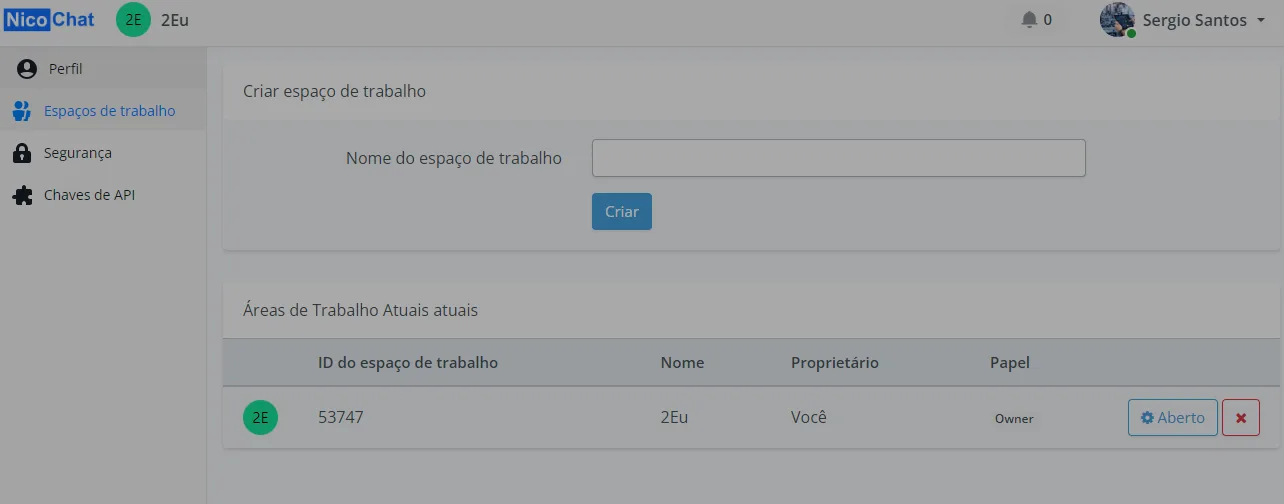
Aqui você vê todas as workspaces das quais participa. Como está marcado na captura de tela, você pode:
- Criar novas workspaces (quem cria uma workspace torna-se o proprietário dela)
- Alternar para essa workspace
- Se você não for o proprietário da workspace, clicar na seta amarela para sair dela.
- Se você for o proprietário da workspace, verá um x vermelho no lugar da seta. Clique nele para excluir a workspace.
Você pode acessar a página “Chaves de API” pela área 1 da captura de tela acima.
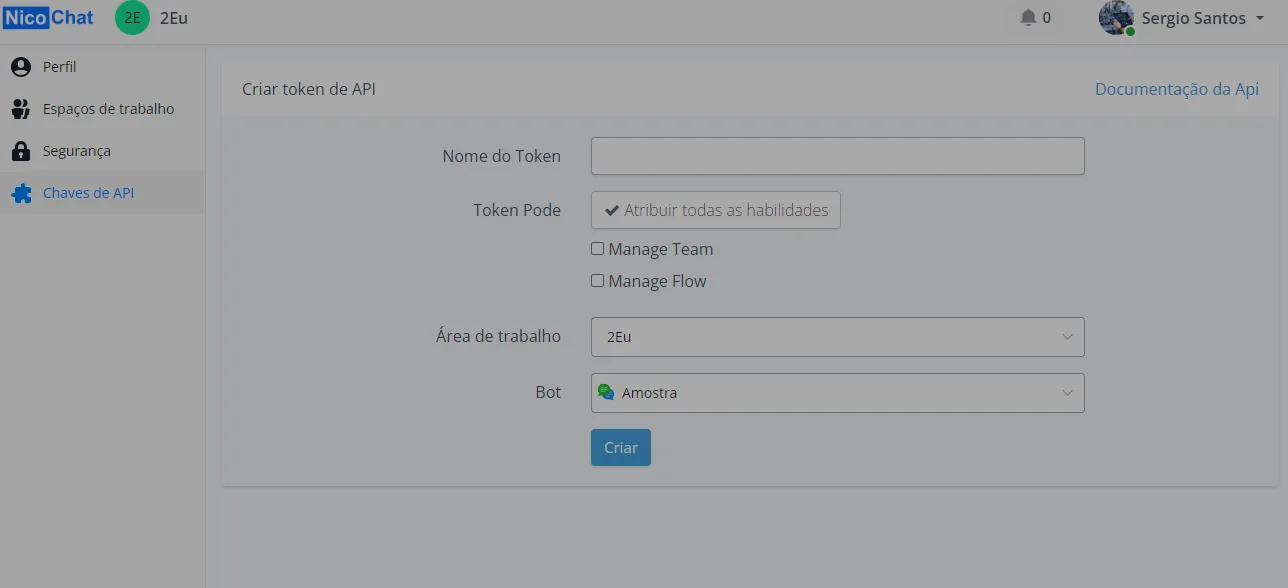
Selecione uma workspace e um fluxo para criar uma chave de API que dê acesso ao fluxo por chamadas de API. O NicoChat também se integra a muitos serviços de automação de terceiros, como Zapier, Pabbly Connect, Integrately, Integromat, etc.
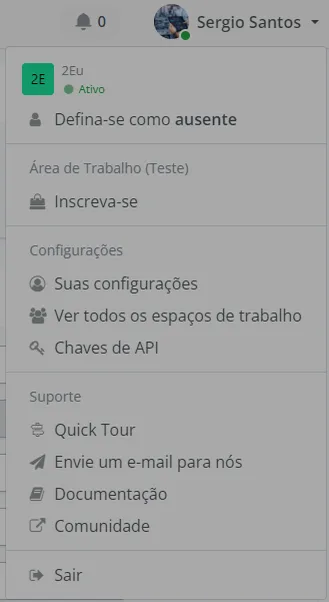
No canto superior direito, clique no seu nome de usuário e em “Suas configurações”. Você também encontra links de suporte aqui. Por exemplo, faça o "Tutorial Rápido" para se familiarizar com o painel!
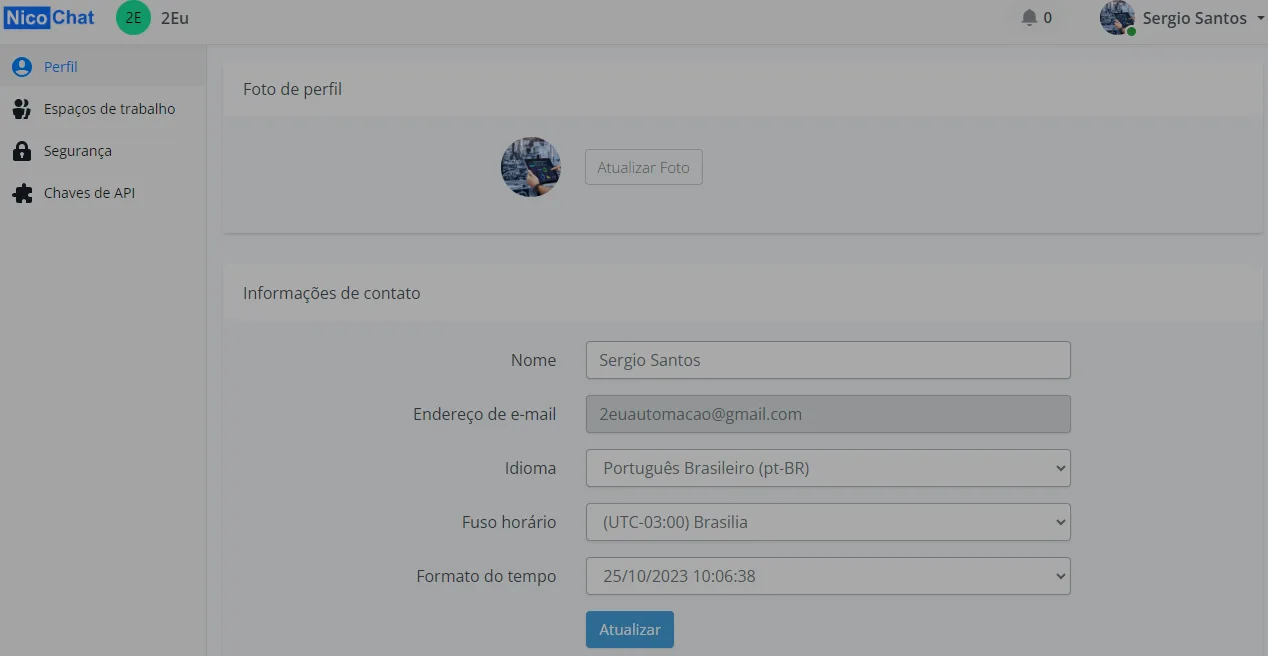
No perfil, você pode atualizar a sua foto, o nome de usuário, o endereço de e-mail, o fuso horário e o formato de hora.
Vídeo no YouTube (indisponível para incorporação)
Cada "conta do NicoChat" deve ser vista como uma pessoa/usuário. Colaboradores são todas as pessoas que têm acesso limitado ou total à workspace. Existem 5 tipos de função: Proprietário, Administrador, Colaborador, Supervisor de Live Chat e Agente de Live Chat.
O usuário que cria a workspace torna-se o único proprietário dela.
- Atender os clientes apenas pelo Live Chat
- Ter acesso limitado aos painéis
- Atender os clientes apenas pelo Live Chat
- Atribuir conversas do Live Chat a diferentes agentes de Live Chat
- Acessar a seção de análises (eventos e relatórios personalizados; outras análises, como webhooks, não estão incluídas)
- Acessar os painéis
- Ver e editar todos os fluxos
- Acessar todas as análises
- Ter todos os recursos do Colaborador
- Gerenciar as conexões dos canais (adicionar números e agentes, conectar páginas, etc.)
- Gerenciar todas as integrações
- Gerenciar o sistema de comércio eletrônico
- Gerenciar modelos
- Gerenciar NicoApps
- Ter todos os recursos do Administrador
- Gerenciar o perfil da workspace
- Gerenciar os colaboradores da workspace (convidar, excluir, editar a função)
- Gerenciar a assinatura e o pagamento
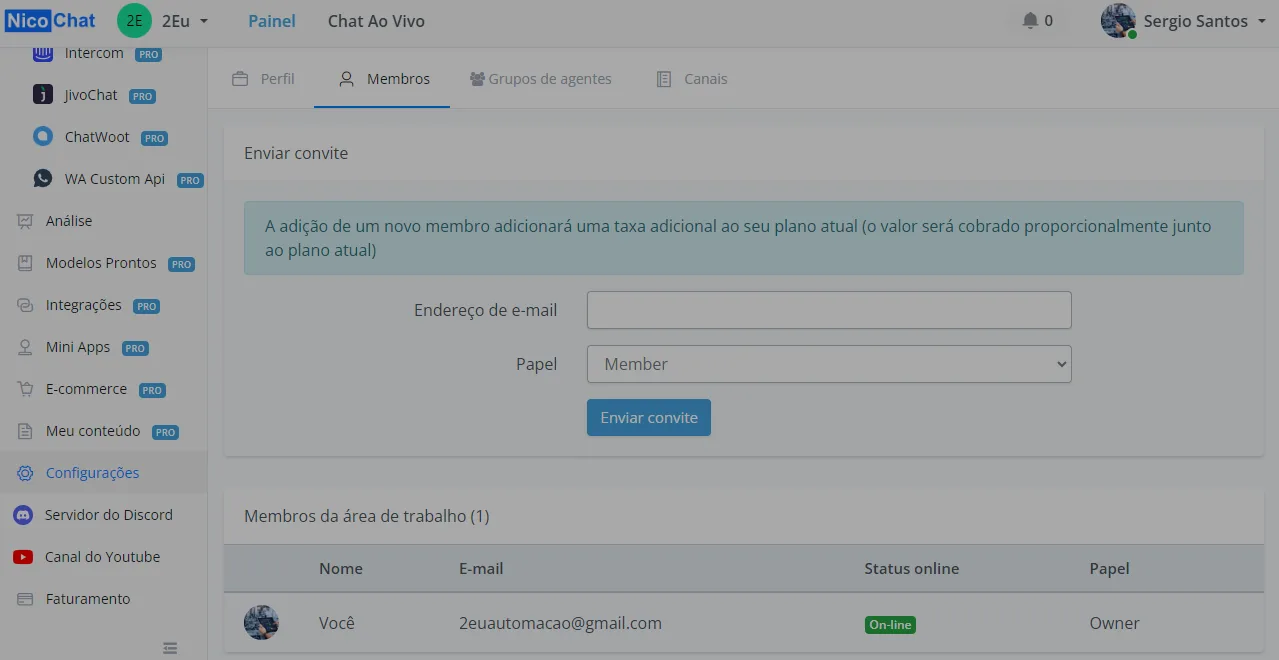
(Somente Proprietário) Siga as etapas 1, 2 e 3 da captura de tela acima para enviar um convite a um novo colaborador, informando o endereço de e-mail dele e a função que terá.
Se o novo colaborador já for usuário do NicoChat, ele poderá aceitar o convite na central de notificações do NicoChat (o ícone de sino no canto superior direito; veja as 2 capturas de tela abaixo).
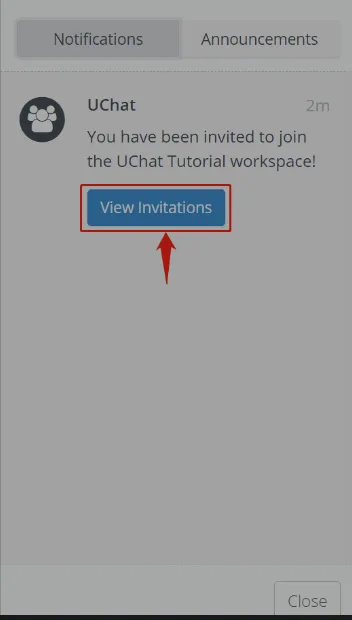
Se o novo colaborador ainda não for usuário do NicoChat, o e-mail de convite trará um link para criar uma senha. Depois disso, ele também poderá acessar a workspace com os próprios dados de login.
(Somente Proprietário) Você pode atribuir uma função no momento em que convida um novo colaborador ou editá-la depois, na página de colaboradores. Clique no ícone de engrenagem para alterar a função de um colaborador.