

Zapier - MCP
O Zapier MCP Server é um tipo de servidor que conecta o NicoChat (ou qualquer outro cliente de IA que use a API da OpenAI) com mais de 8.000 aplicativos disponíveis no Zapier, como Gmail, Slack, Google Sheets, Google Calendar, Notion, entre outros.
O Zapier MCP Server é um tipo de servidor que conecta o NicoChat (ou qualquer outro cliente de IA que use a API da OpenAI) com mais de 8.000 aplicativos disponíveis no Zapier, como Gmail, Slack, Google Sheets, Google Calendar, Notion, entre outros.
👉 Ele funciona como uma ponte entre o NicoChat e o Zapier, permitindo que o NicoChat execute ações reais nas suas ferramentas, apenas com comandos de texto.
Com o Zapier MCP Server, o NicoChat pode:
✅ Enviar e-mails
✅ Criar eventos no calendário
✅ Adicionar ou buscar dados em planilhas
✅ Mandar mensagens no Slack
✅ Criar ou atualizar registros no Notion, HubSpot, Airtable e muito mais
Exemplo prático no NicoChat:
"Crie um evento amanhã às 15h chamado 'Revisão de Projeto' no meu Google Calendar."
O NicoChat vai entender, chamar o MCP Server, e o Zapier executa a ação no Google Calendar.
✅ Sem precisar programar integrações do zero
✅ Conexão com milhares de apps sem sair do chat
✅ Redução de tempo nas tarefas manuais
✅ Fluxos de trabalho mais inteligentes e integrados
✅ Controle seguro via API Key e URL privada
- Acesse: https://mcp.zapier.com
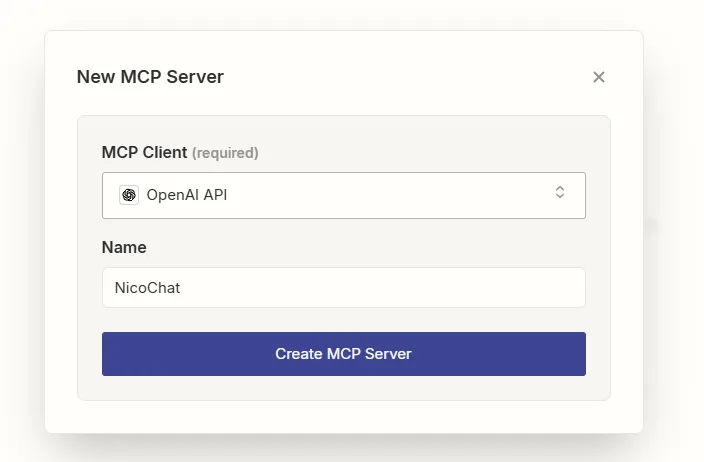
- Clique em “New MCP Server”
- Na tela que abrir (Imagem 1):
- MCP Client: Selecione OpenAI API
- Name: Escolha o nome (exemplo: NicoChat)
- Clique no botão “Create MCP Server”
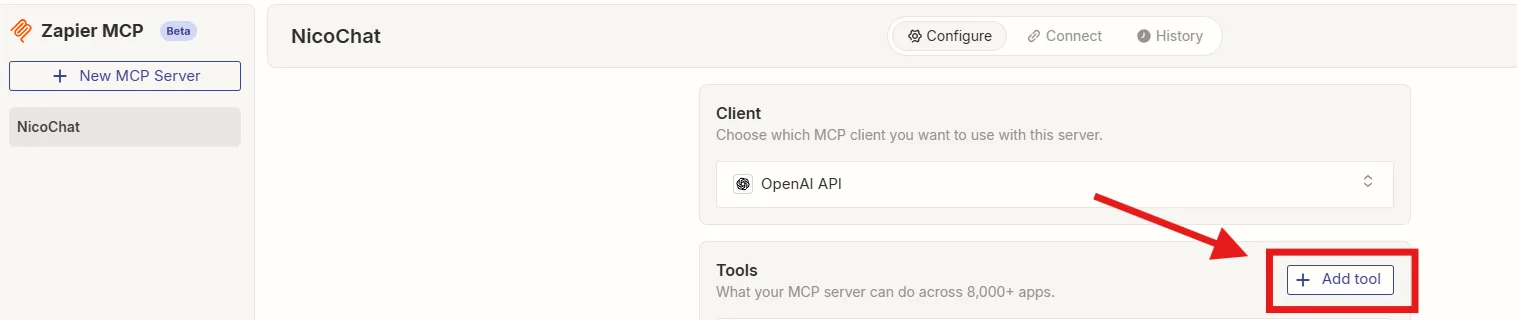
- Dentro do seu servidor, vá até a aba Configure
- Localize a seção Tools
- Clique no botão “+ Add tool”
- Vai abrir uma lista com os apps disponíveis:
- Exemplo de apps que você pode escolher:
✅ Gmail
✅ Google Calendar
✅ Google Sheets
✅ Slack
✅ Notion
✅ HubSpot
✅ Airtable
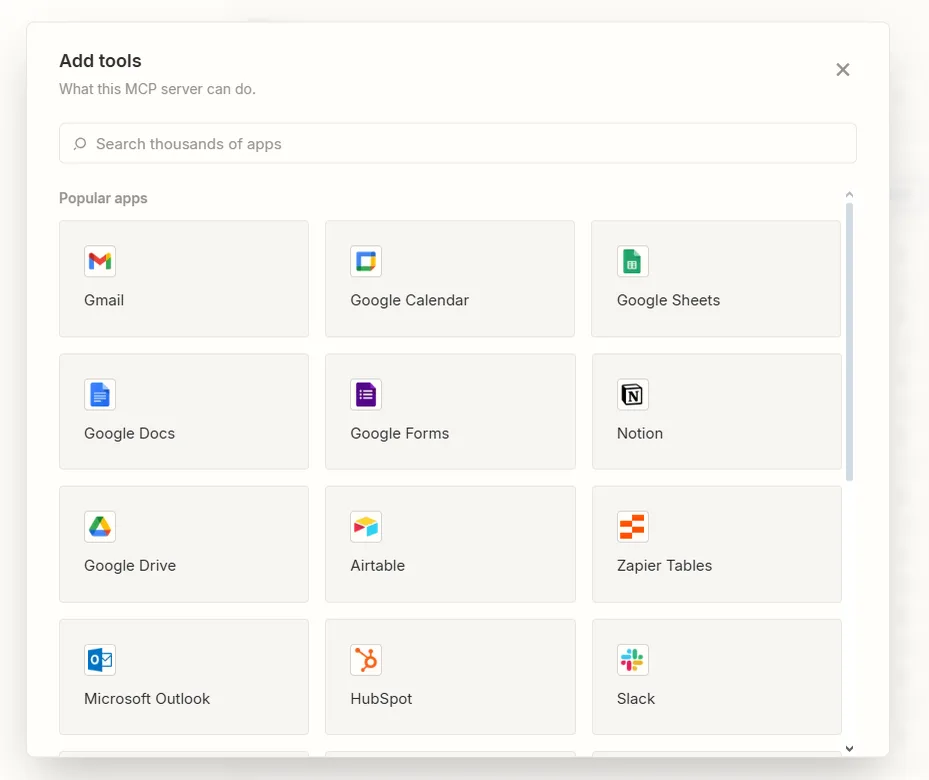
- Clique no app que deseja integrar
- Escolha qual ação o NicoChat poderá executar com aquele app (exemplo: “Send Email” no Gmail ou “Create Event” no Google Calendar)
- Siga as instruções para conectar sua conta (exemplo: login no Gmail ou Google Calendar)
- Clique em Save
Após o cadastro, o time do Zapier avaliará o seu caso e, se aprovado, poderá liberar limites mais altos, incluindo planos com até 500 chamadas por hora, 1.000 por dia e 10.000 por mês, além de suporte prioritário. Enquanto aguarda a liberação, uma boa prática é criar múltiplos MCP Servers no Zapier, organizar as integrações por servidor e limitar o número de ferramentas ativas, evitando chamadas desnecessárias. Também é recomendável implementar confirmações dentro do NicoChat antes de executar ações críticas, reduzindo o risco de consumo excessivo da cota disponível.
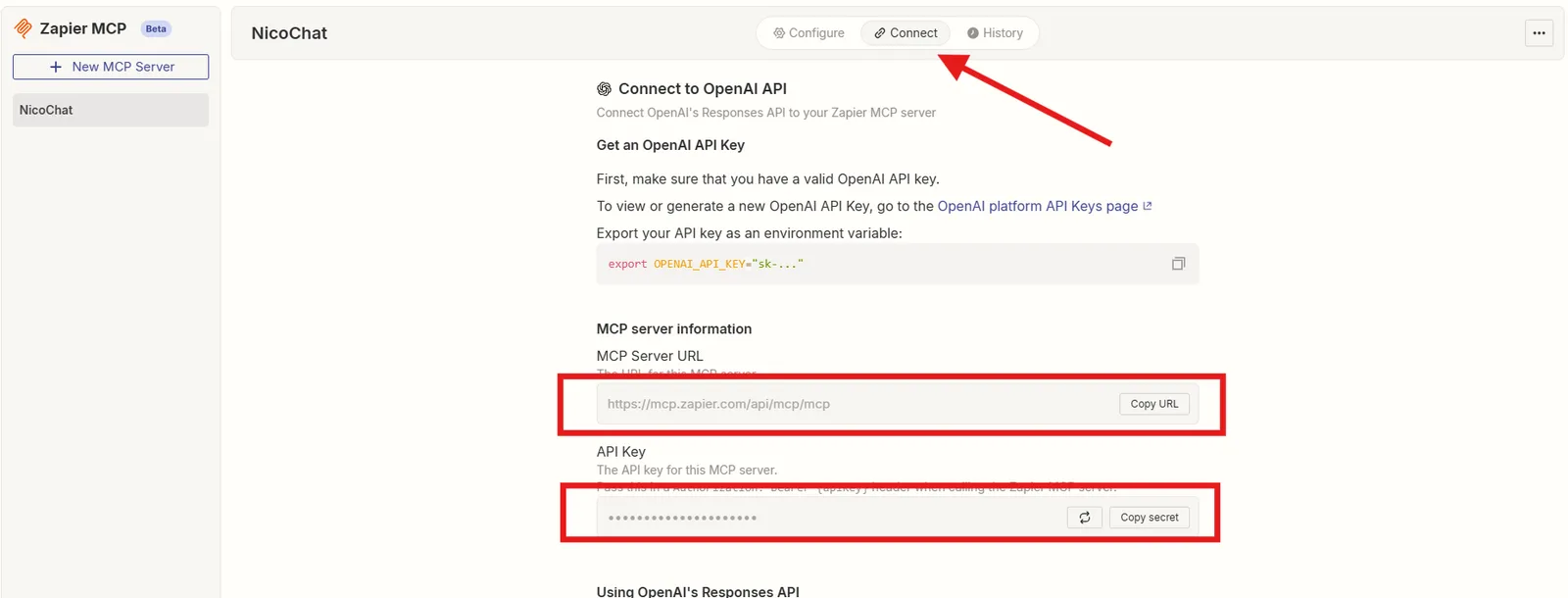
- No topo da tela, clique na aba Connect
- Copie a MCP Server URL (essa é a URL que o NicoChat vai usar)
- Copie também a API Key (Secret) (serve para autenticação segura)
Centro de IA → Servidores MCP → Adicionar Servidor MCP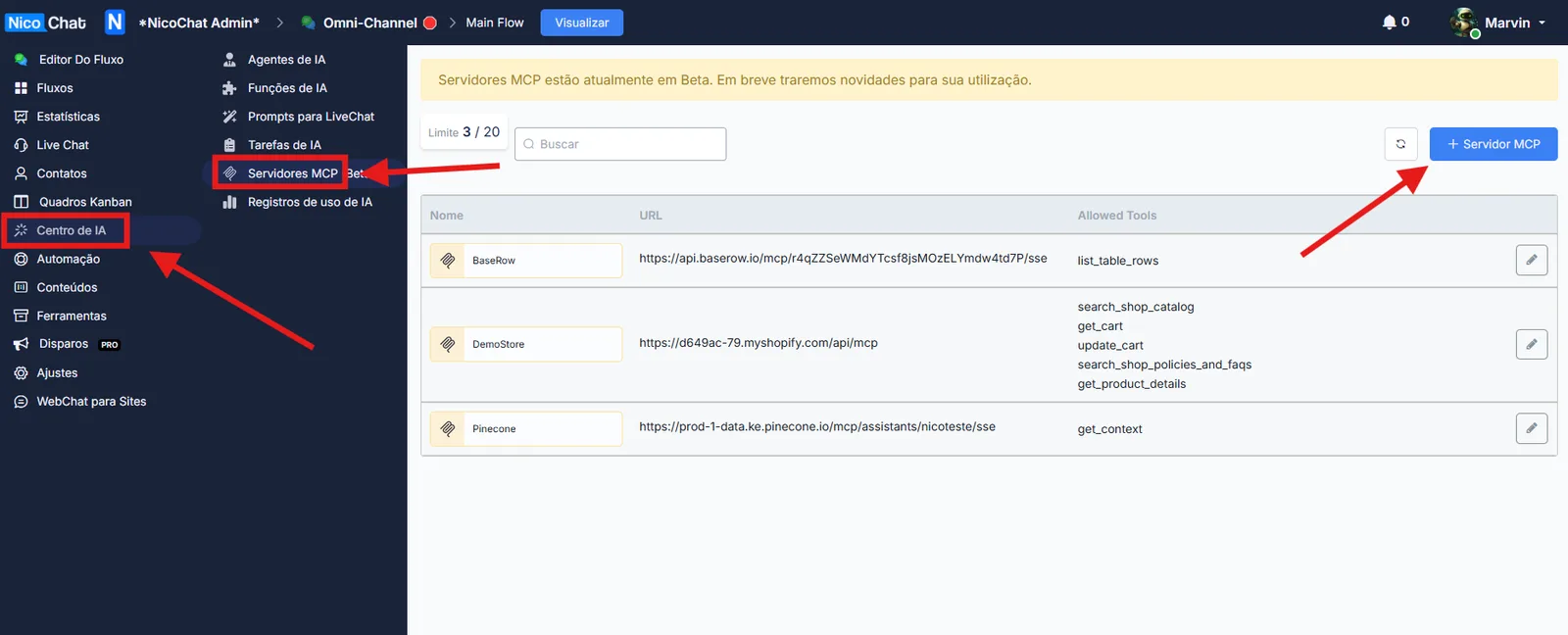
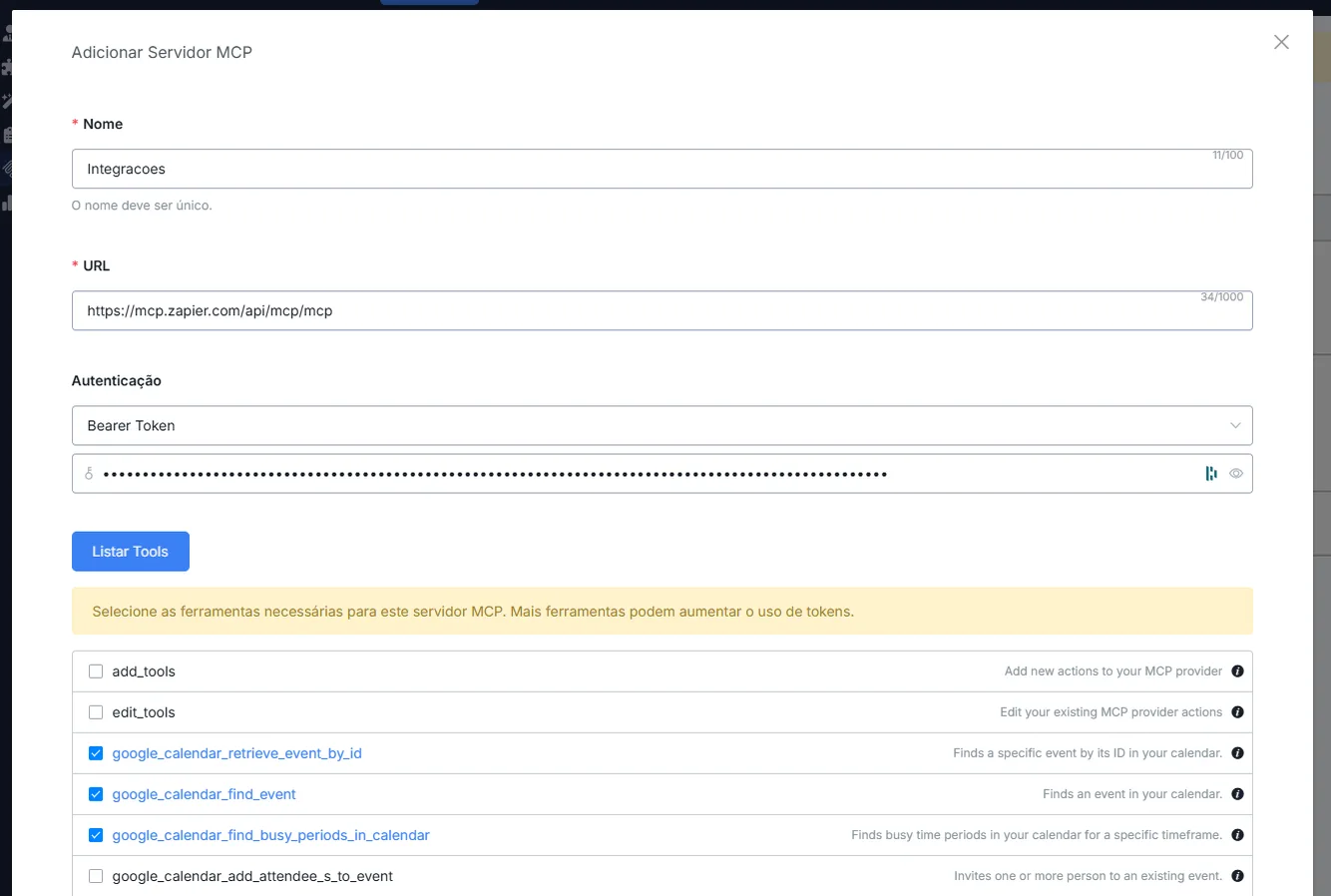
- Preencha os campos desta forma:
Integracoes ou Zapier)https://mcp.zapier.com/api/mcp/mcp)- Clique em Listar Tools para o NicoChat carregar as ferramentas disponíveis nesse servidor MCP.
Exemplo de comando que você pode dar ao NicoChat para testar:
👉 "NicoChat, envie um e-mail pelo Gmail para joao@email.com com o assunto 'Teste MCP' e corpo 'Esse é um teste do MCP Server.'"
👉 Ou: "NicoChat, crie um evento no meu Google Calendar para amanhã às 10h chamado 'Revisão de Projeto'."
O NicoChat vai acionar o Zapier MCP Server, que por sua vez executa a ação dentro do app escolhido.
Se quiser ver o histórico de chamadas:
- Vá até a aba History dentro do painel do MCP Server no Zapier
Lá você consegue acompanhar todas as requisições feitas pelo NicoChat.
📌 Aprenda mais sobre como configurar isso no seu fluxo em:
👉 Servidores MCP