VK Metrics
Conecte o VK Metrics ao NicoChat para enviar leads, vendas e pesquisas e consultar origem, compras e score dos contatos nos seus fluxos.
O miniapp VK Metrics liga os fluxos do NicoChat à sua conta do VK Metrics nos dois sentidos:
- Enviar ao VK o que acontece na conversa: lead, venda, respostas de pesquisa, eventos e entrada ou saída de grupos de WhatsApp.
- Consultar no VK o que se sabe do contato e usar isso para decidir o próximo passo do fluxo: de onde ele veio, o que já comprou, o score dele e se o carrinho está aberto.
Siga as etapas abaixo para instalar o VK Metrics, informar sua organização e autorizar a conexão com o NicoChat.
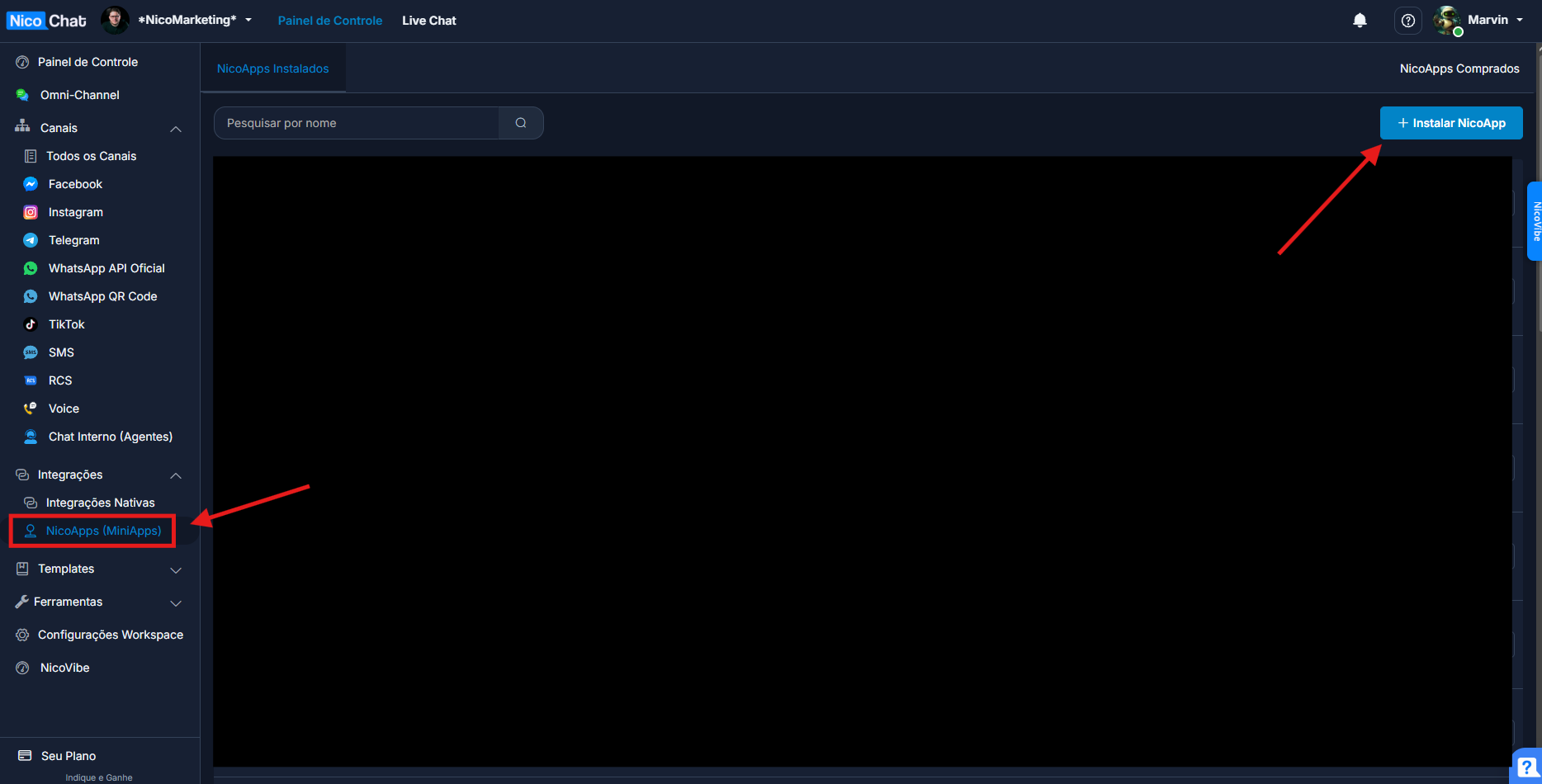
Na workspace do NicoChat, abra Integrações → NicoApps (MiniApps). Depois, clique em Instalar NicoApp, no canto superior direito.
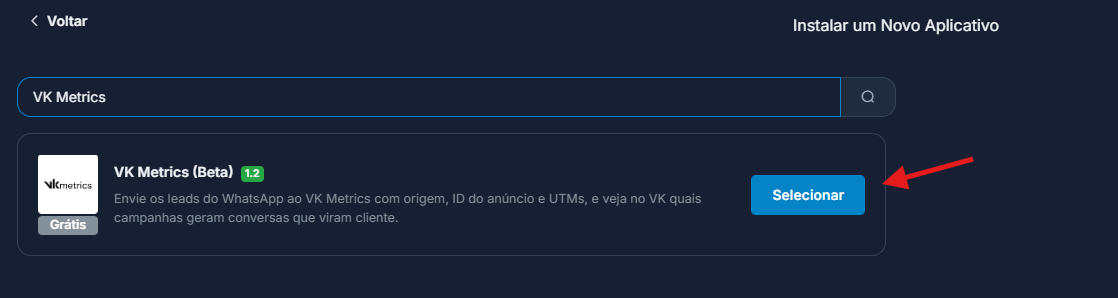
Digite VK Metrics na busca. No aplicativo encontrado, clique em Selecionar.
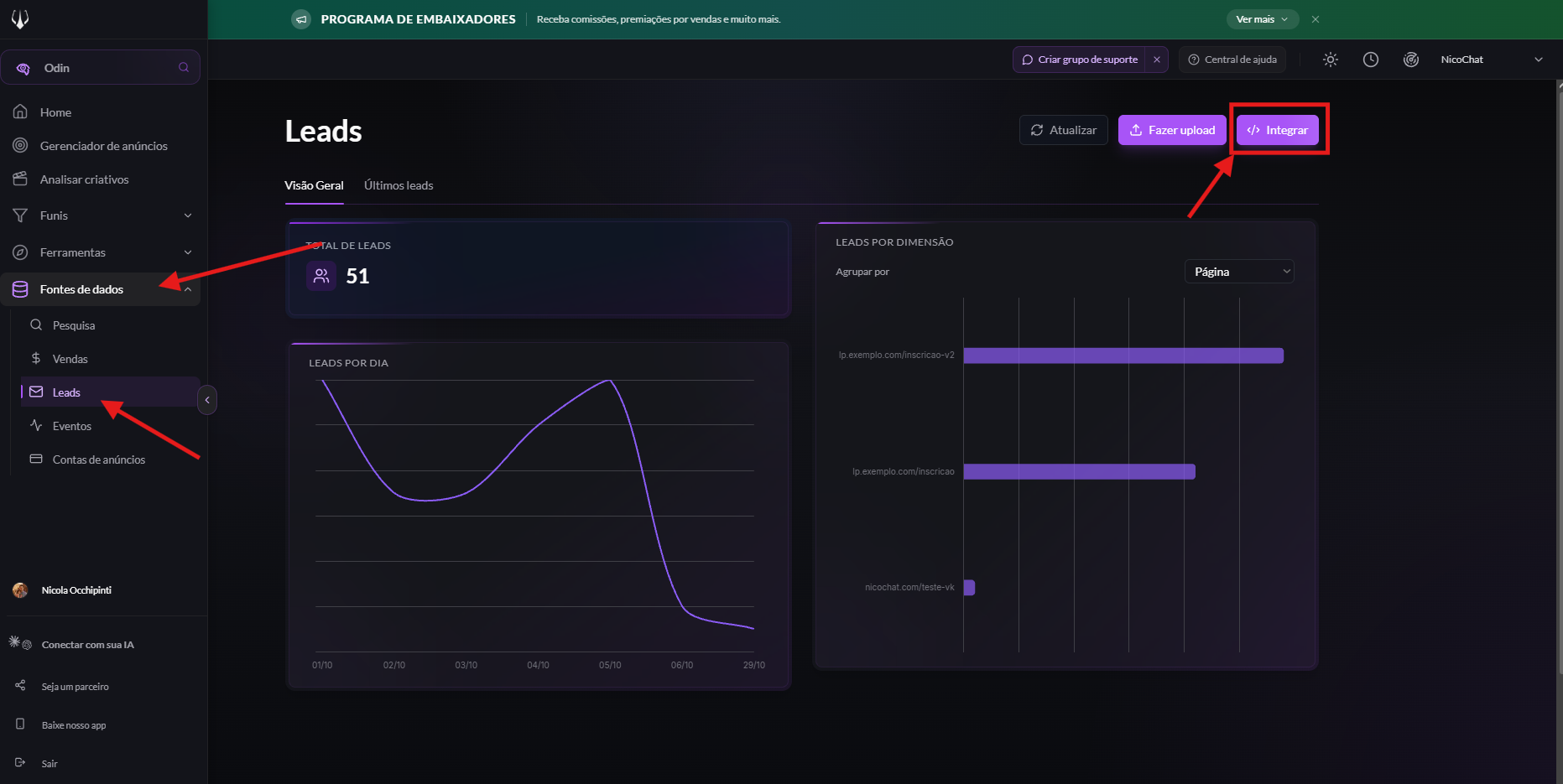
No VK Metrics, acesse Fontes de dados → Leads e clique em Integrar.
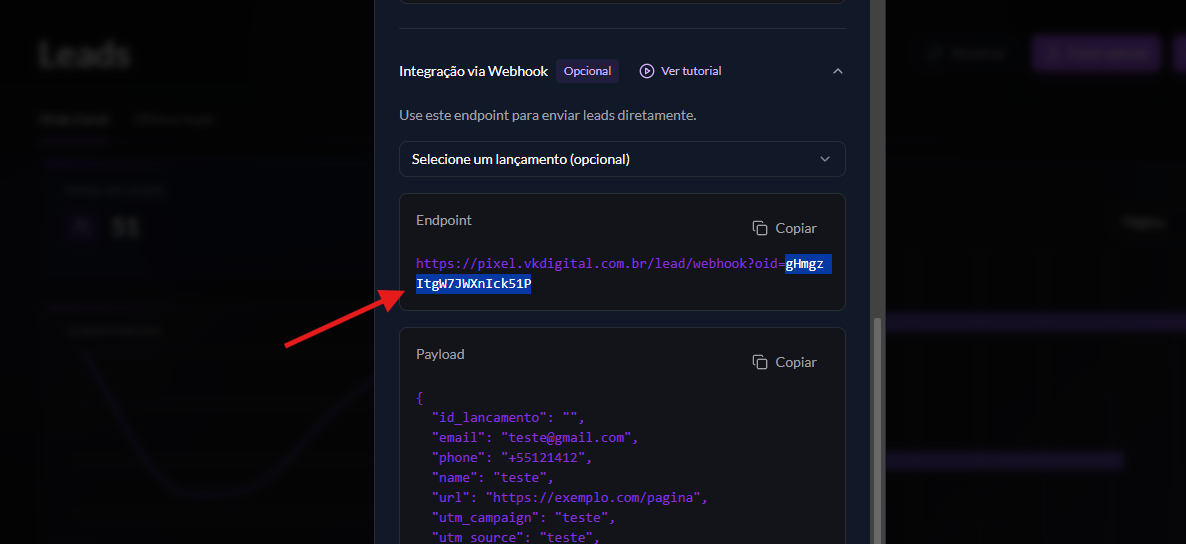
Localize a seção Integração via Webhook. No campo Endpoint, copie o valor que aparece depois de oid=: esse é o Código da Organização. Use o código da sua própria conta.
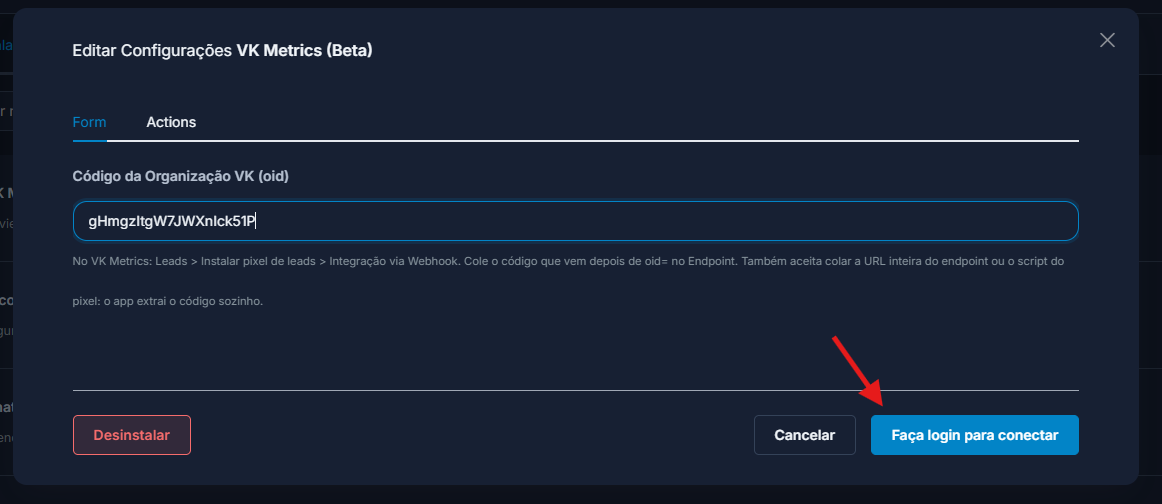
Volte às configurações do VK Metrics no NicoChat e cole o código no campo Código da Organização VK (oid). Em seguida, clique em Faça login para conectar.
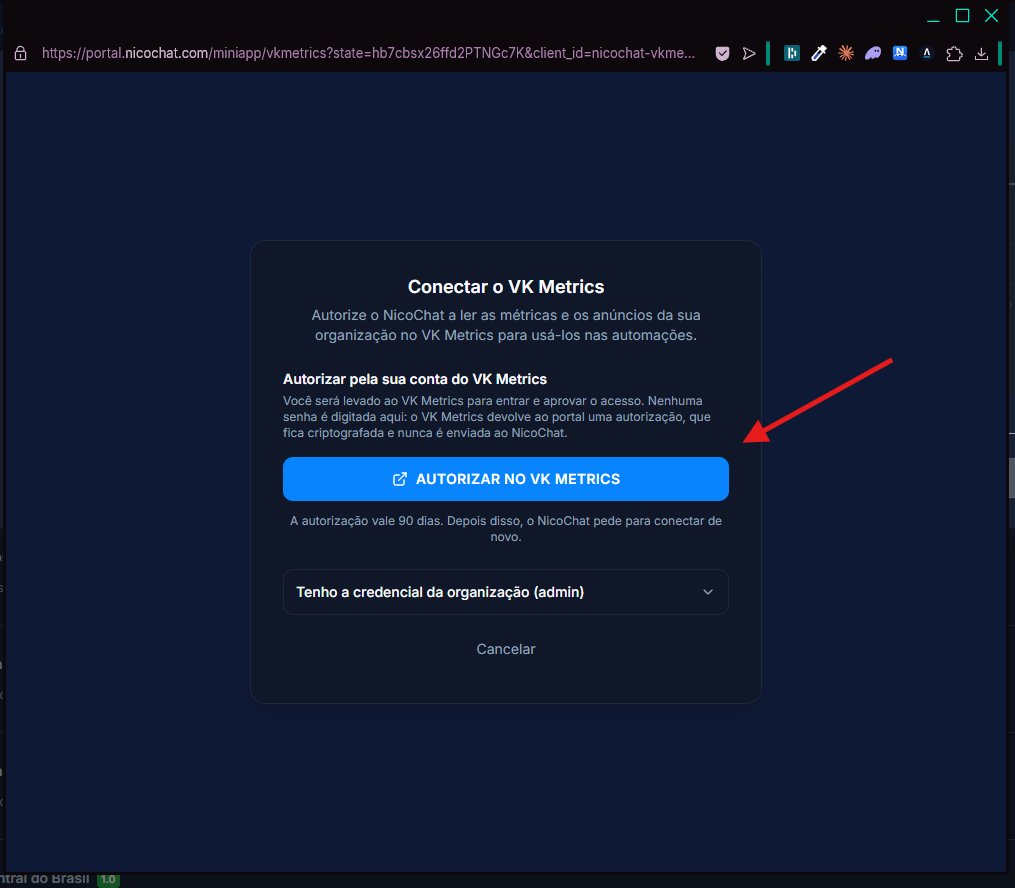
Na página Conectar o VK Metrics, clique em Autorizar no VK Metrics. Se solicitado, entre na sua conta do VK Metrics.
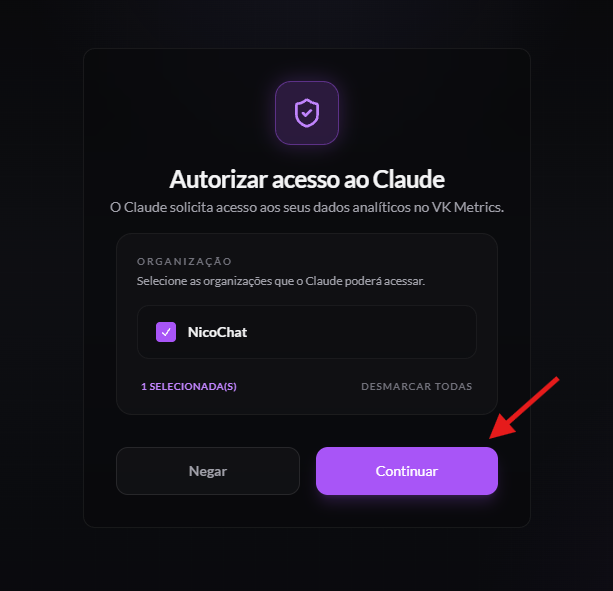
Na tela de autorização do VK Metrics, selecione a organização que deseja conectar e clique em Continuar.
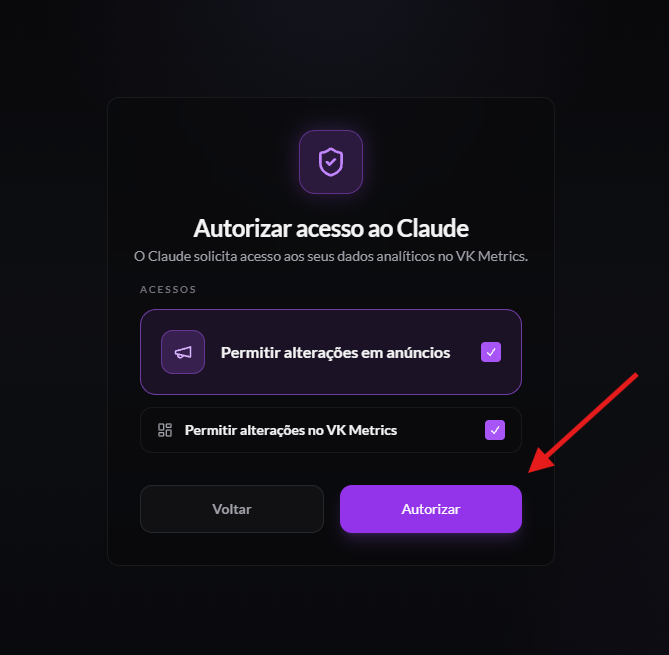
Confira as permissões apresentadas pelo VK Metrics e clique em Autorizar para concluir a conexão.
No construtor de fluxos, adicione as ações das pastas Enviar dados ao VK e Consultar o contato, detalhadas a seguir. Configure os campos da ação e use a saída de sucesso para definir o próximo passo do fluxo.
Quase todas as ações identificam o contato pelo e-mail ou pelo telefone. Esses campos já vêm preenchidos com os dados do contato. Se a ação depender do e-mail, colete essa informação antes de executá-la.
agendou_call)Dicas de envio:
- Lead: a URL da página de captura é o que coloca o lead no lançamento certo. Ela precisa combinar com as páginas de captura cadastradas no lançamento do VK, e o lead precisa entrar no período de captação. Sem
https://, o app completa. Até 5 campos personalizados vão no corpo com o nome que você der, e um campo JSON aceita mais. - Venda: o status pode ser
approved,waiting_paymentoucanceled, e vazio valeapproved. Use o ID real da venda em "ID da transação": reenviar o mesmo ID com outro status atualiza a venda. Em branco, cada execução vira uma venda nova. Valores aceitam1.497,90ou1497.90. - Pesquisa: o nome de cada pergunta precisa ser igual, letra por letra, ao nome da pergunta no VK (ex.:
faixa_etaria,cargo). Um nome diferente vira uma pergunta nova no VK, que o lead scoring não reconhece. São 10 pares de pergunta e resposta, e o campo "Mais respostas (JSON)" aceita quantas mais você quiser:
{"faixa_etaria":"{{faixa_etaria}}","urgencia":"{{urgencia}}"}- Evento: use sempre o mesmo nome para o mesmo evento. Os detalhes opcionais vão em JSON.
- Grupo: informe o nome do grupo e da campanha, para o VK separar as métricas de cada grupo.
O score é calculado pela própria ação. Ela lê o modelo de lead scoring do VK e soma os pesos das respostas da pesquisa do contato. Por isso, o contato precisa ter respondido a pesquisa. A faixa A é a de maior chance.
- Atendimento por faixa: rode a "08 Score do contato" e mande a faixa A para o comercial e as faixas C e D para a nutrição automática.
- Não vender de novo para quem já comprou: rode a "02 Compras do contato" antes da oferta. Se ele já comprou, ofereça o produto da "05 Próximo produto a oferecer".
- Conversa no tom do anúncio: rode a "01 Origem do contato" e passe o ID do anúncio para a "06 O que o anúncio do contato dizia". A IA do fluxo responde com o gancho que trouxe o contato.
- Carrinho fechado: rode a "03 Carrinho aberto?" e, fora do período de vendas, leve o contato para a lista de espera.
- Pesquisa pelo WhatsApp: faça as perguntas no fluxo e envie as respostas com a "03 Enviar resposta de pesquisa". O score do contato passa a contar essas respostas.
- Grupo de lançamento: ao confirmar a entrada no grupo, rode a "05 Entrada ou saída de grupo de WhatsApp". O VK mostra as entradas por campanha.
- A conexão vence em 90 dias. Depois disso, as ações de consulta falham até alguém conectar de novo.
- O contato é achado pelo e-mail ou pelo telefone. Sem um dos dois, as consultas não têm por onde procurar.
- As ações de envio dependem do Código da Organização. Elas usam o webhook do VK, não a conexão.
- O VK pode levar alguns segundos para processar o que foi enviado. Uma consulta logo depois de um envio pode ainda não ver o dado novo.