

Supabase
O Supabase é uma plataforma de backend como serviço (BaaS) que fornece um banco de dados PostgreSQL, autenticação, armazenamento e APIs em tempo real. Ele é uma alternativa de código aberto ao Firebase, mas com suporte ao poderoso banco de dados PostgreSQL.
O Supabase é uma plataforma de backend como serviço (BaaS) que fornece um banco de dados PostgreSQL, autenticação, armazenamento e APIs em tempo real. Ele é uma alternativa de código aberto ao Firebase, mas com suporte ao poderoso banco de dados PostgreSQL.
O Supabase é ideal para desenvolvedores que desejam construir aplicações modernas rapidamente, sem abrir mão da flexibilidade e do controle sobre o backend.
O NicoChat permite integrar um banco de dados PostgreSQL de forma simples, para que você possa gerenciar dados diretamente no sistema. Para conectar o Supabase ao NicoChat, siga os passos abaixo:
- Crie uma conta no Supabase ou faça login.
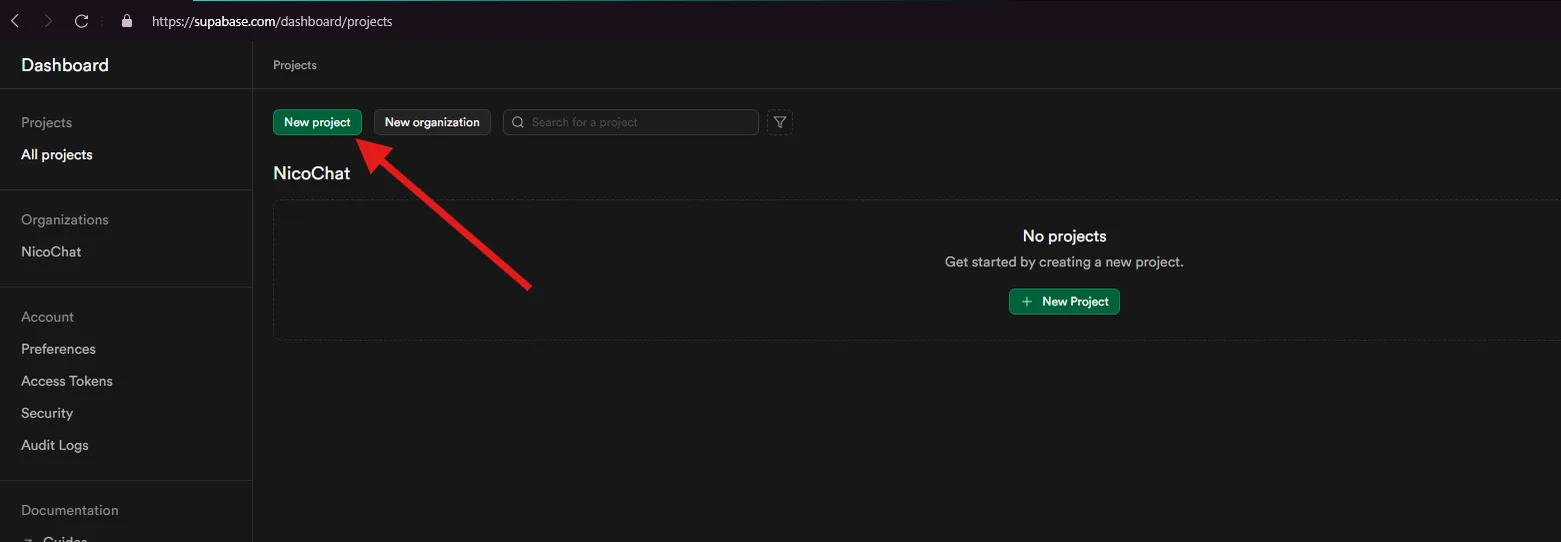
- Crie um novo projeto.
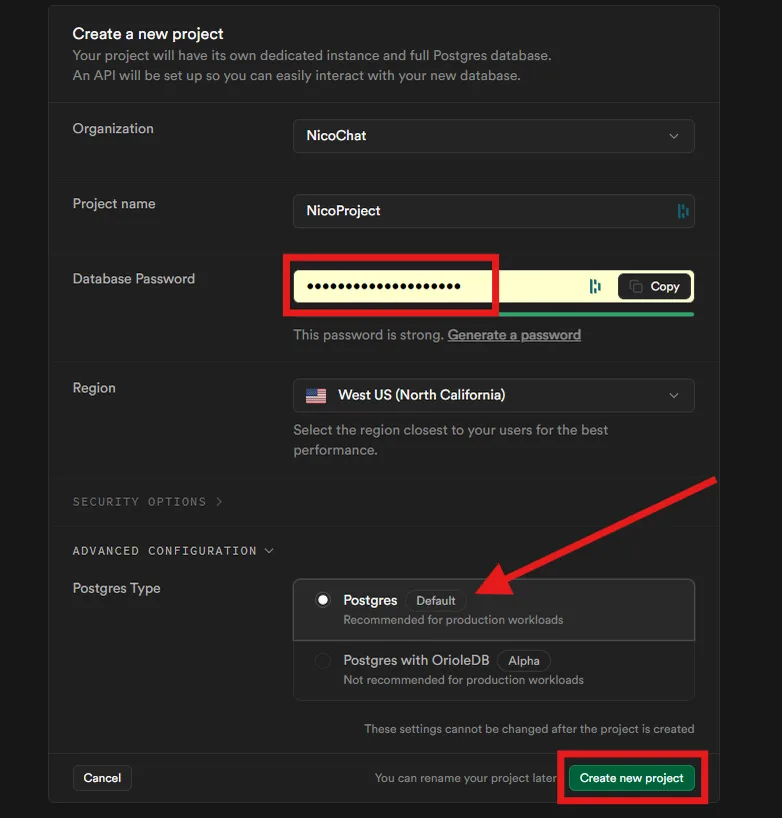
- Insira a organização, o nome e a senha do projeto. Salve essa senha, pois ela será necessária mais tarde.
- Depois de criar o projeto, clique em “Connect” na aba superior.
- Clique em “View parameters” e localize as informações de conexão:
host: Hostport: Porta (geralmente5432para PostgreSQL)database: Nome do Banco de Dadosuser: Usuário (padrão:postgres)
- Depois de copiar os dados, feche a janela e vá em Settings > Database.
- Busque o SSL Certificate e clique em “Download certificate”.
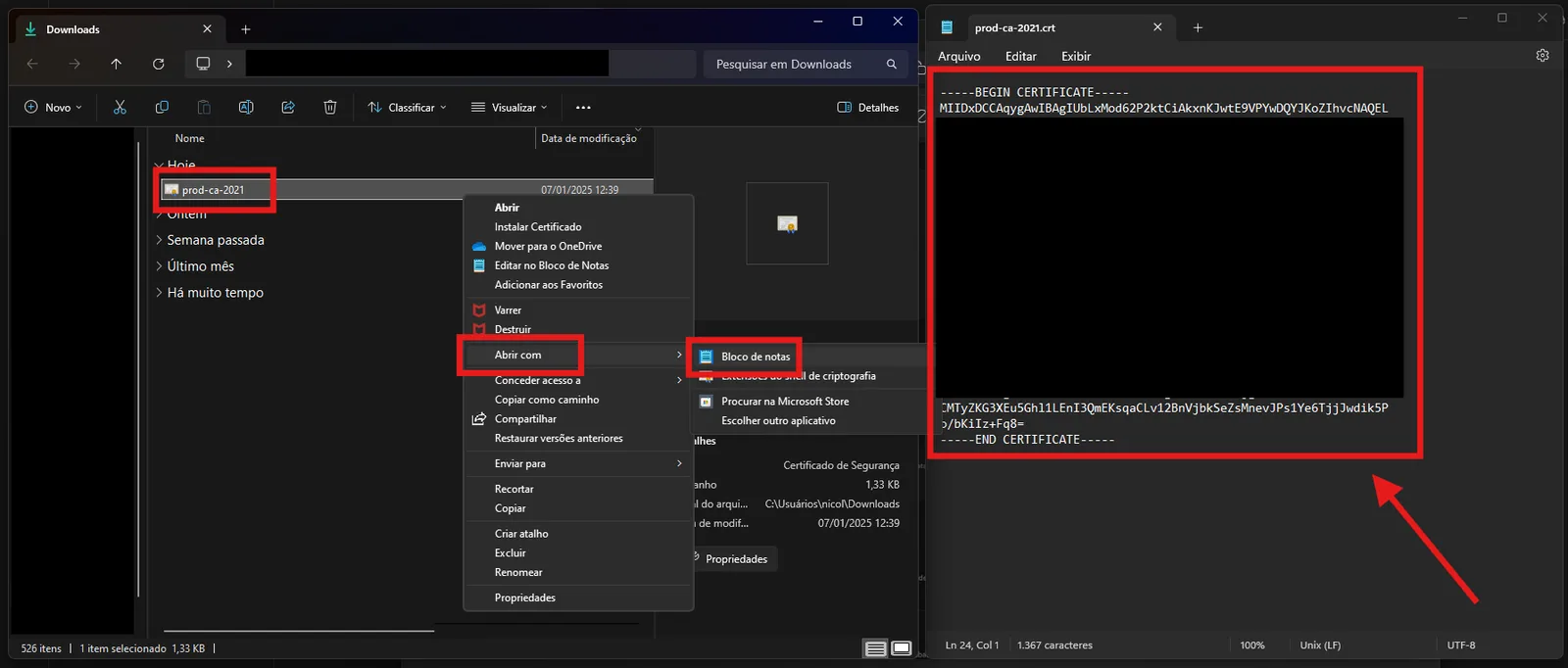
- Abra o arquivo baixado com um editor de texto, como o “Bloco de Notas”, e copie todo o conteúdo.
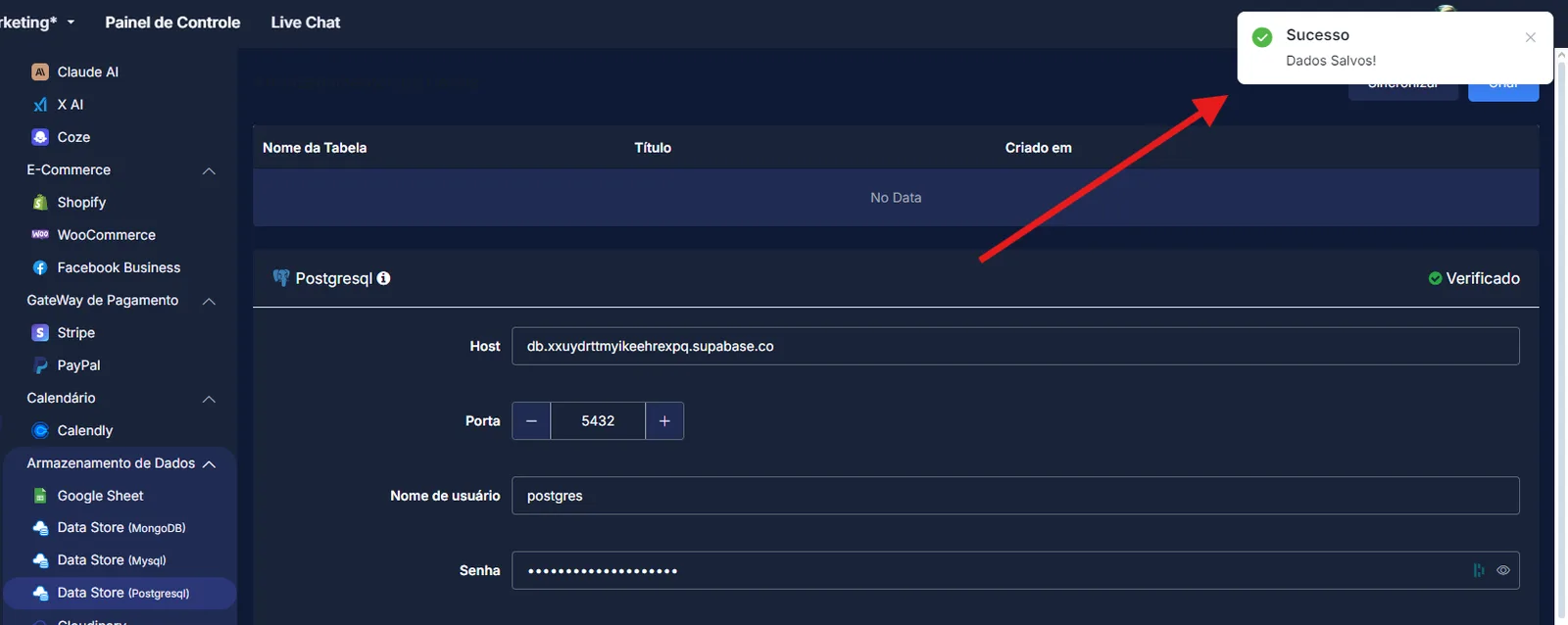
Host: Obtido na etapa 1.2
Exemplo:
db.xxuydrttmyikeehrexpq.supabase.coPorta: Obtida na etapa 1.2Exemplo:
5432Nome de Usuário: Obtido na etapa 1.2Exemplo:
postgresSenha: senha configurada no Supabase, obtida na etapa 1.1Nome do Banco de Dados: Obtido na etapa 1.2Exemplo:
postgresCertificado CA: copie e cole o certificado completo, incluindo as tags -----BEGIN CERTIFICATE----- e -----END CERTIFICATE-----. Obtido na etapa 1.3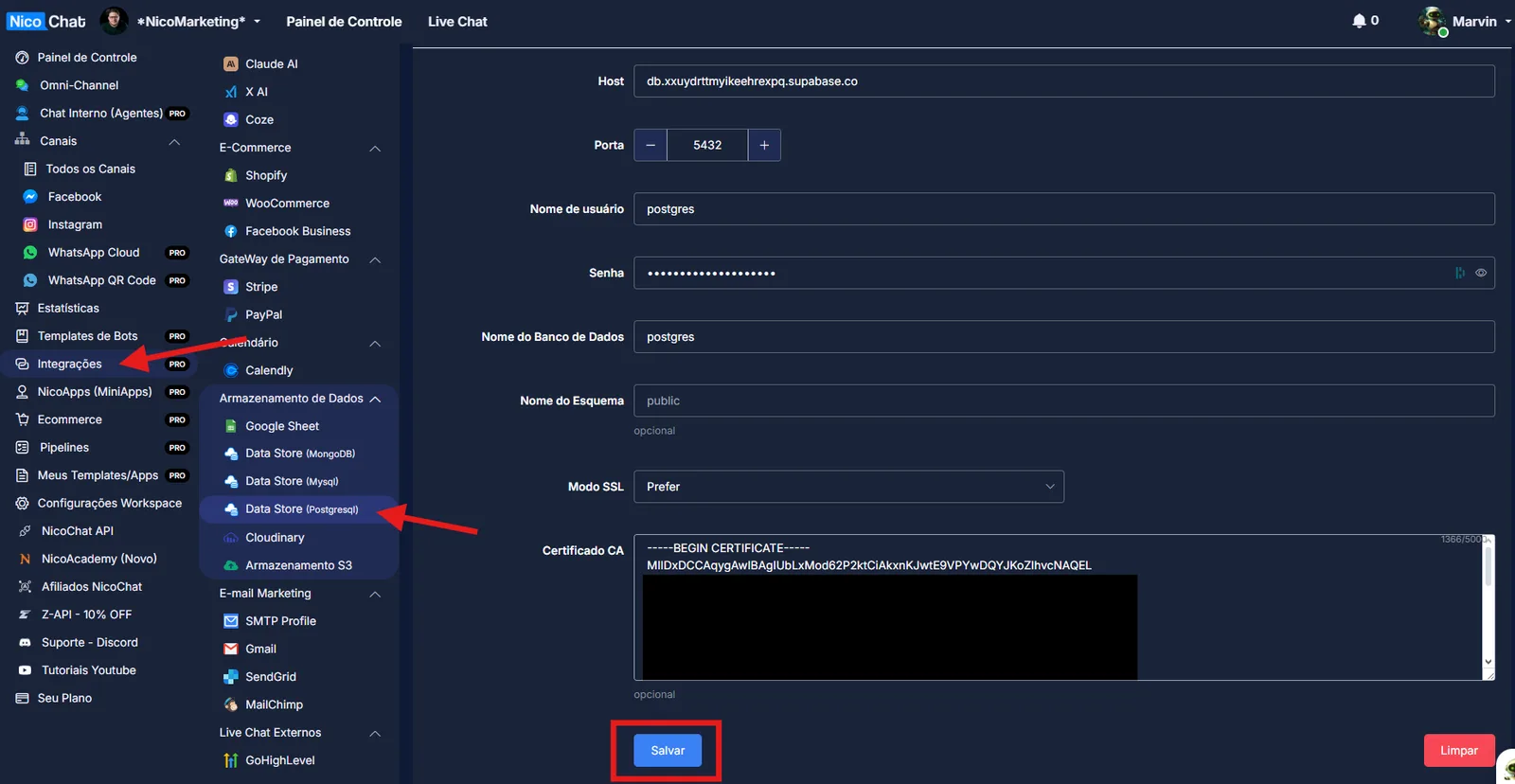
- Salvar a configuração: Após preencher os campos, clique em Salvar para concluir a integração.
Para saber mais sobre a integração e o acesso às tabelas no NicoChat, acesse nicochat.atlassian.net/wiki/spaces/NicoChat/embed/212959485.