Stripe Tools - NicoApp
Bem-vindo ao guia de integração do NicoChat com o NicoApp da Stripe. Esta documentação fornece um passo a passo detalhado sobre como configurar e utilizar as funcionalidades do NicoApp.
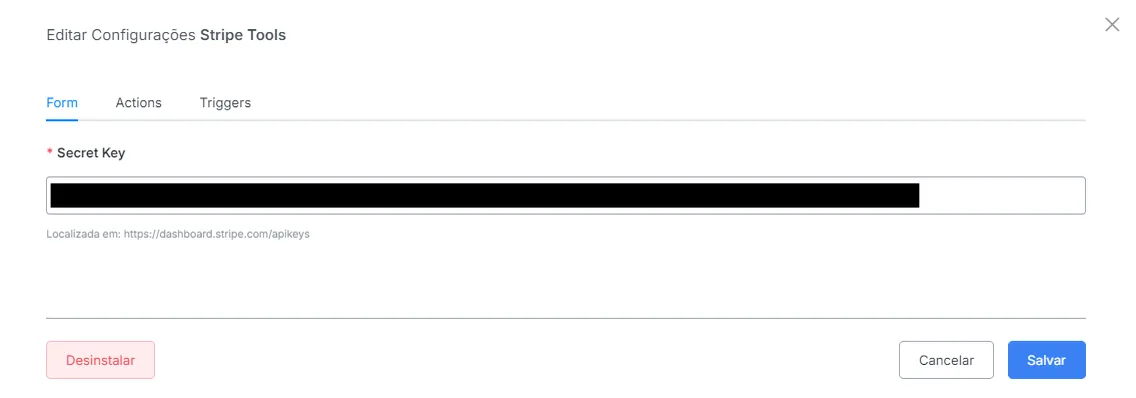
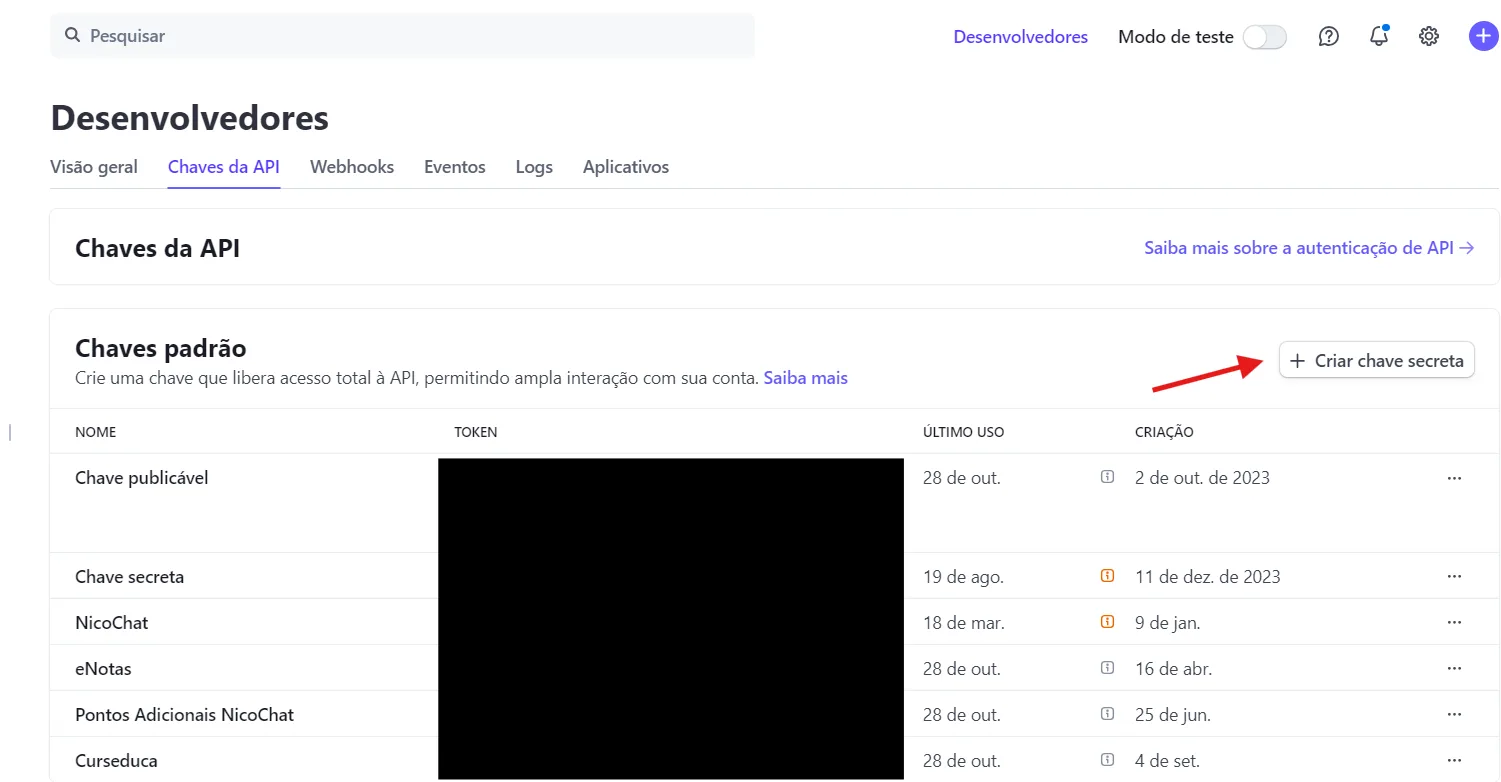
Para fazer requisições via API, primeiro é necessário ter sua chave de autenticação (secret key). Para obter sua chave, vá em: https://dashboard.stripe.com/apikeys
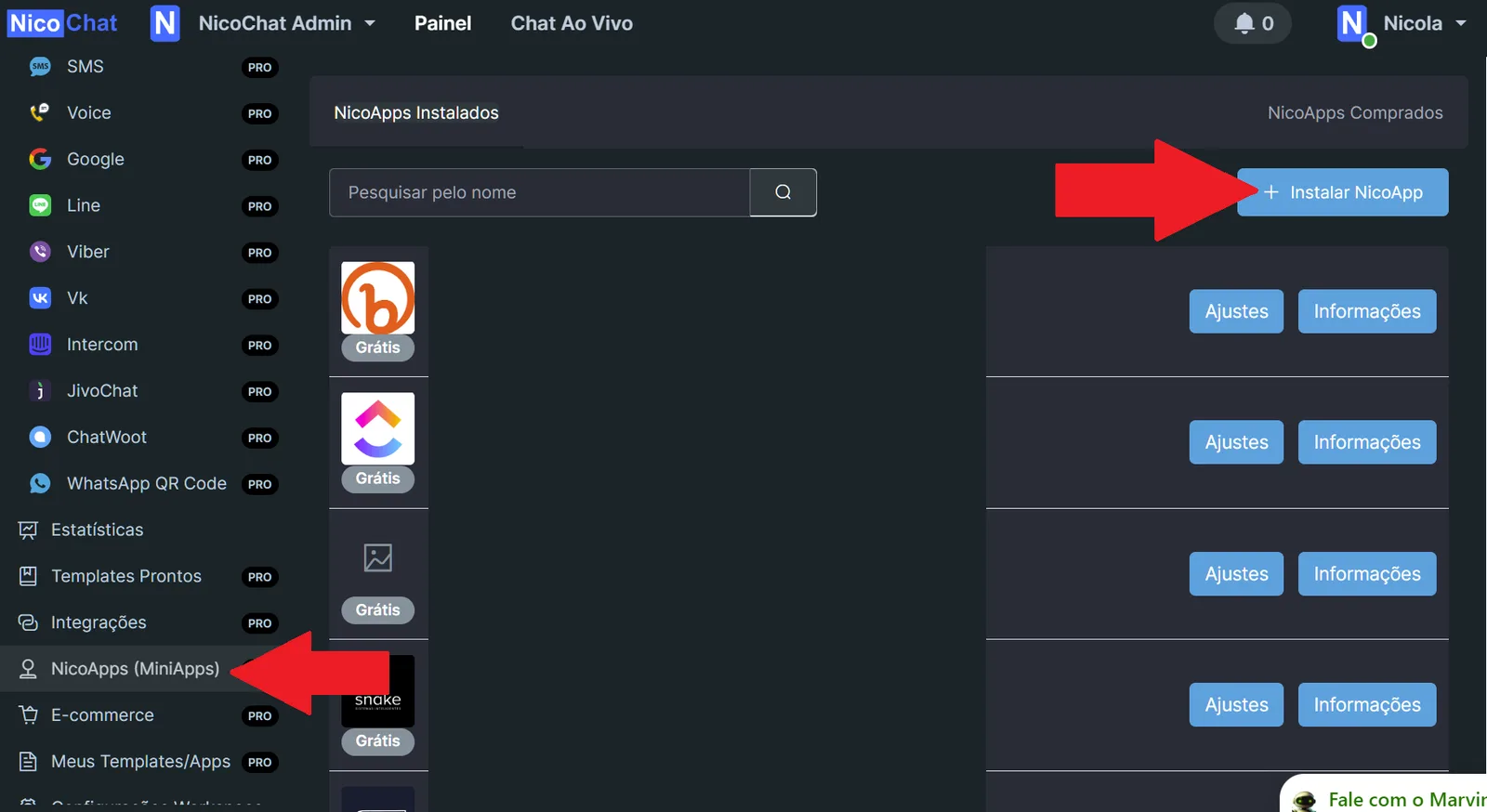
- Acesse a seção "NicoApps" no NicoChat.
- Selecione e instale a versão mais recente disponível para Stripe (ex.: 1.1, 1.2).
- No NicoChat, cole as credenciais copiadas nos campos apropriados e salve.
- Clique em Criar chave secreta
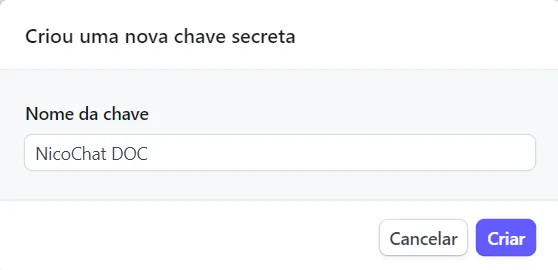
2. Nomeie sua chave de API e clique em Criar
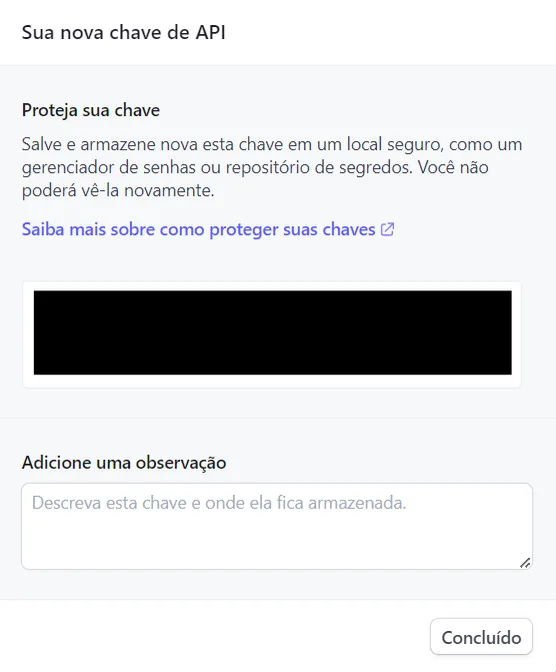
- Copie a chave de API gerada
Em "Tools" ou "Ferramentas", acesse "Webhooks". Crie um novo Webhook nomeando-o como "Stripe".
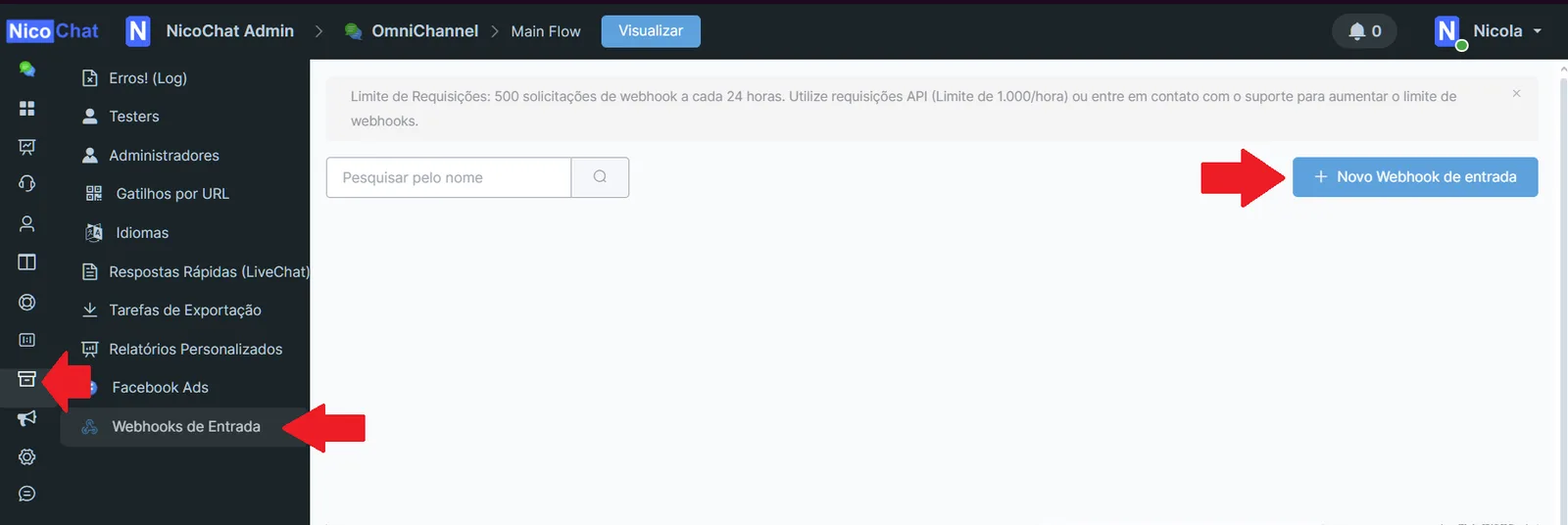
Crie um novo Webhook nomeando-o como "Stripe" e copie a URL fornecida.

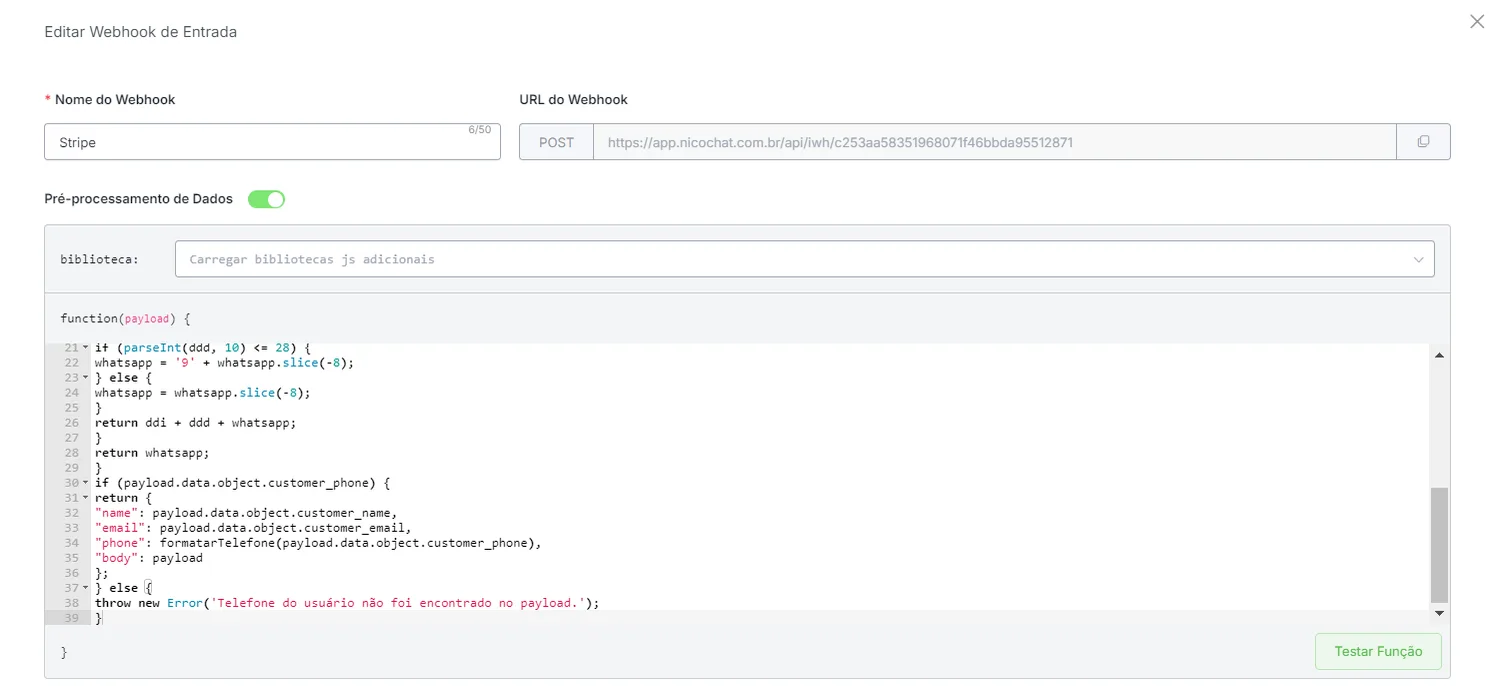
Clique em “Editar”, ative o “Pré-processamento de Dados” e insira o código abaixo:
function firstName(nomeCompleto) {
const parts = nomeCompleto.split(' ');
const first_name = parts[0];
return first_name
}
function lastName(nomeCompleto) {
const parts = nomeCompleto.split(' ');
let last_name = parts.slice(1).join(' ') || '';
return last_name
}
function formatarTelefone(telefone) {
let whatsapp = telefone.replace(/\D/g, '');
if (telefone.startsWith('+55') || telefone.startsWith('55') || (telefone.startsWith('+') && !telefone.startsWith('+55'))) {
return whatsapp;
}
const ddi = "55";
let ddd;
if (whatsapp.length === 10 || whatsapp.length === 11) {
ddd = whatsapp.slice(0, 2);
whatsapp = whatsapp.slice(2);
if (parseInt(ddd, 10) <= 28) {
whatsapp = '9' + whatsapp.slice(-8);
} else {
whatsapp = whatsapp.slice(-8);
}
return ddi + ddd + whatsapp;
}
return whatsapp;
}
if (payload.data.object.customer_phone) {
return {
"name": payload.data.object.customer_name,
"email": payload.data.object.customer_email,
"phone": formatarTelefone(payload.data.object.customer_phone),
"body": payload
};
} else {
throw new Error('Telefone do usuário não foi encontrado no payload.');
}
Depois clique em “Pré-visualizar Payload” e mapeie os campos Email, Telefone e Webhook Body conforme abaixo:
Caminho JSON: $.phone => Mapear resposta para o campo: Telefone (Clique em adicionar)
Caminho JSON: $.email => Mapear resposta para o campo: Email (Clique em adicionar)
Caminho JSON: $.name => Mapear resposta para o campo: Primeiro Nome (Clique em adicionar)
Caminho JSON: $.body => Mapear resposta para o campo: {{variável JSON para armazenar o corpo do Webhook}} (Clique em adicionar)
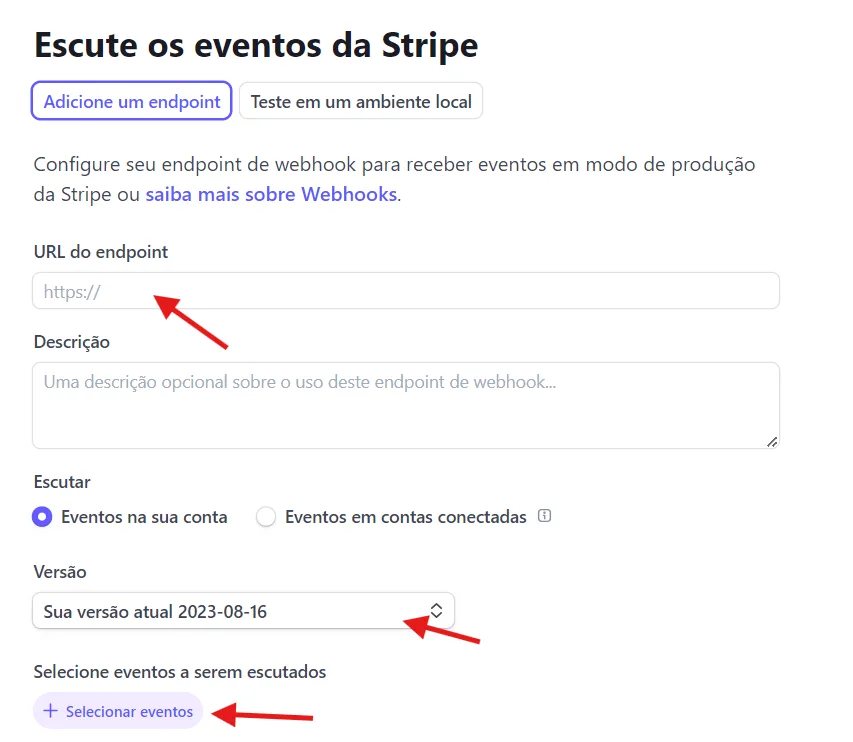
Após as edições, copie a URL fornecida. Em seguida, acesse: https://dashboard.stripe.com/webhooks/create e siga o passo a passo.
- Cole a URL no campo indicado
- Mantenha sempre a versão atual já fornecida na ferramenta
- Selecione os eventos de que você precisa na Stripe
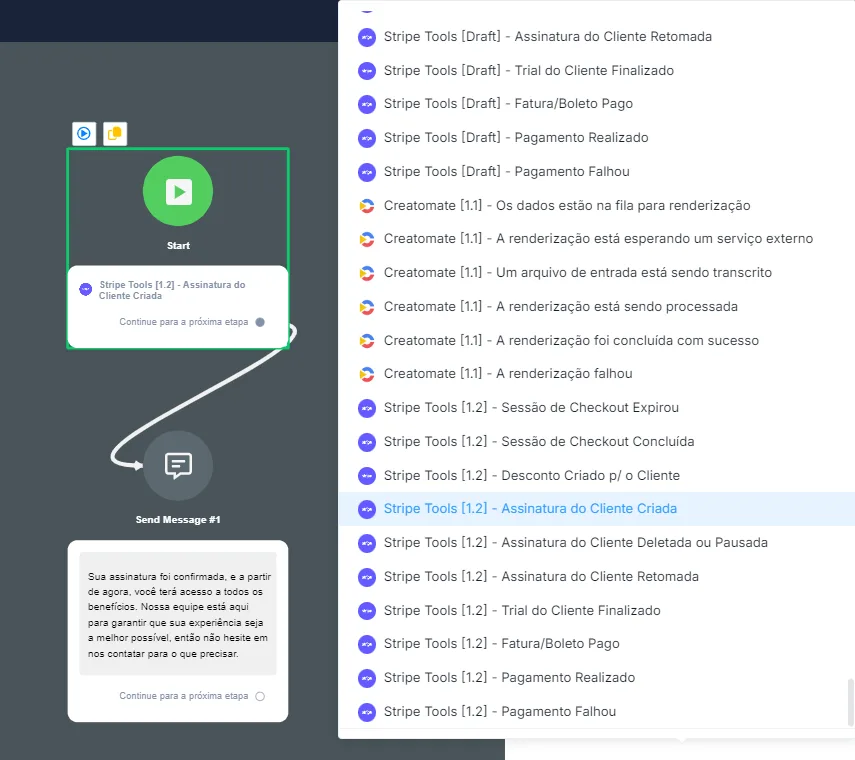
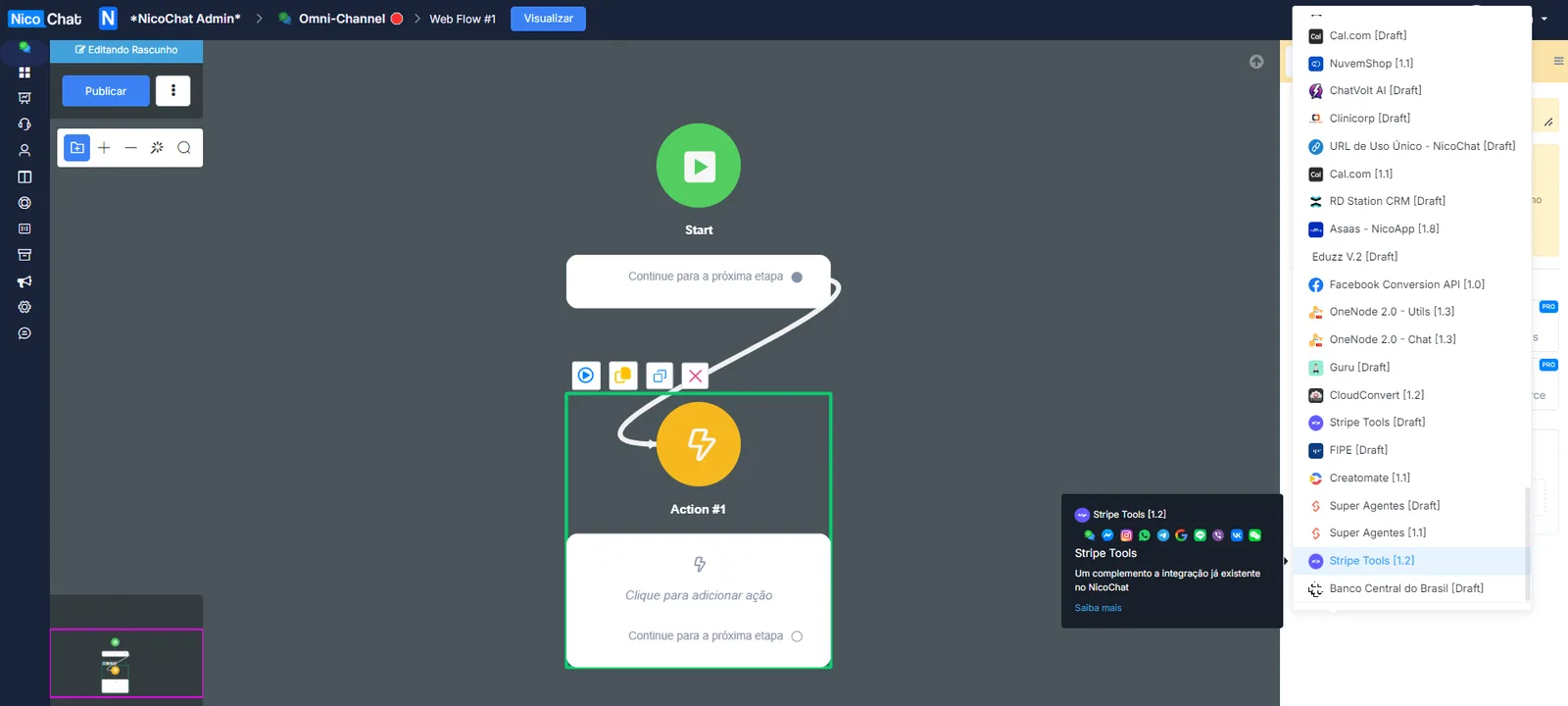
Crie um subfluxo no NicoChat, insira um bloco de ação e selecione Integrações > Stripe.
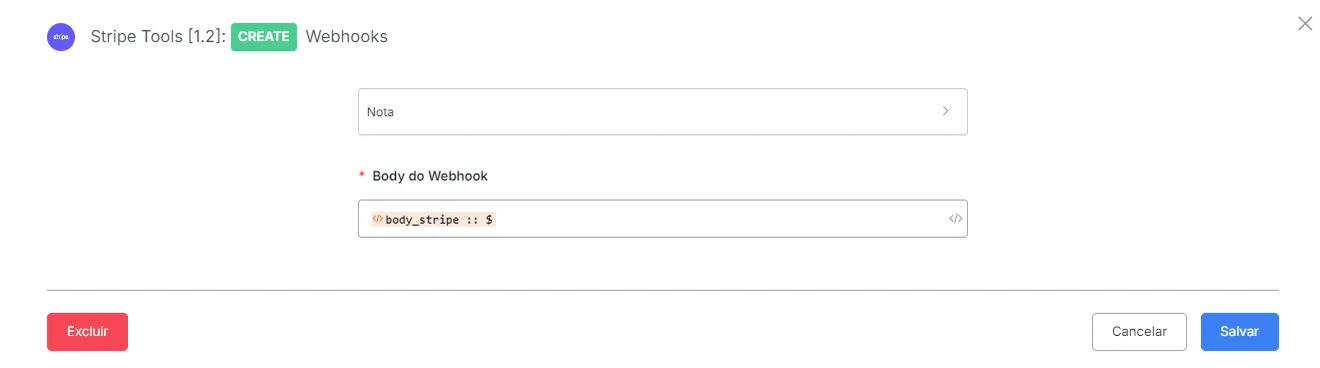
Em seguida, selecione “Webhook” e insira o JSON do “webhook body” criado anteriormente. Depois, salve.
Depois, volte a Ferramentas > Webhooks e selecione o fluxo criado:

Crie um fluxo no canal onde o Webhook foi configurado e selecione os gatilhos de ativação do fluxo de acordo com os eventos escolhidos na Liberação de Eventos pela Stripe.