

SMTP para Emails
Tomemos o Hotmail como exemplo.
Tomemos o Hotmail como exemplo.
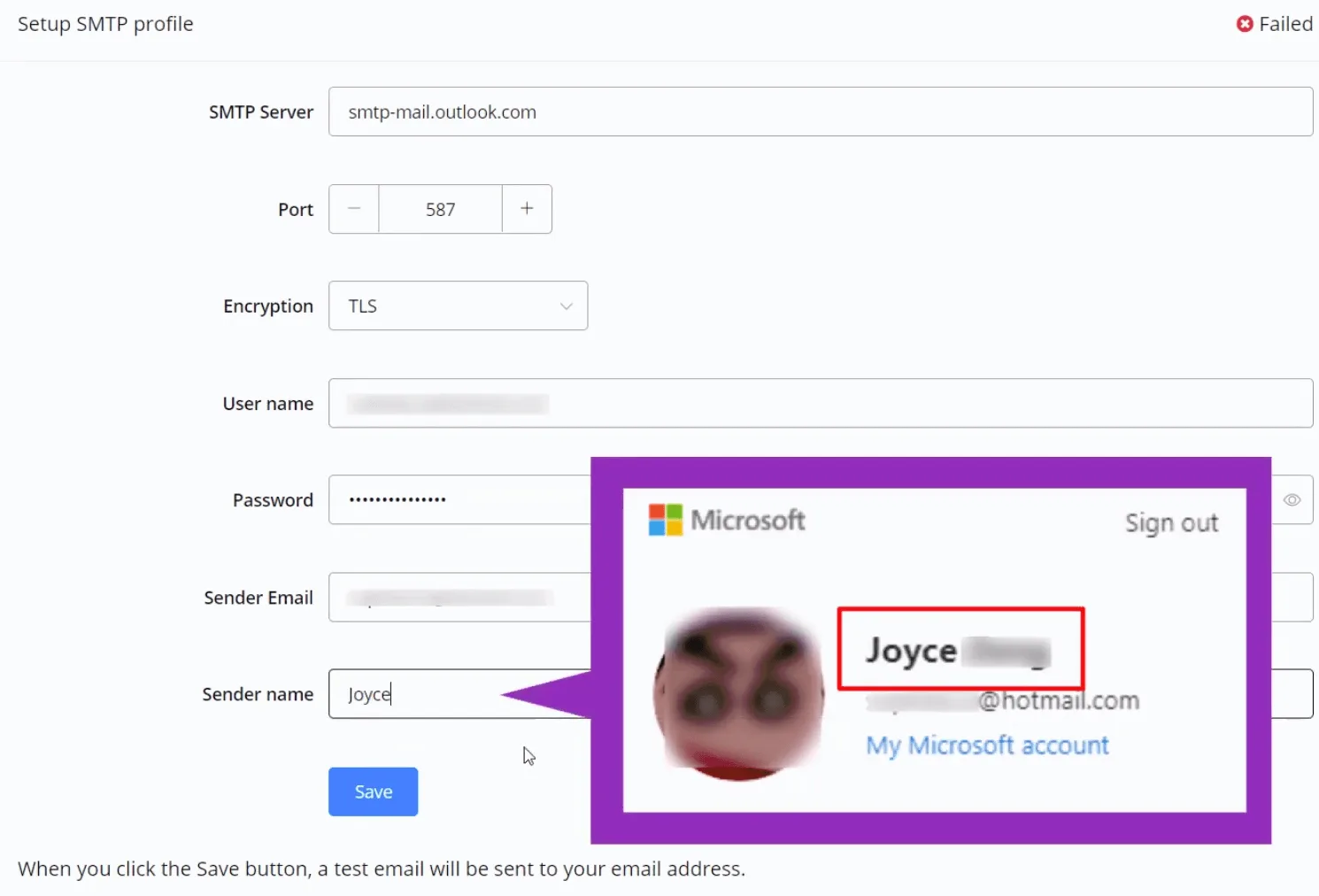
Preencha os campos conforme mostrado na imagem. Observe que você encontra o seu “Nome do Remetente” nos detalhes da sua conta. Feito isso, clique em “Salvar”. O indicador no canto superior direito mostra se deu certo ou não: “Falha” ou “Verificado”, assim:
Você receberá um e-mail de teste se o seu endereço de e-mail for verificado.
Às vezes é preciso conectar uma conta do Gmail pelo perfil SMTP porque, em alguns casos de uso — como conectar a conta do Gmail do cliente ao NicoChat —, não temos acesso à conta do Google dele.
É preciso ativar alguns itens na Conta do Google, conforme indicado abaixo:
- Ative a autenticação de dois fatores
- Gere uma senha de aplicativo, que permite a um aplicativo externo acessar este perfil SMTP.
Primeiro, vamos ativar a autenticação de dois fatores.
Vá para Perfil do Google > Gerenciar sua conta do Google > Segurança > Verificação em duas etapas
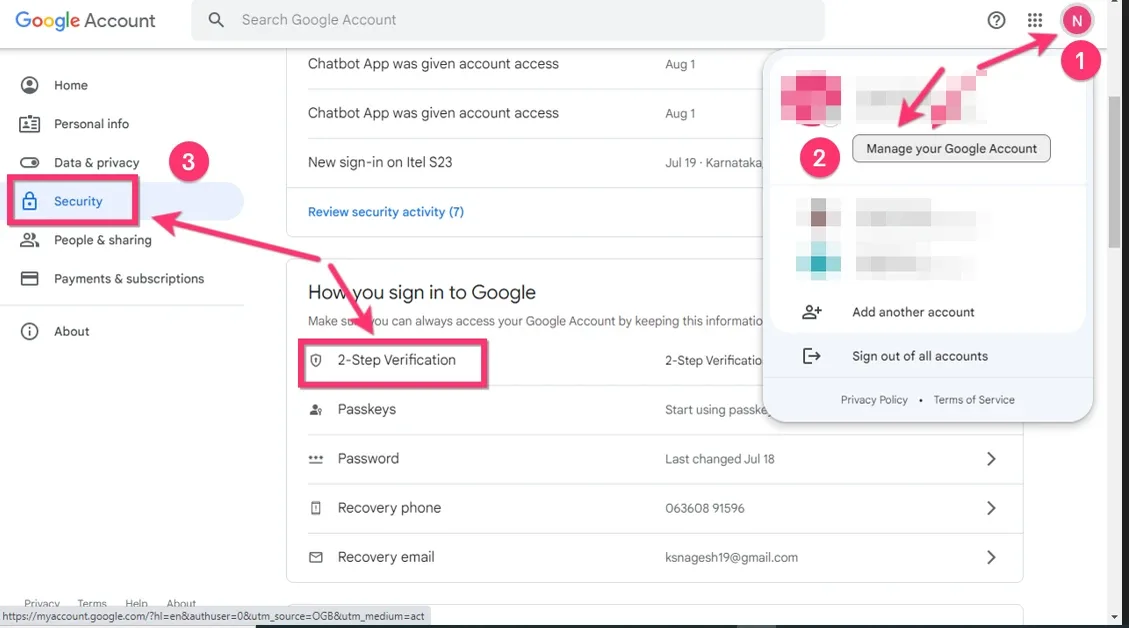
Concluída a verificação em duas etapas, vamos gerar as senhas de aplicativo.
Pesquise “Senhas de aplicativo” > selecione o dispositivo > selecione Outro (nome personalizado),
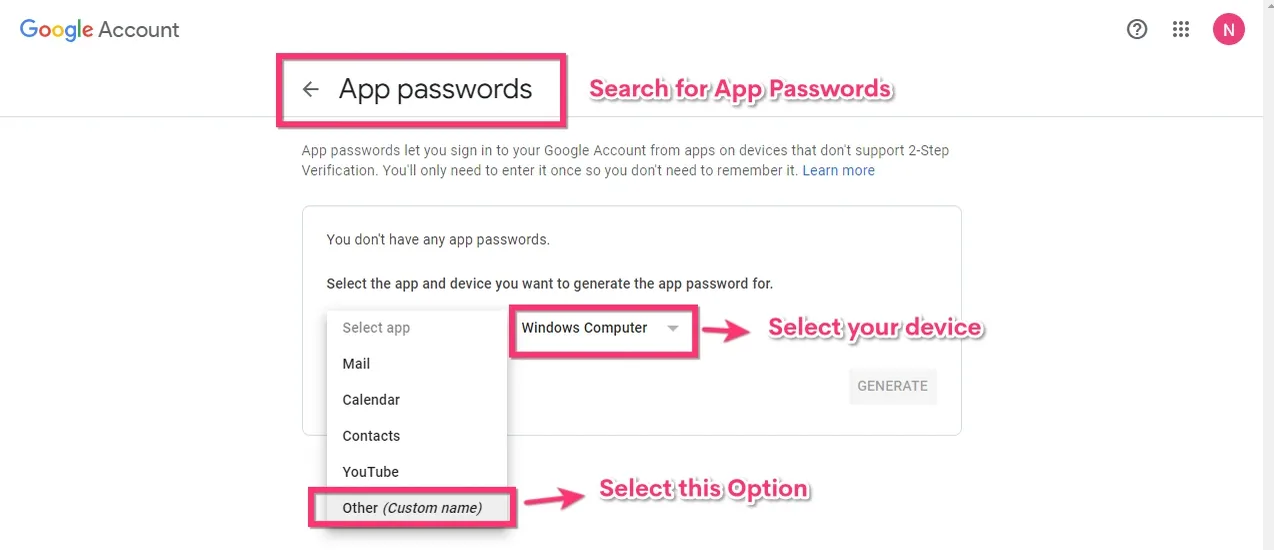
e digite, por exemplo, “NicoChat”; depois clique no botão Gerar.
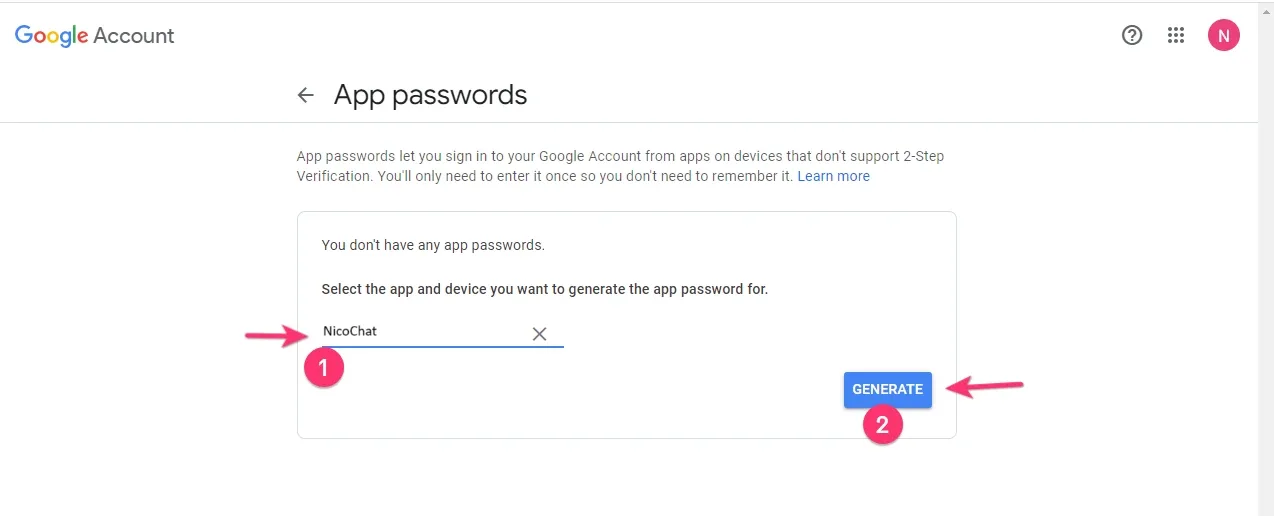
Agora gere sua senha clicando no botão Gerar. Em seguida, copie a senha e clique no botão “Concluído”.
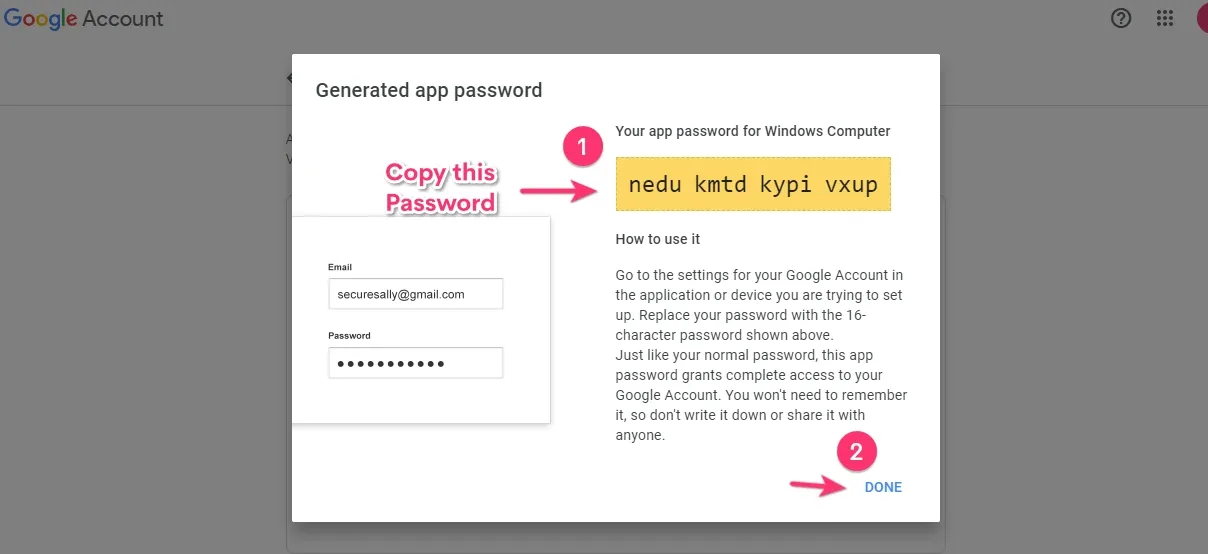
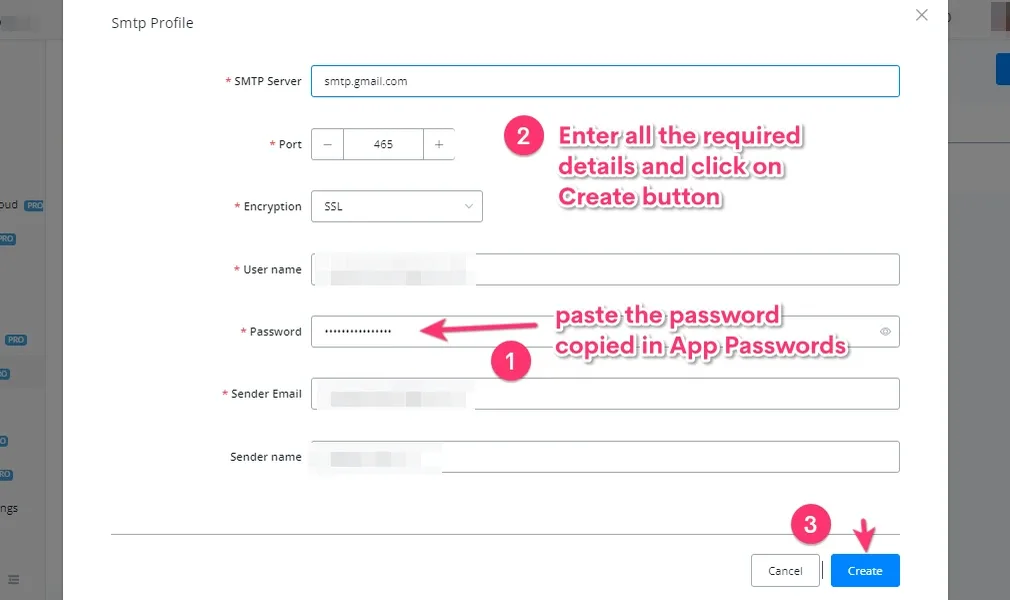
Copie a senha, abra o perfil SMTP na seção Integrações da workspace, cole essa senha e preencha todos os dados solicitados.
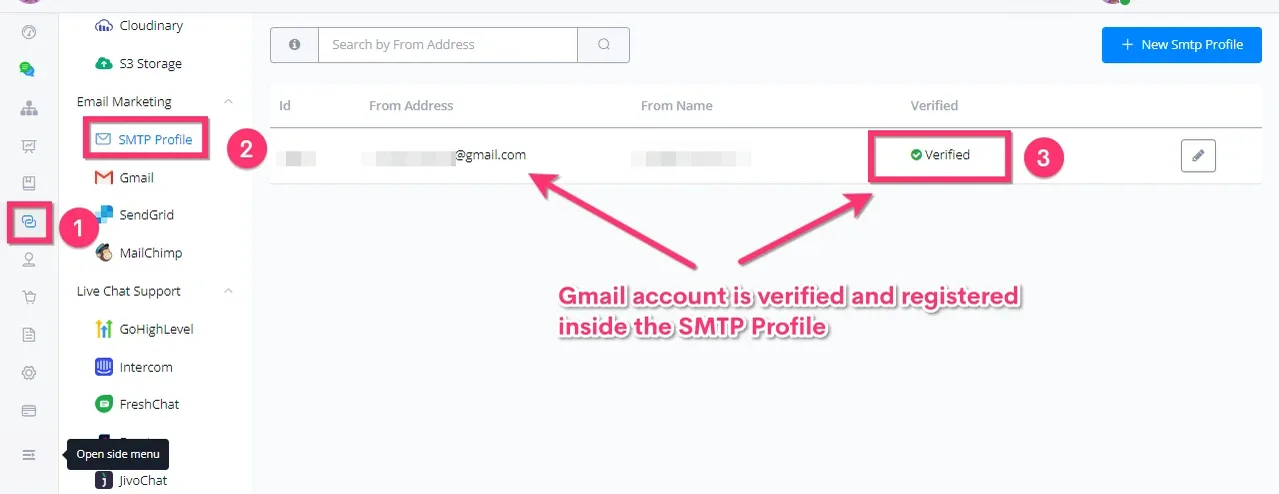
Por fim, você verá que sua conta do Gmail está registrada usando o perfil SMTP.
Para integrar o Office365 ao perfil SMTP dentro do NicoChat, você precisa:
- Criar uma senha de aplicativo.
- Configurar o SMTP dentro do NicoChat.
- Entre na conta de usuário do Office 365 (myaccount.microsoft.com)
- Vá para "Informações de segurança" (painel esquerdo)
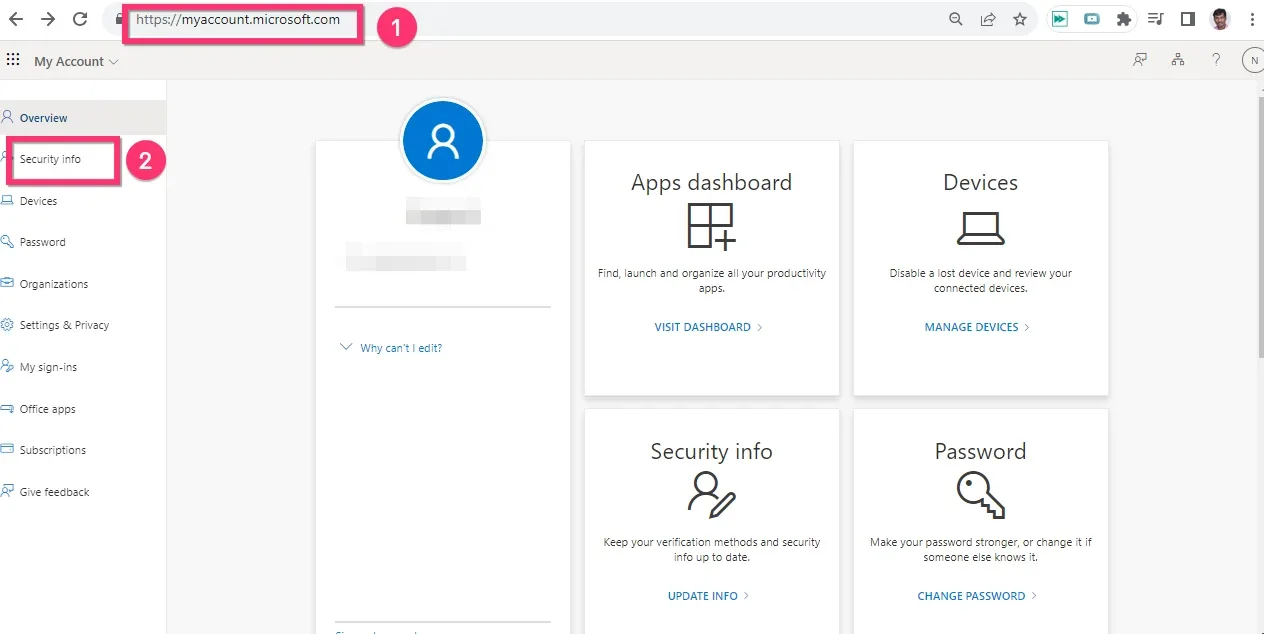
- Clique em "Adicionar método de login"
- Selecione "Senha do aplicativo" e siga as etapas para criar a senha do aplicativo. Guarde a senha, por exemplo, em um bloco de notas, porque ela não fica mais visível depois de criada.
Siga as etapas acima, crie a senha e guarde-a, por exemplo, em um Bloco de Notas.
Agora vá até as integrações SMTP do NicoChat e conclua a configuração conforme abaixo:
- Servidor SMTP: smtp.office365.com
- Porta: 587
- Criptografia: TLS
- Nome de usuário: <Endereço de e-mail>
- Senha: <senha de aplicativo criada>
Depois de preencher todos os dados acima e clicar no botão Criar, você conseguirá se conectar à sua conta de e-mail verificada do Office365.
Agora, no construtor de fluxo, ao enviar os e-mails, você pode selecionar este perfil SMTP na lista suspensa e usá-lo em qualquer lugar e em qualquer canal a que damos suporte.
Depois de configurar sua integração de e-mail, você pode selecioná-la como remetente na lista "Perfil de e-mail". Veja como enviar notificação por e-mail.
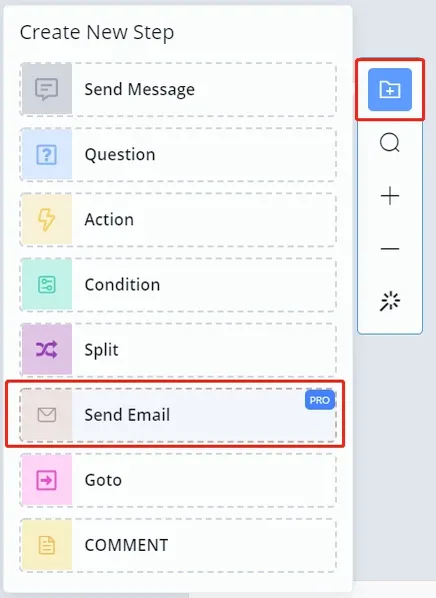
Adicione uma etapa Enviar e-mail clicando com o botão direito na sua área de trabalho ou no botão "Adicionar nova etapa":
Esta é a aparência de uma etapa Enviar e-mail:
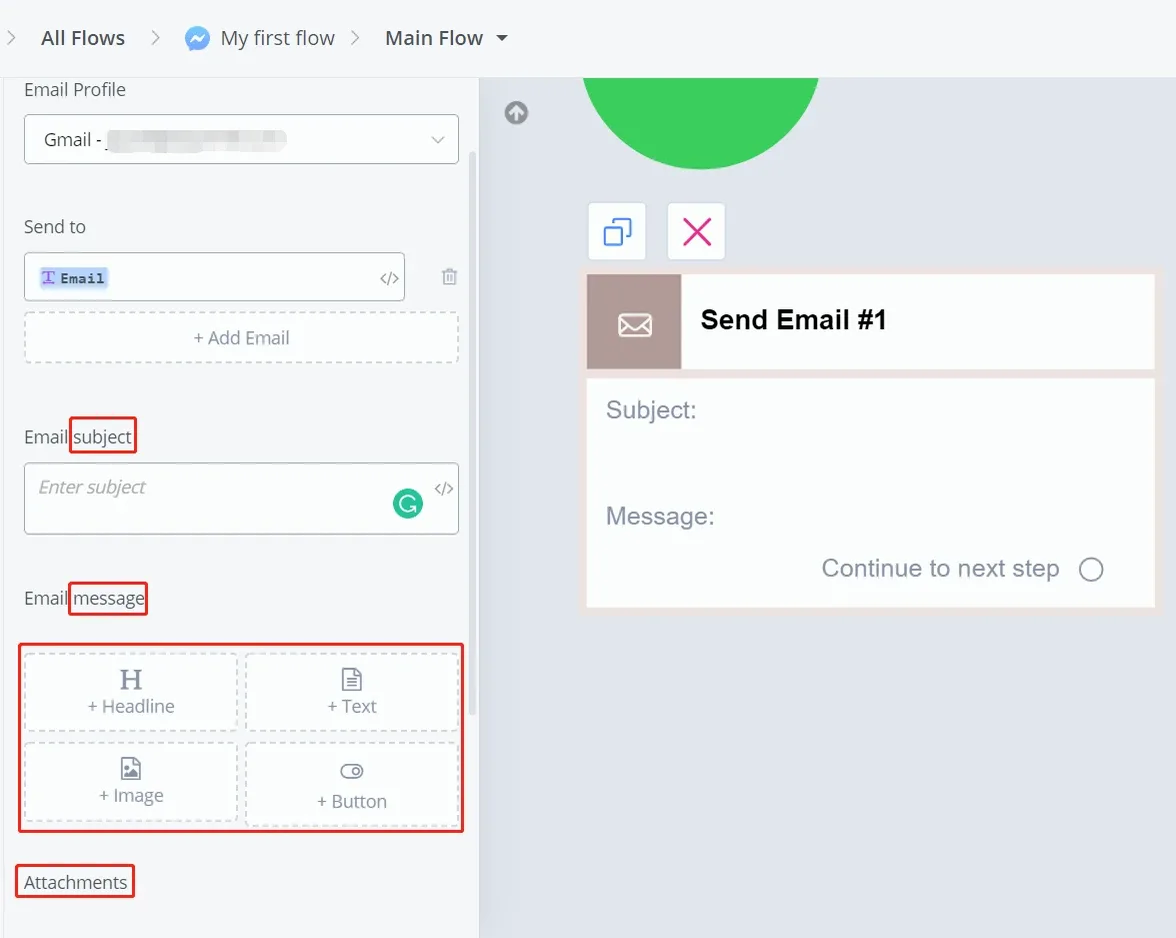
Informe um remetente e um destinatário. São três blocos de informação: assunto, mensagem e anexo. Fique à vontade para adicionar o que precisar.