Slack - Agente
O bot Agente do NicoChat permite que você atenda o suporte por chat ao vivo em todos os mais de 12 canais suportados pelo NicoChat.
- Você pode receber notificações push no aplicativo do Slack
- Você pode responder e enviar áudio, texto, imagens e arquivos ao usuário diretamente no Slack
- Você pode incluir um membro da sua equipe no chat em grupo.
- Você pode retomar a automação ou verificar os detalhes do contato com facilidade.
Depois que a automação for pausada, você pode conversar com os clientes em todos os mais de 12 canais sociais, enviar imagens, arquivos e subfluxos diretamente no Slack e ainda retomar a automação e verificar os detalhes e as informações de contato do lead.
Faça login no painel do NicoChat, vá em Integração, localize o agente do Slack e clique em “Conectar Conta do Slack”.
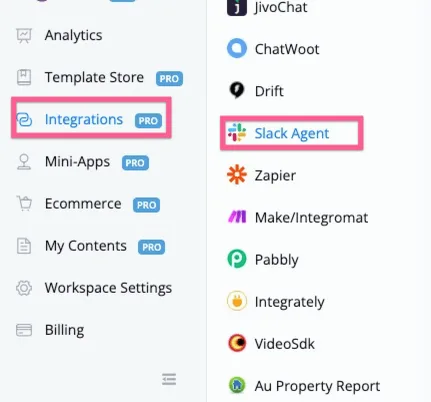
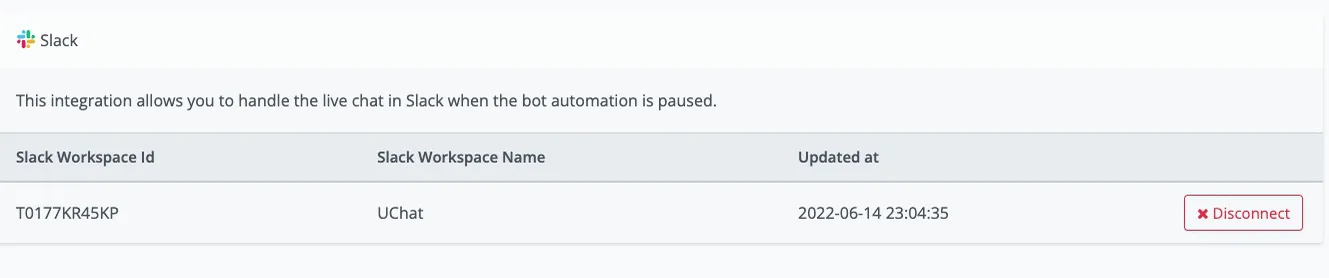
Depois de clicar em “Conectar Conta do Slack”, você será redirecionado para a janela de autorização.
Clique em “Permitir”: você será redirecionado de volta ao NicoChat, com a sua workspace do Slack conectada.
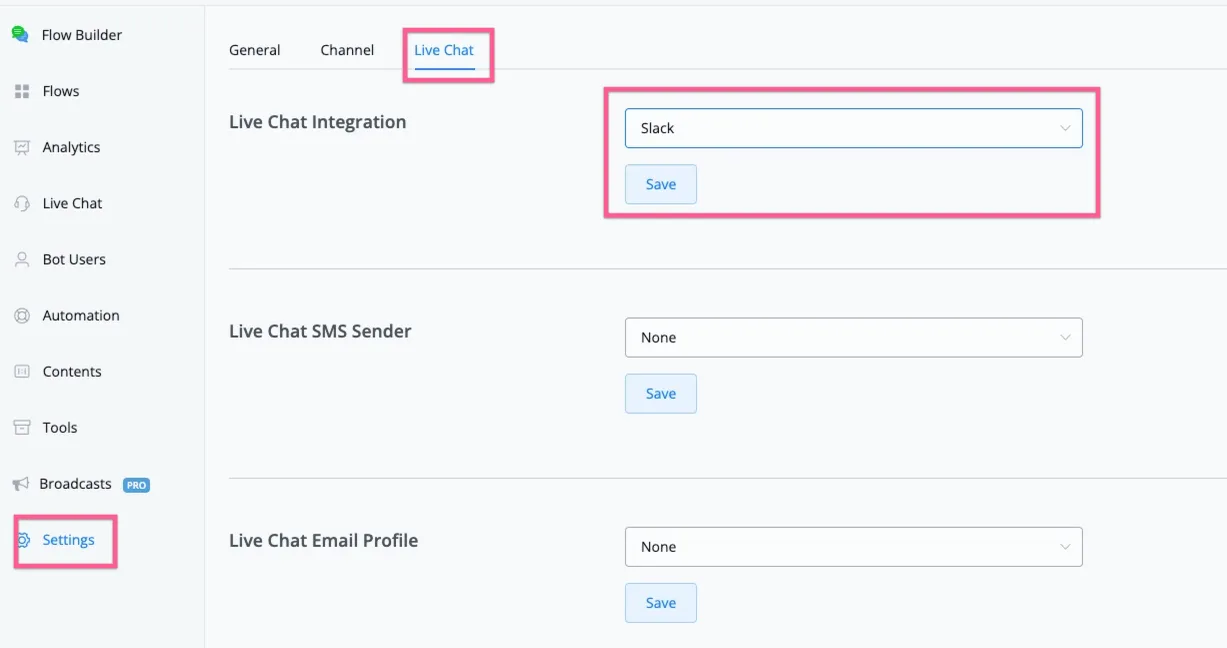
Para usar o Slack no atendimento por chat ao vivo, vá em Canais, depois em Configurações e então em “Chat ao Vivo”.
Selecione “Slack” como integração de chat ao vivo, conforme a imagem abaixo:
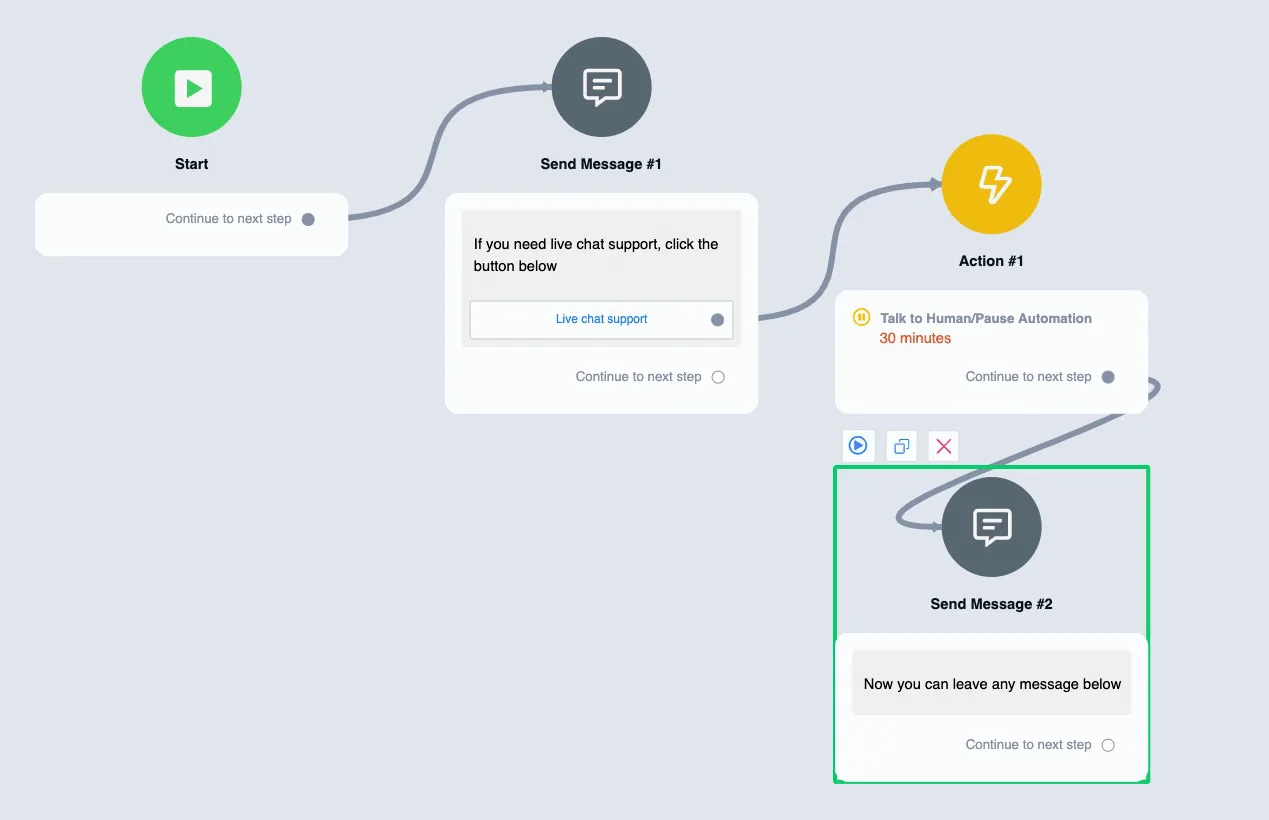
Em qualquer um dos canais, se você usar o “Pausar Automação (Falar com Humano)”, todas as mensagens seguintes serão encaminhadas para o Slack.
Veja o fluxo de exemplo que você pode montar e testar.
Você receberá o chat ao vivo no novo canal criado, conforme a imagem abaixo:
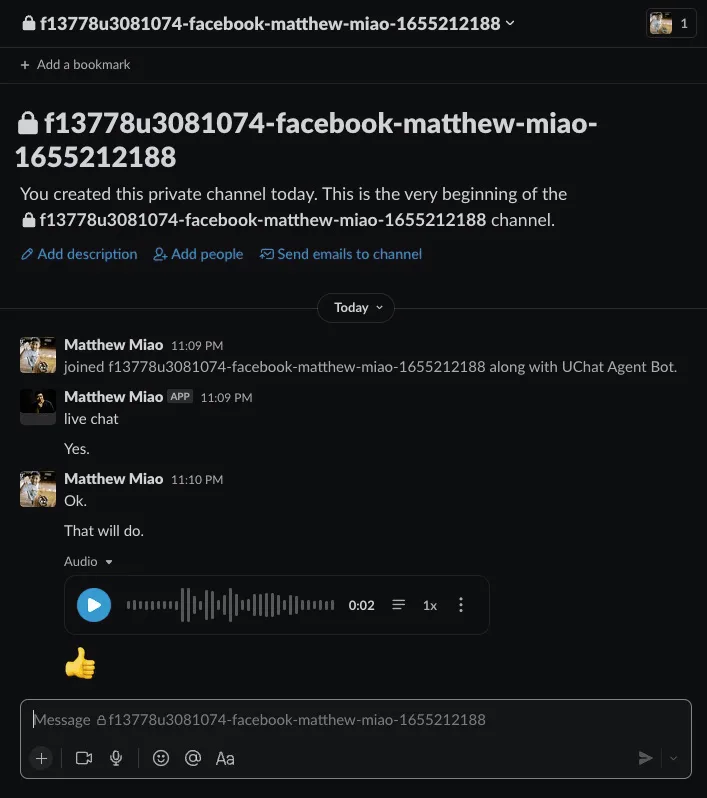
Assim você pode responder aos clientes com áudio, imagens, arquivos e emojis.
Você também pode convidar membros da sua equipe para o canal.
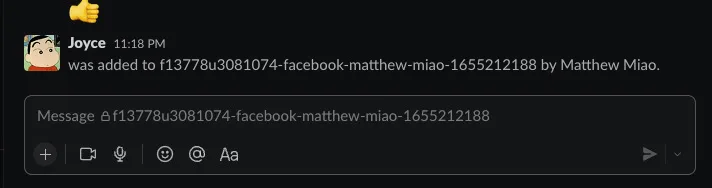
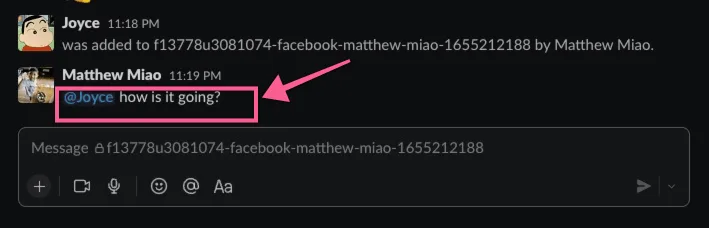
E no chat em grupo você pode conversar com o membro da sua equipe usando @teammember; a conversa entre os membros da equipe não é enviada de volta ao usuário.
Como na mensagem abaixo: ela não será enviada aos clientes.
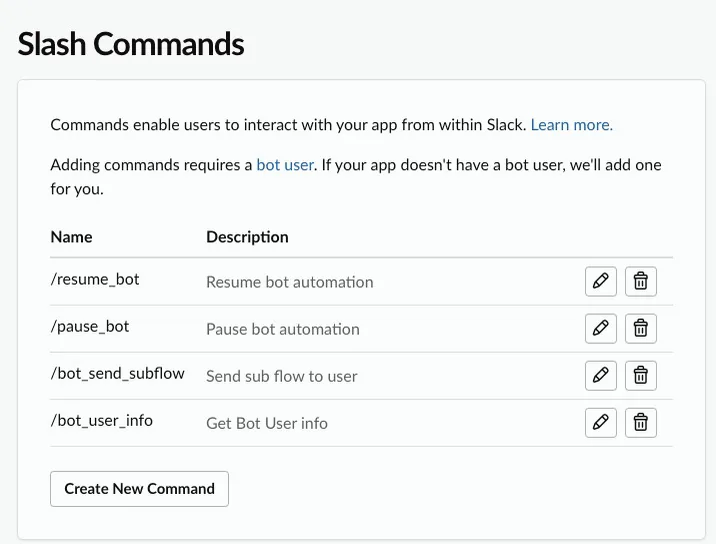
Se você digitar /bot no chat, os comandos de barra são acionados para ajudar você com mais ações. Atualmente, oferecemos as 4 ações abaixo:
- Resume_bot: com esta ação, o usuário volta para a automação
- Pause_bot: com esta ação, a automação do usuário é pausada
- Bot_send_subflow: você pode enviar um subfluxo para o usuário; depois que ele receber o fluxo, volta para a automação
- Bot_user_info: traz as informações do contato para sua referência.