

Shopify - MCP
O Shopify MCP Server permite que o NicoChat se conecte diretamente à sua loja Shopify. Com essa integração, a IA consegue buscar produtos e consultar detalhes de carrinhos de compras.
O Shopify MCP Server permite que o NicoChat se conecte diretamente à sua loja Shopify.
Com essa integração, a IA consegue buscar produtos, consultar detalhes de carrinhos de compras, atualizar itens no carrinho e até acessar políticas e FAQs da loja, sempre com base nas permissões que você configurar.
A criação da URL do MCP no Shopify é bem simples:
Você só precisa adicionar o seguinte caminho ao final da URL da sua loja:
/api/mcpSe a URL da sua loja Shopify for:
https://d649ac-79.myshopify.comA sua URL completa de MCP será:
https://d649ac-79.myshopify.com/api/mcpAtualmente, essa integração funciona sem autenticação adicional, então, dentro do NicoChat, você vai selecionar a opção Nenhum no campo de autenticação.
👉 Caso no futuro a Shopify exija token ou cabeçalho, a configuração poderá ser ajustada, mas, no cenário atual, é só usar a URL.
- No menu lateral do NicoChat, vá até:
Centro de IA → Servidores MCP → Adicionar Servidor MCP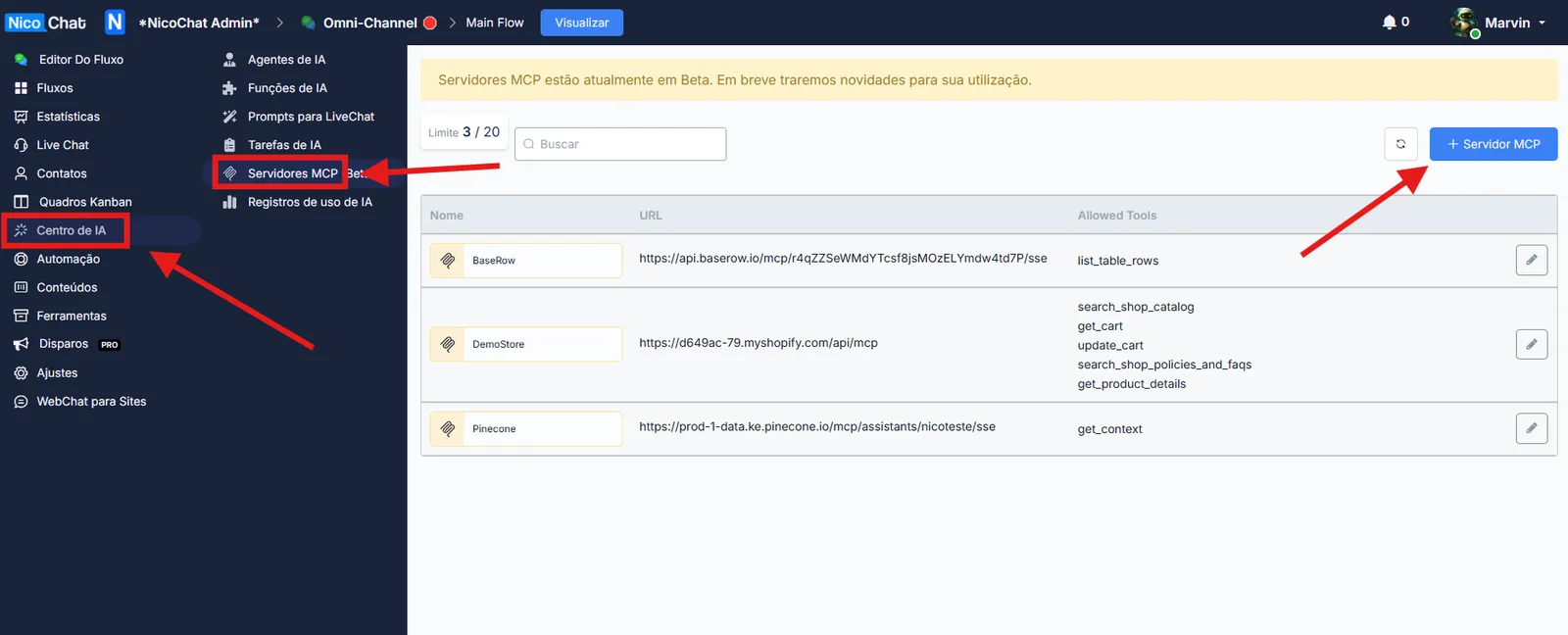
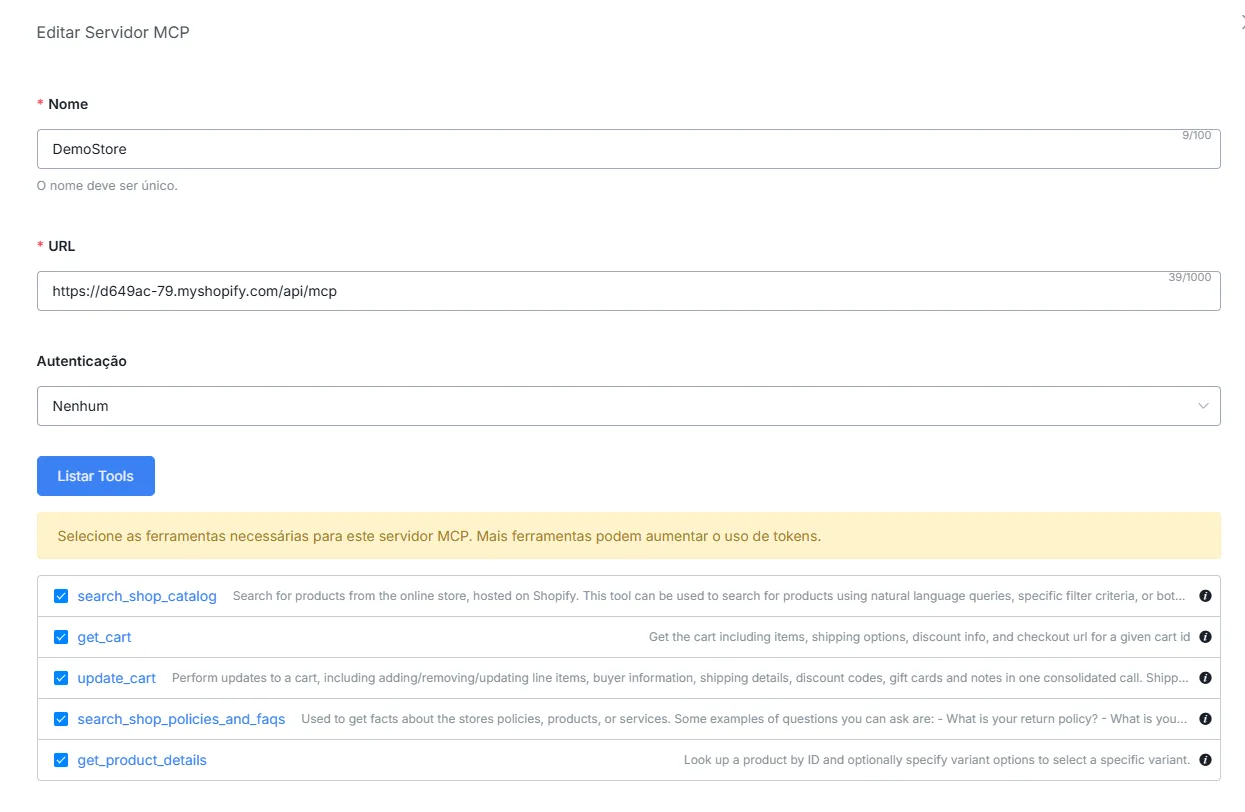
- Preencha os campos desta forma:
DemoStore ou MinhaLojaShopify)https://sualoja.myshopify.com/api/mcp)- Clique em Listar Tools para o NicoChat carregar as ferramentas disponíveis nesse servidor MCP.
search_shop_catalog→ Buscar produtos no catálogo da loja.get_cart→ Obter os itens do carrinho de compras.update_cart→ Atualizar, adicionar ou remover itens do carrinho.search_shop_policies_and_faqs→ Consultar políticas da loja e FAQs.get_product_details→ Detalhes de um produto específico.
✅ Selecione apenas as ferramentas que você realmente deseja habilitar.
- Evite habilitar ferramentas desnecessárias para minimizar o consumo de tokens e reduzir o risco de ações não desejadas.
- Exponha apenas as funções que a IA do NicoChat realmente vai precisar usar no seu fluxo.
📌 Aprenda mais sobre como configurar isso no seu fluxo em:
👉 Servidores MCP